每支影片都要剪好幾個小時
分鏡直接從腳本產生;調整順序和圖片後,一鍵建立時間軸。
給 YouTuber 與不露臉頻道
寫腳本、找素材、剪接、上字幕,一支影片就要花好幾個小時。在 BunCho 裡,腳本會變成逐鏡分鏡;讓鏡頭動起來,再把配音、BGM、音效和字幕放上同一條時間軸,就能匯出。它在瀏覽器裡執行,所以 Mac 和 iPad 跟 Windows 一樣能用。
首次訂閱可免費試用 7 天。試用期間隨時取消,不收任何費用。
分鏡直接從腳本產生;調整順序和圖片後,一鍵建立時間軸。
全部在瀏覽器裡完成,Mac、iPad 和 Windows 都一樣。
用和正片相同的主題,做出直式(9:16)版本。
以下是在工作室實際製作的範例(由我們的團隊以日文製作,你可以用自己的語言創作)。點一下就能從同一個範本開始。
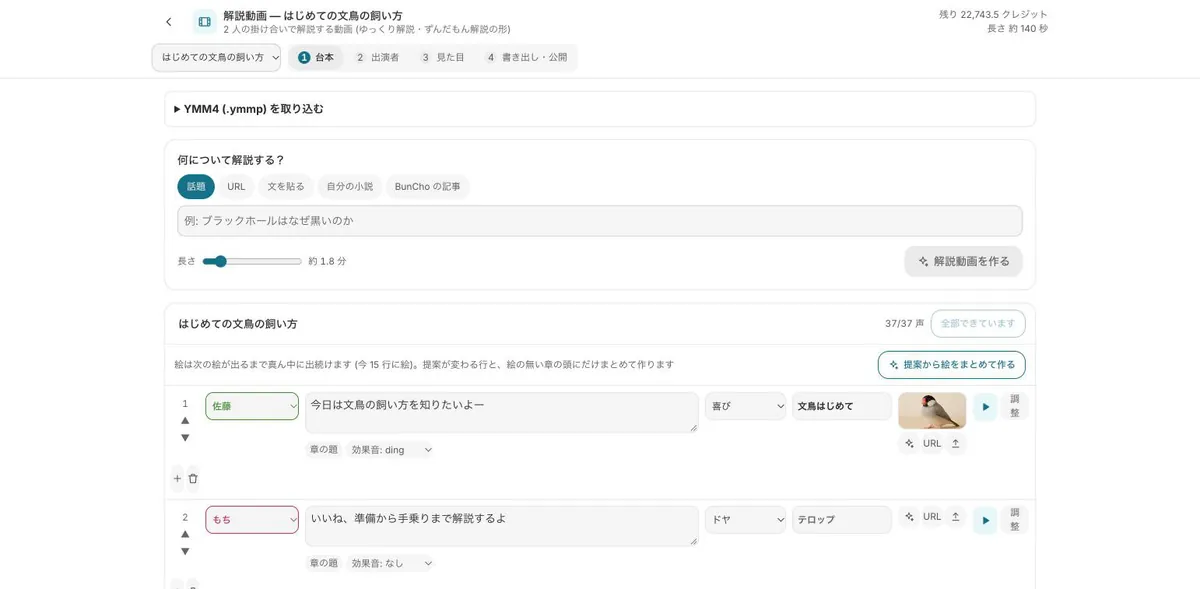
兩個角色一問一答解說主題。這個形式目前使用日語聲音(俊達萌等 VOICEVOX 角色),適合動漫風格和日語學習頻道。配音署名會自動加上。
在我們的自家 GPU 上生成:燒肉方案以上無限使用(設有合理使用上限)
從這個範例開始 →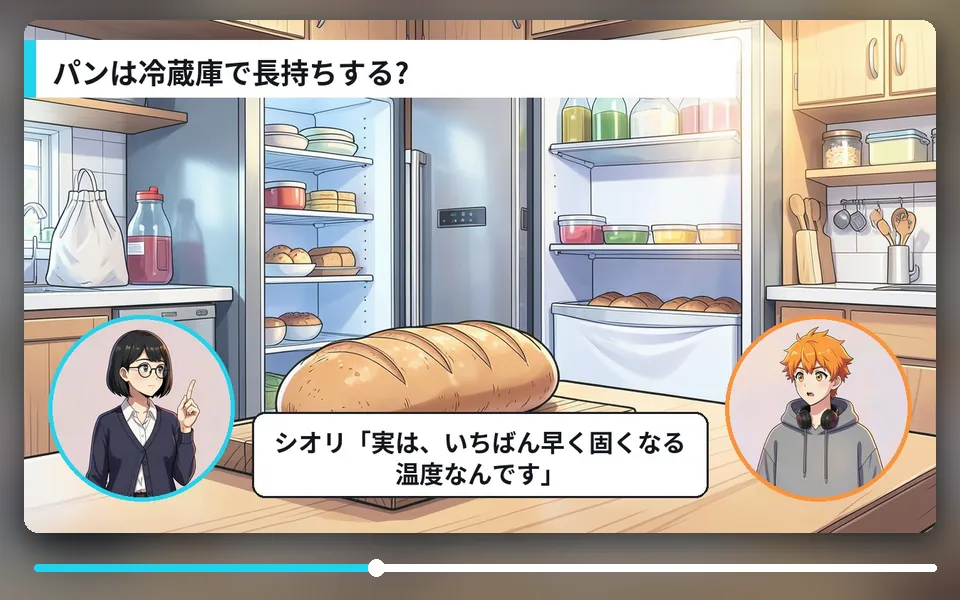
用問答形式介紹有趣的冷知識。
在我們的自家 GPU 上生成:燒肉方案以上無限使用(設有合理使用上限)
從這個範例開始 →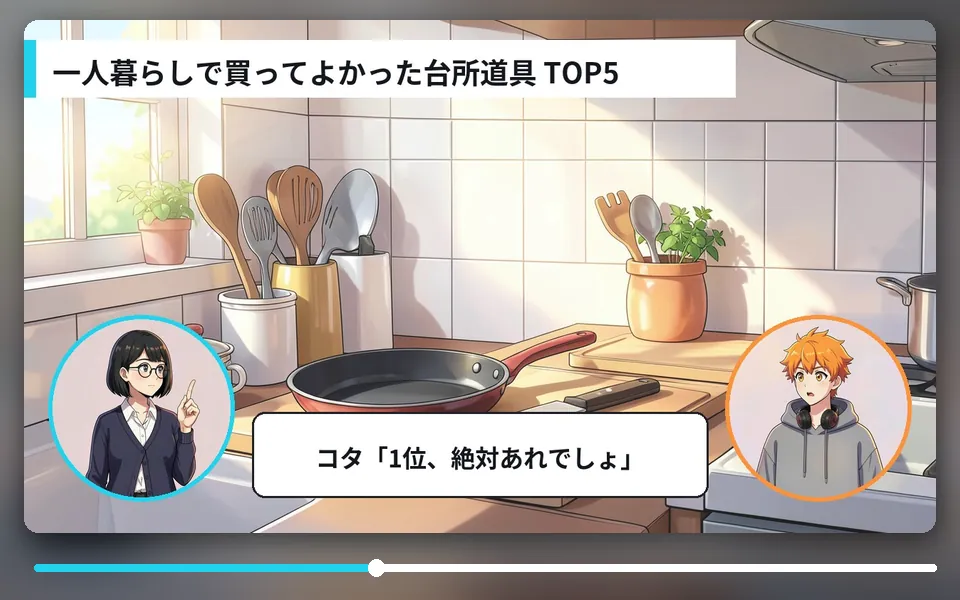
一邊講評一邊倒數排名。
在我們的自家 GPU 上生成:燒肉方案以上無限使用(設有合理使用上限)
從這個範例開始 →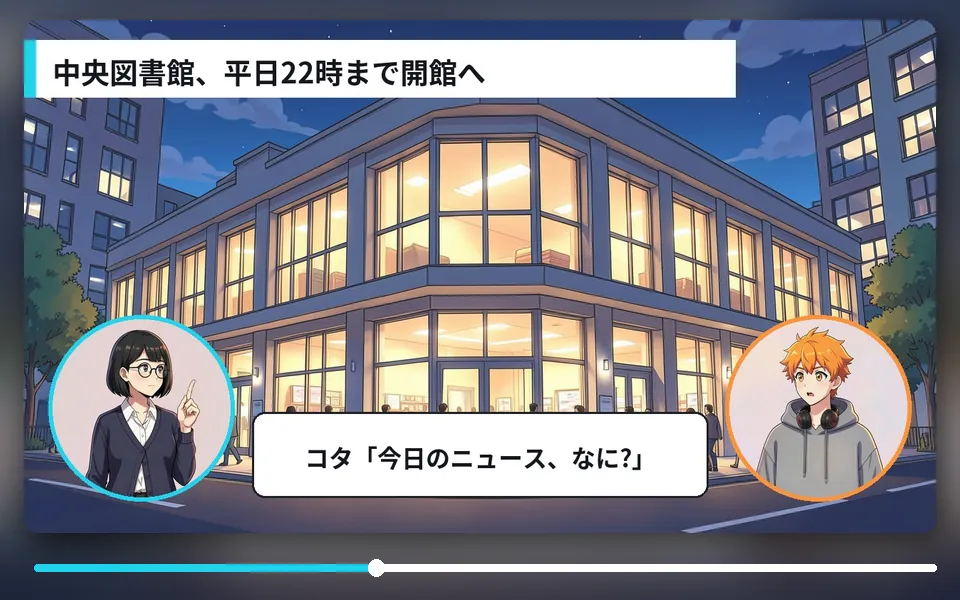
用重點、背景和結論來講一個主題。
在我們的自家 GPU 上生成:燒肉方案以上無限使用(設有合理使用上限)
從這個範例開始 →主頻道用橫式 16:9,Shorts 用直式 9:16;再選風格和登場角色。
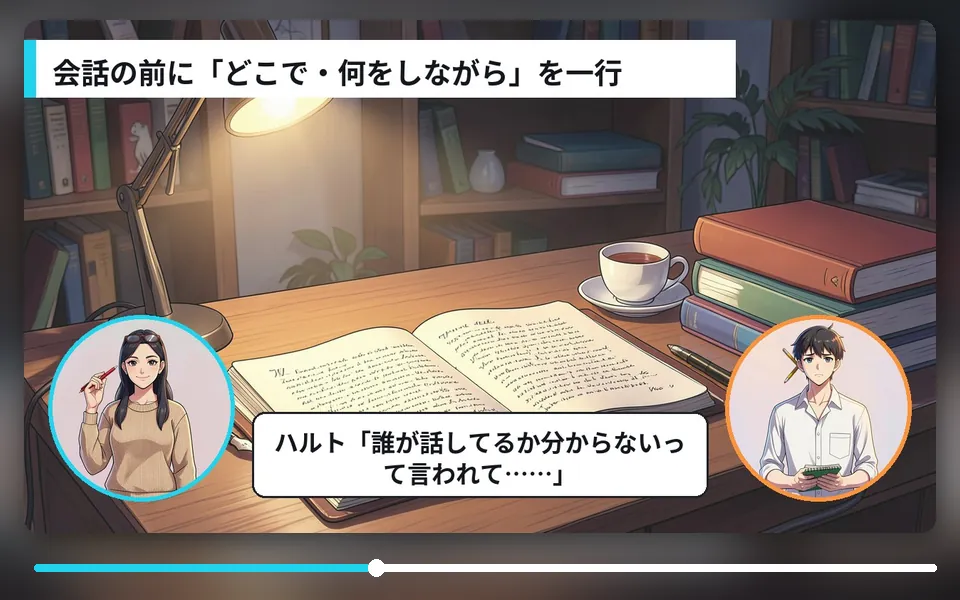
在腳本分頁修改台詞,配音和字幕會跟著更新。
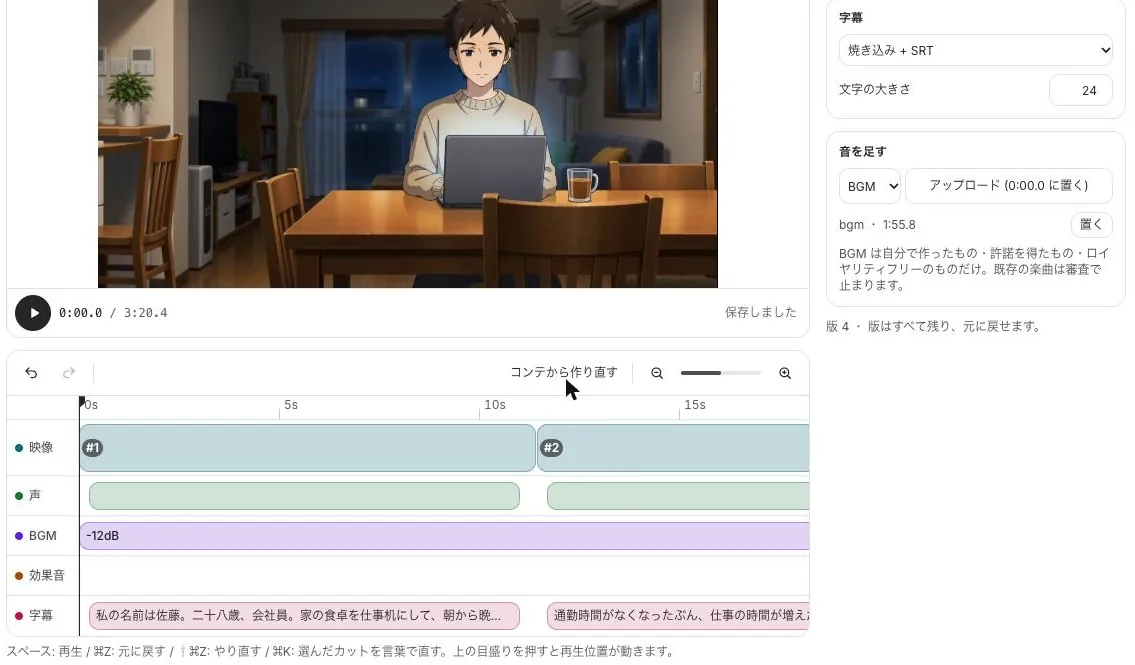
確認配音、BGM、音效和字幕軌後匯出。BGM 可以在有人說話時自動降低音量。
不用安裝任何軟體。Mac、iPad、Windows 都能用。
影像、配音、BGM、音效和字幕分軌處理,還有自動閃避(降低 BGM 音量)。
可匯出 480p 到 2160p 的 YouTube 影片,或 Shorts、TikTok、Reels 用的直式影片。
從範例開始,再換成你自己的故事。新訂閱者可免費試用 7 天,免費工具也會一直免費。
所有使用情境 · 小說作者 · 漫畫家 · 同人誌與本子 · VTuber 與實況主 · 音樂創作者 · 遊戲與跑團 · 老師 · 小店與小型企業 · 廣告公司 · 用手機製作 · 影片創作者