解説動画・ショート解説動画を、台本から1本に
解説動画は、台本を書いて、立ち絵を並べて、字幕を打って…と1本に何時間もかかります。AI BunChoの解説動画は、テーマから掛け合いの台本を作り、声・字幕・BGM・効果音をのせて書き出すまでを1つの画面で進めます。ブラウザで動くので、WindowsだけでなくMacやiPadでも作れます。
水やり・シード・焼肉・フルコースで使えます。無料トライアルは初回のみ。
YouTuber・解説動画のよくある悩みと、AI BunChoでの解き方
台本と編集で1本に何時間もかかる
テーマを入れると掛け合いの台本ができ、台本タブで直すだけで声と字幕がそろいます。
Macだと、いつものソフトが使えない
ブラウザで動くので、Mac・iPad・Windowsのどれでも同じように作れます。YMM4の台本(.ymmp)も取り込めます。
ショートも量産したい
縦(9:16)は60秒まで。横の本編と同じテーマで縦のショートも作れます。
解説動画の見本
気に入った見本から、そのまま同じ型で作り始められます。
-
掛け合い解説(ずんだもん × 四国めたん)
2人の掛け合いで作品やネタを解説。VOICEVOXのクレジットは自動で入ります。
自社GPUで作れます(焼肉以上は使い放題の対象・目安の上限あり)
この見本で作る → -
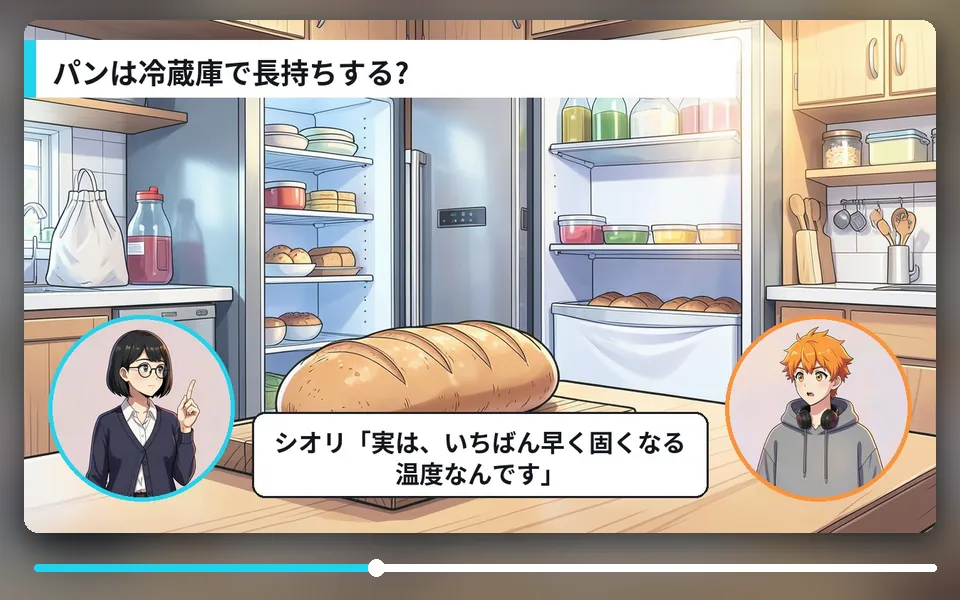
-
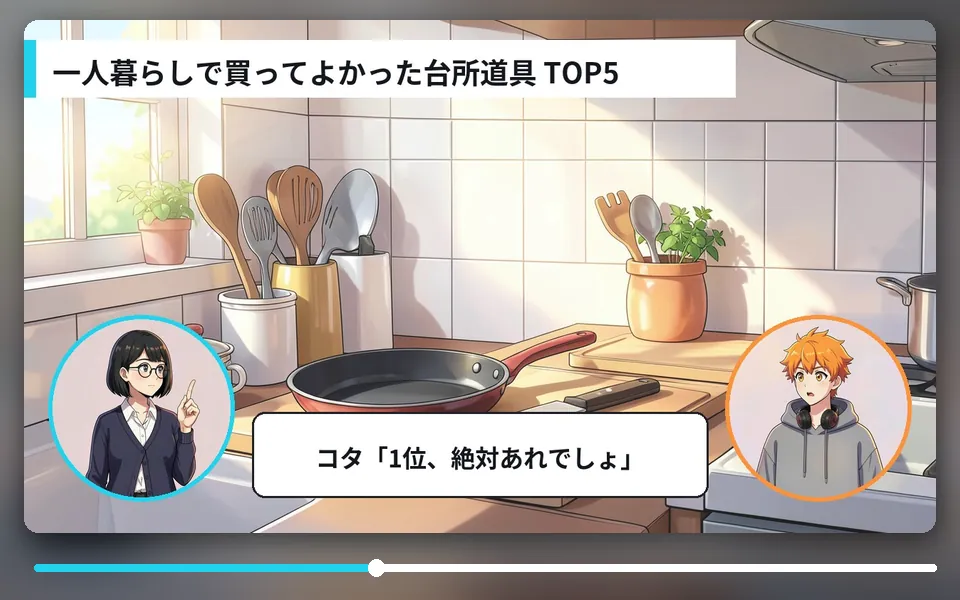
-
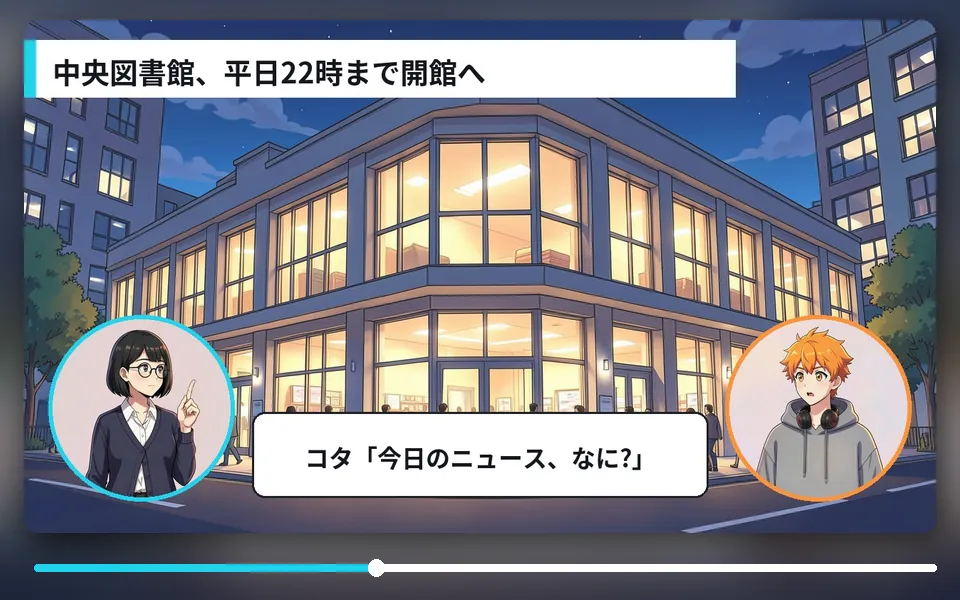
解説動画ができるまで
-
出演者と長さを選ぶ
ずんだもん × 四国めたん、春日部つむぎ × 冥鳴ひまり、オリジナルの2人から出演者を選び、横16:9(30秒〜10分)か縦9:16(60秒まで)を決めます。
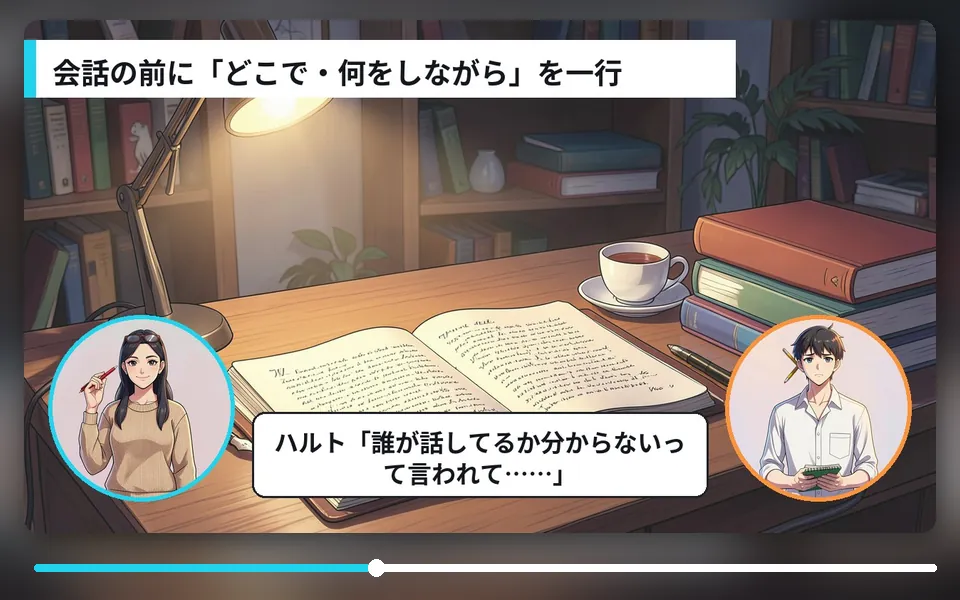
解説動画の型 -
台本を直す
台本タブで掛け合いを直します。YMM4の台本(.ymmp)を取り込むこともできます。
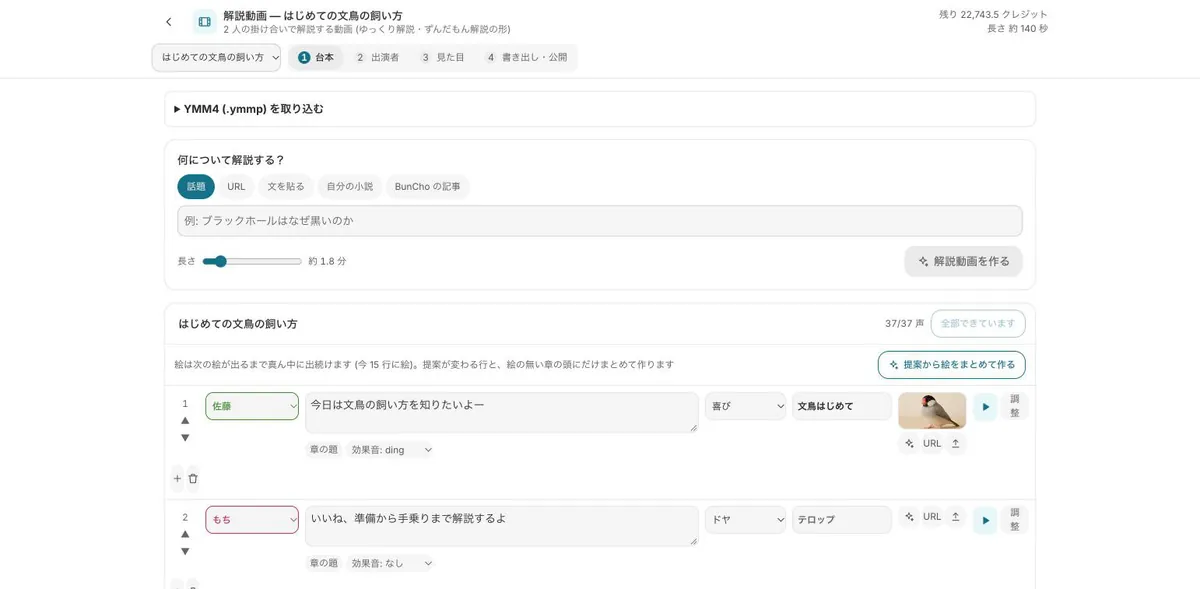
台本タブ -
音と字幕をのせて書き出す
声・BGM・効果音・字幕のトラックを確かめて書き出し。声の下でBGMを自動で下げられます。
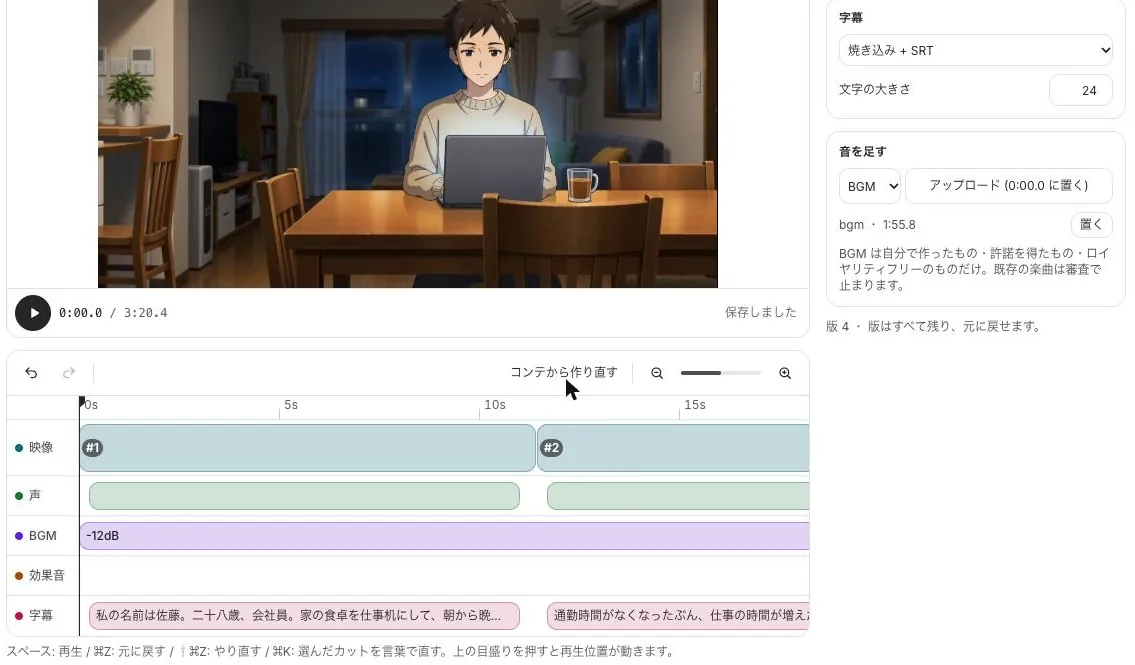
タイムライン
YouTuber・解説動画にAI BunChoが向いている理由
VOICEVOXのクレジットを自動で
VOICEVOXの声を使うと「VOICEVOX:四国めたん」のような表記が動画に自動で入ります。
立ち絵は3通り
PNGのアップロード、PSDから作る、BunChoのキャラから作る。口は声に合わせて動き、まばたきもします。
ブラウザだけ
インストール不要。Mac・iPad・Windowsのどれでも。
よくある質問
ゆっくり解説(霊夢・魔理沙の声)は作れますか?
「ゆっくり風の声」は準備中です。いまはVOICEVOXの声(ずんだもん・四国めたんなど)と、BunChoの声で作れます。
Macやスマホでもずんだもんの動画を作れますか?
はい。ブラウザで動くので、Mac・iPadでも作れます。スマホでも作れますが、台本を直すならPCやタブレットのほうが楽です。
YMM4で作った台本を使えますか?
YMM4の台本(.ymmp)を解説動画の台本に取り込めます。乗り換えの詳しい手順は「YMM4から乗り換える」をご覧ください。
収益化しているチャンネルで使えますか?
スタジオで作った動画はあなたのチャンネルで使えます。VOICEVOXの各キャラクターの利用規約も守ってください(クレジット表記を消さない など)。
あわせて読む
まずは見本と同じものを、1つ作ってみる
はじめての方は初回7日間無料。タイトル生成・あらすじ生成・AIリレー小説は、これまでどおり無料です。
用途別の一覧 ・ Web小説作家 ・ SNS漫画・4コマ ・ 同人誌 ・ VTuber・配信者 ・ 作詞・作曲・MV ・ ゲーム・TRPG ・ 教育・教材 ・ 店舗・中小企業の販促 ・ 広告代理店・制作会社 ・ スマホで作る ・ 映像クリエイター