Conecta BunCho a Claude
En Claude.ai (web o app de escritorio), agrega BunCho como conector personalizado. Toma unos cinco minutos.
https://bun-cho.work/mcp
BunCho no está afiliado ni respaldado por OpenAI ni por Anthropic. ChatGPT es una marca de OpenAI y Claude es una marca de Anthropic; los nombres se usan solo para indicar con qué servicios funciona BunCho.
Qué necesitas
- Una cuenta de Claude (Free, Pro, Max, Team o Enterprise)
- Una cuenta de BunCho (puedes crearla en la página de inicio de sesión durante el proceso)
- La URL del conector: https://bun-cho.work/mcp
Planes compatibles
Los conectores personalizados funcionan en Free, Pro, Max, Team y Enterprise. Free permite un conector personalizado. En Team y Enterprise, un propietario de la organización (o alguien con permiso para administrar conectores) lo agrega, y cada miembro pulsa «Connect».
Revisado el 2026-10-12 con el artículo de ayuda de Anthropic «Getting started with custom connectors using remote MCP». support.claude.com/en/articles/11175166-getting-started-with-custom-connectors-using-remote-mcp
Cómo conectar
-
Abre los conectores
En Claude.ai, abre Personalizar (Customize) → Conectores (Connectors).
- Customize
- Connectors
Diagrama de los pasos (el diseño y los textos reales cambian un poco según la fecha y el idioma)
-
Agrega un conector personalizado
Pulsa «+ Add» → «Add custom connector».
- + Add
- Add custom connector
Diagrama de los pasos (el diseño y los textos reales cambian un poco según la fecha y el idioma)
-
Escribe el nombre y la URL
Nombre: BunCho. URL: https://bun-cho.work/mcp. Pulsa «Continue». La autenticación se detecta como OAuth (inicio de sesión de BunCho). Deja el cliente OAuth en automático y los encabezados vacíos, y pulsa «Add».
- Nombre
- BunCho
- URL
- https://bun-cho.work/mcp
Diagrama de los pasos (el diseño y los textos reales cambian un poco según la fecha y el idioma)
-
Conecta e inicia sesión en BunCho
Pulsa «Connect» junto a BunCho. Se abre la página de inicio de sesión de BunCho; entra con Google, LINE o correo (ahí puedes crear una cuenta).
- BunCho
- Connect
Diagrama de los pasos (el diseño y los textos reales cambian un poco según la fecha y el idioma)
-
Permite en la pantalla de consentimiento de BunCho
Revisa lo que Claude podrá hacer y pulsa «Permitir». «Leer tus obras» es obligatorio; «Crear y generar (usa tus créditos)» y «Publicar en el sitio de lectura» se pueden desmarcar.
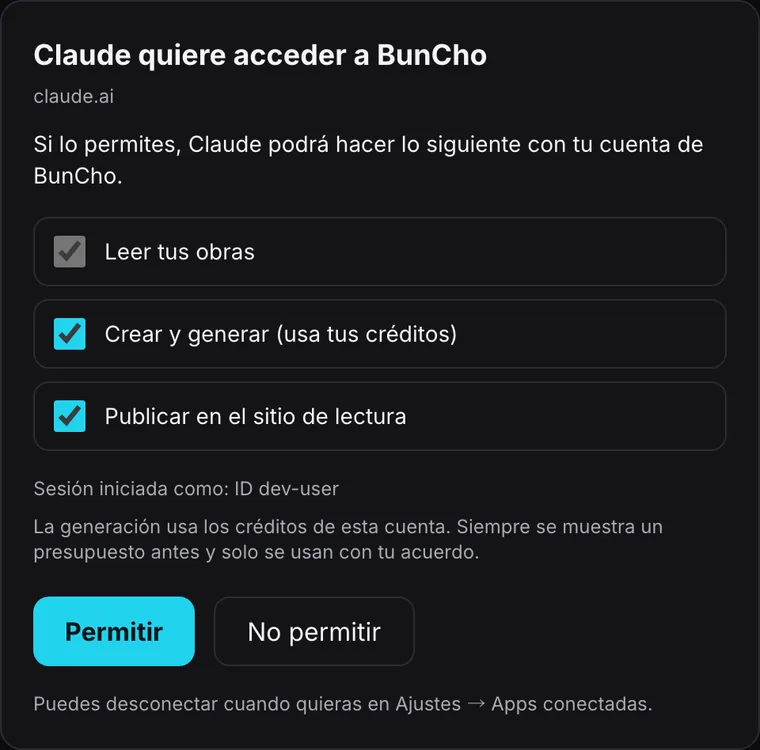
Pantalla de consentimiento de BunCho: elige qué permitir y pulsa «Permitir».Pantalla real de BunCho -
Activa BunCho en un chat
En un chat nuevo, pulsa «+» abajo a la izquierda del cuadro de texto → «Connectors» y activa BunCho. Luego solo conversa.
- +
- Connectors
- BunCho activado
Diagrama de los pasos (el diseño y los textos reales cambian un poco según la fecha y el idioma)
En Team y Enterprise, el propietario lo agrega en Organization settings → Connectors → Add → Custom → Web. Luego cada miembro va a Customize → Connectors y pulsa «Connect» en BunCho.
Apps de escritorio y móvil: agrégalo una vez en la web y estará disponible en las apps con la misma cuenta (la conexión se hace desde la nube de Anthropic).
Cosas que puedes decir
Copia una y pégala en un chat con BunCho activado. No necesitas saber el nombre de ninguna herramienta.
- En el chat
Importa este manuscrito a BunCho y revisa las contradicciones
Presupuesto → sí → contradicciones y presagios sin resolver con episodio, párrafo y cita. Gratis una vez por cuenta.
- En el chat
Haz una biblia de esta historia: personajes, relaciones, cronología y presagios
Tarjetas de la biblia de la historia. Usa pocos créditos (primero recibes el presupuesto).
- Chat → BunCho
Guárdalo y revisa la coherencia
Se guarda como obra de BunCho (gratis). Sigue con Story Tests en BunCho.
- En el chat
Convierte el episodio 3 en una tira de 4 viñetas
A partir de un capítulo de una obra guardada en BunCho. La tira aparece en el chat.
- En el chat
Redibuja la viñeta 3 de la página 2 para que el protagonista sonría
Redibuja solo una viñeta. Primero recibes el presupuesto.
- En el chat
Convierte la viñeta 1 en un video de 5 segundos
Un clip corto con los mismos personajes.
- En BunCho
Haz un video musical para esta canción
Los videos musicales a partir de una canción se hacen en la pestaña Video de BunCho Studio; el chat te lleva hasta abrir BunCho.
- En el chat
Publícalo
Si permitiste publicar, confirma y publica en el sitio de lectura de BunCho.
Lo que permites (pantalla de consentimiento)
Después de iniciar sesión en BunCho, la pantalla de consentimiento muestra lo que el asistente podrá hacer (solo aparece lo que pidió ChatGPT o Claude). Todo menos «Leer tus obras» se puede desmarcar.
works:readLeer tus obras
Lista tus obras y lee su contenido (capítulos, texto). Obligatorio.
works:writeCrear y generar (usa tus créditos)
Crea obras y genera manga, video, biblias de la historia, etc. Es el único permiso que usa créditos, siempre después de un presupuesto.
works:publishPublicar en el sitio de lectura
Publica una obra en el sitio de lectura de BunCho, solo cuando lo pides de forma explícita en el chat. Puedes dejarlo sin marcar.
Puedes desconectar cuando quieras: Configuración de BunCho Studio → «Apps conectadas».
Abrir apps conectadasSi algo no funciona
La página de inicio de sesión vuelve una y otra vez
Si tu navegador bloquea ventanas emergentes o cookies de terceros, puede no volver después de iniciar sesión. Inicia sesión una vez en bun-cho.work de forma normal y vuelve a pulsar «Connect». La pantalla de consentimiento caduca a los 30 minutos; si dice que caducó, empieza de nuevo desde ChatGPT o Claude.
401 / unauthorized / error de autenticación
Pasa si desconectaste desde BunCho o si no lo usaste por mucho tiempo (60 días). Desconecta BunCho en la configuración de conectores de ChatGPT o Claude y vuelve a conectarlo.
Quiero desconectar y volver a conectar
Configuración de BunCho Studio → «Apps conectadas» → «Desconectar». Luego vuelve a conectar BunCho en Claude (Customize → Connectors) o en ChatGPT (configuración de Plugins / Apps).
No aparecen las herramientas de BunCho
En Claude, revisa que BunCho esté activado en «+» → «Connectors»; en ChatGPT, que elegiste BunCho con «@». Prueba en un chat nuevo. ChatGPT además necesita el modo desarrollador activado.
Dice que no tengo créditos suficientes
El enlace del chat muestra los planes y créditos extra. BunCho nunca reintenta por su cuenta gastando créditos una y otra vez. Ver planes y créditos
No puedo publicar
Si desmarcaste «Publicar en el sitio de lectura» al conectar (o no apareció), no se puede publicar. Desconecta, vuelve a conectar y revisa que publicar esté marcado en la pantalla de consentimiento.
Preguntas frecuentes
¿Funciona con el plan gratuito de Claude?
Sí. Free puede agregar un conector personalizado (según la ayuda de Anthropic al 2026-10-12). Si ya usas otro conector personalizado, tendrás que elegir uno.
¿De quién son los créditos que se usan?
De tu cuenta de BunCho. Es aparte de lo que pagas por Claude, y Claude no te cobra por BunCho. Siempre recibes un presupuesto primero y solo se gastan créditos si aceptas.
¿Cómo cambio el conector?
Claude no permite editar un conector: quita BunCho en Customize → Connectors y agrégalo de nuevo con los mismos pasos.