把 BunCho 连接到 Claude
在 Claude.ai(网页或桌面 App)中把 BunCho 添加为自定义连接器,大约五分钟完成。
https://bun-cho.work/mcp
BunCho 与 OpenAI、Anthropic 没有合作或背书关系。ChatGPT 是 OpenAI 的商标,Claude 是 Anthropic 的商标;名称仅用于说明 BunCho 支持的服务。
需要准备
- Claude 账号(Free、Pro、Max、Team 或 Enterprise)
- BunCho 账号(过程中的登录页面就能创建)
- 连接器网址:https://bun-cho.work/mcp
可用的方案
自定义连接器可在 Free、Pro、Max、Team、Enterprise 使用,Free 限一个自定义连接器。Team 和 Enterprise 由组织所有者(或有管理连接器权限的人)添加,成员再各自点击“Connect”。
于 2026-10-12 依据 Anthropic 帮助文章“Getting started with custom connectors using remote MCP” 确认。 support.claude.com/en/articles/11175166-getting-started-with-custom-connectors-using-remote-mcp
连接方法
-
打开连接器设置
在 Claude.ai 打开“自定义(Customize)”→“连接器(Connectors)”。
- Customize
- Connectors
操作步骤图解(实际界面的布局与文字会因时期与语言略有不同)
-
添加自定义连接器
点击“+ Add”→“Add custom connector”。
- + Add
- Add custom connector
操作步骤图解(实际界面的布局与文字会因时期与语言略有不同)
-
输入名称和网址
名称:BunCho。网址:https://bun-cho.work/mcp。点击“Continue”。认证会自动识别为 OAuth(BunCho 登录)。OAuth 客户端保持自动、请求头留空,点击“Add”。
- 名称
- BunCho
- 网址
- https://bun-cho.work/mcp
操作步骤图解(实际界面的布局与文字会因时期与语言略有不同)
-
连接并登录 BunCho
点击 BunCho 旁边的“Connect”,会打开 BunCho 登录页面;用 Google、LINE 或电子邮件登录(也可以在这里创建账号)。
- BunCho
- Connect
操作步骤图解(实际界面的布局与文字会因时期与语言略有不同)
-
在 BunCho 同意页面点击允许
确认 Claude 能做的事,点击“允许”。“读取你的作品”为必选;“创建与生成(会使用点数)”和“发布到阅读网站”可以取消勾选。
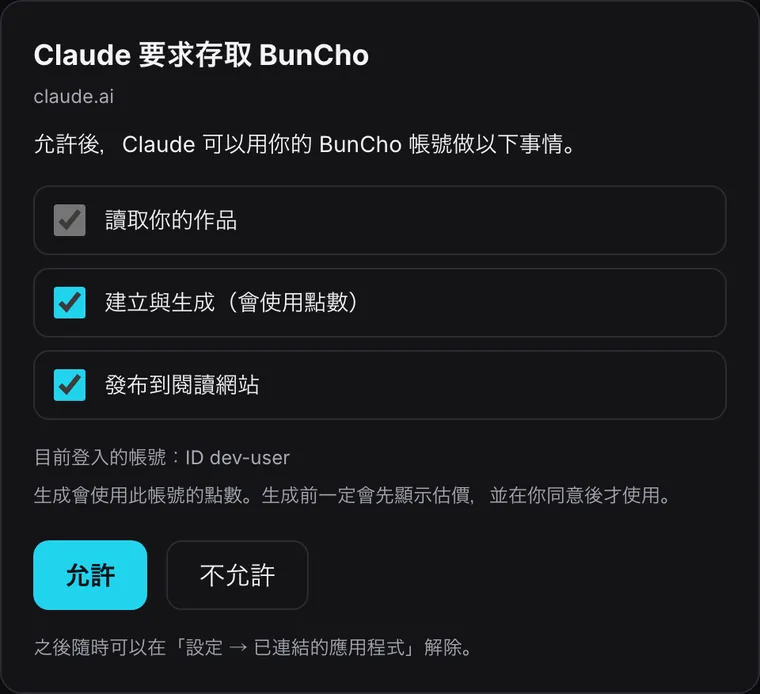
BunCho 的同意页面:选择要允许的项目,点击“允许”。BunCho 的实际界面 -
在对话中开启 BunCho
在新对话中,点击输入框左下角的“+”→“Connectors”,开启 BunCho。然后直接说就好。
- +
- Connectors
- 开启 BunCho
操作步骤图解(实际界面的布局与文字会因时期与语言略有不同)
Team 和 Enterprise 的所有者在 Organization settings → Connectors → Add → Custom → Web 中添加。成员再到 Customize → Connectors,在 BunCho 上点击“Connect”。
桌面和手机 App:在网页版添加一次,同一账号的 App 就能使用(连接由 Anthropic 的云端发起)。
可以这样说
复制后粘贴到已开启 BunCho 的对话即可,不需要记住工具名称。
- 在对话中
把这份稿件导入 BunCho,帮我检查矛盾
报价 → OK → 列出矛盾和未回收的伏笔,附话数、段落和引用。每个账号免费一次。
- 在对话中
帮这个故事整理设定集:角色、关系、年表、伏笔
设定集卡片。会使用少量点数(先报价)。
- 对话 → BunCho
保存并检查一致性
保存为 BunCho 作品(免费),接着在 BunCho 使用 Story Tests。
- 在对话中
把第 3 话做成四格漫画
从保存在 BunCho 的作品章节制作,完成后显示在对话中。
- 在对话中
把第 2 页第 3 格重画成主角在笑
只重画一格,会先报价。
- 在对话中
把第 1 格做成 5 秒的视频
角色不变的短片。
- 在 BunCho
帮这首歌做 MV
用歌曲制作 MV 需要在 BunCho Studio 的视频标签页中进行;对话会带你到打开 BunCho 为止。
- 在对话中
发布
如果允许了发布,确认后就会发布到 BunCho 的阅读网站。
你允许的内容(同意页面)
登录 BunCho 后,同意页面会列出助手能做的事(只显示 ChatGPT 或 Claude 请求的项目;BunCho 工作室目前以繁体中文界面显示)。除了“读取你的作品”以外,都可以取消勾选。
works:read读取你的作品
列出你的作品并读取内容(章节、正文)。必选。
works:write创建与生成(会使用点数)
创建作品,并生成漫画、视频、设定集等。这是唯一会使用点数的权限,而且一定先报价。
works:publish发布到阅读网站
把作品发布到 BunCho 的阅读网站,只在你于对话中明确要求时进行。可以不勾选。
随时都能解除连接:BunCho Studio 的设置 →“已连接的应用”。
打开已连接的应用遇到问题时
一直回到登录页面
如果浏览器屏蔽了弹出窗口或第三方 Cookie,登录后可能无法返回。请先正常登录一次 bun-cho.work,再点击一次“Connect”。同意页面 30 分钟后失效;如果显示已过期,请从 ChatGPT 或 Claude 重新开始。
出现 401/unauthorized/认证错误
在 BunCho 端解除连接,或长时间(60 天)未使用时会发生。请在 ChatGPT 或 Claude 的连接器设置中断开 BunCho,再重新连接。
想解除后重新连接
BunCho Studio 的设置 →“已连接的应用”→“解除连接”。之后在 Claude(Customize → Connectors)或 ChatGPT(Plugins/Apps 设置)中重新连接 BunCho。
没有出现 BunCho 的工具
Claude 请确认“+”→“Connectors”中 BunCho 是否已开启;ChatGPT 请确认是否用“@”选择了 BunCho。请在新对话中试试。ChatGPT 还需要开启开发者模式。
提示点数不足
对话中的链接可以查看方案和加购点数。BunCho 不会自己反复重试而重复扣点。 查看方案与点数
无法发布
如果连接时取消勾选了“发布到阅读网站”(或没有出现),就无法发布。请解除连接后重新连接,并确认同意页面中已勾选发布。
常见问题
Claude 免费方案能用吗?
可以。Free 能添加一个自定义连接器(依据 2026-10-12 的 Anthropic 帮助)。如果已经在用其他自定义连接器,就需要二选一。
用的是谁的点数?
你 BunCho 账号的点数。这与 Claude 的费用分开,Claude 不会因 BunCho 向你收费。一定会先报价,你同意后才使用点数。
想修改连接器怎么办?
Claude 无法编辑连接器,请在 Customize → Connectors 中移除 BunCho,再按相同步骤重新添加。