Claude に BunCho をつなぐ
Claude.ai (Web・デスクトップアプリ) で、BunCho をカスタムコネクタとして追加します。5 分ほどで終わります。
はじめてつないだときに 300 クレジット(スタジオを契約したこと・無料期間を使ったことがない人。1アカウント1回・同じ端末は1回)。作る前に見積もりが出て、OK したときだけ使います。
https://bun-cho.work/mcp
BunCho は OpenAI・Anthropic と提携・協賛の関係にはありません。ChatGPT は OpenAI の、Claude は Anthropic の商標で、対応しているサービスを示すためにだけ名前を使っています。
用意するもの
- Claude のアカウント (Free・Pro・Max・Team・Enterprise)
- BunCho のアカウント (途中のログイン画面で作れます)
- コネクタの URL: https://bun-cho.work/mcp
使えるプラン
カスタムコネクタは Free・Pro・Max・Team・Enterprise で使えます。Free はカスタムコネクタ 1 つまで。Team・Enterprise では、組織のオーナー (または管理の権限がある人) がコネクタを追加し、メンバーは自分で「連携 (Connect)」します。
2026-10-12 に Anthropic のヘルプ「Getting started with custom connectors using remote MCP」 で確認した内容です。 support.claude.com/en/articles/11175166-getting-started-with-custom-connectors-using-remote-mcp
つなぎ方
-
コネクタの設定を開く
Claude.ai で「カスタマイズ (Customize)」→「コネクタ (Connectors)」を開きます。
- カスタマイズ
- コネクタ
操作の図解 (実際の画面の配置や文言は、時期・言語によって少し違います)
-
カスタムコネクタを追加
「+ 追加 (Add)」→「カスタムコネクタを追加 (Add custom connector)」を押します。
- + 追加
- カスタムコネクタを追加
操作の図解 (実際の画面の配置や文言は、時期・言語によって少し違います)
-
名前と URL を入れる
名前に「BunCho」、URL に https://bun-cho.work/mcp を入れて「続ける (Continue)」。認証は自動で OAuth (BunCho のログイン) になります。OAuth クライアントは自動のまま、リクエストヘッダーは空のままで「追加 (Add)」を押します。
- 名前
- BunCho
- URL
- https://bun-cho.work/mcp
操作の図解 (実際の画面の配置や文言は、時期・言語によって少し違います)
-
連携して BunCho にログイン
一覧の BunCho の「連携させる (Connect)」を押すと、BunCho のログイン画面が開きます。Google / LINE / メールアドレスでログインしてください (アカウントが無ければここで作れます)。
- BunCho
- 連携させる
操作の図解 (実際の画面の配置や文言は、時期・言語によって少し違います)
-
BunCho の同意画面で許可する
Claude にできることを確認して「許可する」。「作品を読む」は必須、「作る・生成する (クレジットを使います)」「読むサイトに公開する」は、外して許可することもできます。
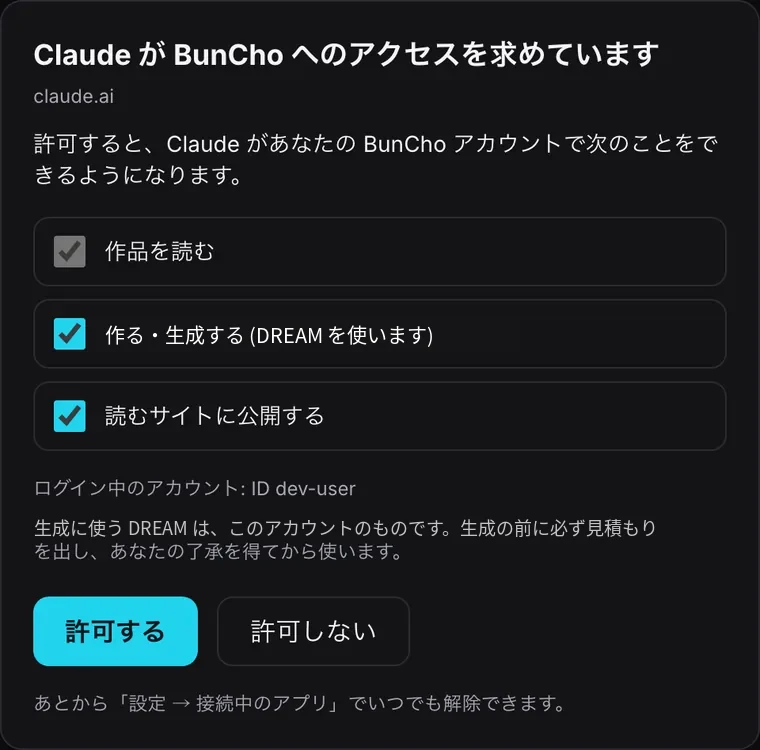
BunCho の同意画面。許可する内容を選んで「許可する」。BunCho の実際の画面 -
チャットで BunCho をオンにする
新しいチャットで、入力欄の左下の「+」→「コネクタ (Connectors)」から BunCho をオンにします。あとは話しかけるだけです。
- +
- コネクタ
- BunCho をオン
操作の図解 (実際の画面の配置や文言は、時期・言語によって少し違います)
Team・Enterprise のオーナーは「組織の設定 (Organization settings)」→「コネクタ」→「追加」→「カスタム」→「Web」で追加します。メンバーは「カスタマイズ」→「コネクタ」で BunCho の「連携させる」を押します。
スマホ・デスクトップのアプリ: Web で一度追加すれば、同じアカウントのアプリからも使えます (接続は Anthropic のクラウドから行われます)。
Claude Projects (プロジェクト) との連携: Claude Projects (プロジェクト機能) との連携: プロジェクト内の「プロジェクト指示 (Project instructions)」に「BunCho のツールを使って、設定資料の参照や 4コマを作成して」と指定することで、プロジェクト全体で BunCho の創作ツールを一貫して活用できます。
こう話しかけてみてください
コピーして、BunCho をオンにしたチャットに貼るだけ。道具の名前を覚える必要はありません。
- チャットで
この原稿をBunChoに取り込んで矛盾をチェックして
見積もり → OK → 矛盾と回収していない伏線を、話数・段落と引用つきで。1 アカウント 1 回無料。
- チャットで
この原稿の人物・関係図・年表・伏線をまとめて
設定資料のカード。少しのクレジットを使います (見積もりを先に出します)。
- チャット → BunCho
保存して整合性チェックして
BunCho の作品として保存 (無料)。続きは BunCho で伏線・口調・矛盾を点検できます。
- チャットで
第3話を4コマにして
BunCho に保存した作品の章から。できた 4コマは会話の中に表示されます。
- チャットで
2ページ目の3コマ目を、主人公が笑っている顔に描き直して
1 コマだけ描き直し。見積もりを先に出します。
- チャットで
1コマ目を5秒の動画にして
同じキャラクターのまま、短い動画に。
- BunCho で
この曲のMVを作って
曲から作る音楽PV は BunCho スタジオの動画タブで。会話からは BunCho を開くところまで案内します。
- チャットで
BunCho の公式テンプレートを見せて (ショート動画・漫画)
BunCho の公式テンプレートの一覧と、選んだテンプレートの構成・枠・チェック項目を出します (無料)。
- チャットで
アップロードした設定資料ZIPを参照して、第5話のプロットを作って
作品に保存された手持ち設定資料メモ(世界観・キャラ)を参照して一貫性を保ちます。
- チャットで
公開して
「公開する」を許可していれば、確認のあと BunCho の読むサイトに公開します。
許可する内容 (同意画面)
BunCho のログインのあと、同意画面で次の内容を確認します (表示されるのは、ChatGPT・Claude が求めたものだけです)。「作品を読む」以外は、チェックを外して許可することもできます。
works:read作品を読む
作品の一覧と中身 (章・本文) を読みます。必須です。
works:write作る・生成する (クレジットを使います)
作品を作り、漫画・動画・設定資料などを生成します。クレジットを使うのはこの権限だけで、毎回見積もりのあとに使います。
works:publish読むサイトに公開する
作品を BunCho の読むサイトに公開します。会話の中で明示的に頼んだときだけ。外して許可できます。
接続はいつでも解除できます。BunCho スタジオの 設定 →「接続中のアプリ」から。
接続中のアプリを開くうまくいかないとき
ログイン画面に何度も戻される
ブラウザでポップアップやサードパーティ Cookie をブロックしていると、ログインのあと元に戻れないことがあります。一度 bun-cho.work に普通にログインしてから、もう一度「連携 / Connect」を押してください。同意画面は 30 分で期限が切れるので、「期限が切れました」と出たら ChatGPT・Claude 側から最初からやり直します。
401 / unauthorized / 認証のエラーになる
BunCho の側で接続を解除した、または長いあいだ (60 日) 使わなかったときに起きます。ChatGPT・Claude のコネクタの設定で BunCho を切断して、もう一度連携してください。
接続を解除して、つなぎ直したい
BunCho スタジオの 設定 →「接続中のアプリ」で「接続を解除」。そのあと Claude はカスタマイズ → コネクタ、ChatGPT はプラグイン (アプリ) の設定から、BunCho をもう一度連携します。
BunCho の道具が出てこない
Claude はチャットの「+」→「コネクタ」で BunCho がオンか、ChatGPT は「@」で BunCho を選んだかを確かめ、新しいチャットで試してください。ChatGPT は開発者モードがオンになっている必要があります。
「クレジットが足りません」と言われる
会話に出る申し込みのリンクから、プランや追加クレジットを確認できます。BunCho が勝手にやり直して何度もクレジットを使うことはありません。 プランとクレジットを見る
公開できない
接続のときに「読むサイトに公開する」を外した (または同意画面に出なかった) 場合は公開できません。接続を解除してつなぎ直し、同意画面で「公開する」にチェックが入っているか確かめてください。
よくある質問
Claude の無料プランでも使えますか?
はい。Free でもカスタムコネクタを 1 つ追加できます (2026-10-12 時点の Anthropic のヘルプ)。ほかのカスタムコネクタをすでに使っている場合は、どれか 1 つを選ぶことになります。
クレジットはどちらから引かれますか?
BunCho アカウントのクレジットです。Claude の利用料金とは別で、Claude 側から BunCho の分の請求は来ません。作る前に必ず見積もりを出し、あなたが OK したときだけ使います。
コネクタを直したいときは?
Claude ではコネクタの編集はできないので、カスタマイズ → コネクタで BunCho を削除してから、同じ手順で追加し直します。