把 BunCho 連結到 Claude
在 Claude.ai(網頁或桌面 App)把 BunCho 加入為自訂連接器,大約五分鐘完成。
https://bun-cho.work/mcp
BunCho 與 OpenAI、Anthropic 沒有合作或背書關係。ChatGPT 是 OpenAI 的商標,Claude 是 Anthropic 的商標;名稱僅用於說明 BunCho 支援的服務。
需要準備
- Claude 帳號(Free、Pro、Max、Team 或 Enterprise)
- BunCho 帳號(過程中的登入頁面就能建立)
- 連接器網址:https://bun-cho.work/mcp
可用的方案
自訂連接器可在 Free、Pro、Max、Team、Enterprise 使用,Free 限一個自訂連接器。Team 與 Enterprise 由組織擁有者(或有管理連接器權限的人)加入,成員再各自按「Connect」。
於 2026-10-12 依據 Anthropic 說明文章「Getting started with custom connectors using remote MCP」 確認。 support.claude.com/en/articles/11175166-getting-started-with-custom-connectors-using-remote-mcp
連結方式
-
開啟連接器設定
在 Claude.ai 開啟「自訂(Customize)」→「連接器(Connectors)」。
- Customize
- Connectors
操作步驟圖解(實際畫面的配置與文字會因時期與語言略有不同)
-
加入自訂連接器
按「+ Add」→「Add custom connector」。
- + Add
- Add custom connector
操作步驟圖解(實際畫面的配置與文字會因時期與語言略有不同)
-
輸入名稱與網址
名稱:BunCho。網址:https://bun-cho.work/mcp。按「Continue」。驗證會自動判斷為 OAuth(BunCho 登入)。OAuth 用戶端維持自動、請求標頭留空,按「Add」。
- 名稱
- BunCho
- 網址
- https://bun-cho.work/mcp
操作步驟圖解(實際畫面的配置與文字會因時期與語言略有不同)
-
連結並登入 BunCho
按 BunCho 旁的「Connect」,會開啟 BunCho 登入頁面;用 Google、LINE 或電子郵件登入(也可以在這裡建立帳號)。
- BunCho
- Connect
操作步驟圖解(實際畫面的配置與文字會因時期與語言略有不同)
-
在 BunCho 同意畫面按允許
確認 Claude 能做的事,按「允許」。「讀取你的作品」為必要;「建立與生成(會使用點數)」和「發布到閱讀網站」可以取消勾選。
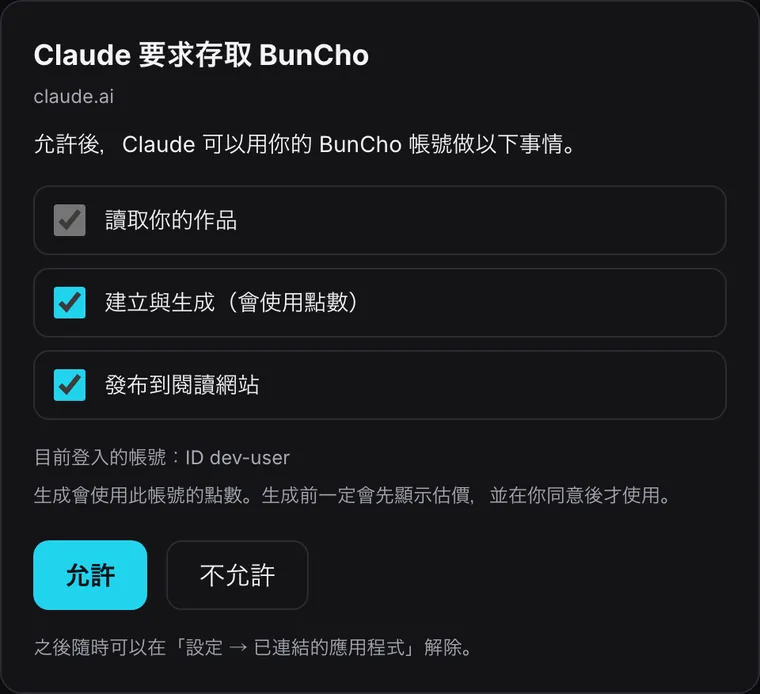
BunCho 的同意畫面:選擇要允許的項目,按「允許」。BunCho 的實際畫面 -
在對話中開啟 BunCho
在新對話中,按輸入框左下的「+」→「Connectors」,開啟 BunCho。接著直接說就好。
- +
- Connectors
- 開啟 BunCho
操作步驟圖解(實際畫面的配置與文字會因時期與語言略有不同)
Team 與 Enterprise 的擁有者在 Organization settings → Connectors → Add → Custom → Web 加入。成員再到 Customize → Connectors,在 BunCho 按「Connect」。
桌面與手機 App:在網頁版加入一次,同一帳號的 App 就能使用(連線由 Anthropic 的雲端發出)。
可以這樣說
複製後貼到已開啟 BunCho 的對話即可,不需要記住工具名稱。
- 在對話中
把這份稿件匯入 BunCho,幫我檢查矛盾
報價 → OK → 列出矛盾與未回收的伏筆,附話數、段落與引用。每個帳號免費一次。
- 在對話中
幫這個故事整理設定集:角色、關係、年表、伏筆
設定集卡片。會使用少量點數(先報價)。
- 對話 → BunCho
儲存並檢查一致性
儲存為 BunCho 作品(免費),接著在 BunCho 使用 Story Tests。
- 在對話中
把第 3 話做成四格漫畫
從儲存在 BunCho 的作品章節製作,完成後顯示在對話中。
- 在對話中
把第 2 頁第 3 格重畫成主角在笑
只重畫一格,會先報價。
- 在對話中
把第 1 格做成 5 秒的影片
角色不變的短片。
- 在 BunCho
幫這首歌做 MV
用歌曲製作 MV 要在 BunCho Studio 的影片分頁進行;對話會帶你到開啟 BunCho 為止。
- 在對話中
發布
如果允許了發布,確認後就會發布到 BunCho 的閱讀網站。
你允許的內容(同意畫面)
登入 BunCho 後,同意畫面會列出助理能做的事(只顯示 ChatGPT 或 Claude 要求的項目)。除了「讀取你的作品」以外,都可以取消勾選。
works:read讀取你的作品
列出你的作品並讀取內容(章節、本文)。必要。
works:write建立與生成(會使用點數)
建立作品,並生成漫畫、影片、設定集等。這是唯一會使用點數的權限,而且一定先報價。
works:publish發布到閱讀網站
把作品發布到 BunCho 的閱讀網站,只在你於對話中明確要求時進行。可以不勾選。
隨時都能解除連結:BunCho Studio 的設定 →「已連結的應用程式」。
開啟已連結的應用程式遇到問題時
一直回到登入頁面
如果瀏覽器封鎖了彈出視窗或第三方 Cookie,登入後可能無法返回。請先正常登入一次 bun-cho.work,再按一次「Connect」。同意畫面 30 分鐘後失效;如果顯示已過期,請從 ChatGPT 或 Claude 重新開始。
出現 401/unauthorized/驗證錯誤
在 BunCho 端解除連結,或長時間(60 天)沒有使用時會發生。請在 ChatGPT 或 Claude 的連接器設定中中斷 BunCho,再重新連結。
想解除後重新連結
BunCho Studio 的設定 →「已連結的應用程式」→「解除連結」。之後在 Claude(Customize → Connectors)或 ChatGPT(Plugins/Apps 設定)重新連結 BunCho。
沒有出現 BunCho 的工具
Claude 請確認「+」→「Connectors」中 BunCho 是否開啟;ChatGPT 請確認是否用「@」選了 BunCho。請在新對話中試試。ChatGPT 還需要開啟開發者模式。
顯示點數不足
對話中的連結可以查看方案與加購點數。BunCho 不會自己一再重試而重複扣點。 查看方案與點數
無法發布
如果連結時取消勾選了「發布到閱讀網站」(或沒有出現),就無法發布。請解除連結後重新連結,並確認同意畫面中已勾選發布。
常見問題
Claude 免費方案能用嗎?
可以。Free 能加入一個自訂連接器(依 2026-10-12 的 Anthropic 說明)。如果已經在用其他自訂連接器,就需要擇一。
用的是誰的點數?
你 BunCho 帳號的點數。這和 Claude 的費用分開,Claude 不會因 BunCho 向你收費。一定會先報價,你同意後才使用點數。
想修改連接器怎麼辦?
Claude 無法編輯連接器,請在 Customize → Connectors 移除 BunCho,再用相同步驟重新加入。