用手机做四格漫画:不装软件,不会画画也可以
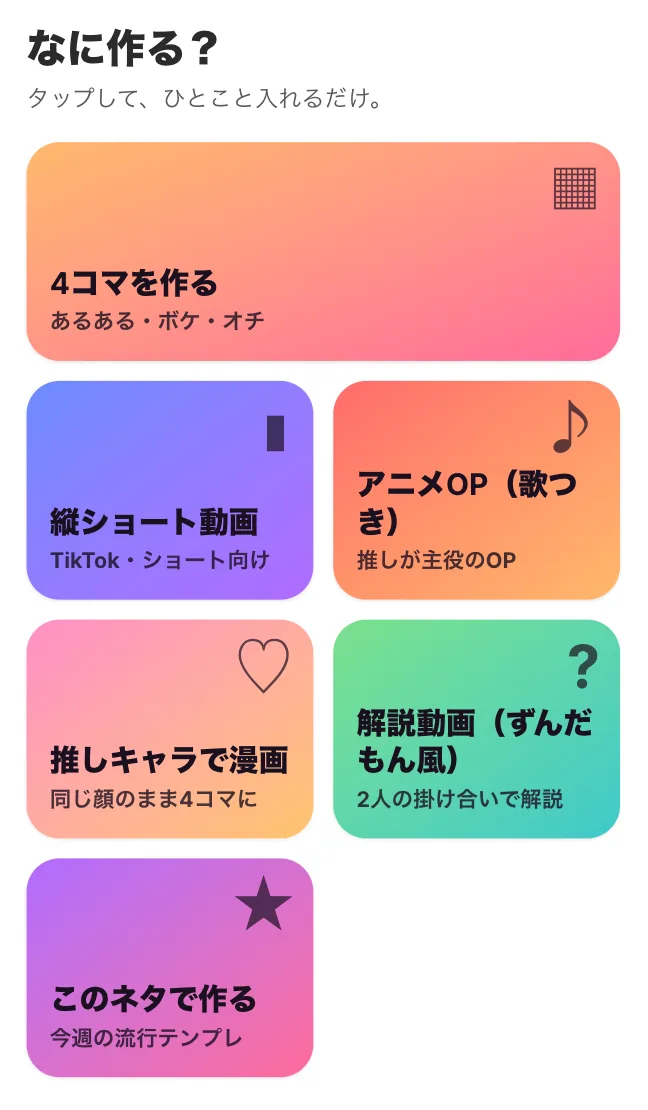
想做一篇四格漫画(日本称为“4koma”),可是没有电脑、没有数位板,对画画也没什么信心?只用手机浏览器输入一句话,照样能做出来。本文以 BunCho 的“快速创作”为例,从选定设定一路讲到保存可直接发布的图片,全程无需安装软件。
用四个节拍来想:起、承、转、合
经典的四格漫画,第 1 格交代情境,第 2 格推进,第 3 格反转,第 4 格抖出笑点。在社交媒体上反响好的作品,很多都从读者一看就懂的生活场景开始。
你不需要会画画,因为 BunCho(读作 boon-cho,日文「文鸟」)会负责画面和对话框。你只需决定两件事:讲什么,以及笑点落在哪里。一句话的设定就够了。
第 3 格是关键。前两格让读者以为故事会往某个方向走,第 3 格把方向一转,第 4 格的笑点才有力量。
- 起:人人都经历过的情境(考试前一晚,突然很想打扫房间)
- 承:再往前推一步(越扫越认真)
- 转:出乎意料的事(衣柜深处翻出一本旧笔记)
- 合:笑点(一口气读到天亮)
写设定的小技巧
设定栏可以留空,交给 AI 来选。不过写上一句自己的话,读者更容易产生“太真实了”的共鸣。
写好之后读一遍,问问自己:只看这一句,能不能想象出第一格的画面?能的话,这个设定就够用了。
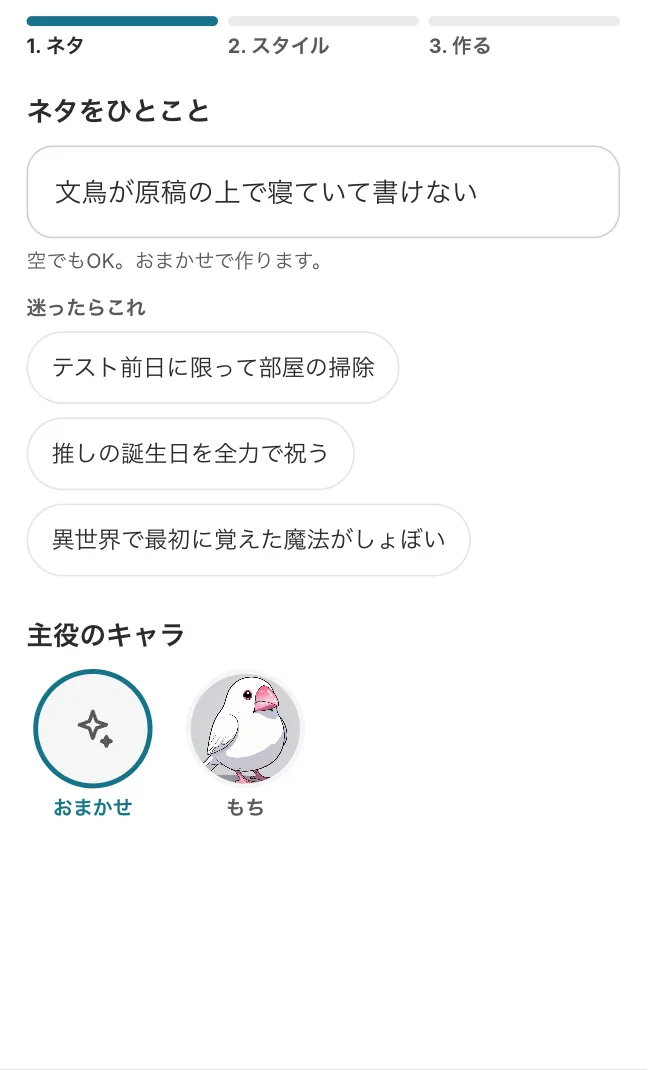
- 写清楚谁、做了什么:“我家文鸟睡在我的稿子上,我没法写了”,一句话就交代了谁在做什么
- 不用写笑点:AI 会提议笑点,写出情境就够了
- 一篇只讲一件事:四格装不下两个故事
- 没有灵感?从推荐点子或本周热门模板里挑一个
用手机做四格漫画的步骤
以下是在手机浏览器中打开 /studio/make(快速创作)之后的流程。输入设定、选择画风之前的步骤,无需登录即可试用。
-
1打开快速创作,选择四格漫画
在手机上打开 bun-cho.work/studio/make,点选四格漫画。你也可以选择竖屏短视频、动画片头、用喜欢的角色做漫画、解说视频或本周热门模板。
-
2写设定,选主角
在设定栏写一句话,或者留空交给 AI 决定。主角可以选“自动”,也可以从现成角色中挑选,例如 BunCho 的官方文鸟角色 Mochi。
-
3左右滑动样图,选择版式和完成度
左右滑动样图,选择漫画版式和画风。完成度可以在“快速”和“高画质”之间选择。
-
4登录并开始生成
点击大按钮开始生成。这时需要用 Google 或 LINE(日本常用的即时通讯软件)登录,登录页面为日文。你的设定和选择会保留下来。生成前会先显示点数预估,必要时会请你确认同意。
-
5修改、保存、分享
完成的漫画可以用文字修改、重画、保存到设备、分享或公开发布。如果只有某一格不满意,就只修那一格。
让原创角色每次都是同一张脸
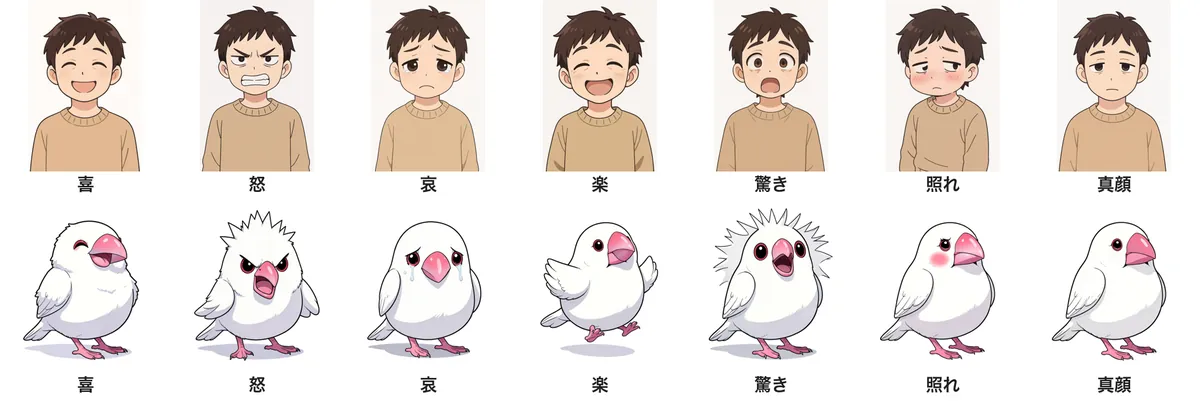
如果要定期发布四格漫画,主角的脸必须保持一致。在 Studio 的漫画页面中生成设定图并锁定后,每一格都会画出同样的脸、发型和服装。你还可以批量生成喜、怒、哀、乐、惊讶、害羞和无表情等表情。
把锁定的角色存入角色库,就能在其他四格漫画、漫画和视频中使用同一张脸。官方角色 Mochi 可以免费使用。
固定一位主角持续发布,读者会渐渐把这个角色当成熟悉的朋友,这正是系列四格漫画的魅力。
相关: 如何让 AI 角色保持一致
从模板中挑选四格漫画的类型
不知道要做哪种四格漫画?从模板开始是捷径。Studio 的模板涵盖了社交媒体上常见的各种四格类型。
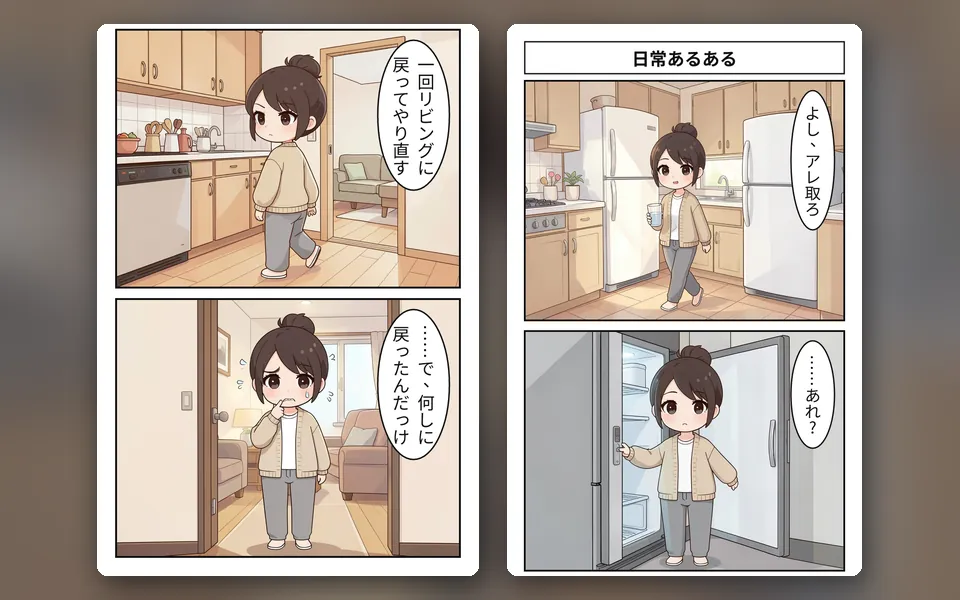
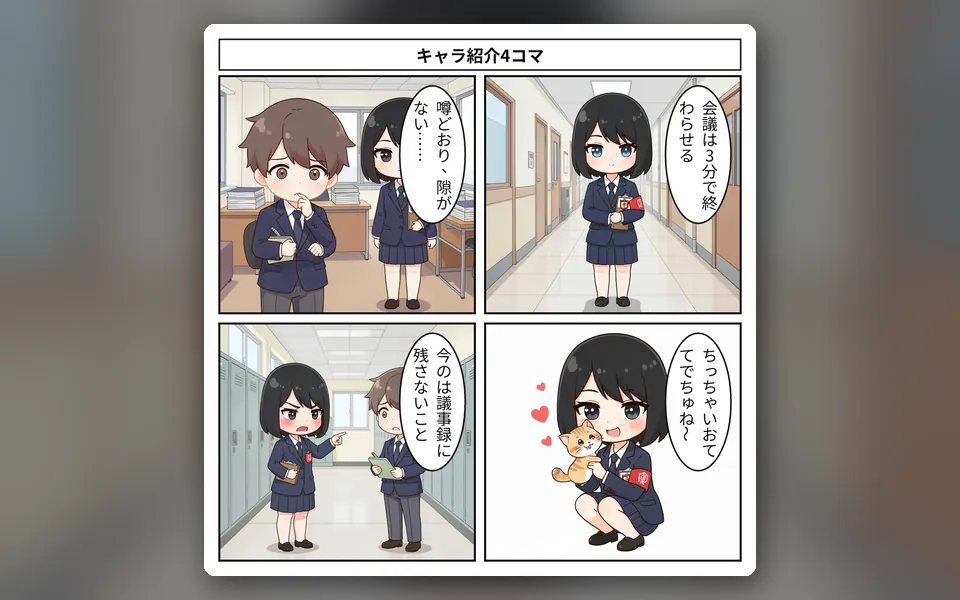
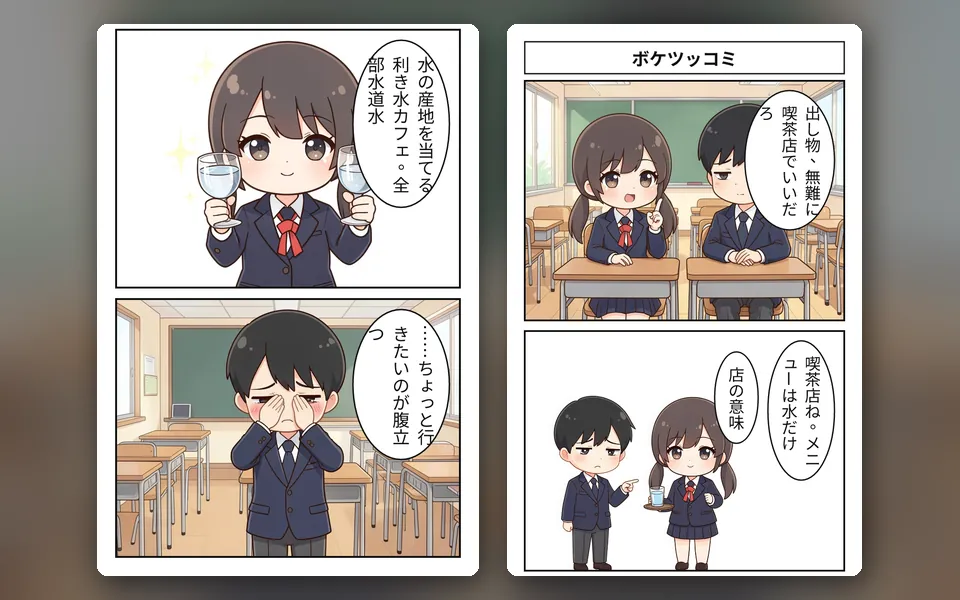
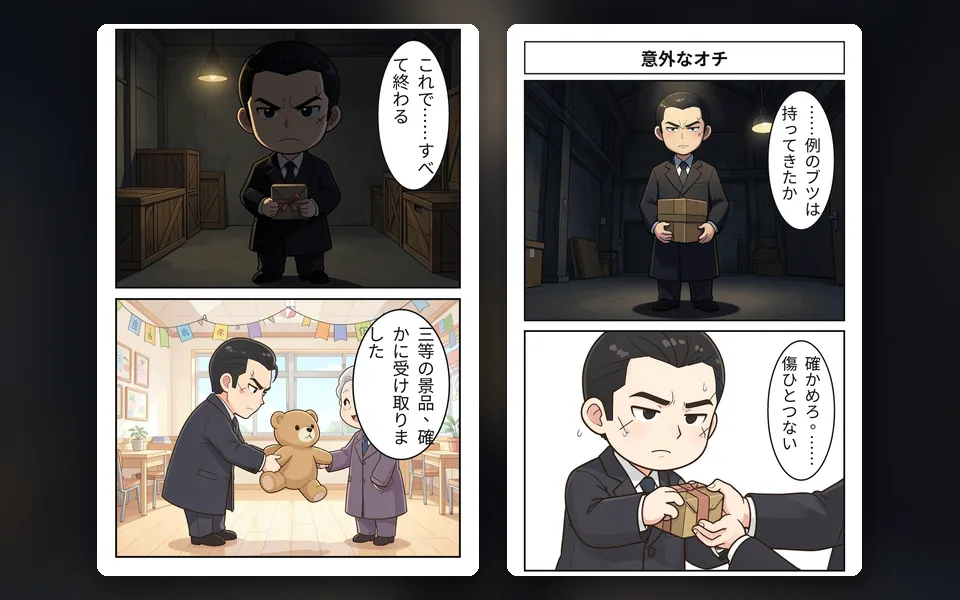
按 Instagram 和 X 适合的尺寸保存
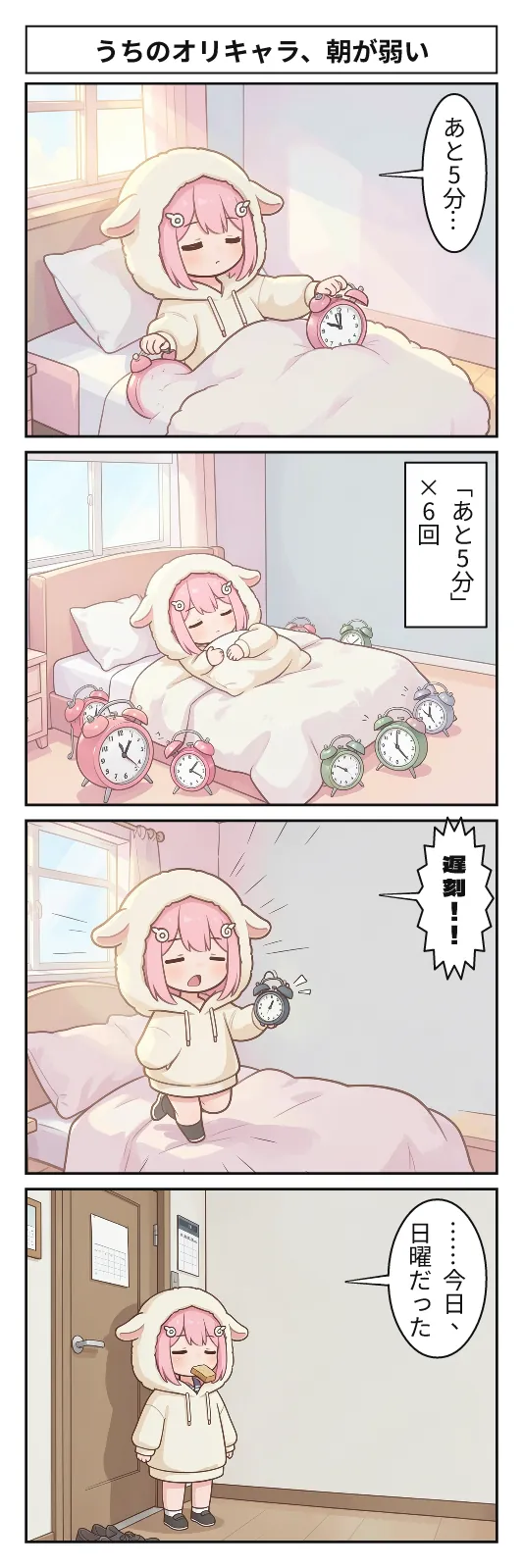
四格可以竖排、排成 2×2 或横排。Instagram 的方形帖子适合 2×2;X 或手机竖屏则最适合竖排。
Studio 漫画页面的导出标签提供社交媒体用单张图(例如适合 X 的 1080×1350 竖图)、每格单独一张、PDF 等多种格式。发布时,下载图片后上传到各平台即可。你也可以把四格漫画转成竖屏短视频。
发布时,在帖子文字里补一句背景或提问,比如“你也有过这种时候吗?”,更容易引来评论。
相关: BunCho Studio 概览
可以免费试用的部分和点数
在快速创作中,不登录也能输入设定、选择画风。真正生成时需要 Studio(前 7 天免费,试用期间提供 500 点数)。把你自己的故事做成四格漫画的免费体验(/studio/try),登录后每天可生成一篇。
每篇漫画所需的点数取决于格数和画质,生成前会显示预估。在较高级的方案中,用 BunCho 自有 GPU 生成的漫画在参考上限内为 0 点数。
常见问题
需要安装软件吗?
不需要。它在浏览器中运行,用手机打开 bun-cho.work/studio/make 就能开始。
不会画画也能做漫画吗?
可以。输入设定、选择画风,Studio 会负责画面和对话框。想改哪一格,就只重画那一格。
可以用喜欢的动画角色或明星吗?
不可以。请创作原创角色。真实人物或现有作品角色的名字和外貌不能使用。
是免费的吗?
不登录也能输入设定、选择画风。真正生成需要 Studio,前 7 天免费。把故事做成四格漫画的体验每天可以免费生成一篇。
本文核实过的页面
- BunCho Studio(英文) bun-cho.work · 一手资料
功能、价格和界面以 2026年10月12日 当时为准,之后可能变化。图片为 BunCho 的真实界面(部分为日文界面)和在工作室制作的示例。 日文原文