
スマホで4コマ漫画を作る方法|ネタ1行からインスタ・X投稿用の画像まで(アプリ不要)
この記事の重要ポイント
- この記事の流れと、先に知っておくこと
- 4コマは「起承転結」とオチの位置で考える
- 作例:ネタ1行から「文鳥の恩返し」ができるまで
- スマホで4コマを作る手順
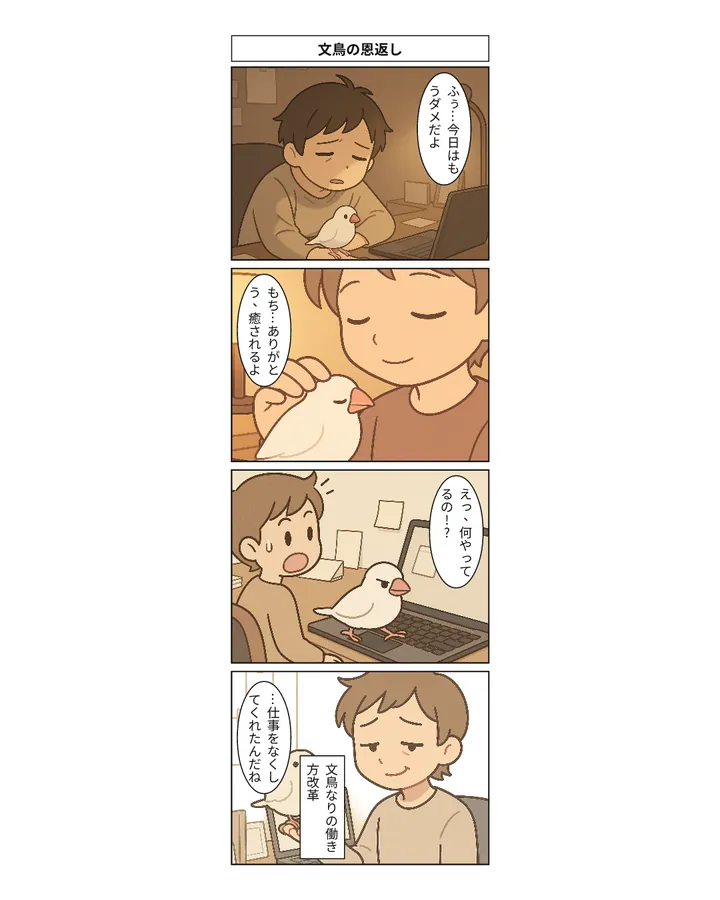
PCもペンタブもなく、絵にも自信がない。それでも、スマホのブラウザからネタを1行書けば、AI BunChoが台本・ネーム・作画・吹き出しまで進めて4コマを作ります。この記事では、かんたん作成(/studio/make)の「4コマを作る」を使って、ネタ決めから投稿用の画像の保存までを順に説明します。編集部の見本「文鳥の恩返し」を作例に、どこで何を選ぶか、うまくいかないときにどこを直すかも具体的に書きました。アプリのインストールは要りません。
この記事の流れと、先に知っておくこと
かんたん作成の4コマは「1. ネタ」「2. スタイル」「3. 作る」の3つの画面で進みます。ネタとスタイルを選ぶところまではログインなしで触れます。作るボタンを押すと、ログインと料金の見積もりの確認が出て、同意したあとに台本・ネーム・作画・吹き出しの工程が自動で進みます。
できあがった4コマは、その画面でちょい直し・画像のダウンロード・公開ができます。1コマだけ描き直したい、書き出しのサイズを選びたいといった細かい作業は「エディタで細かく直す」から漫画の画面に移って行います。スマホだけで最後まで進められますが、細かい直しは画面の広い端末の方が操作しやすくなります。
- 必要なもの:スマホのブラウザと、GoogleかLINEのアカウント(メールでのログインも可)
- 作るにはスタジオの契約が必要
- DREAMは作る前に必ず見積もりが出て、同意するまで使われない
この記事の手順は、Studio のテンプレート「スマホで4コマ漫画制作」に入力しながら進められます。
このテンプレートで作る →4コマは「起承転結」とオチの位置で考える
4コマ漫画は、1コマ目で状況を見せ(起)、2コマ目でそれを広げ(承)、3コマ目でひっくり返し(転)、4コマ目で落とす(結)のが基本の形です。SNSで読まれる4コマの多くは、1コマ目を読んだ瞬間に「あるある」と思える状況から始まっています。
AI BunChoでは作画と吹き出しをAIが受け持つので、人が考えるのは「何の話か」と「どこで笑わせるか」の2つです。オチまで書く必要はありません。状況を1行で書けば、AIが起承転結の台本に組み立てます。オチを自分で決めたいときは、4コマ目に起きることを1文足しておきます。
- 起:誰もが知っている状況(例:テスト前日に限って部屋を掃除したくなる)
- 承:その状況が少し進む(掃除が本格的になる)
- 転:予想外の展開(押し入れの奥から昔のノートが出てくる)
- 結:オチ(読みふけって朝になる)
関連記事・作り方
作例:ネタ1行から「文鳥の恩返し」ができるまで
ここでは、編集部の見本「文鳥の恩返し」を例に流れを追います。題材は、白文鳥のもちと、仕事に疲れた飼い主の日常コメディです。ネタは「疲れた飼い主を、白文鳥のもちが元気づけようとしてキーボードに乗ってしまう」の1行です。
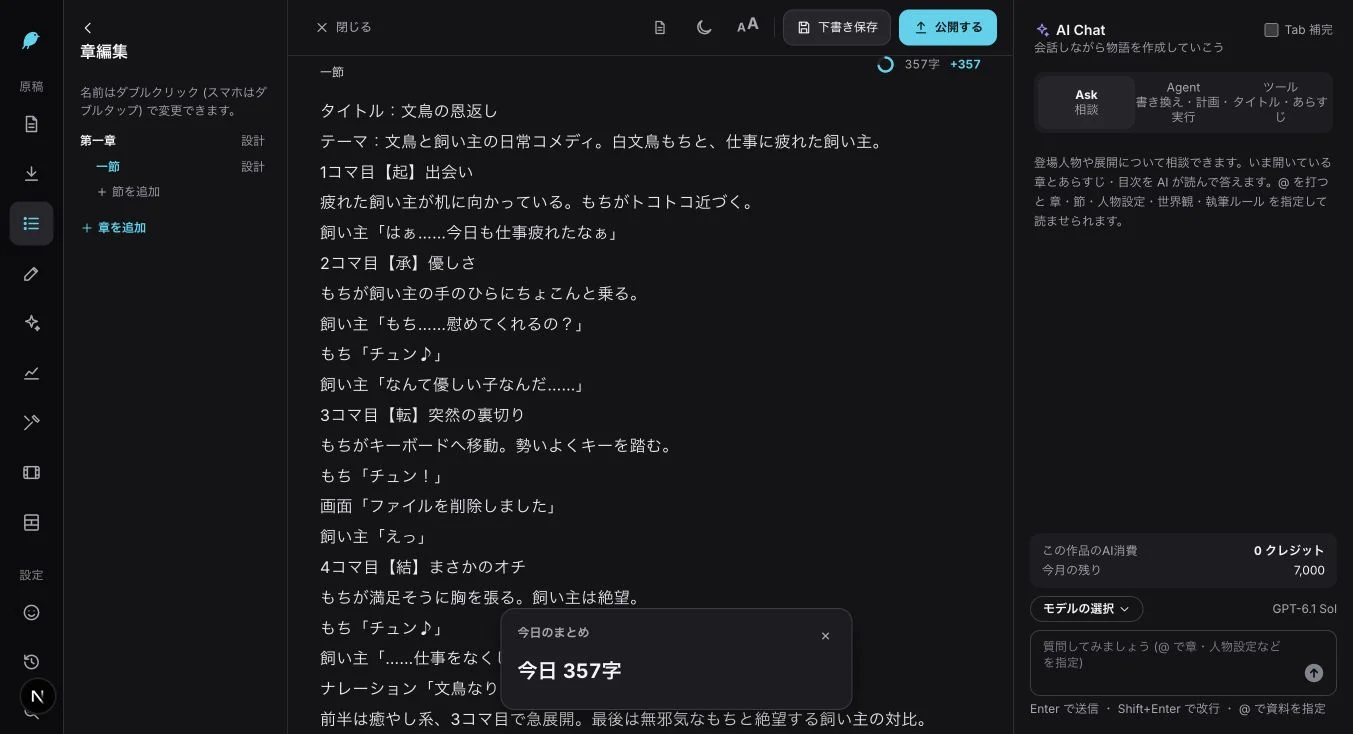
AIはこのネタから台本を作ります。見本では、1コマ目【起】疲れた飼い主にもちが近づく、2コマ目【承】もちが手のひらに乗って飼い主が癒やされる、3コマ目【転】もちがキーボードを踏んで「ファイルを削除しました」、4コマ目【結】満足げなもちと絶望する飼い主、という起承転結になりました。前半は癒やし系、3コマ目で急に展開して、無邪気なもちと飼い主の対比で落とす構成です。
見本はスタジオの漫画の画面で作り、途中で「ネームまで」で止めてコマの流れとセリフを確かめ、そのあと作画まで進めました。かんたん作成の「作る!」も、漫画の画面の「4コマを作る」と同じ工程(台本→ネーム→作画→吹き出し)で進みます。スマホから同じネタで作るなら、次の表のように選びます。
| 画面 | 選ぶもの | この作例での選び方 |
|---|---|---|
| 1. ネタ | ネタをひとこと | 疲れた飼い主を、白文鳥のもちが元気づけようとしてキーボードに乗ってしまう |
| 1. ネタ | 主役のキャラ | 公式キャラの「もち」(おまかせにするとAIが人物を決める) |
| 2. スタイル | 型(左右にスワイプ) | 日常あるある(縦4コマ)。共感→踏み込みすぎる対処→もっと悪いオチ、の型 |
| 2. スタイル | 品質 | 最初は「標準」。仕上がりを見てから上げる |
| 3. 作る | 見積もりの確認 | 表示されたDREAMと残りを見て「使って作る」 |
| できあがり | ちょい直し | オチが弱ければ「オチを強く」、表情が硬ければ「表情を変える」 |
スマホで4コマを作る手順
ここからは、スマホのブラウザでかんたん作成の4コマを開いてからの流れです。手順1〜4はログインしなくても進められます。
-
1かんたん作成の「4コマを作る」を開く
スマホでbun-cho.work/studio/make?flow=4koma を開くと「4コマを作る」の画面になり、上に「1. ネタ」「2. スタイル」「3. 作る」の3段が並びます。/studio/make から開いたときは、入力欄の下の「詳しく選ぶ(全形式・画風カタログ)」を開き、「4コマを作る」のカードを押します。
-
2ネタをひとこと書く
「ネタをひとこと」の欄に1行書きます。空のままでは作り始めません。思いつかないときは「迷ったらこれ」の候補を押すと欄に入ります。ネタは1,800文字まで書けますが、4コマなら1〜2文で十分です。メモから広げたいときは「プロンプトを AI で広げる」も使えます(ボタンに使うDREAMが出ます)。
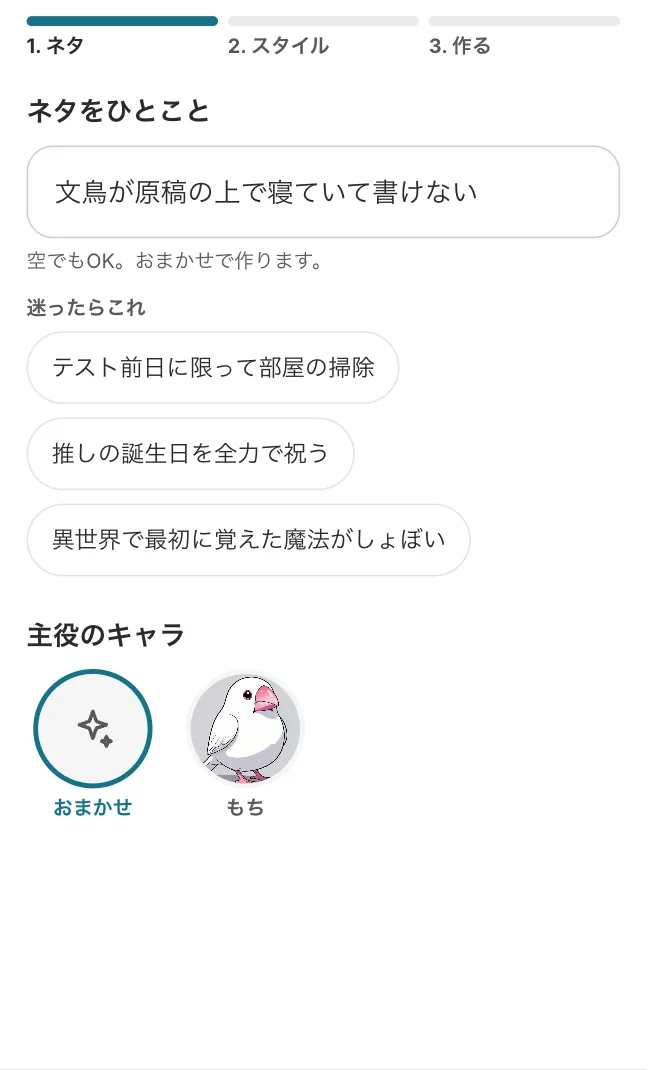
1. ネタの画面(撮影時点)。今は欄の上にAIでプロンプトを作るボタンと文字数の表示も並ぶ -
3主役のキャラを選ぶ
「主役のキャラ」で「おまかせ」か、用意されている公式キャラ(白文鳥の「もち」など)を選びます。ログインしていれば、キャラ素材に保存した自分のキャラも並びます。キャラを選ぶと、そのキャラを同じ顔のまま4コマに置きます(置くこと自体は無料)。
-
4型と品質を選ぶ
「次へ(スタイル選択)」で2. スタイルに進み、見本を左右にスワイプして型を選びます。4コマの入口では「日常あるある」「ボケツッコミ」「意外なオチ」が先に並びます。下で品質を「標準」「高品質」「最上位モデル+見直し」から選びます。標準がいちばん少ないDREAMで、上に行くほど多く使います。
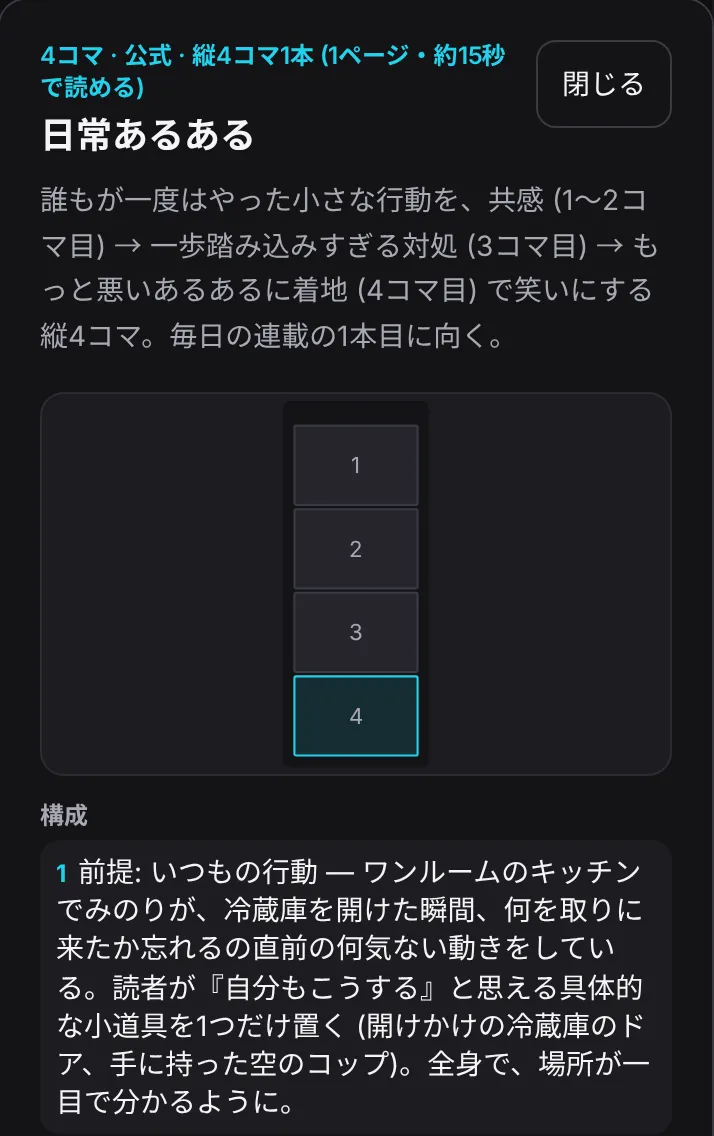
型の中身の例(テンプレート「日常あるある」の詳細)。コマごとに何を描くかの構成が決まっている -
5「作る!」を押してログインする
3. 作るの画面で内容を確かめ、「作る!(実行前に料金を確認)」を押します。ログインしていなければ「Google で続ける」「LINE で続ける」が出ます。入れたネタは保存され、ログイン後にこの画面へ戻ります。契約がまだなら「コースを見る」から申し込むと、ここに戻ってそのまま作れます。
-
6見積もりを確かめて「使って作る」
作る前に「○ DREAM使います」か「目安 約○DREAM(最大○)」の確認が出ます。最大は、絵がずれたときの自動の描き直しまで含めた量です。残りが最大に足りないときは作らずに止まり、本契約やDREAMの購入を選べます。勝手に追加で引かれることはありません。
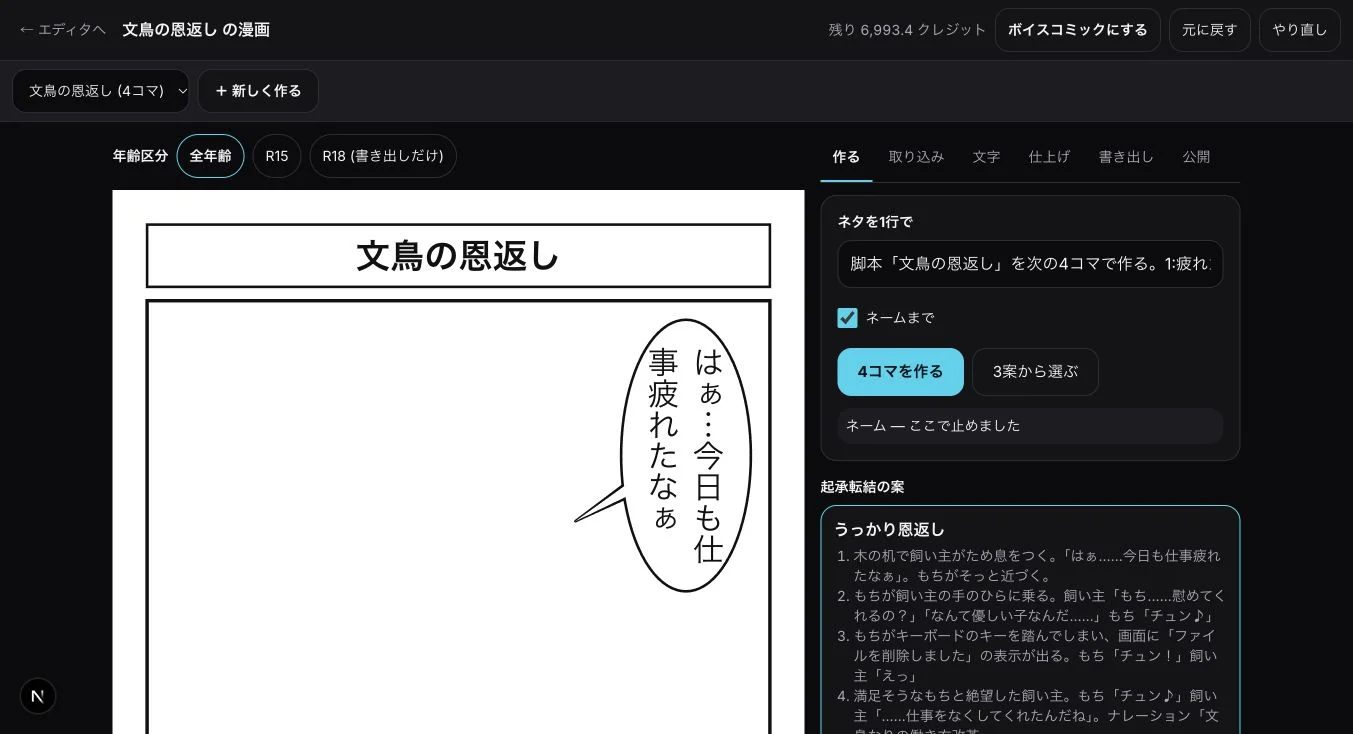
工程の途中でできるネームと起承転結の案(作例。スタジオの漫画の画面) -
7できるまで待つ
「台本を作っています」「ネームを作っています」「絵を描いています」「吹き出しを置いています」のように、いまの工程が出ます。画面を閉じても作品はプロジェクトの一覧に残りますが、台本ができる前に閉じると、そこで止まることがあります。台本ができるまでは画面を開いたまま待つのが確実です。
-
8ちょい直しと保存・公開
「できた!」の画面で、ちょい直しの「もっと可愛く」「表情を変える」「もっと笑える」「オチを強く」「やさしく」を選べます。「画像をダウンロード」で端末に保存し、「シェア」でリンクをコピー、「公開する」で読むサイトに載せられます。1コマだけ直したいときは「エディタで細かく直す」へ進みます。
-
9エディタで1コマだけ直す
漫画の画面で直したいコマを押し、「このコマを直す」から表情・向き・アングル・背景を変える・セリフ・ここだけ描き直す・別案を3つを選びます。ここでも作る前に約何DREAMかが出て、「この内容で実行することに同意します」にチェックして「実行」を押すと直ります。
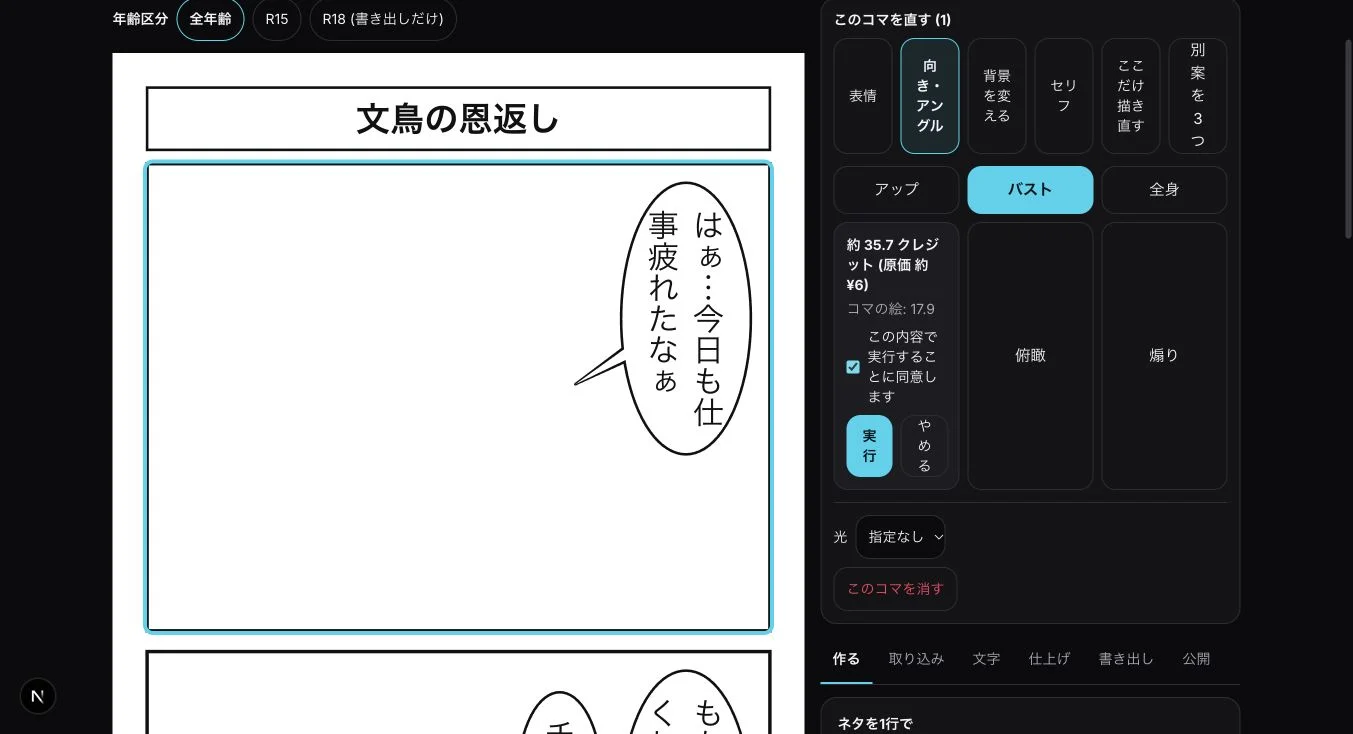
1コマだけの直し。画面の例では、向き・アングルの描き直しに約35.7 DREAMの見積もりが出ている -
10投稿用のサイズで書き出す
漫画の画面の「書き出し」タブで「1枚画像 (SNS)」を選び、大きさ(既定は「X (縦 1080×1350)」)を選んで「書き出す」→「ダウンロード」。保存した画像を、XやInstagramのアプリから投稿します。
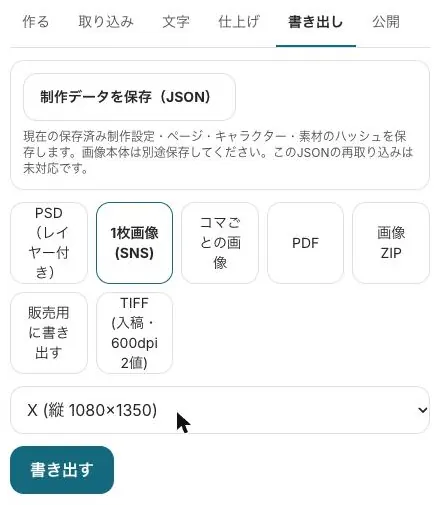
書き出しタブ。1枚画像 (SNS) とサイズを選んで書き出す
4コマの型を見本から選ぶ
どんな4コマにするか迷ったら、型から選ぶのが近道です。公式の4コマのテンプレートは「日常あるある」「職場あるある」「ボケツッコミ」「意外なオチ」「季節ネタ」「作品宣伝4コマ」「キャラ紹介4コマ」の7つです。縦4コマの型と、SNSの正方形に収まりやすい2×2の型があります。
-
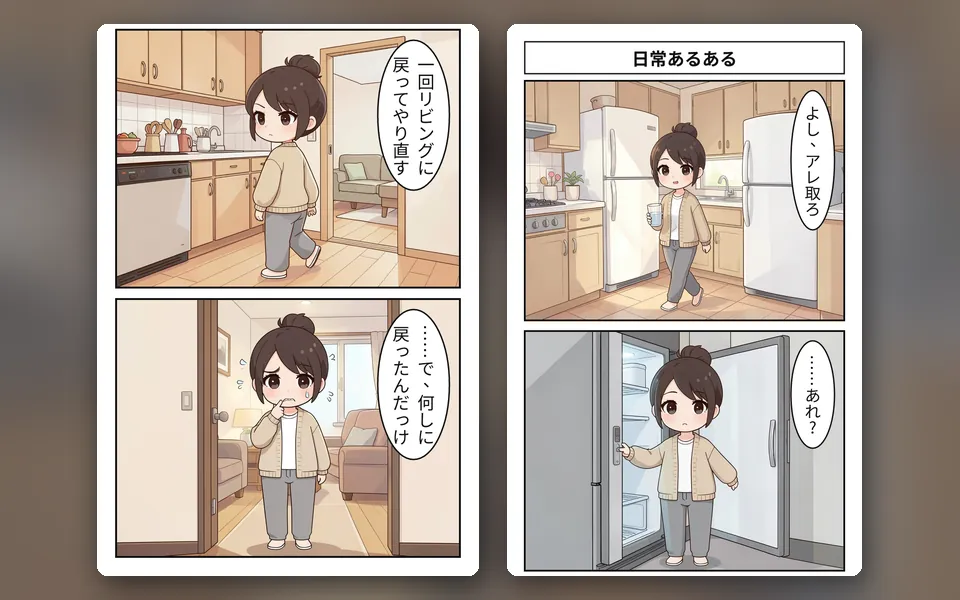
日常あるある
共感(1〜2コマ目)→一歩踏み込みすぎる対処(3コマ目)→もっと悪いあるあるに着地(4コマ目)の縦4コマ。毎日の連載の1本目に向く型です。
この型を見る → -
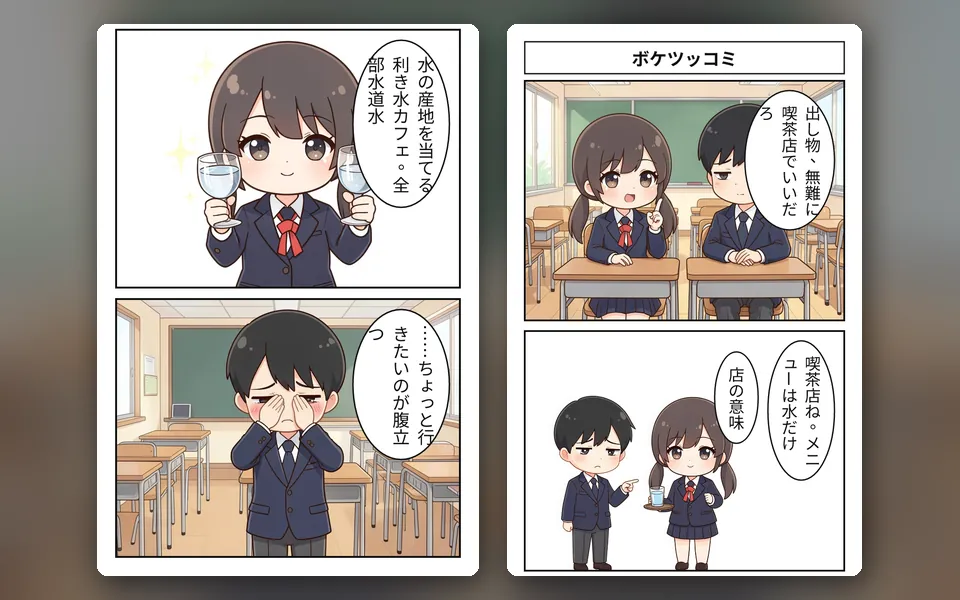
ボケツッコミ
1コマ目で常識の基準を渡し、小ボケ→大ボケで広げ、最後はツッコミ役が少し乗ってしまって落とす、二人の掛け合いの縦4コマ。
この型を見る → -
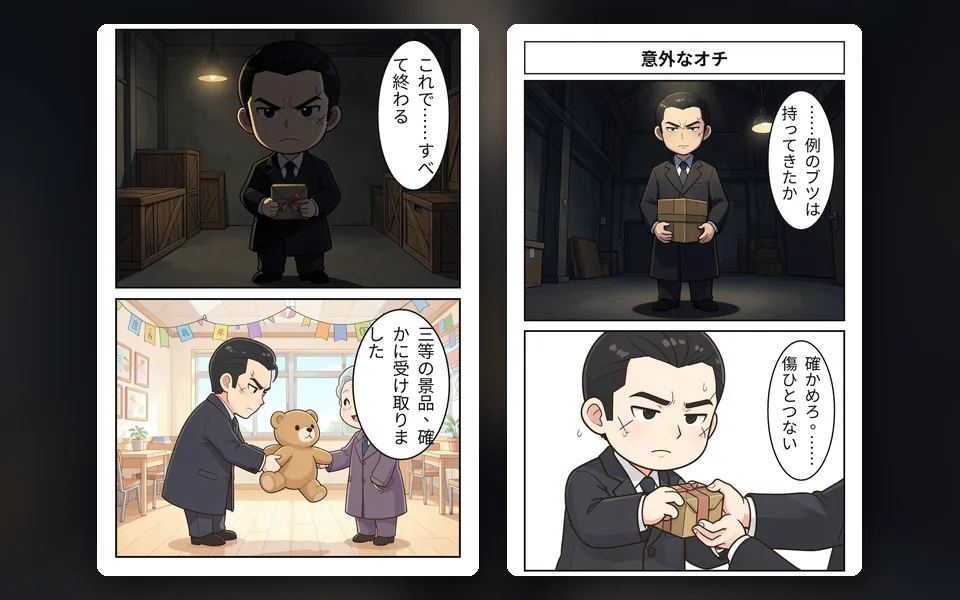
意外なオチ
1〜3コマ目で「こういう場面だ」と思い込ませ、4コマ目でカメラを大きく引いて前提ごと覆す縦4コマ。
この型を見る → -
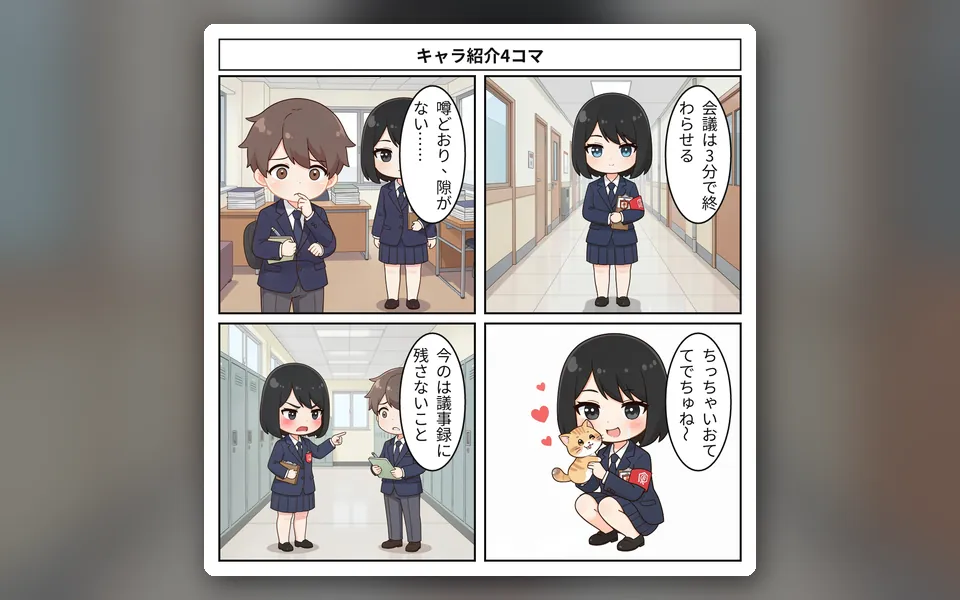
キャラ紹介4コマ
表の顔を2コマかけて立て、3コマ目で意外な一面、4コマ目で本人が取り繕って落とす2×2の4コマ。新キャラの紹介に。
この型を見る →
4コマの作り方を比べる(かんたん作成・漫画の画面・お試し・手描き)
AI BunChoで4コマを作る入口は3つあります。スマホで手早く作るならかんたん作成、構成を確かめながら作るなら漫画の画面、契約の前に試すならお試し4コマです。参考に、自分で描く場合とも並べました。
| 方法 | 入れるもの | 途中で確かめられること | 費用 |
|---|---|---|---|
| かんたん作成(/studio/make) | ネタ1行・主役のキャラ・型・品質 | 作る前の見積もり。できあがり後のちょい直し | スタジオの契約。作る前に見積もりのDREAMを確認 |
| スタジオの漫画の画面 | ネタ1行、または書いた小説の章(この章を4コマにする) | 起承転結の3案、ネームまでで止める、コマごとの直し | スタジオの契約。工程ごとに見積もりを確認 |
| お試し4コマ(/studio/try) | ネタ1行 | できあがりを見るだけ。続き・直し・公開は契約後 | 無料(登録なしは端末ごと・ログイン中はアカウントごとに1日1本) |
| 自分で描く(お絵かきアプリなど) | ネーム・作画・写植をすべて自分で | すべて自分で決められる | 使うアプリによる。時間は自分の作画の速さしだい |
関連リンク:お試し4コマ(無料・1日1本) / 使い方:4コマ漫画(漫画の画面)
オリキャラを毎回同じ顔で描くには
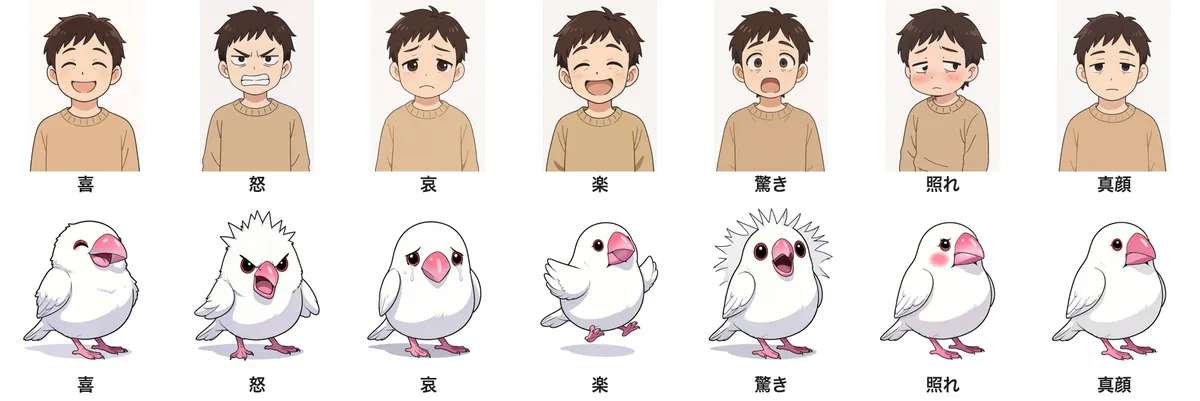
4コマを続けて投稿するなら、主役の顔がそろっていることが大切です。漫画の画面の「作る」タブの「キャラ」の欄で「設定画を作る」を押すと、顔と全身の設定画ができます。気に入ったら「固定する」を押して「固定済み」にすると、どのコマもその設定画を手がかりに描くので、顔・髪・服がそろいやすくなります。
表情差分は、喜・怒・哀・楽・驚き・照れ・真顔の7種類です。「表情差分を夜にまとめて作る」で、混み合う時間を避けてまとめて作れます。動画エディタの「キャラクター」で設定画を固定したキャラは「キャラ素材」(/studio/characters)に保存でき、別の4コマや動画でも同じ設定画を使えます。保存は無料で、公式キャラのもちも無料で使えます。
関連リンク:使い方:キャラ固定・表情差分 / キャラクターの見た目をそろえるコツ
X・Instagram・pixivに合わせた書き出しサイズ
4コマの並べ方は、型によって縦4コマか2×2が決まっています(漫画の画面で新しく作るときは「型」で縦4コマ・2×2・横4コマを選べます)。スマホの縦長の画面で読ませるなら縦4コマ、正方形の投稿なら2×2が収まりやすい形です。
書き出しタブの「1枚画像 (SNS)」では、ページを枠に収め、余白は紙の色で埋めて書き出します。書き出しそのものにはDREAMを使いません(「AIで2倍に拡大」を選んだときだけ使います)。「縦動画にする (動画エディタへ)」を選べば、そのままショート動画にも進めます。
| 投稿先 | 書き出しの大きさ(ピクセル) | 向いている4コマ |
|---|---|---|
| X (縦) | 1080×1350 | 縦4コマ・2×2(既定の大きさ) |
| X (横) | 1600×900 | 横4コマ |
| Instagram (正方形) | 1080×1080 | 2×2 |
| Instagram (縦) | 1080×1350 | 縦4コマ・2×2 |
| pixiv | 1700×2400 目安(比率はページのまま) | 縦4コマ |
| カルーセル | コマごと 1080×1080 | 1コマずつスワイプで読ませる投稿 |
関連リンク:使い方:漫画の書き出し
よくある失敗と直し方
- 「原案を入力してください」と出て進まない:ネタの欄が空です。1行でよいので状況を書くか、「迷ったらこれ」の候補を押します
- 「4コマのネタは1800文字まで」と出る:添付した資料の文章も数に入ります。ネタを1〜2文に縮め、長い設定は外します
- 「DREAMが足りません」で止まった:見積もりの最大が残りを超えると、作らずに止まります。品質を「標準」に下げるか、本契約・DREAMの購入を選びます
- 途中で画面を閉じたら止まっていた:台本ができる前に閉じると止まることがあります。下のタブの「プロジェクト」から開いて状況を確かめます
- オチが弱い・伝わらない:ちょい直しの「オチを強く」を使うか、漫画の画面の「3案から選ぶ」で起承転結の案を比べてから作ります
- コマごとに主役の顔が変わる:主役のキャラを選んでから作るか、漫画の画面で設定画を「固定する」を押してから描き直します
- セリフが長くて吹き出しが窮屈:漫画の画面の「セリフを短く」を使うか、「このコマを直す」→セリフで手で短くします
- 好きな作品のキャラや芸能人で作りたい:実在の人物や既存の作品のキャラクターは使えません。オリジナルか公式キャラで作ります
無料で試せる範囲とDREAM
かんたん作成は、ネタを入れてスタイルを選ぶところまでログインなしで試せます。作るにはスタジオの契約が必要です。契約の前に仕上がりを見たいときは、お試し4コマ(/studio/try)が1日1本まで無料です。
4コマ1本に使うDREAMは、本数・コマの絵の品質・描き直しの有無で変わるため、決まった額はありません。作る前に必ず見積もりが出て、同意するまで使われません。4コマのコマや設定画も、どのコースでもDREAMを使います。
関連リンク:料金プラン / DREAMと見積もりのしくみ
よくある質問
アプリをインストールしないといけませんか?
要りません。ブラウザで動くので、スマホでbun-cho.work/studio/make?flow=4koma を開けばそのまま作れます。
絵が描けなくても4コマを作れますか?
作れます。ネタを1行書いて型と品質を選ぶと、台本・ネーム・作画・吹き出しまで進みます。気になるコマだけ、漫画の画面の「このコマを直す」で描き直せます。
1回で何本も作れますか?
かんたん作成の入力欄で4コマを選んだときは「本数」を1〜10本から選べます。3ステップの画面(?flow=4koma)では1本ずつ作ります。本数が増えるほど見積もりのDREAMも増えます。
好きなアニメのキャラや芸能人で作れますか?
作れません。オリジナルのキャラクターか公式キャラで作ってください。実在の人物や既存の作品のキャラクターの名前・見た目は使えません。
無料で使えますか?
ネタを入れてスタイルを選ぶところまではログインなしで試せます。作るにはスタジオの契約が必要です。お試し4コマは1日1本まで無料です。
作った4コマを投稿サイトやSNSに載せてもいいですか?
自分で作ったオリジナルの4コマなら載せられます。投稿先によってはAIを使った作品の表示や扱いにルールがあるので、載せる前に各サービスの最新の規約を確かめてください。
この記事の執筆・検証
AI BunCho編集部(編集:AI BunCho編集部) 実際の画面で確かめた日:
2026年10月19日時点のスタジオのコード(かんたん作成・漫画の画面・書き出し・料金の定数)、使い方ページ(/help)の記載、公式テンプレートのデータ、製品の画面の撮影を照らし合わせて確かめました。
- 4コマのネタの上限:1,800文字(コードの定数)
- かんたん作成の4コマの本数:1〜10本
- 書き出しの既定の大きさ:X (縦 1080×1350)
- 無料プラン:毎月200 DREAM・文章のAIは1日6回まで
- お試し4コマ:無料で1日1本
- 画像:どのコースもDREAMを使う(料金ページの例で1枚1.89 DREAM)
出典・一次情報・参考資料
- AI BunCho 使い方:スマホでかんたん作成 bun-cho.work · 一次情報
- AI BunCho 使い方:4コマ漫画 bun-cho.work · 一次情報
- AI BunCho 使い方:漫画の書き出し bun-cho.work · 一次情報
- AI BunCho 使い方:キャラ固定・表情差分 bun-cho.work · 一次情報
- スマホで作りたい方へ(用途別ページ) bun-cho.work · 一次情報
- AI BunCho 料金プラン bun-cho.work · 一次情報
記事のデータおよび検証情報は2026年10月31日時点のものです。
あわせて読みたい実践ガイド・記事
メディア一覧へ →
ChatGPTで作ったキャラを漫画化する|設定の取り込み・食い違いの点検・顔の固定まで
ChatGPTとの会話で練ったキャラ設定を、AI BunChoに取り込んで4コマやページ漫画にする手順。読み取られる項目名、無料の取り込みとチェック、キャラ表から漫画への引き継ぎ、設定画の固定、よくある失敗の直し方を実際の画面で説明します。
VTuberの4コマ・オリジナル曲・MVの作り方|自分のキャラを固定して使い回す
VTuber・配信者が自分のキャラで配信あるある4コマ、歌入りのオリジナル曲、キャラが踊るMV、告知素材まで作る手順。立ち絵をアップロードして顔を固定する方法、キャラ素材への保存、曲の長さ・ジャンル、口パク、書き出しの型、よくある失敗の直し方までAI BunChoの実際の画面で解説します。
お店のチラシ・POP・SNSバナーの作り方|1つのデザインを媒体ごとのサイズに
A4チラシ・店頭POP・Instagram・LINE広告の画像を、AI BunChoのデザイン編集で1つのデザインから作り分ける手順。印刷用PDF(トンボ・裁ち落とし3mm・300dpi)、入稿チェック、広告表現のヒント、販促4コマ・CMソングまで、架空の和菓子店の作例で解説します。
この話題から作る
1行を4コマの台本にします(登録なし・無料)。
スマホで4コマ漫画制作 (4-Koma)
漫画の場面・人物・コマを設定する画面へ進みます。