Conecte o BunCho ao ChatGPT
O BunCho ainda não está no diretório oficial do ChatGPT. Até lá, você mesmo o adiciona como «servidor MCP personalizado» no modo desenvolvedor.
Quando o BunCho estiver no diretório oficial, esta página passará para os passos de buscar e adicionar.
https://bun-cho.work/mcp
O BunCho não é afiliado nem endossado pela OpenAI ou pela Anthropic. ChatGPT é marca da OpenAI e Claude é marca da Anthropic; os nomes são usados só para indicar com quais serviços o BunCho funciona.
O que você precisa
- Um plano do ChatGPT com modo desenvolvedor (veja «Planos compatíveis»)
- Uma conta do BunCho (dá para criar na página de login durante o processo)
- A URL do conector: https://bun-cho.work/mcp
Planos compatíveis
Segundo a ajuda da OpenAI, o MCP completo com ações de escrita (no BunCho: fazer mangá e vídeo, publicar) só existe no Business, Enterprise e Edu, e o Pro pode usar o modo desenvolvedor apenas para leitura (listar e ler suas obras). Plus e Free não aparecem. No Business e planos parecidos, um administrador do espaço de trabalho precisa ativar o modo desenvolvedor.
Verificado em 2026-10-12 com o artigo de ajuda da OpenAI «Developer mode and MCP apps in ChatGPT» e o guia para desenvolvedores «Connect and test your plugin». developers.openai.com/plugins/deploy/connect-chatgpt
Como conectar
-
Ative o modo desenvolvedor
No Business, Enterprise e Edu, um administrador ativa nas configurações do espaço de trabalho. Em planos pessoais, ative «Developer mode» nas configurações avançadas de Configurações → Apps.
- Settings
- Apps
- Advanced
- Developer mode
Diagrama dos passos (o layout e os textos reais mudam um pouco conforme a data e o idioma)
-
Adicione um servidor MCP personalizado
Na página Plugins do ChatGPT, clique em «+» → «Add custom MCP server». Em algumas telas é «Create app» em Configurações → Apps.
- Plugins
- +
- Add custom MCP server
Diagrama dos passos (o layout e os textos reais mudam um pouco conforme a data e o idioma)
-
Digite nome, URL e autenticação
Nome: BunCho (descrição opcional). Em Connection, digite https://bun-cho.work/mcp e escolha OAuth como autenticação. O BunCho aceita o registro automático de clientes, então deixe Client ID e campos parecidos vazios.
- Nome
- BunCho
- URL do servidor MCP
- https://bun-cho.work/mcp
- Autenticação
- OAuth
Diagrama dos passos (o layout e os textos reais mudam um pouco conforme a data e o idioma)
-
Leia o aviso e crie
Leia o aviso sobre servidores personalizados e clique em «I understand and want to continue» → «Create as a plugin». As ferramentas do BunCho aparecem.
- I understand and want to continue
- Create as a plugin
Diagrama dos passos (o layout e os textos reais mudam um pouco conforme a data e o idioma)
-
Entre no BunCho e permita
Entre na página do BunCho com Google, LINE ou e-mail e clique em «Permitir» na tela de consentimento. «Ler suas obras» é obrigatório; os outros dois podem ser desmarcados.
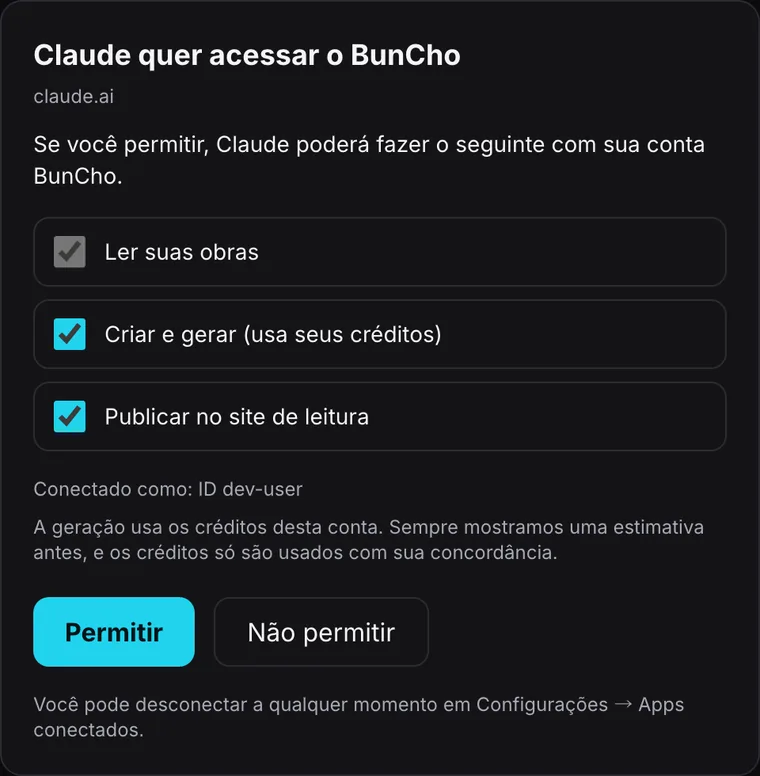
Tela de consentimento do BunCho: escolha o que permitir e clique em «Permitir».Tela real do BunCho -
Chame o BunCho num chat
Num chat novo, digite «@» na caixa de texto e escolha o BunCho (em algumas telas: «+» → Developer mode → BunCho). Depois é só conversar.
- Chat novo
- @
- BunCho
Diagrama dos passos (o layout e os textos reais mudam um pouco conforme a data e o idioma)
No Business, depois que um administrador ativa o modo desenvolvedor, o app também pode ser publicado para o espaço de trabalho. Como funciona para cada membro depende das configurações do espaço de trabalho.
Celular: os apps do modo desenvolvedor podem não estar no app de celular. Use o ChatGPT na web.
O que você pode dizer
Copie uma frase e cole num chat com o BunCho ativado. Não precisa saber o nome de nenhuma ferramenta.
- No chat
Importe este manuscrito para o BunCho e verifique as contradições
Orçamento → OK → contradições e pistas sem resolução com episódio, parágrafo e citação. Grátis uma vez por conta.
- No chat
Faça a bíblia desta história: personagens, relações, linha do tempo e pistas
Cartões da bíblia da história. Usa poucos créditos (você recebe o orçamento antes).
- Chat → BunCho
Salve e verifique a coerência
Salva como obra do BunCho (grátis). Continue com os Story Tests no BunCho.
- No chat
Transforme o episódio 3 numa tirinha de 4 quadros
A partir de um capítulo de uma obra salva no BunCho. A tirinha aparece no chat.
- No chat
Redesenhe o quadro 3 da página 2 com o herói sorrindo
Redesenha só um quadro. Você recebe o orçamento antes.
- No chat
Transforme o quadro 1 num vídeo de 5 segundos
Um clipe curto com os mesmos personagens.
- No BunCho
Faça um videoclipe para esta música
Videoclipes a partir de uma música são feitos na aba Vídeo do BunCho Studio; o chat leva você até abrir o BunCho.
- No chat
Publique
Se você permitiu publicar, ele confirma e publica no site de leitura do BunCho.
O que você permite (tela de consentimento)
Depois de entrar no BunCho, a tela de consentimento mostra o que o assistente poderá fazer (só aparece o que o ChatGPT ou o Claude pediu). Tudo, menos «Ler suas obras», pode ser desmarcado.
works:readLer suas obras
Lista suas obras e lê o conteúdo (capítulos, texto). Obrigatório.
works:writeCriar e gerar (usa seus créditos)
Cria obras e gera mangá, vídeo, bíblias da história etc. É a única permissão que usa créditos, sempre depois de um orçamento.
works:publishPublicar no site de leitura
Publica uma obra no site de leitura do BunCho, só quando você pede explicitamente no chat. Pode ficar desmarcado.
Você pode desconectar quando quiser: Configurações do BunCho Studio → «Apps conectados».
Abrir apps conectadosSe algo não funcionar
A página de login volta sem parar
Se o navegador bloqueia pop-ups ou cookies de terceiros, ele pode não voltar depois do login. Entre uma vez em bun-cho.work normalmente e clique em «Connect» de novo. A tela de consentimento expira em 30 minutos; se disser que expirou, recomece pelo ChatGPT ou pelo Claude.
401 / unauthorized / erro de autenticação
Acontece se você desconectou pelo BunCho ou ficou muito tempo sem usar (60 dias). Desconecte o BunCho nas configurações de conectores do ChatGPT ou do Claude e conecte de novo.
Quero desconectar e conectar de novo
Configurações do BunCho Studio → «Apps conectados» → «Desconectar». Depois conecte o BunCho de novo no Claude (Customize → Connectors) ou no ChatGPT (configurações de Plugins / Apps).
As ferramentas do BunCho não aparecem
No Claude, confira se o BunCho está ativado em «+» → «Connectors»; no ChatGPT, se você escolheu o BunCho com «@». Tente num chat novo. O ChatGPT também precisa do modo desenvolvedor ativado.
Diz que não tenho créditos suficientes
O link no chat mostra os planos e créditos extras. O BunCho nunca tenta de novo sozinho gastando créditos repetidamente. Ver planos e créditos
Não consigo publicar
Se você desmarcou «Publicar no site de leitura» ao conectar (ou a opção não apareceu), não dá para publicar. Desconecte, conecte de novo e confira se publicar está marcado na tela de consentimento.
Perguntas frequentes
Funciona no ChatGPT Plus?
Em 2026-10-12, a ajuda da OpenAI cita o modo desenvolvedor para Business, Enterprise, Edu e Pro (só leitura), não para o Plus. Se «Developer mode» não aparece nas suas configurações, ainda não está disponível para você. Isso muda quando o BunCho estiver no diretório oficial.
No Pro ele diz que não pode criar nada
O modo desenvolvedor do Pro cobre só ações de leitura (listar e ler suas obras). Fazer mangá ou vídeo e publicar são ações de escrita: use um espaço de trabalho Business, Enterprise ou Edu, ou use o BunCho pelo Claude.
«Modo desenvolvedor» parece arriscado. É?
É só o nome que o ChatGPT dá à opção de adicionar seu próprio servidor. O BunCho só pode fazer o que você permitiu na tela de consentimento (ler, criar, publicar), e você pode desconectar quando quiser.