ChatGPT に BunCho をつなぐ
BunCho は、まだ ChatGPT の公式ディレクトリに載っていません。それまでは、開発者モードの「カスタム MCP サーバー」として自分で追加します。
公式ディレクトリに載ったら、このページで「探して追加するだけ」の手順に切り替えます。
はじめてつないだときに 300 クレジット(スタジオを契約したこと・無料期間を使ったことがない人。1アカウント1回・同じ端末は1回)。作る前に見積もりが出て、OK したときだけ使います。
https://bun-cho.work/mcp
BunCho は OpenAI・Anthropic と提携・協賛の関係にはありません。ChatGPT は OpenAI の、Claude は Anthropic の商標で、対応しているサービスを示すためにだけ名前を使っています。
Custom GPT (Actions) で BunCho を使う
自分専用の Custom GPT(GPTs)に BunCho のアクションを追加すると、ChatGPT のチャットから小説の保存・キャラクター設定資料作成・4コマや漫画の生成・ストーリーの整合性点検を直接呼び出せます。開発者モードが使えない ChatGPT Plus でも利用可能で、作成した GPT を保存・共有できます。
Custom GPT と開発者モード (MCP) の使い分け
- Custom GPT (Actions): Plus / Team / Pro / Enterprise で使えます。GPT として保存でき、URL共有やGPTストアへの公開も可能。結果は画像・動画のURLとBunCho Studioへの編集リンクで届きます。
- 開発者モード (MCP サーバー): Business / Enterprise / Edu 等で利用可能。会話内に直接インラインで漫画のコマが表示されます(下の「開発者モードの手順」参照)。
Action 設定値(ChatGPT のアクション設定に入力する値)
https://bun-cho.work/studio/api/gpt/openapi.json
https://bun-cho.work/studio/api/oauth/authorize
https://bun-cho.work/studio/api/oauth/token
works:read works:write
https://bun-cho.work/privacy
Custom GPT の作成手順(6ステップ)
-
BunCho Studio で Client ID / Secret を発行する
BunCho Studio の GPT 設定画面を開き、GPTの名前を入力して「client_id / client_secret を作る」を押します。発行された Client ID と Client Secret をコピーして手元に控えます(秘密キーはこの画面で一度だけ表示されます)。
-
ChatGPT で「GPT を作成する」を開く
ChatGPT の画面左側のメニューから「GPT を探索」→ 右上の「+ 作成する」を押し、「構成 (Configure)」タブを開きます。名前(例: BunCho 創作アシスタント)や説明を入力します。
-
指示 (Instructions) にプロンプトを貼り付ける
「指示 (Instructions)」欄に、下の「GPTの指示プロンプト」をコピーして貼り付けます。BunCho の Actions を安全に呼び出すためのルール(クレジット見積もり確認、本文の保存、原稿削除ルール等)があらかじめ記述されています。
-
新しいアクションを作成し、スキーマをインポートする
構成画面の下部にある「新しいアクションを作成する (Create new action)」を押します。スキーマの「URL からインポート (Import from URL)」を選び、
https://bun-cho.work/studio/api/gpt/openapi.jsonを入力して「インポート」を押すと、BunCho のツール一覧(createWork, makeManga, storyBible, checkStory など)が読み込まれます。 -
認証タイプを「OAuth」に設定する
アクション画面の「認証 (Authentication)」を押し、「OAuth」を選択します。ステップ 1 で取得した Client ID と Client Secret を貼り付け、認可 URL(
https://bun-cho.work/studio/api/oauth/authorize)、トークン URL(https://bun-cho.work/studio/api/oauth/token)、スコープ(works:read works:write)を入力します。トークン交換方法は「デフォルト (POST)」のままにします。 -
プライバシーポリシーを入力して保存・動作確認する
アクション画面下の「プライバシーポリシー」に
https://bun-cho.work/privacyを入力し、右上の「保存 (Save)」を押します。プレビュー画面で「BunChoの作品一覧を見せて」と入力すると「bun-cho.work にサインイン」ボタンが表示され、初回サインイン完了後に利用できるようになります。
GPT の指示 (Instructions) に貼るプロンプト
あなたは BunCho (bun-cho.work) の創作アシスタントです。Actions はサインインした本人の BunCho アカウントで動き、本人のクレジットを使います。
- 生成 (makeManga / editPanel / animatePanel / makeVideo / storyBible / checkStory) の前に必ず estimate を呼び、使うクレジット (credits / max_credits) を伝えて OK をもらってから、返ってきた estimate_id を渡す。
- 生成には毎回新しい idempotency_key (UUID など) を付ける。同じ依頼をやり直すときだけ同じキーを使う。
- 生成は裏で進む。jobStatus で進み具合と画像・動画の URL を見せ、editor_url / continue_url で BunCho Studio での仕上げを案内する。
- error が insufficient_credits なら subscribe_url を見せる。生成をループで繰り返さない。
- 本文 (小説・脚本) はあなたが書き、createWork で BunCho の作品として保存する。
- 貼り付けた原稿は30日で自動削除(作品として保存したものを除く)。初めて原稿を読むときに伝える。
- 返事はユーザーの言語で。
会話での指示・プロンプト例(小説・キャラ・漫画・ストーリー)
作成した Custom GPT に対して、チャットでそのまま話しかけて BunCho の各機能を呼び出せます。
-
小説・ストーリーの保存
この会話で作った短編小説を、タイトル『星屑のクロニクル』としてBunChoに作品登録して
createWorkが呼ばれ、BunChoの作品として保存されます。無料。 -
キャラクター・設定資料(Story Bible)
この原稿から登場人物・相関図・年表・伏線リストの設定資料を作って。終わったらBunChoに保存して
estimate→storyBibleで人物カードや関係図を生成し、saveStoryBibleでBunChoのStory Graphとして保存します。 -
4コマ・漫画生成
このストーリーのクライマックスを4コマ漫画にして。必要クレジットの見積もりを先に見せて
estimateで必要クレジットを確認後、承認するとmakeMangaで漫画を生成します。できた画像URLとStudio編集リンクが返ります。 -
コマの修正・アニメ動画化
さっき生成した漫画の2コマ目の表情をもっと驚いた顔に描き直して。3コマ目は動画にして
editPanelで指定コマの絵を描き直し、animatePanelで同じキャラのまま数秒の動画クリップにします。 -
ストーリー点検・矛盾チェック
この原稿(5万字まで)に設定の矛盾や未回収の伏線がないか点検して。該当箇所を引用つきで教えて
checkStoryで原稿を精密チェック。矛盾・伏線を話数・段落・引用つきで指摘します(1アカウント1回無料)。 -
設定変更の影響分析
主人公の職業を警察官から探偵に変えたら、ストーリーのどの場面に影響が出るか調べて
storyImpactで影響するシーンと理由の一覧を高速に抽出します。無料。
Custom GPT から利用できる BunCho アクション一覧
createWork小説本文の保存・作品作成
listWorks / getWork作品一覧と本文の取得
estimateクレジットの事前見積もり
makeManga4コマ・ページ漫画・縦読み生成
editPanel指定した1コマの絵の描き直し
animatePanelコマのアニメーション動画化
makeVideo絵コンテ動画・解説動画作成
jobStatus生成の進捗と結果URL確認
storyBible人物・相関図・年表・伏線抽出
saveStoryBible設定資料を作品として保存
checkStory伏線未回収・設定矛盾の点検
storyImpact設定変更の影響シーン一覧抽出
※ 読むサイトへの公開(publish)や公開ページ作成(create_share_page)は、安全のため Custom GPT からは呼べません(BunCho Studio から行えます)。
用意するもの
- 開発者モードが使える ChatGPT のプラン (下の「使えるプラン」)
- BunCho のアカウント (途中のログイン画面で作れます)
- コネクタの URL: https://bun-cho.work/mcp
使えるプラン
OpenAI のヘルプでは、書き込みを含むフルの MCP (BunCho では漫画・動画を作る、公開する) は Business・Enterprise・Edu だけ、Pro は開発者モードで読み取り (作品の一覧・中身を読む) だけ、とされています。Plus・Free は対象として書かれていません。Business などでは、ワークスペースの管理者が開発者モードを有効にする必要があります。
2026-10-12 に OpenAI のヘルプ「Developer mode and MCP apps in ChatGPT」と開発者向けドキュメント「Connect and test your plugin」 で確認した内容です。 developers.openai.com/plugins/deploy/connect-chatgpt
つなぎ方
-
開発者モードを有効にする
Business・Enterprise・Edu は、ワークスペースの管理者がワークスペースの設定で開発者モード (Developer mode) を有効にします。個人のプランでは、設定の「アプリ (Apps)」の詳細設定にある「開発者モード」をオンにします。
- 設定
- アプリ
- 詳細設定
- 開発者モード
操作の図解 (実際の画面の配置や文言は、時期・言語によって少し違います)
-
カスタム MCP サーバーを追加
ChatGPT の「プラグイン (Plugins)」画面で「+」→「カスタム MCP サーバーを追加 (Add custom MCP server)」を押します。画面によっては、設定の「アプリ」の「アプリを作成 (Create app)」です。
- プラグイン
- +
- カスタム MCP サーバーを追加
操作の図解 (実際の画面の配置や文言は、時期・言語によって少し違います)
-
名前・URL・認証を入れる
名前に「BunCho」、説明は任意。接続 (Connection) に https://bun-cho.work/mcp を入れ、認証は OAuth を選びます。BunCho はクライアントの自動登録に対応しているので、Client ID などは空のままで大丈夫です。
- 名前
- BunCho
- MCP サーバーの URL
- https://bun-cho.work/mcp
- 認証
- OAuth
操作の図解 (実際の画面の配置や文言は、時期・言語によって少し違います)
-
注意書きを確認して作成
自作のサーバーについての注意書きを読み、「I understand and want to continue」→「Create as a plugin (プラグインとして作成)」を押します。BunCho の道具の一覧が表示されます。
- I understand and want to continue
- Create as a plugin
操作の図解 (実際の画面の配置や文言は、時期・言語によって少し違います)
-
BunCho にログインして許可する
BunCho のログイン画面で、Google / LINE / メールアドレスでログインし、同意画面で「許可する」を押します。「作品を読む」は必須、ほかの 2 つは外して許可することもできます。
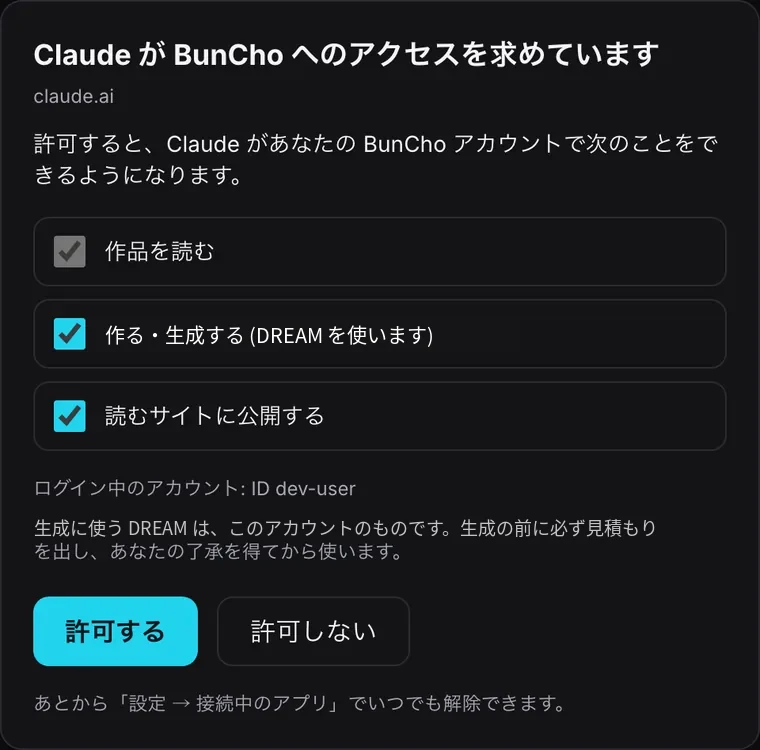
BunCho の同意画面。許可する内容を選んで「許可する」。BunCho の実際の画面 -
チャットで BunCho を呼ぶ
新しいチャットの入力欄で「@」を入力して BunCho を選びます (画面によっては「+」→ 開発者モード → BunCho)。あとは話しかけるだけです。
- 新しいチャット
- @
- BunCho
操作の図解 (実際の画面の配置や文言は、時期・言語によって少し違います)
Business では、管理者が開発者モードを有効にしたうえで、作ったアプリをワークスペースに公開することもできます。メンバーごとの扱いはワークスペースの設定によります。
スマホ: 開発者モードのアプリはスマホのアプリで使えないことがあります。Web の ChatGPT で使ってください。
こう話しかけてみてください
コピーして、BunCho をオンにしたチャットに貼るだけ。道具の名前を覚える必要はありません。
- チャットで
この原稿をBunChoに取り込んで矛盾をチェックして
見積もり → OK → 矛盾と回収していない伏線を、話数・段落と引用つきで。1 アカウント 1 回無料。
- チャットで
この原稿の人物・関係図・年表・伏線をまとめて
設定資料のカード。少しのクレジットを使います (見積もりを先に出します)。
- チャット → BunCho
保存して整合性チェックして
BunCho の作品として保存 (無料)。続きは BunCho で伏線・口調・矛盾を点検できます。
- チャットで
第3話を4コマにして
BunCho に保存した作品の章から。できた 4コマは会話の中に表示されます。
- チャットで
2ページ目の3コマ目を、主人公が笑っている顔に描き直して
1 コマだけ描き直し。見積もりを先に出します。
- チャットで
1コマ目を5秒の動画にして
同じキャラクターのまま、短い動画に。
- BunCho で
この曲のMVを作って
曲から作る音楽PV は BunCho スタジオの動画タブで。会話からは BunCho を開くところまで案内します。
- チャットで
BunCho の公式テンプレートを見せて (ショート動画・漫画)
BunCho の公式テンプレートの一覧と、選んだテンプレートの構成・枠・チェック項目を出します (無料)。
- チャットで
アップロードした設定資料ZIPを参照して、第5話のプロットを作って
作品に保存された手持ち設定資料メモ(世界観・キャラ)を参照して一貫性を保ちます。
- チャットで
公開して
「公開する」を許可していれば、確認のあと BunCho の読むサイトに公開します。
許可する内容 (同意画面)
BunCho のログインのあと、同意画面で次の内容を確認します (表示されるのは、ChatGPT・Claude が求めたものだけです)。「作品を読む」以外は、チェックを外して許可することもできます。
works:read作品を読む
作品の一覧と中身 (章・本文) を読みます。必須です。
works:write作る・生成する (クレジットを使います)
作品を作り、漫画・動画・設定資料などを生成します。クレジットを使うのはこの権限だけで、毎回見積もりのあとに使います。
works:publish読むサイトに公開する
作品を BunCho の読むサイトに公開します。会話の中で明示的に頼んだときだけ。外して許可できます。
接続はいつでも解除できます。BunCho スタジオの 設定 →「接続中のアプリ」から。
接続中のアプリを開くうまくいかないとき
ログイン画面に何度も戻される
ブラウザでポップアップやサードパーティ Cookie をブロックしていると、ログインのあと元に戻れないことがあります。一度 bun-cho.work に普通にログインしてから、もう一度「連携 / Connect」を押してください。同意画面は 30 分で期限が切れるので、「期限が切れました」と出たら ChatGPT・Claude 側から最初からやり直します。
401 / unauthorized / 認証のエラーになる
BunCho の側で接続を解除した、または長いあいだ (60 日) 使わなかったときに起きます。ChatGPT・Claude のコネクタの設定で BunCho を切断して、もう一度連携してください。
接続を解除して、つなぎ直したい
BunCho スタジオの 設定 →「接続中のアプリ」で「接続を解除」。そのあと Claude はカスタマイズ → コネクタ、ChatGPT はプラグイン (アプリ) の設定から、BunCho をもう一度連携します。
BunCho の道具が出てこない
Claude はチャットの「+」→「コネクタ」で BunCho がオンか、ChatGPT は「@」で BunCho を選んだかを確かめ、新しいチャットで試してください。ChatGPT は開発者モードがオンになっている必要があります。
「クレジットが足りません」と言われる
会話に出る申し込みのリンクから、プランや追加クレジットを確認できます。BunCho が勝手にやり直して何度もクレジットを使うことはありません。 プランとクレジットを見る
公開できない
接続のときに「読むサイトに公開する」を外した (または同意画面に出なかった) 場合は公開できません。接続を解除してつなぎ直し、同意画面で「公開する」にチェックが入っているか確かめてください。
よくある質問
ChatGPT Plus で使えますか?
2026-10-12 時点の OpenAI のヘルプでは、開発者モードの対象は Business・Enterprise・Edu と Pro (読み取りのみ) で、Plus は書かれていません。設定に「開発者モード」が出ない場合は、今は使えません。BunCho が公式ディレクトリに載れば、追加の方法が変わります。
Pro で「作れない」と言われます
Pro の開発者モードは読み取り (作品の一覧・中身を読む) だけが対象です。漫画・動画を作る、公開する、は書き込みなので、Business・Enterprise・Edu のワークスペースか、Claude から使ってください。
「開発者モード」と出て不安です
開発者モードは、ChatGPT に自分でサーバーを追加するための設定の名前です。BunCho ができるのは、同意画面で許可した範囲 (作品を読む・作る・公開する) だけで、いつでも解除できます。