Sem tempo para desenhar storyboards
Escolha um roteiro ou capítulo e os quadros aparecem cena por cena. É só ajustar a ordem e as imagens.
Para cineastas e criadores de microdramas
Antes da filmagem, você quer que a equipe e o cliente vejam o resultado final. O BunCho cria um storyboard cena por cena a partir do seu roteiro e anima os planos num animatic ou numa pré-visualização. Defina movimentos de câmera e VFX em cada cena e envie para o Premiere via XML quando quiser finalizar lá.
Transforme um storyboard em vídeoVer planos e preços
Os planos pagos começam no dia da assinatura. Cancele quando quiser.
Escolha um roteiro ou capítulo e os quadros aparecem cena por cena. É só ajustar a ordem e as imagens.
Anime os planos num animatic, com voz, trilha, efeitos sonoros e legendas.
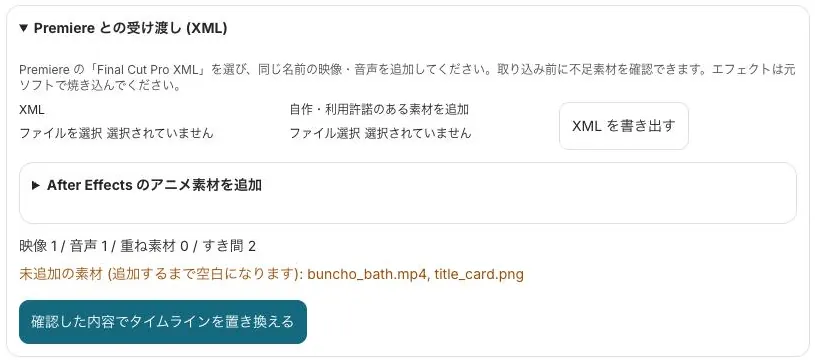
Envie para o Premiere via Final Cut Pro XML (FCP7 XML) e sobreponha Lottie do After Effects.
Exemplos reais feitos no estúdio (nossa equipe os fez em japonês — você trabalha no seu idioma). Cada um abre como modelo para você começar.
Planos do storyboard transformados direto em vídeo.
Usa créditos — com estimativa antes
Começar por este exemplo →Pré-visualização horizontal (16:9); você escolhe a qualidade de cada cena.
Usa créditos — com estimativa antes
Começar por este exemplo →Um microdrama vertical (9:16).
Usa créditos — com estimativa antes
Começar por este exemplo →Defina o estilo (live-action, anime, ilustração e mais) e a proporção, e os quadros de imagem aparecem cena por cena.
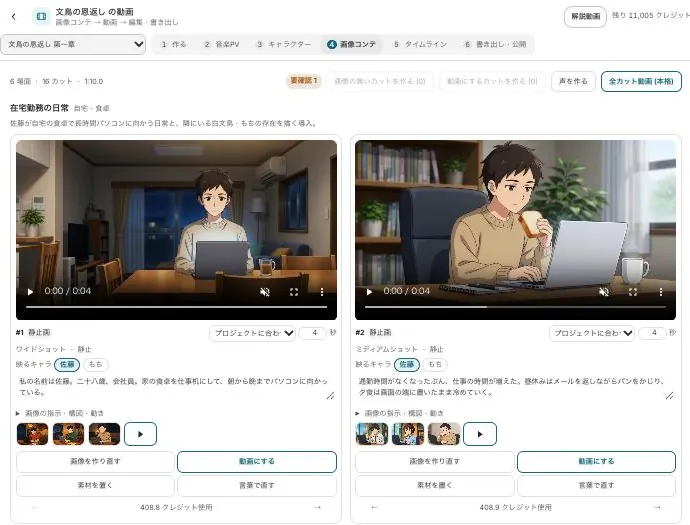
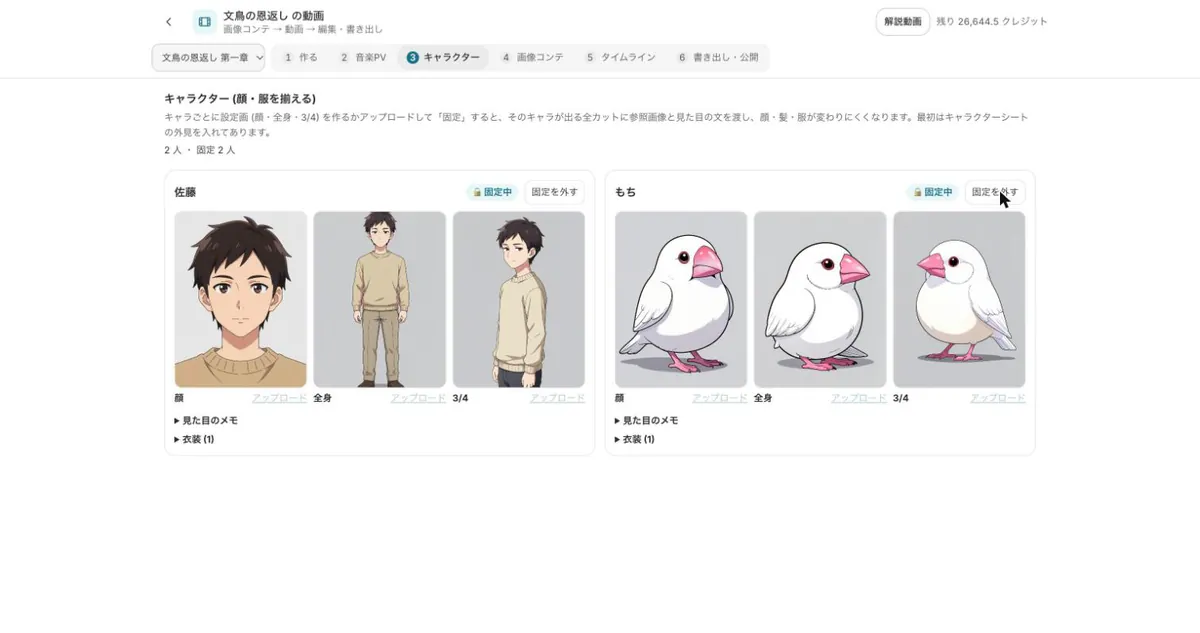
Escolha qualidade e modelo em cada cena, além de movimentos de câmera (40) e VFX (18). Fixe os personagens para manter rostos e figurinos.
Finalize com faixas de voz, trilha, efeitos sonoros e legendas e exporte de 480p a 4K (2160p). Envie para o Premiere via XML.
Lento, Econômica, Padrão ou Alta qualidade — aumente a qualidade só nas cenas principais.
Cada cena mostra a estimativa de créditos antes de ser criado.
Premiere (XML) e After Effects (Lottie).
Comece por um exemplo e troque pela sua própria história. As ferramentas gratuitas continuam gratuitas.
Transforme um storyboard em vídeo
Todos os casos de uso · Escritores · Quadrinistas · HQ independente e fanzines · VTubers e streamers · YouTubers · Músicos · Games e RPG de mesa · Professores · Pequenas empresas · Agências · No celular · Lyric Video e Tipografia Cinética
BunCho (pronuncia-se "bun-tchô"; em japonês quer dizer "pardal-de-java"). Nossa mascote, Mochi, é um pardal-de-java branco.
Próximo passo
Cadastro grátis. O modelo abre com um exemplo em cada campo para você reescrever.