Microdramas verticais × IA
Microdramas verticais com IA, a partir do primeiro episódio
Do formato de roteiro de 60 segundos e 15 cenas ao storyboard com os personagens sempre com o mesmo rosto, vídeo só nas cenas principais, voz e legendas, e a exportação do MP4 em 9:16: tudo dentro de uma mesma obra no BunCho Studio.
Começar por um modeloVer os exemplos oficiais
Teste grátis de 7 dias (1.000 créditos em qualquer plano; vídeo: 1 obra de até 30 segundos no total). Abrir o modelo e editar as falas não gasta créditos.
Microdramas verticais do canal oficial
Microdramas verticais que a equipe do BunCho faz com IA e publica no canal oficial do YouTube. Episódios de 60 a 75 segundos, em 9:16 e com legendas.


Todas são histórias fictícias feitas com IA; os personagens não existem. O áudio e as legendas estão em japonês.
O que você tem ao fazer microdramas no BunCho
Formato de episódio de 60 segundos incluído
Começa no meio da ação, vira a história perto dos 30 segundos e corta logo antes da resposta. Você começa por um modelo com a divisão em 15 cenas e os espaços para as falas.
O mesmo rosto em todas as cenas
Ao fixar as fichas de rosto, corpo inteiro e três quartos, elas são passadas a todas as cenas em que o personagem aparece. Cenas que fogem da ficha ficam marcadas e podem ser refeitas.
Só as cenas principais são animadas
No modelo, só 2 cenas viram vídeo IA: o gancho e a quase revelação. O resto aparece como imagem estática com uma aproximação lenta, o que economiza créditos.
Movimento de câmera e VFX por cena
Em cada cena você escolhe o movimento de câmera (40 tipos) e os VFX (18 tipos). A qualidade do vídeo tem 5 níveis.
Voz, trilha e legendas numa só tela
Você gera a voz das falas e organiza imagem, voz, trilha, efeitos sonoros e legendas na linha do tempo. As legendas saem gravadas no vídeo, em SRT ou das duas formas.
Confira inconsistências antes de exportar
Antes de exportar, dá para conferir inconsistências em rostos, roupas, número de pessoas, textos na tela, voz, legendas e falas. Não gasta créditos.
Como fazer um episódio
De abrir o modelo até exportar o MP4 em 9:16. Os nomes dos botões são descritivos e podem variar um pouco na tela do Studio. As capturas mostram a versão em japonês do Studio.
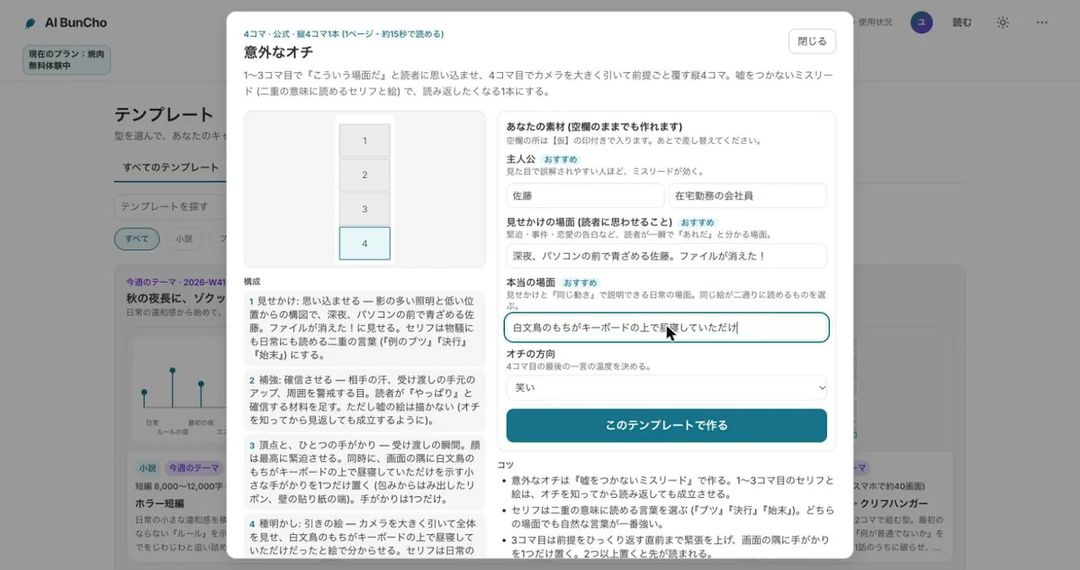
Abra o modelo e preencha o seu material
Abra “Drama curto vertical – 1 episódio, 1 minuto”, informe o protagonista, a outra pessoa, o que está prestes a ser revelado no final e o número do episódio, e clique em “Criar com este modelo”. É criado um projeto em 9:16 com a divisão em 15 cenas e os espaços para as falas. As imagens ainda não são geradas, então nenhum crédito é usado.
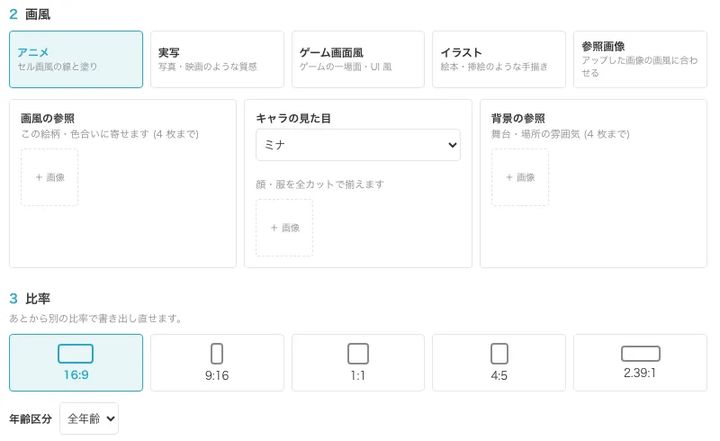
Escolha estilo visual, proporção e qualidade do vídeo
O estilo pode ser anime, realista, estilo videogame, ilustração ou imagem de referência; a proporção, 9:16, 16:9, 1:1, 4:5 ou 2.39:1. A qualidade do vídeo tem 5 níveis e você escolhe se prefere velocidade ou economia de créditos. Se partir do seu próprio roteiro, você escolhe um capítulo e é criado o storyboard em imagens.
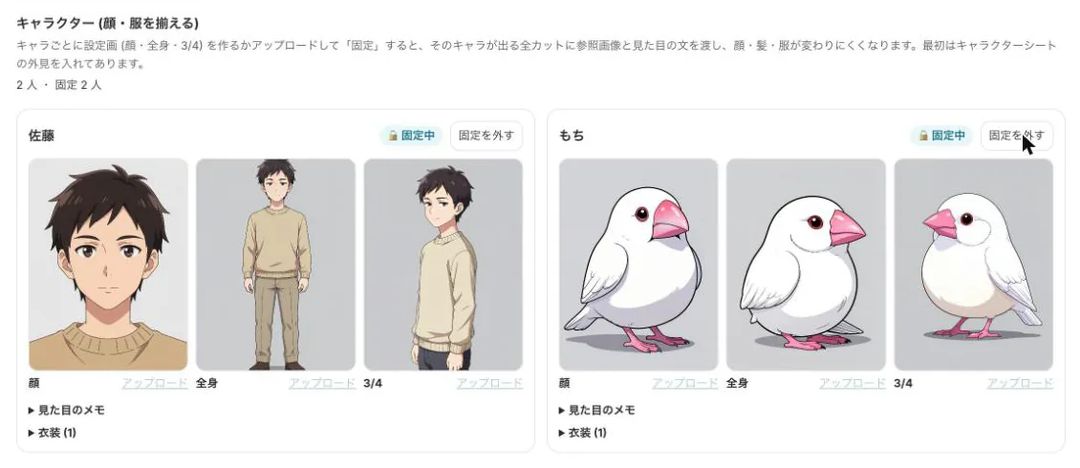
Crie as fichas dos personagens e fixe-as
Crie as fichas de rosto, corpo inteiro e três quartos e clique em “Fixar”. Todas as cenas em que o personagem aparece recebem as fichas e a descrição visual. Cenas em que o rosto ou a roupa não batem com a ficha ficam marcadas como “Verificar”.
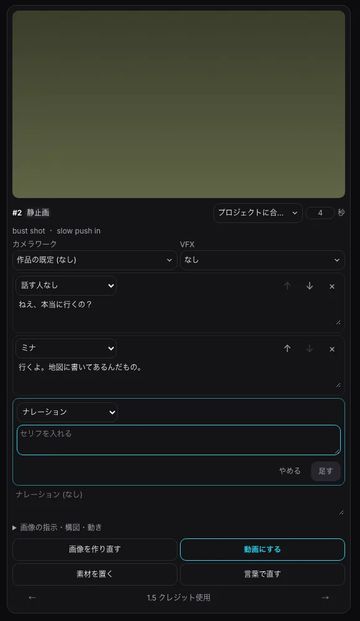
Reescreva as falas e corrija a imagem com palavras
Em cada cartão do storyboard você muda a fala, quem fala, o movimento de câmera e os VFX. Editar falas não custa créditos. Para corrigir uma imagem, escreva em “Corrigir com palavras” algo como “mostre o instante em que os papéis caem no chão”.
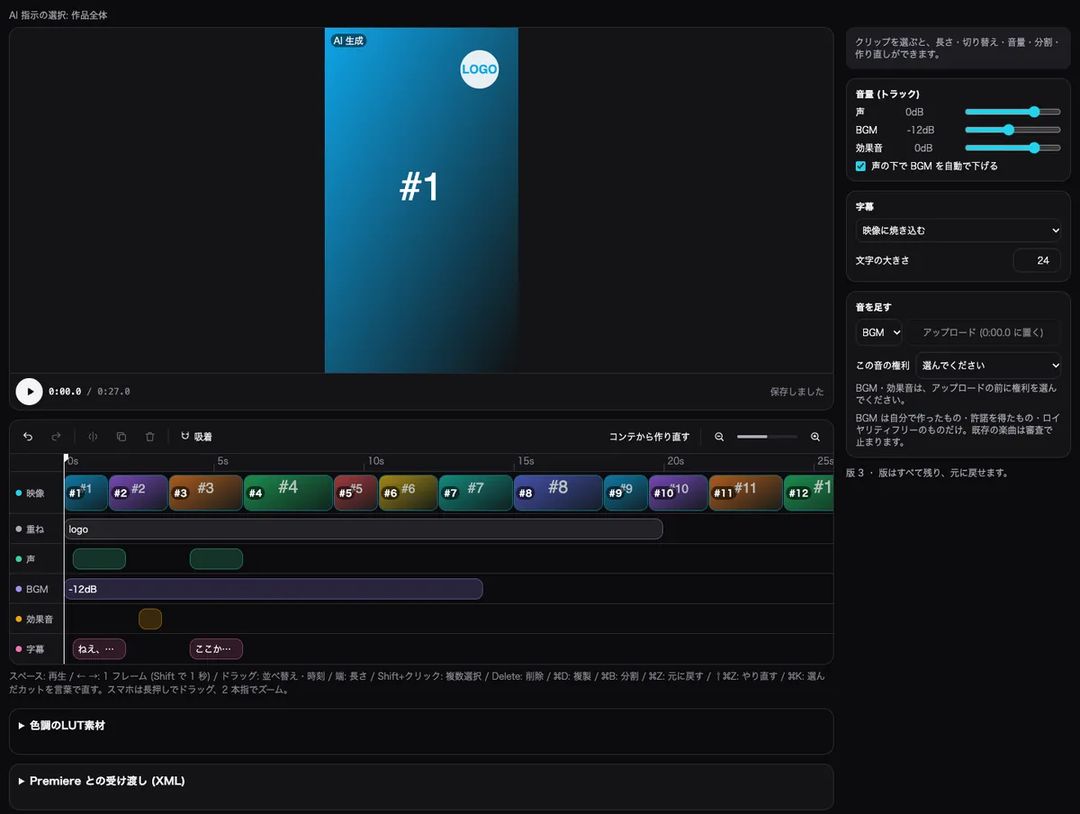
Escolha o que animar e coloque voz, trilha e legendas
Só as cenas principais viram vídeo IA; as outras aparecem como imagem estática com uma aproximação lenta. Com “Criar linha do tempo a partir do storyboard”, as faixas de imagem, voz, trilha, efeitos sonoros e legendas ficam organizadas, e a trilha pode baixar sozinha enquanto há voz.
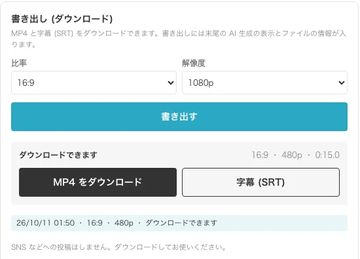
Confira as inconsistências e exporte em 9:16
Antes de exportar, dá para conferir inconsistências em rostos, roupas, número de pessoas, textos na tela, voz, legendas e falas (sem gastar créditos). Você baixa o MP4 em 9:16 e 1080p e as legendas em SRT; no fim do vídeo entra um aviso de conteúdo gerado por IA.


Formato de episódio: 60 segundos, 15 cenas
A divisão que vem no modelo “Drama curto vertical – 1 episódio, 1 minuto”. Só 2 cenas são vídeo IA; o resto são imagens estáticas.
| Cena | Segundos | Função | Como é feita |
|---|---|---|---|
| 1 | 0–2 | Gancho: começar pelo momento mais forte do conflito | Vídeo IA |
| 2 | 2–6 | Situação: a mesma cena em plano aberto para mostrar quem é quem | Imagem estática |
| 3 | 6–11 | Humilhação: uma frase de quem agride | Imagem estática |
| 4 | 11–14 | Aguentar: as mãos do protagonista | Imagem estática |
| 5 | 14–18 | Voz interior: deixar claro que “na verdade não é assim” | Imagem estática |
| 6 | 18–23 | Chegada: a porta se abre e a outra pessoa entra | Imagem estática |
| 7 | 23–26 | Olhar: a outra pessoa só olha para o protagonista | Imagem estática |
| 8 | 26–31 | Virada: uma frase inverte a relação de poder | Imagem estática |
| 9 | 31–34 | Abalo: o rosto de quem agride | Imagem estática |
| 10 | 34–38 | Reação: o protagonista responde pela primeira vez | Imagem estática |
| 11 | 38–42 | Os dois: saem lado a lado | Imagem estática |
| 12 | 42–46 | Novo problema: alguém entrega um envelope | Imagem estática |
| 13 | 46–51 | Quase revelação: parar no instante em que o conteúdo começa a aparecer | Vídeo IA |
| 14 | 51–55 | Fechamento: close nos olhos do protagonista | Imagem estática |
| 15 | 55–60 | Próximo episódio: aviso sobre fundo preto | Imagem estática |
Preços e teste grátis
- O Studio é usado com o plano que você contratar. Na primeira vez, há um teste grátis de 7 dias com 1.000 créditos em qualquer plano (vídeo: 1 obra de até 30 segundos no total).
- Os créditos do vídeo IA dependem dos segundos gerados e da qualidade escolhida. Antes de gerar aparece uma estimativa, e para quantidades grandes é pedida a sua confirmação.
- Abrir o modelo, editar falas, montar a linha do tempo e conferir inconsistências antes de exportar não gastam créditos.
Regras para conteúdo feito com IA
- Imagens, vozes e vídeo são gerados com IA. No fim de cada vídeo exportado entra um aviso de conteúdo gerado por IA.
- Não é permitido usar rosto, nome ou voz de pessoas reais, nem personagens de obras de outras pessoas. Os personagens devem ser seus e originais.
- Só trilhas feitas por você, licenciadas ou livres de royalties. Músicas existentes são barradas na revisão da exportação.
- Há uma revisão antes da exportação, e o que se parecer com pessoas reais ou obras existentes pode ser barrado. Você corrige as cenas apontadas e exporta de novo.
Perguntas frequentes
Quantos créditos um episódio usa?
Depende dos segundos das cenas que viram vídeo IA e da qualidade escolhida. Antes de gerar aparece uma estimativa, então você confere antes de executar. Abrir o modelo, editar falas, montar a linha do tempo e conferir inconsistências antes de exportar não gastam créditos.
Dá para fazer em estilo realista?
Sim, dá para escolher o estilo “realista”. Mas não é permitido usar rosto, nome ou voz de pessoas reais. Os personagens devem ser originais, criados por você.
Dá para exportar em proporções que não sejam verticais?
Além de 9:16, dá para criar em 16:9, 1:1, 4:5 e 2.39:1. Depois você pode mudar a proporção e exportar de novo.
E a trilha e os efeitos sonoros?
Você pode usar áudio feito por você, licenciado ou livre de royalties. Também há material preparado pelo BunCho. Músicas existentes são barradas na revisão da exportação. Se quiser usar a música oficial da plataforma onde vai publicar, exporte sem música.
Dá para colocar legendas?
Na linha do tempo você coloca legendas em todas as falas e escolhe gravá-las no vídeo, exportá-las à parte em SRT ou as duas coisas. Na exportação vertical, as linhas do SRT são quebradas de acordo com a largura da tela.
Dá para testar de graça?
Na primeira vez, há um teste grátis de 7 dias com 1.000 créditos em qualquer plano. Durante o teste, você pode criar 1 vídeo de até 30 segundos no total.
Comece pelo formato de episódio de 60 segundos
Um formato de 15 cenas que começa no meio da ação e corta logo antes da resposta. Você confere o ritmo no storyboard e depois escolhe só as cenas que vai animar.
Começar por um modeloVer planos e preços
Teste grátis de 7 dias (1.000 créditos em qualquer plano; vídeo: 1 obra de até 30 segundos no total). Abrir o modelo e editar as falas não gasta créditos.