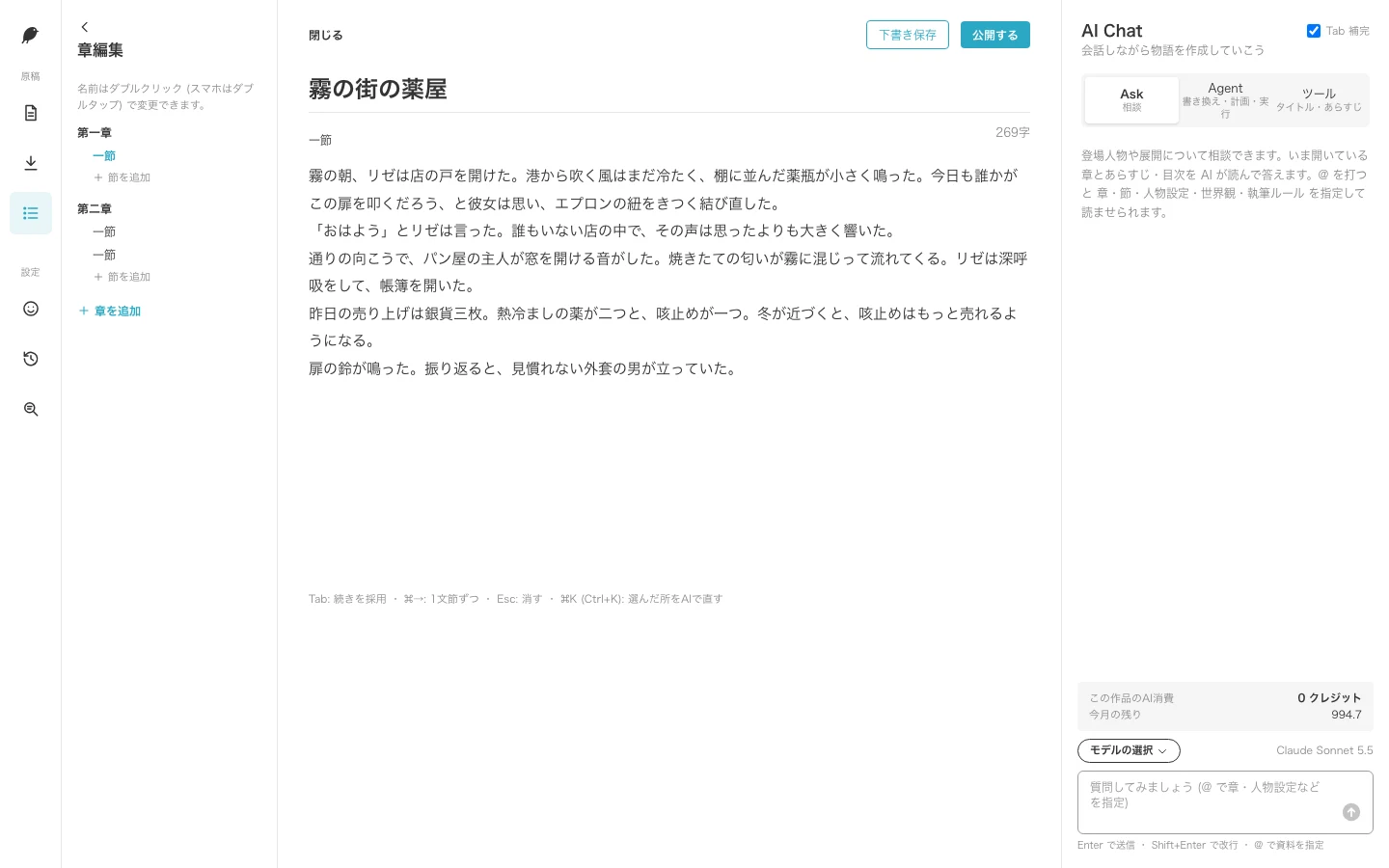
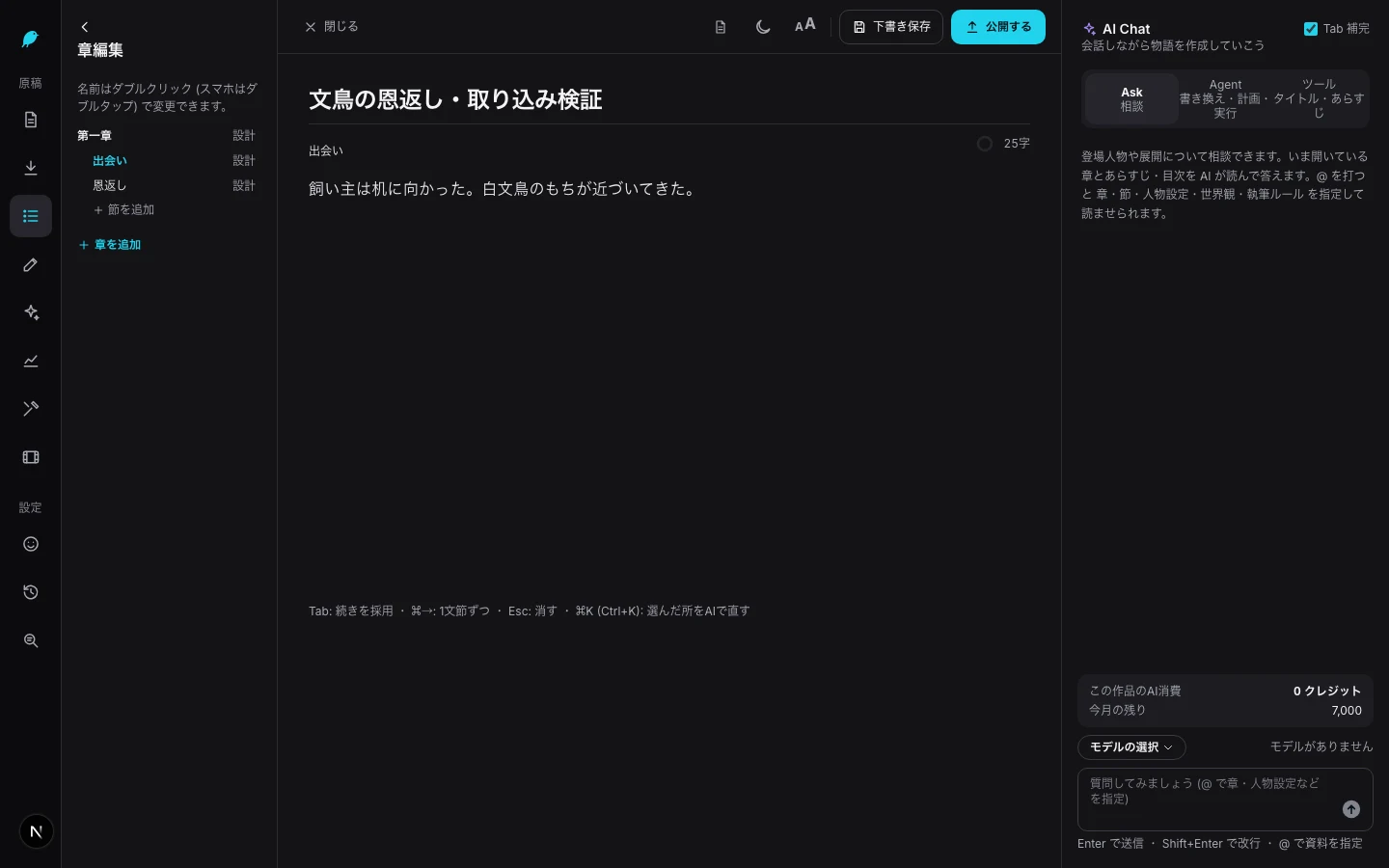
Um editor de escrita que reúne texto, planejamento, personagens e análise em uma tela. Ao abrir uma obra, você vê à esquerda os capítulos, seções e abas (Capítulos/Planejamento/Personagens/Análise/Oficina/Configurações/Histórico), no centro o texto e à direita o painel de conversa com a IA.
Autocompletar com Tab (sugestão de continuação)
Quando você para de escrever, mostramos 1 a 3 frases de continuação em texto claro. Tab para aceitar.
- Estúdio: abra a obra e continue escrevendo o texto.
- Quando você para de digitar, a continuação aparece em texto claro depois do cursor.
- Tab aceita tudo, ⌘+→ aceita uma parte por vez, Esc descarta. No celular, use → Aceitar continuação/Descartar sugestão.
- Ligue ou desligue abaixo do painel de conversa com a IA em Autocompletar com Tab, ou em Configurações→Editor.
Dicas
- Depois de aceito, é texto comum e pode ser reescrito à vontade.
- A configuração é salva por aparelho.
Créditos:Usa um pouco a cada vez. Para sozinho quando os créditos acabam.
Reescrever com ⌘K/Ctrl+K (Corrigir com IA)
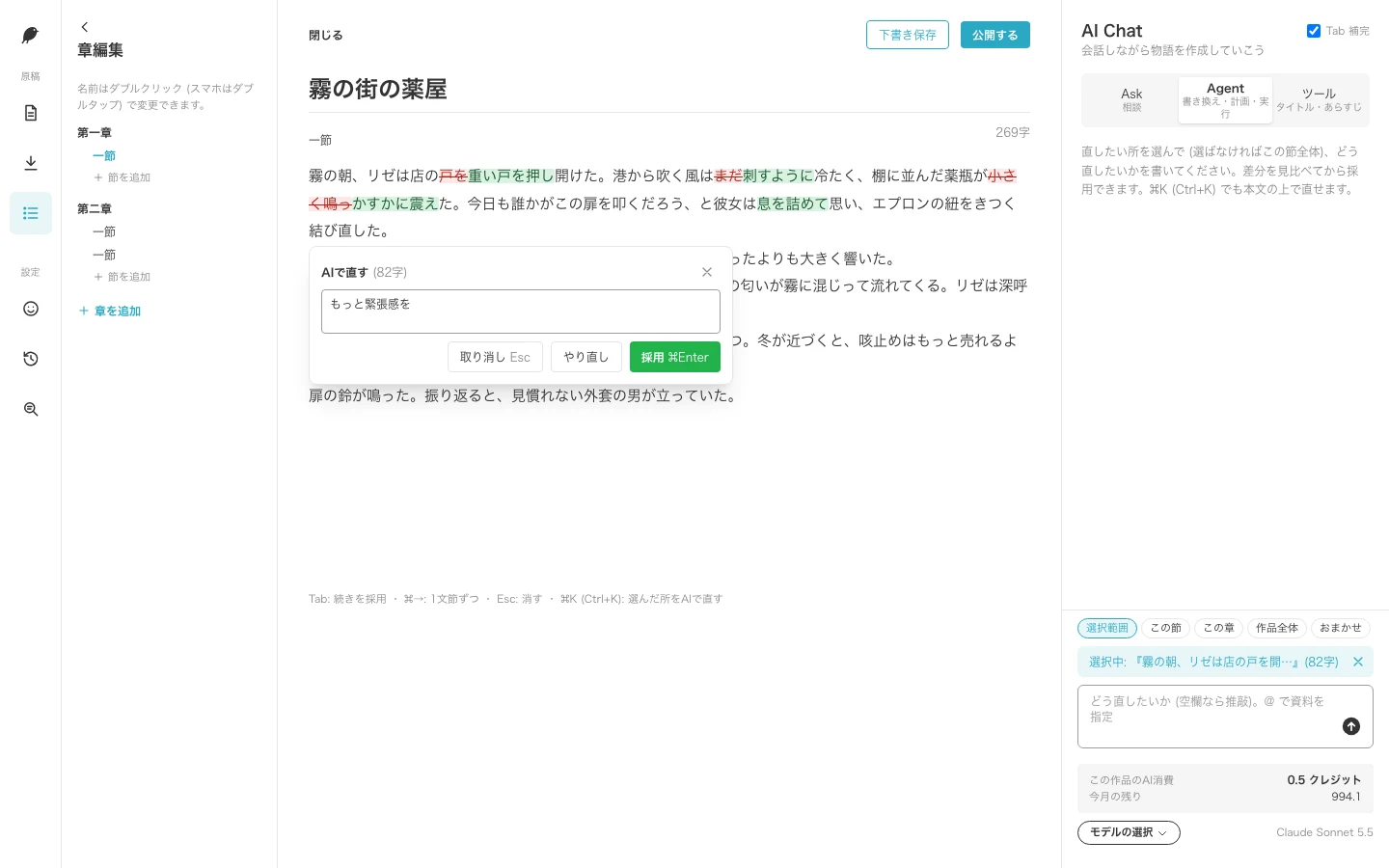
A IA reescreve só o trecho selecionado, seguindo sua instrução. Você vê as diferenças antes de aceitar.
- Selecione o trecho que quer corrigir (basta deixar o cursor no parágrafo).
- No Mac, ⌘+K; no Windows, Ctrl+K (ou o botão Corrigir com IA).
- Escreva como corrigir, por exemplo “mais tensão” ou “linguagem formal”. Em branco, faz uma revisão geral.
- Reescrever: clique e confira as diferenças em vermelho (texto removido) e verde (texto adicionado).
- Aceitar, Desfazer, Refazer: escolha uma opção.
Dicas
- Correções comuns, como “transformar explicação de sentimentos em ação” ou “limitar o ponto de vista para esconder informação”, ficam a um botão de distância.
- O estado antes de aceitar é salvo automaticamente em um checkpoint. Desfazer volta na hora.
Créditos:Usa conforme o tamanho do trecho. Os créditos usados e o saldo aparecem no canto inferior direito.
Conversar com a IA e corrigir em lote (AI Chat)
No painel de conversa à direita, você pode discutir o rumo da história (Ask), reescrever o texto (Agent) e criar título e sinopse (Ferramentas).
- No topo do painel de conversa à direita, escolha Ask, Agent, Ferramentas.
- Ask: escreva a pergunta e Enviar.@ para perguntar apontando capítulos, seções, personagens, mundo etc.
- Agent: escolha o escopo (seleção/esta seção/este capítulo/obra inteira/automático) e Criar plano (Plan) ou Executar agora.
- Leia o plano e Executar este plano→Concordar e executar. Confira as mudanças nas diferenças antes de aceitar.
- Ferramentas: Criar 10 títulos ou Criar 3 sinopses: escolha e aplique.
Dicas
- O Agent sempre mostra uma estimativa antes de rodar. Se parecer que vai passar muito da estimativa, ele para sozinho no meio.
- O estado antes de rodar o Agent fica salvo em um checkpoint.
Créditos:Ask e Agent usam conforme o volume de texto. As ferramentas mostram “cerca de ○ créditos” antes de você clicar.
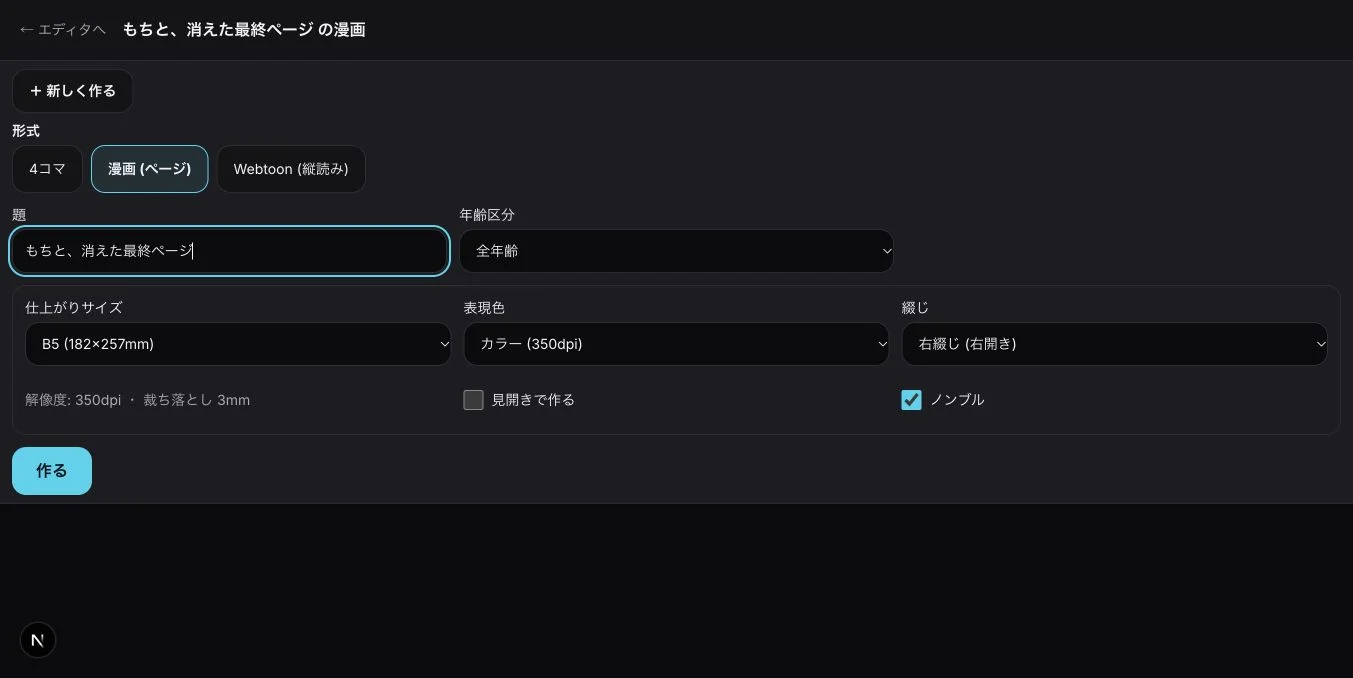
Em qualquer campo de instruções à IA, identificamos o que corrigir entre romance, storyboard, mangá, vídeo, vídeo explicativo, radionovela, voice comic etc. da obra. As telas de material de divulgação, remix e cânone também têm campo de instruções à IA.
- Escreva uma linha no campo de instruções à IA. Para indicar o formato, comece pelo nome dele, por exemplo
@name:P2 (página 2 do storyboard) ou @video.
- A primeira linha mostra qual parte de qual obra será corrigida (ex.: Vou corrigir o quadro 3 do mangá “…”). Se houver 2 ou mais candidatos, fazemos uma única pergunta com botões.
- Operações que usam créditos mostram uma estimativa; concorde para executar.
- O resultado aparece como proposta. Aplicar: até clicar, a obra não muda, e mesmo depois de aplicar dá para desfazer.
Dicas
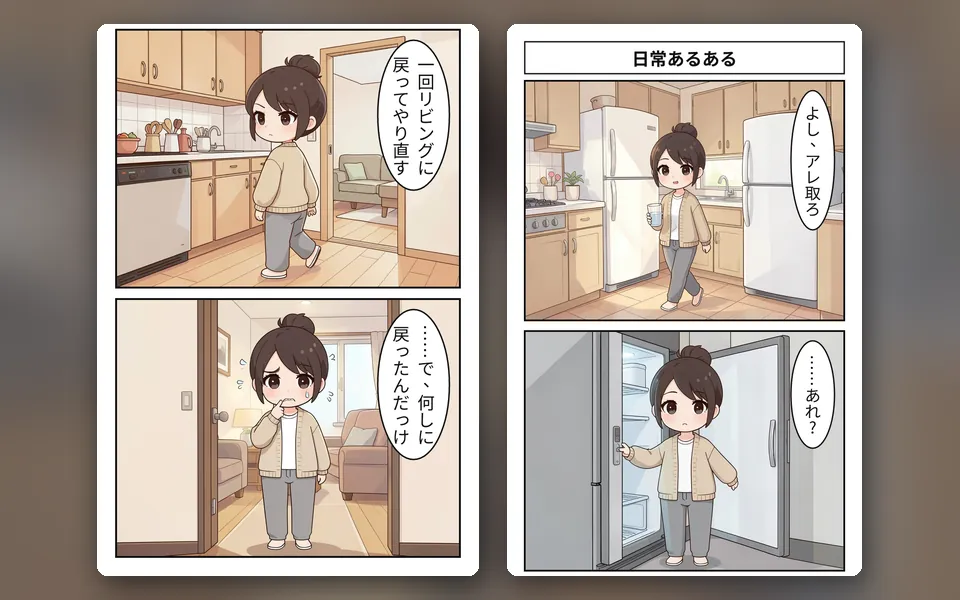
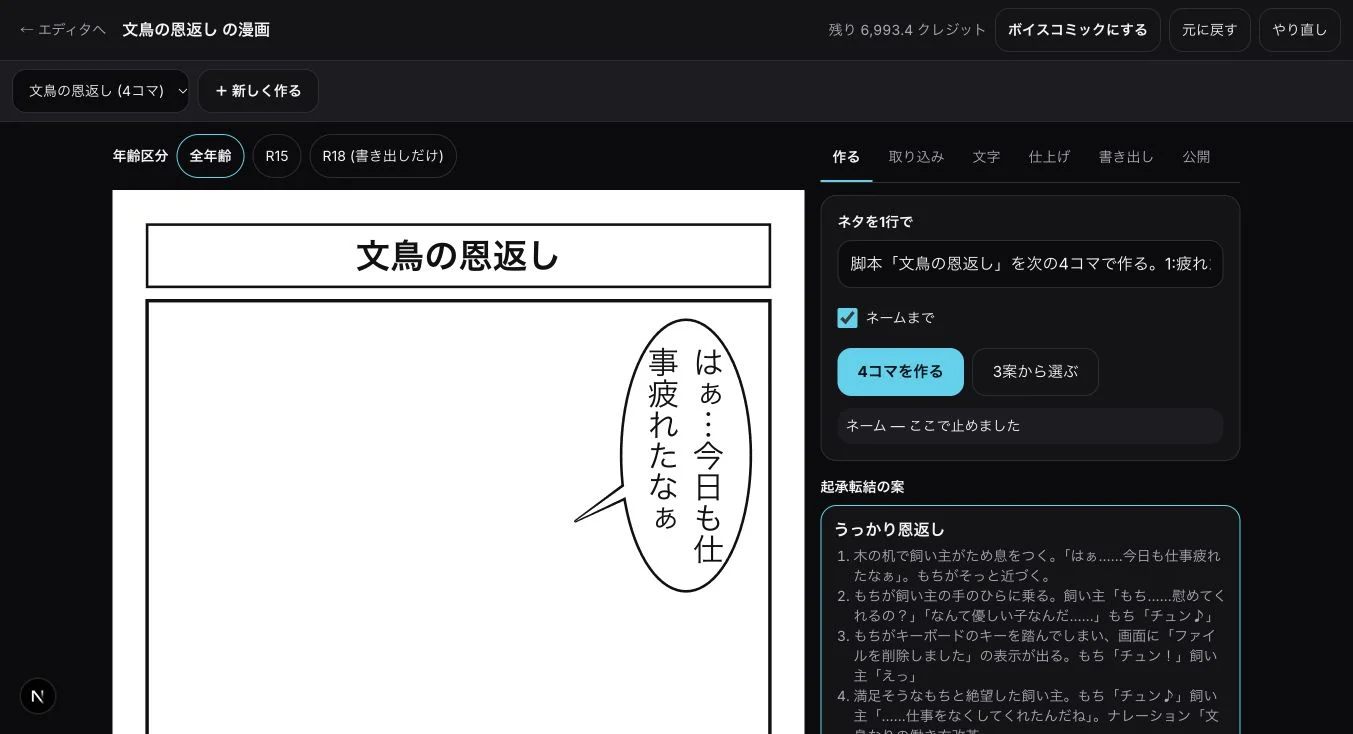
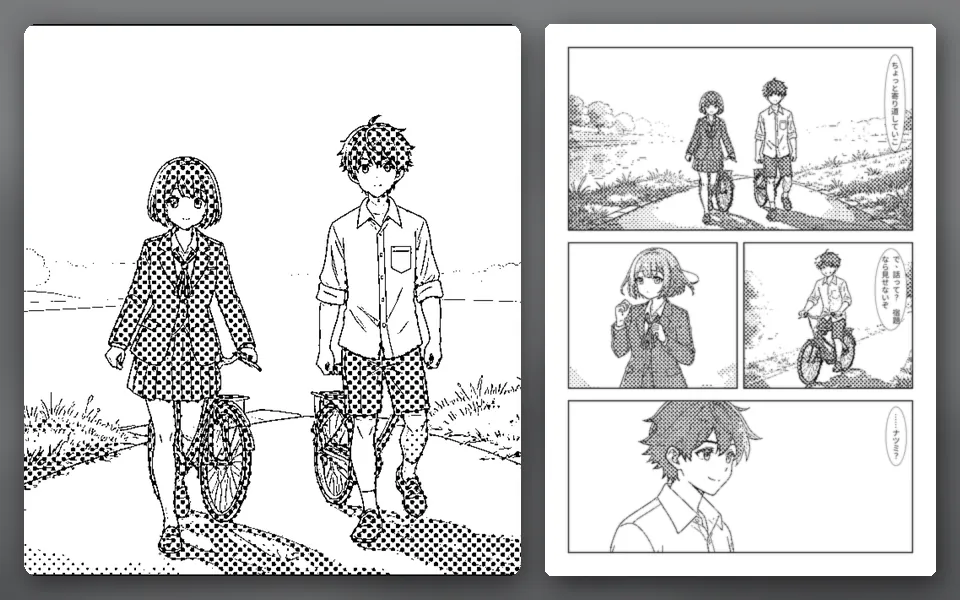
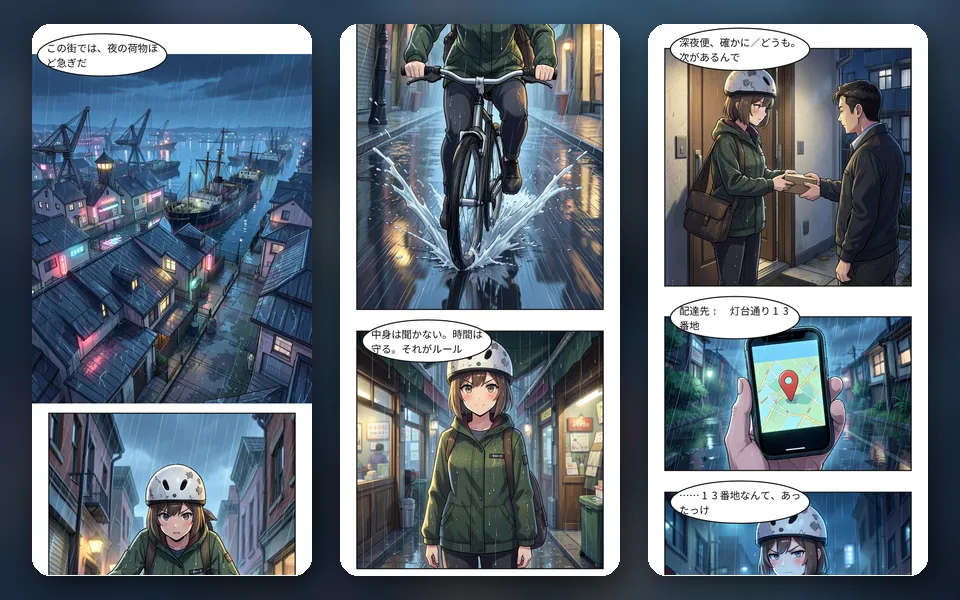
- No mangá e no storyboard, dá para adicionar, excluir, dividir e reordenar quadros e páginas e refazer a divisão de 1 a 7 quadros; no vídeo, dá para adicionar, excluir e reordenar cenas e mudar a duração total.
- Você pode reescrever com IA as falas de vídeos, radionovelas, voice comics e jogos.
- Depois de reescrever um capítulo do romance, aparece Aplicar também ao mangá e ao vídeo. Até você clicar, nem a estimativa é feita.
- Se você pedir um formato que a obra não tem, indicamos a tela para criá-lo (não criamos por conta própria). Jogo, remix e slides só chegam até abrir a tela de cada um, a partir da tela do romance.
- Depois de adicionar ou remover cenas do vídeo, antes de exportar, clique em Refazer na linha do tempo (para não sobrescrever uma linha do tempo editada à mão).
Créditos:Não usa créditos para identificar o alvo, adicionar, excluir ou reordenar quadros, páginas e cenas, nem para exportar vídeo. Reescrever falas e refazer imagens ou vídeos mostra “cerca de ○ créditos” antes de rodar.
Enredo e estrutura (Planejamento/Oficina)
Crie capítulos, sinopses e enredos e reorganize com estruturas como três atos ou kishōtenketsu.
- Na aba à esquerda, abra Planejamento.
- Criar os capítulos da obra inteira, ou em Criar sinopse e enredo deste capítulo: clique.
- O resultado aparece em Revisar mudanças. Só o que você aceitar entra no texto.
- Escrever o texto a partir do enredo transforma o enredo em rascunho.
- Oficina, na aba Estruturas (três atos/kishōtenketsu/jo-ha-kyū/jornada do herói etc.) ou Abrir quadro de cartões para reordenar as seções.
Dicas
- Para o acabamento, a Oficina também tem “escrita paralela (reescreve de 3 jeitos para comparar)”, “revisão por corte (corta cerca de 10%)”, “editor de correções” e “leitura em voz alta”.
- Checar a voz dos personagens ou Mostrar ao editor: o capítulo escrito é lido e você recebe apontamentos.
Créditos:Capítulos, enredo e rascunho custam cerca de 2 vezes uma conversa comum. Há um limite por execução, e a estimativa aparece antes de clicar.
Estruturas narrativas, míticas e de contos populares
Além de três atos e kishōtenketsu, há 22 estruturas tiradas de mitos, contos populares e clássicos. Cada marco traz “o que acontece ali” e “uma pergunta ao autor”, e elas podem ser usadas na Oficina, na Análise, no Planejamento (geração de enredo) e nos Modelos.
- Oficina, na aba Estruturas: em Estruturas narrativas ou Estruturas míticas e de contos populares escolha uma e os marcos se sobrepõem à posição no texto (0 a 100% por número de caracteres).
- Em cada marco, responder à pergunta define o que escrever naquela cena. Sobre esta estrutura mostra quando usar e exemplos.
- Planejamento: ao criar os capítulos, escolha Estruturas e capítulos e cenas são montados seguindo os marcos da estrutura.
- Análise: abaixo da curva emocional da aba aparece Estruturas narrativas e míticas próximas.
- Modelos: em “Enredo”, comece uma obra com estruturas como jornada do herói, tipo Urashima ou tipo Tsuru Nyōbō.
Dicas
- Estruturas narrativas: três atos/kishōtenketsu/jo-ha-kyū/15 marcos/8 partes/círculo da história (8 partes)/comédia/tragédia (cinco atos, pirâmide)/renascimento/busca/vencer o monstro/tipo Cinderela (ascensão)/ida e volta/vingança
- Estruturas míticas e de contos populares: jornada do herói (12 etapas)/jornada do herói (17 etapas, monomito)/jornada da heroína/as 31 funções do conto popular/exílio do nobre (kishu ryūri)/descida ao submundo (tipo Izanagi/Orfeu)/casamento com ser de outra espécie e tabu do “não olhe” (tipo Tsuru Nyōbō)/visita de outro mundo e retorno (tipo Taketori)/o preço do tempo (tipo Urashima)/história do trickster/mito de criação e fundação/rivalidade de gêmeos e irmãos/donzela celestial e manto de plumas
- Os exemplos são clássicos como o Kojiki, o Nihon Shoki, contos populares, mitologia grega, Grimm e mitologia nórdica. Não use enredos e nomes como estão; adapte para seus personagens e seu mundo.
Créditos:Sobrepor estruturas e ver estruturas próximas não usa IA, então é grátis. O Planejamento (geração de enredo) cobra créditos como sempre.
Personagens e mundo
Crie fichas de personagem (simples/detalhada/estilo TRPG) e notas de mundo, que a IA sempre consulta ao escrever.
- Na aba à esquerda, abra Personagens (personagens) e use Adicionar personagem.
- Campos vazios podem ser preenchidos com Preencher com IA. A partir do texto já escrito, use Extrair do texto (com a seção de origem).
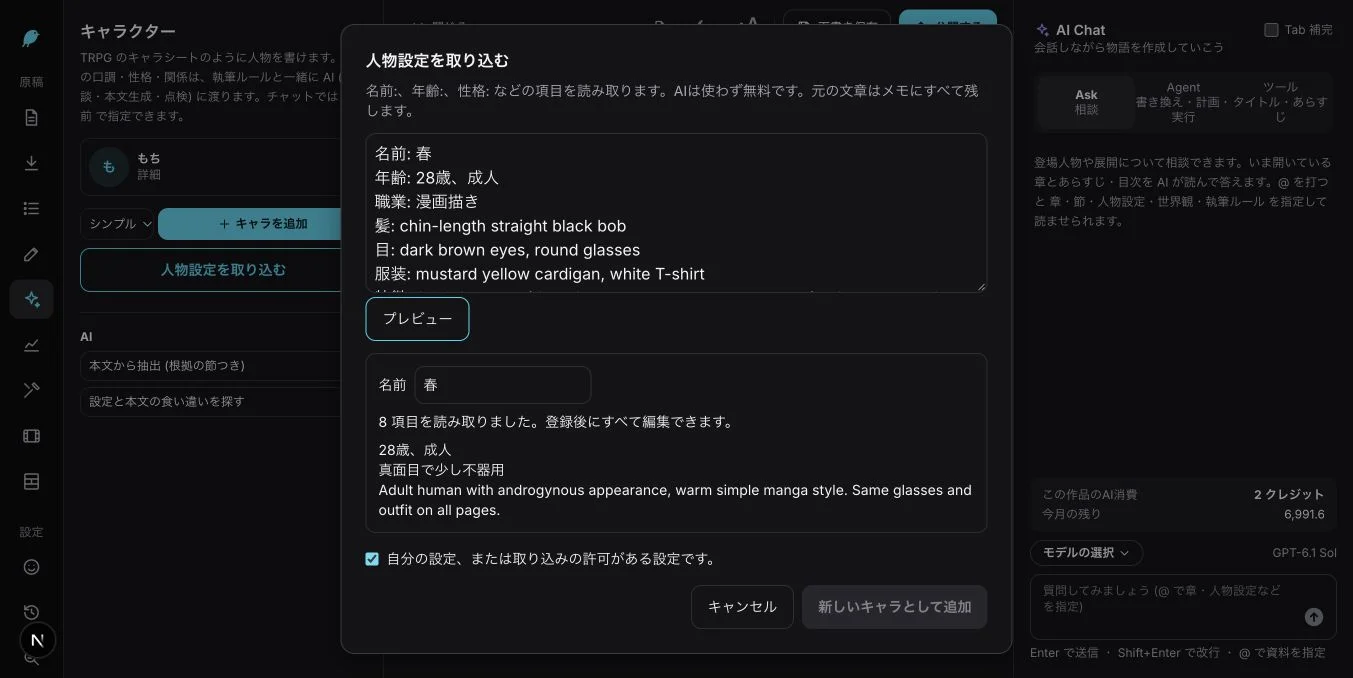
- Notas de personagem feitas em outro lugar podem entrar por Importar personagens→Adicionar como novo personagem.
- O mundo vai em Configurações (configurações da obra), no campo Mundo; escreva e clique em Salvar.
Dicas
- Procurar contradições entre configuração e texto encontra incoerências como cor do cabelo ou forma de tratamento.
- Sugerir personagem de contraste sugere coadjuvantes que destacam o protagonista.
- A aparência definida aqui também vale para os personagens ao criar mangá e vídeo.
Créditos:Escrever você mesmo e a prévia da importação são grátis. Preencher com IA, extrair e organizar usam conforme o volume de texto.
Checkpoints e histórico de versões
Você pode voltar a obra inteira ao estado de um momento. Antes de aceitar mudanças da IA, salvamos automaticamente.
- Na aba à esquerda, abra Histórico (histórico de versões e checkpoints): abra.
- Antes de uma grande correção, use Salvar o estado atual.
- Para voltar, escolha na lista e use Voltar a este ponto→Voltar.
- As versões de cada salvamento ou publicação podem ser restauradas com Voltar a esta versão.
Dicas
- A lista mostra o motivo do salvamento automático, como “antes de aceitar ⌘K/Ctrl+K” ou “antes de rodar o Agent”.
- O estado logo antes de voltar também fica salvo, então não tem problema voltar demais.
Créditos:Não usa (grátis).
Análise (curva emocional e arco da relação)
Veja em gráficos os altos e baixos emocionais da história e como muda a distância entre duas pessoas. Também dá para checar viradas e intenções das cenas, pistas e vida interior.
- Na aba à esquerda, abra Análise: abra e use Atualizar análise.
- Veja a estimativa “vai ler ○ seções, cerca de ○ créditos” e Concordar e analisar.
- Emoção: na aba, veja a curva emocional e o “formato mais próximo” (ascensão/cair no buraco e sair etc.).
- Distância: na aba, escolha duas pessoas para ver o arco de aproximação, ruptura, desencontro e reaproximação.
Dicas
- A partir da segunda vez, só as seções com texto alterado são relidas.
- Viradas: na aba, encontre cenas em que o valor não se inverte; Intenção: na aba, cenas em que intenção, obstáculo e o que está em jogo do personagem do ponto de vista não ficam claros.
- Pistas, Vida interior: nas abas, cheque pistas não resolvidas e saltos emocionais.
Créditos:Usa uma IA leve, então custa pouco. Antes de rodar aparece “cerca de ○ créditos”.
Análise da história e checagem de qualidade (interesse, rostos, balões)
Lê a sua obra aberta e verifica o interesse (o poder de prender o leitor) e a qualidade do mangá e do vídeo. Só lê; a obra não muda.
- Com a obra aberta, use Análise da história: veja o raio X da história (emoção, tensão, ritmo, pistas, personagens), o resumo do cânone, o registro da história de cada mangá e vídeo, e Interesse.
- Interesse verifica com regras fixas o gancho de abertura (os primeiros 500 caracteres), causa e efeito, conflito e seu custo, altos e baixos emocionais, a promessa do título e a surpresa, e indica Corrigir, Verificar, Sugestão.
- Checagem de qualidade lista, para cada mangá e vídeo, apontamentos como rosto diferente da arte de referência, balões (sobre o rosto, rabicho, sobreposição, ordem de leitura), letreiramento, forma da história, continuidade de personagens, estilo de arte, checagem do storyboard e interesse.
- Ao clicar em um apontamento, abre o quadro do storyboard ou a cena do vídeo para corrigir ou redesenhar.
Dicas
- “Rosto diferente da arte de referência” é um número que mede a semelhança entre o rosto no quadro e a arte de referência do personagem fixo. Rostos pequenos e de costas não são avaliados. O número é só uma referência; confira com os próprios olhos no final.
- Quadros com balão sobre o rosto são contados e podem ser escolhidos para redesenhar com espaço livre acima da cabeça.
- A análise detalhada de interesse com IA e a simulação de leitores rodam depois da estimativa e do seu consentimento. O resultado só aparece na tela; não é salvo.
- A obra de exemplo abre em Ver exemplo.
Créditos:As checagens por regras fixas e a medição de semelhança entre rosto e arte de referência não usam créditos. A análise detalhada de interesse com IA e a simulação de leitores mostram “cerca de ○ créditos” antes de rodar.
Exportar (Narō/Kakuyomu/DOCX/EPUB/TXT/MD)
Copie ou baixe no formato dos sites de publicação, ou salve a obra inteira em Word, EPUB etc.
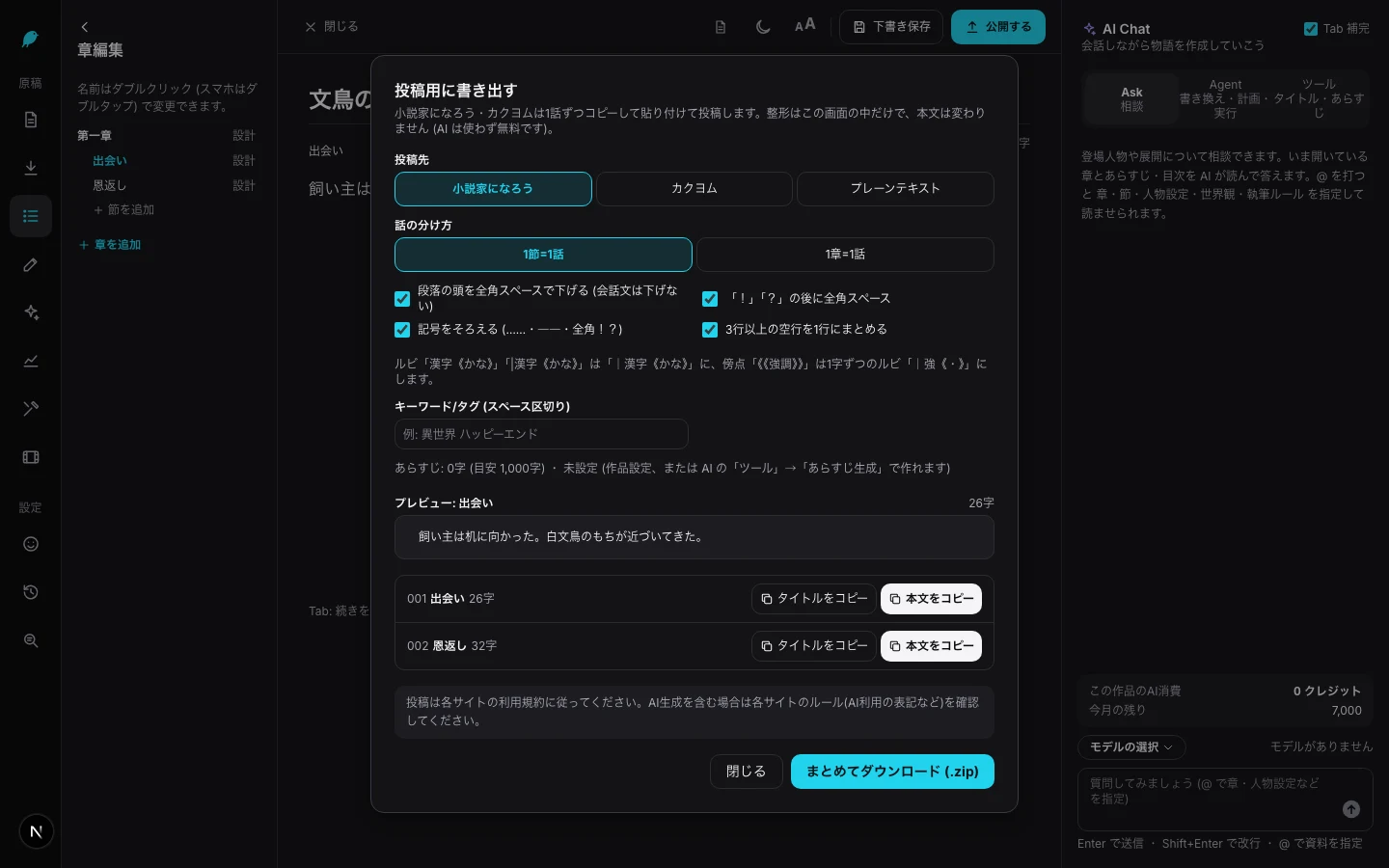
- Pela seta para baixo à esquerda (ou o menu ⋯), use Exportar para publicação.
- Escolha o destino (Shōsetsuka ni Narō/Kakuyomu/texto simples; em obras que não estão em japonês, também Royal Road/AO3/Wattpad) e como dividir os episódios (1 seção = 1 episódio/1 capítulo = 1 episódio).
- Confira a prévia e use Copiar texto, ou em Baixar tudo (.zip).
- A obra inteira, na mesma tela, Salvar a obra inteira: escolha DOCX/EPUB/TXT/Markdown.
Dicas
- Rubis e pontos de ênfase são convertidos para o formato do destino (no Narō, pontos de ênfase viram rubi caractere por caractere; no Kakuyomu, 《《ênfase》》).
- No EPUB, o rubi continua como rubi. Em DOCX, TXT e Markdown, vira texto entre parênteses, no formato “kanji (leitura)”.
Créditos:Não usa (grátis).
Publicar no site de leitores, capítulos pagos e royalties
Publique sua série no site de leitores do BunCho, e cobre a partir de um episódio. 70% do que os leitores pagam é registrado por obra como a parte do autor (royalties); os pagamentos ainda estão sendo preparados e não têm data para começar.
- No topo da tela, Gerenciar publicações (/studio/posts): abra e escolha a obra à esquerda.
- Defina a visibilidade (privado/não listado/público) e o status de cada episódio (rascunho/publicado/agendado).
- Preencha as informações da obra e a declaração de uso de IA e clique em Publicar (uma checagem automática roda antes).
- Para monetizar, use Monetização (royalties)→Participar da monetização→Concordar e participar.
- Cobrar (a partir de um episódio) para definir a partir de qual episódio cobrar, o preço por episódio e o preço do pacote.
Dicas
- Os episódios 1 a 3 são sempre grátis. A cobrança vale do episódio 4 em diante, de 10 a 100 créditos por episódio.
- Só podem ser pagas obras que participam da monetização e passaram pela checagem. Texto escrito diretamente pela IA, sem alteração, não pode ser pago.
- No canto superior direito do editor, Publicar é o botão que move a obra para “Produção concluída”. A publicação no site de leitores é feita em Gerenciar publicações.
Créditos:Publicar é grátis. 70% do valor pago pelos leitores é registrado como royalties do autor (os pagamentos ainda estão sendo preparados).
Modelos
Escolha um “modelo” oficial de romance, enredo, personagens, 4 quadros, vídeo etc. e comece só colocando seu material.
- /studio/templates .
- Filtre por formato (romance/4 quadros/mangá/Webtoon/vídeo/OP/MV/vídeo explicativo etc.) ou gênero.
- Exemplo: veja o resultado e, em Seu material, coloque personagens e textos.
- Escolha onde criar (nova obra/adicionar a esta obra) e use Criar com este modelo.
Dicas
- Se deixar em branco, entram palavras provisórias. Depois é só reescrever.
- Seus próprios modelos podem ser publicados como modelo. A cada uso por outra pessoa, você ganha 1 crédito (até 300 por mês).
Créditos:Escolher um modelo é grátis. Só as etapas que usam IA cobram o valor dessas etapas.
Gerenciar obras (obras do BunCho antigo)
As obras criadas no BunCho antigo foram para Gerenciar obras no Estúdio (/studio/library). Você pode continuar escrevendo no Estúdio.
- /studio/library (Gerenciar obras): abra. A antiga “Minhas obras” (/novel/) também redireciona para cá.
- Pesquise por título, sinopse ou texto e escolha a ordem (atualizadas recentemente/favoritas etc.).
- Abra a obra e, em Abrir no Estúdio (continuar escrevendo).
- A geração de continuação das ferramentas clássicas fica em Gerar continuação nas ferramentas clássicas; aqui também dá para alternar entre público e privado.
Dicas
- Mesmo sem assinatura do Estúdio, você pode ver e salvar as obras antigas.
Créditos:Ver e salvar é grátis.