用這個故事製作
一個故事,同意一次就做成漫畫、影片、廣播劇或歌曲
在小說編輯器按「用這個故事製作」,會出現九種形式。選一種、確認點數、同意一次,BunCho 就會一路做到完成,關掉頁面也不會停。完成時會用通知和電子郵件告訴你。
免費方案不需信用卡。付費方案首次有 7 天免費試用(申請時需登錄信用卡)。
截圖為工作室的日文版畫面。工作室也提供繁體中文、英文、西班牙文、葡萄牙文介面。
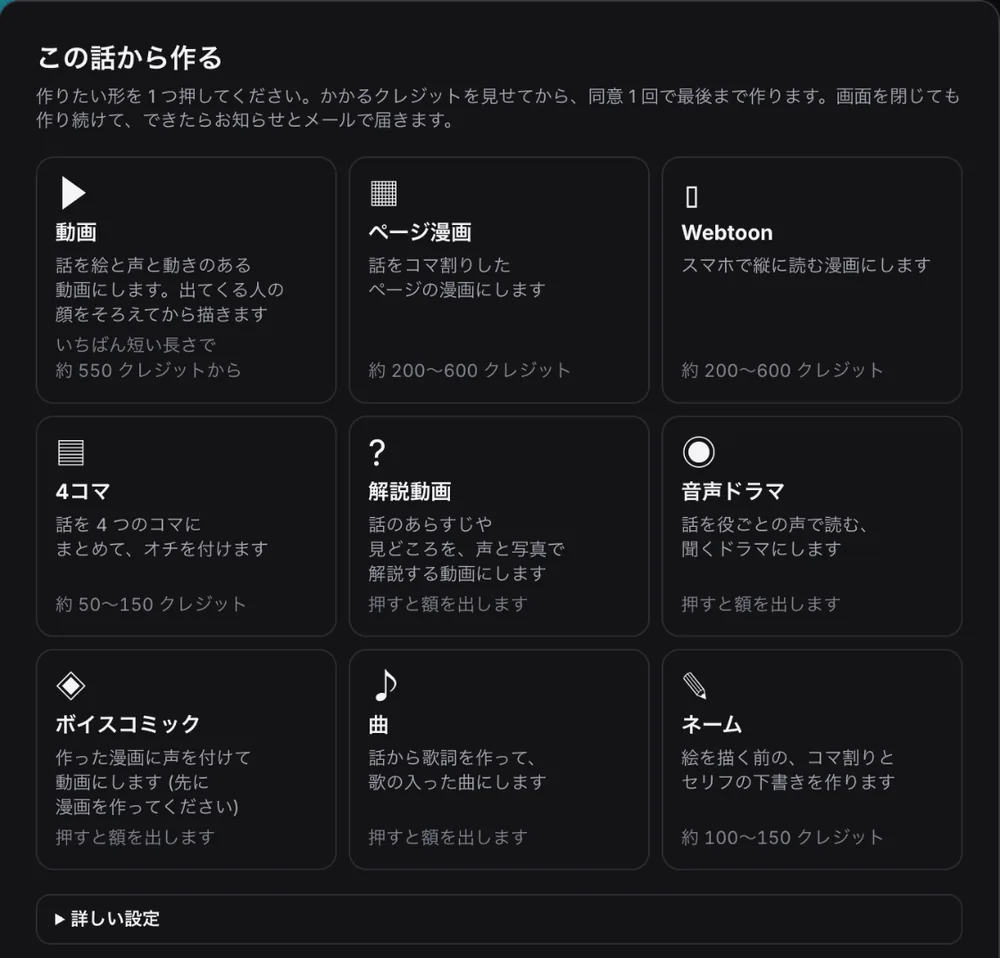
可以做什麼
-
九種形式,按一下就好
影片(畫面、配音與動態,先統一角色長相)、頁漫、Webtoon(手機直式閱讀)、四格漫畫(含笑點)、解說影片、廣播劇(分角色配音)、有聲漫畫(替你的漫畫配音)、歌曲(從故事寫歌詞並唱成歌)、分鏡(作畫前的格子與台詞草稿)。
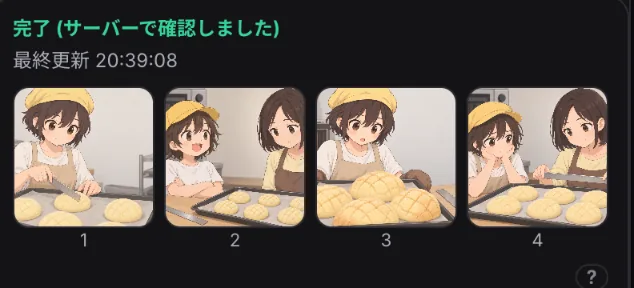
範例:用短篇故事做成的四格漫畫 -
可選長度、方向與畫質
在「進階設定」可以選影片長度、方向(橫式 16:9 等)與漫畫畫質,也可以直接用預設值。

進階設定(範例值) -
可同時製作,關掉頁面也會繼續
每種形式都會出現在「製作中/已完成」,顯示目前進度(作曲中、配音中、作畫 2/10 格)。可以隨時停止,完成的可一鍵打開。
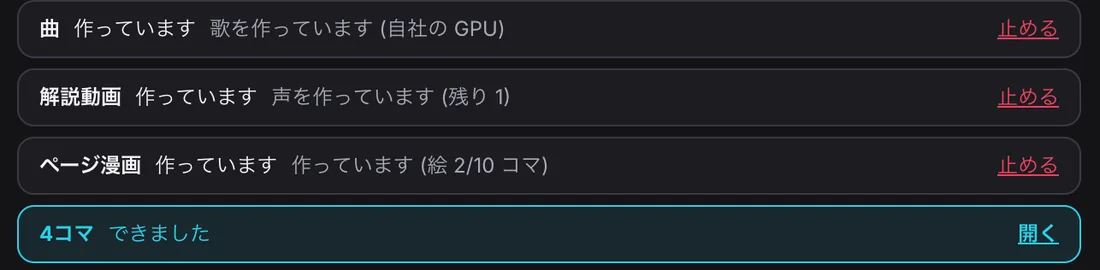
製作中/已完成
使用流程
- 寫故事 — 在小說編輯器寫,或貼上、匯入原稿。短篇也可以。
- 按「用這個故事製作」 — 編輯器上方會出現各形式的卡片。
- 選一種並同意 — 先看到要用的點數,同意一次就做到完成。
- 打開並修改 — 完成時收到通知與郵件。漫畫在漫畫編輯器、影片在影片編輯器打開修改。
點數估計(卡片上顯示的值)
- 四格漫畫:約 50–150 點
- 分鏡:約 100–150 點
- 頁漫/Webtoon:約 200–600 點
- 影片:最短長度約 550 點起
- 解說影片、廣播劇、有聲漫畫、歌曲:按下後顯示金額
- 估計值以短章節為準。實際金額會在同意前顯示,並以該金額同意一次。
常見問題
- 在哪裡使用?
- 在工作室打開作品,按小說編輯器上方的「用這個故事製作」。
- 可以關掉頁面嗎?
- 可以。同意後會繼續製作,完成時以通知和郵件告知。
- 失敗了怎麼辦?
- 會顯示「無法製作」與原因。失敗部分的點數不會扣除。
- 配音是中文嗎?
- 解說影片、廣播劇、有聲漫畫目前使用日文配音。