Aus dieser Geschichte erstellen
Eine Geschichte, eine Zustimmung: Manga, Video, Hörspiel oder Song
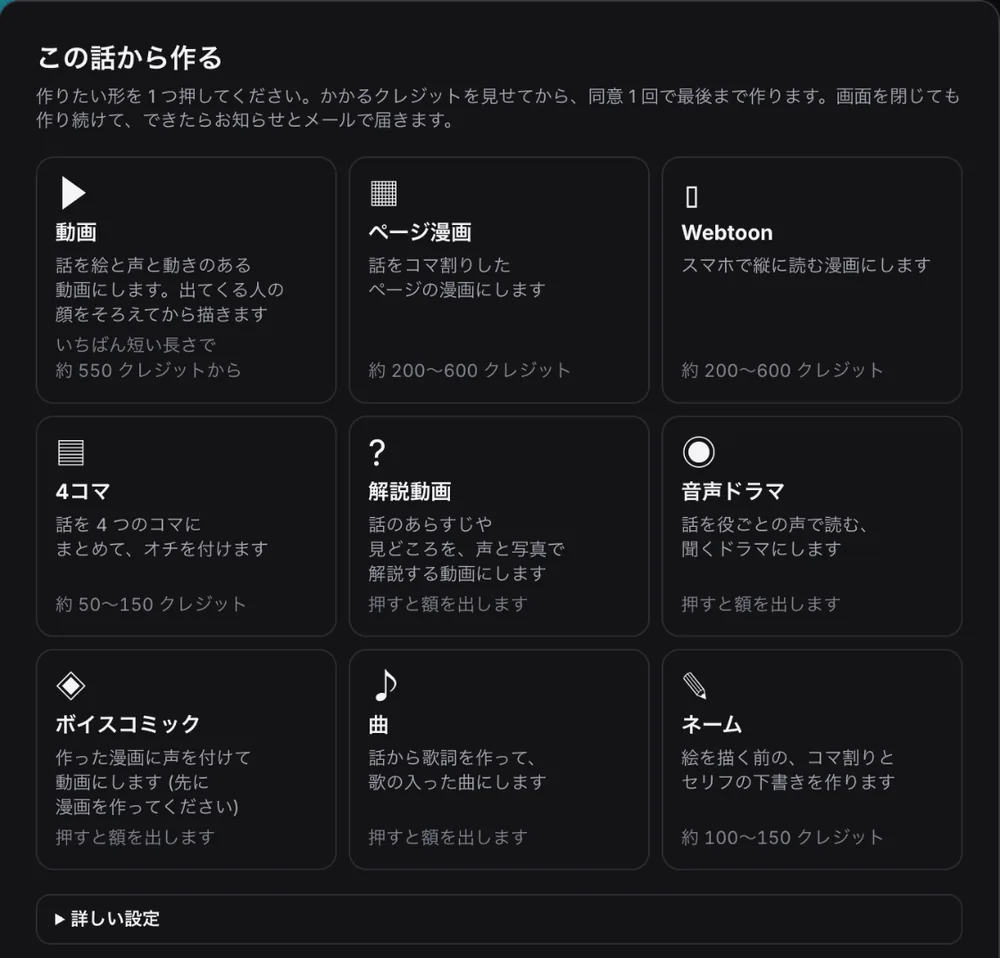
Tippe im Roman-Editor auf „Aus dieser Geschichte erstellen“ – neun Formate erscheinen. Wähle eins, prüfe die Credits, stimme einmal zu, und BunCho arbeitet bis zum Ende weiter, auch wenn du die Seite schließt. Fertig meldet es sich per Benachrichtigung und E-Mail.
Kostenlos eine Geschichte startenPreise ansehen
Kostenloser Plan ohne Karte. Bezahlpläne starten mit 7 Tagen gratis (Karte bei der Anmeldung nötig).
Die Screenshots zeigen die japanische Version des Studios. Das Studio gibt es auch auf Englisch, Spanisch, Portugiesisch und traditionellem Chinesisch (noch nicht auf Deutsch).
Was es kann
-
Neun Formate, ein Tipp
Video (Bild, Stimmen und Bewegung, einheitliche Gesichter), Seiten-Manga, Webtoon (vertikal fürs Handy), 4-Panel-Comic mit Pointe, Erklärvideo, Hörspiel mit Rollenstimmen, Voice Comic (dein Manga mit Stimmen), Song (Text aus deiner Geschichte, gesungen) und Storyboard (Panels und Dialoge vor dem Zeichnen).
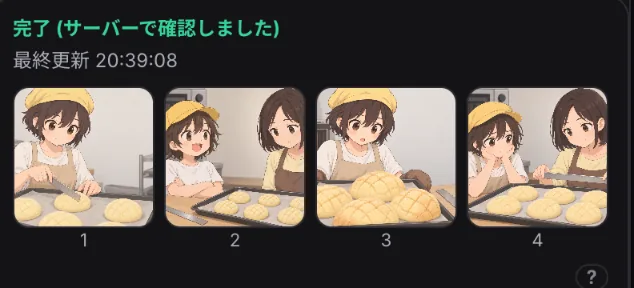
Beispiel: 4-Panel-Comic aus einer kurzen Geschichte -
Länge, Ausrichtung und Bildqualität
Unter „Erweiterte Einstellungen“ wählst du Videolänge, Ausrichtung (Querformat 16:9 u. a.) und Zeichenqualität – oder lässt die Standardwerte.

Erweiterte Einstellungen (Beispielwerte) -
Mehrere gleichzeitig, auch bei geschlossener Seite
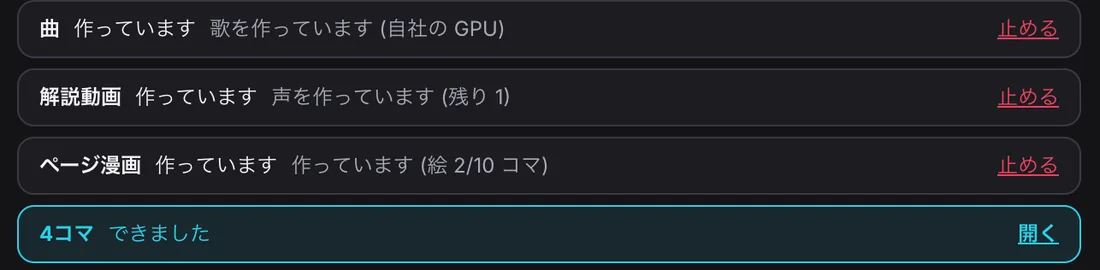
Jedes Format erscheint unter „In Arbeit / fertig“ mit dem aktuellen Schritt (Song wird komponiert, Stimmen werden aufgenommen, Zeichnung 2/10 Panels). Du kannst jederzeit stoppen; Fertiges öffnet sich mit einem Klick.
In Arbeit / fertig
So funktioniert es
- Geschichte schreiben — Im Roman-Editor schreiben oder ein Manuskript einfügen/importieren. Auch kurze Geschichten gehen.
- „Aus dieser Geschichte erstellen“ tippen — Die Formatkarten erscheinen über dem Editor.
- Format wählen und zustimmen — Die Credits werden angezeigt; eine Zustimmung reicht bis zum Ende.
- Öffnen und bearbeiten — Benachrichtigung und E-Mail. Manga öffnet im Manga-Editor, Video im Video-Editor.
Geschätzte Credits (wie auf den Karten)
- 4-Panel-Comic: ca. 50–150 Credits
- Storyboard: ca. 100–150 Credits
- Seiten-Manga / Webtoon: ca. 200–600 Credits
- Video: ab ca. 550 Credits bei kürzester Länge
- Erklärvideo, Hörspiel, Voice Comic, Song: der Betrag erscheint beim Tippen
- Schätzungen für ein kurzes Kapitel. Der echte Betrag erscheint vor der Zustimmung, und du stimmst diesem Betrag einmal zu.
Häufige Fragen
- Wo finde ich das?
- Öffne ein Werk im Studio und tippe über dem Roman-Editor auf „Aus dieser Geschichte erstellen“.
- Darf ich die Seite schließen?
- Ja. Nach der Zustimmung läuft es weiter und meldet sich per Benachrichtigung und E-Mail.
- Was, wenn etwas fehlschlägt?
- Es erscheint „Konnte nicht erstellt werden“ mit Grund. Credits für den fehlgeschlagenen Teil werden nicht berechnet.
- Sprechen die Stimmen Deutsch?
- Erklärvideo, Hörspiel und Voice Comic nutzen derzeit japanische Stimmen.
Im Studio ausprobieren
Kostenlos eine Geschichte starten