漫畫分鏡(Name)
從小說做出漫畫分鏡,像寫文章一樣修改
「Name」是漫畫與影片共用的分鏡腳本:格號、場景說明、地點、構圖、登場人物與「角色:台詞」。選擇章節就能只做分鏡,還不作畫。
免費方案不需信用卡。付費方案首次有 7 天免費試用(申請時需登錄信用卡)。
截圖為工作室的日文版畫面。工作室也提供繁體中文、英文、西班牙文、葡萄牙文介面。
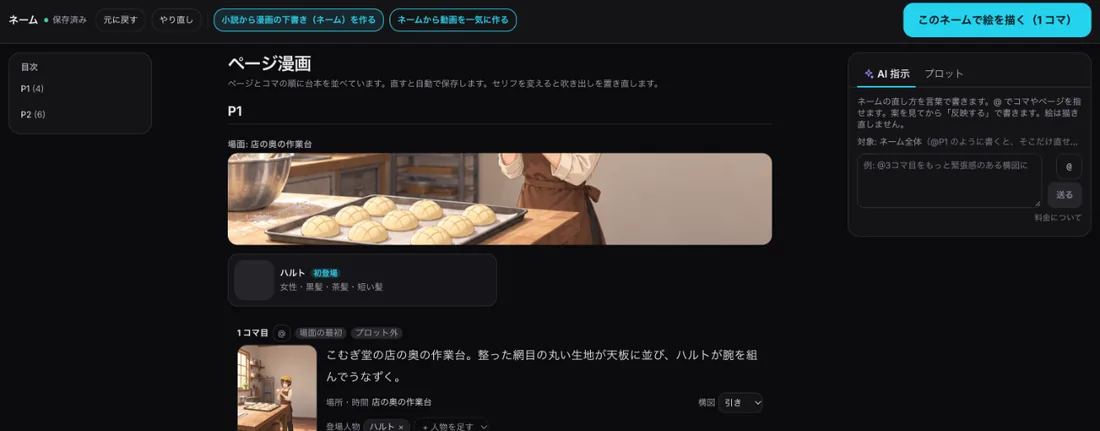
可以做什麼
-
從章節只做分鏡
選章節、段落、形式與頁數,只寫分鏡(分格說明、構圖、地點、人物、台詞),不作畫。作品有劇情大綱時會照劇情點分頁分格。可取代或接在後面,舊版會留在歷史紀錄。
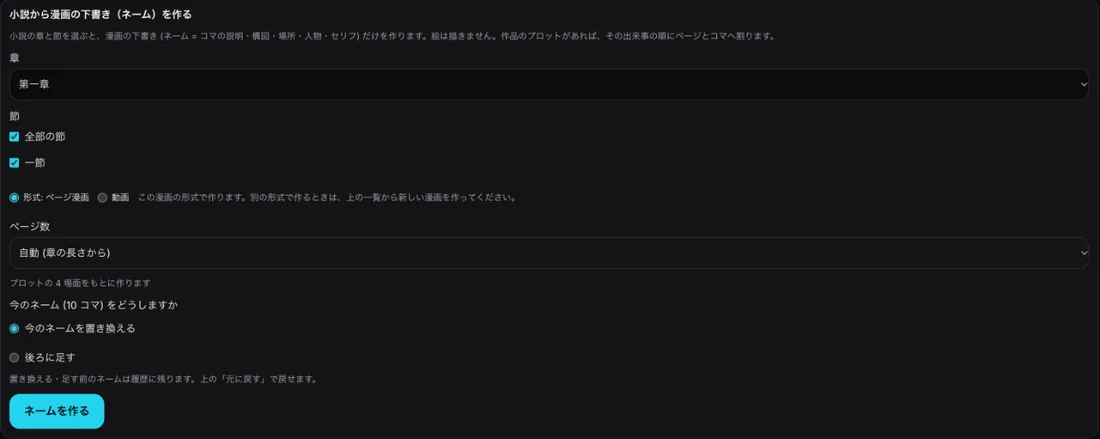
從小說製作分鏡 -
像原稿一樣閱讀與修改
每格顯示縮圖、場景說明、地點時間、構圖、人物與台詞。可修改、排序、刪除,自動儲存並可復原。
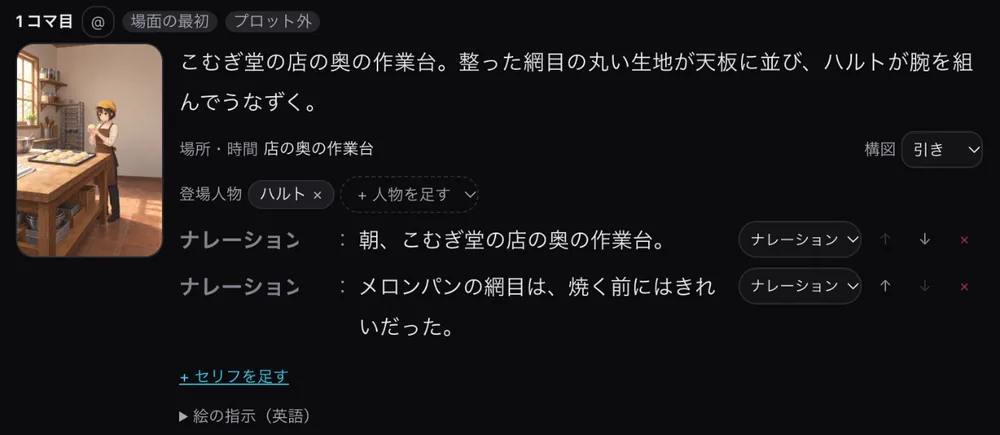
分鏡內容(第 1 格) -
用 AI 指定格子修改
用 @ 指定格子或頁面並描述修改,先看到提案;按「套用」前不會改,也不會重畫。
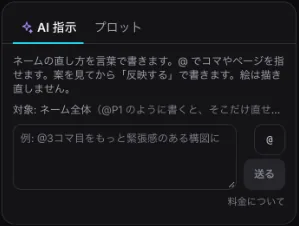
AI 指令欄 -
與劇情大綱連動
「劇情」分頁列出劇情點與各自的格數,點選會標示對應格子;不在大綱中的格子會有標記。
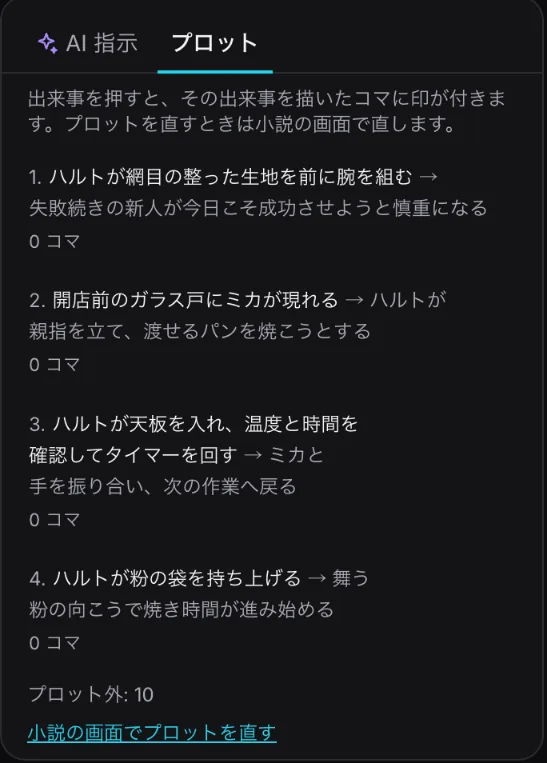
劇情分頁(範例)
從小說到分鏡
- 選章節與段落 — 在分鏡畫面按「從小說製作漫畫草稿(分鏡)」。
- 選形式與頁數 — 自動會依章節長度決定。
- 製作分鏡 — 只做腳本與分格,不作畫。
- 修改後作畫 — 修改台詞與場景後,按「用這份分鏡作畫」並確認估計。
執行前就知道點數
- 製作分鏡:只有腳本部分(不作畫)
- 修改文字、排序、刪除:不需點數
- 作畫:依格數與畫質在執行前估計
常見問題
- 什麼是 Name?
- 日本漫畫界對分鏡草稿的稱呼。在 BunCho,漫畫與影片共用同一份分鏡。
- 會改到小說嗎?
- 不會。分鏡是另外的腳本,原稿不變。
- 舊的分鏡會消失嗎?
- 不會,會留在歷史紀錄,可以復原。