AI小説の書き方AIと小説を書く
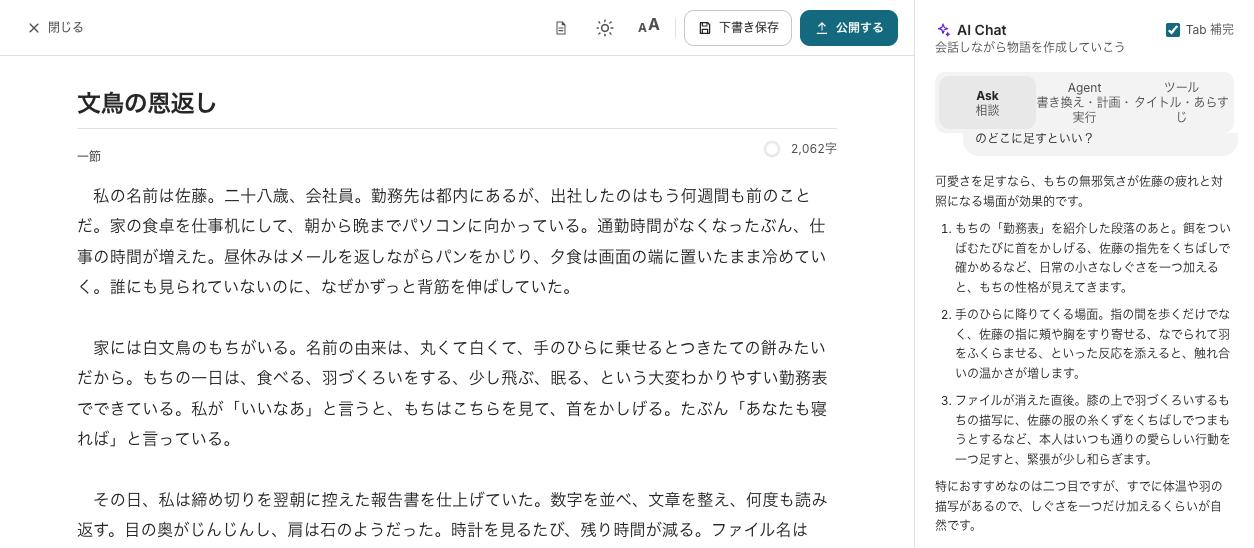
AI BunChoは、AIに丸ごと書かせるのではなく、あなたが書く小説をAIが手伝うための道具です。展開の相談、言い回しの書き直し、続きの提案、複数章のまとめ直しまで。AIの変更は、変更前と変更後を見比べてから反映するので、原稿の主導権はいつもあなたにあります。
水やり・シード・焼肉・フルコースで使えます。無料トライアルは初回のみ。
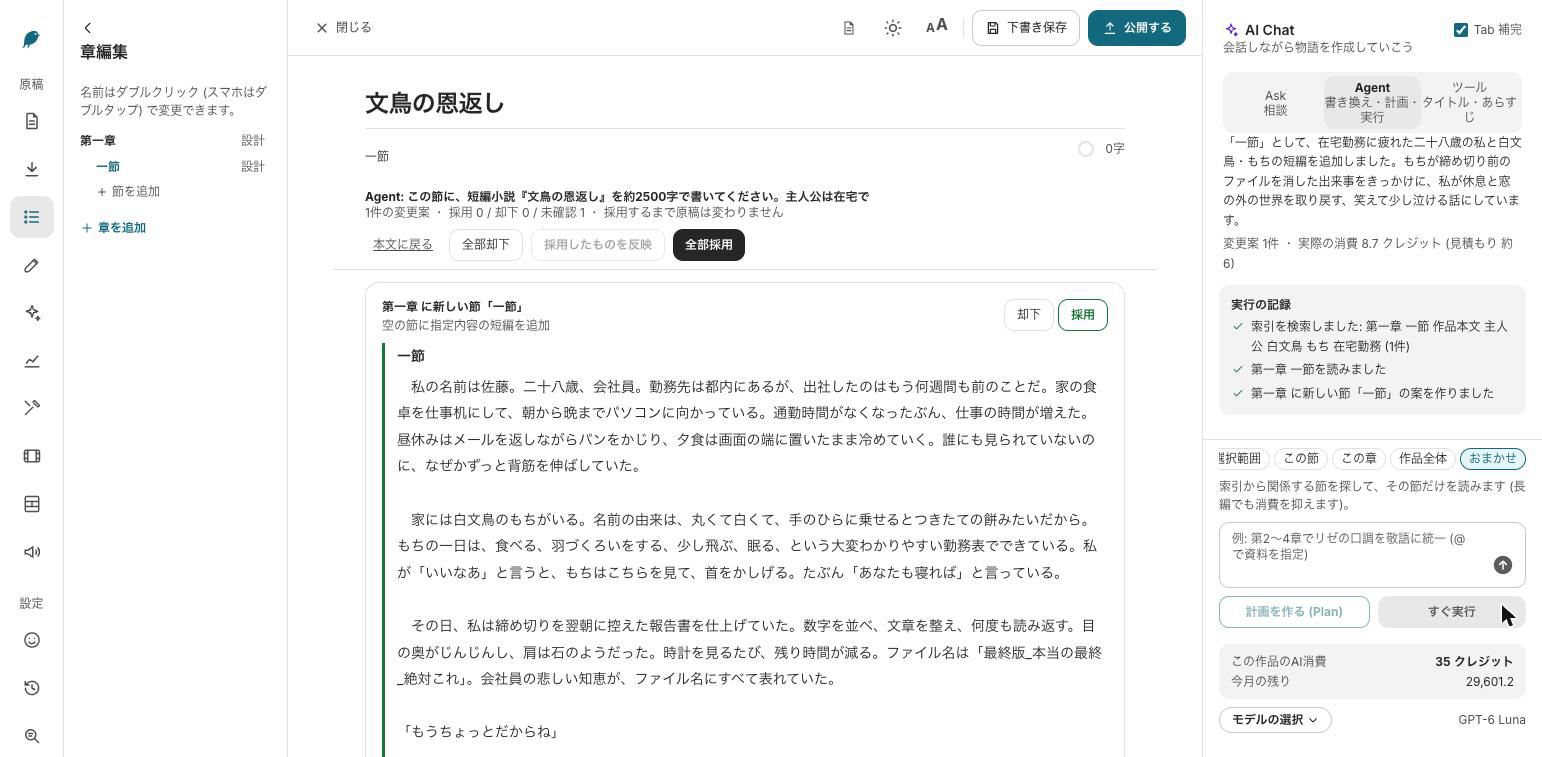
AI BunChoでできること
AIが勝手に書き換えない
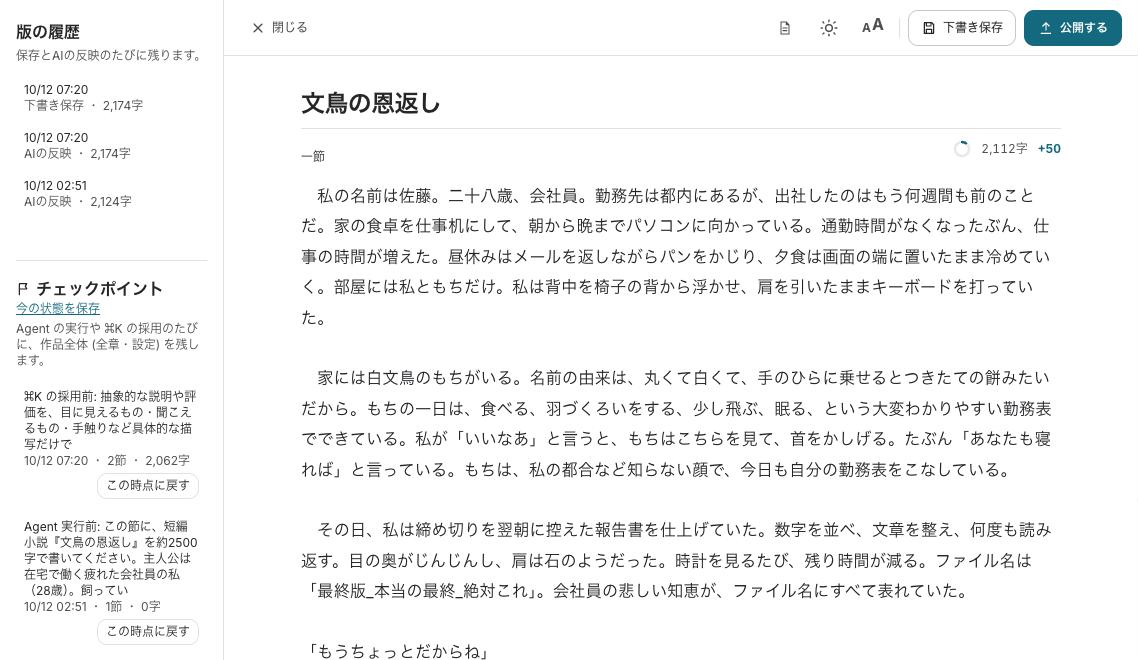
Agent・⌘Kのどちらでも、変更はまず差分で出ます。「採用」を押すまで本文はそのまま。採用の前には自動でチェックポイントが残ります。
長編でも設定がぶれにくい
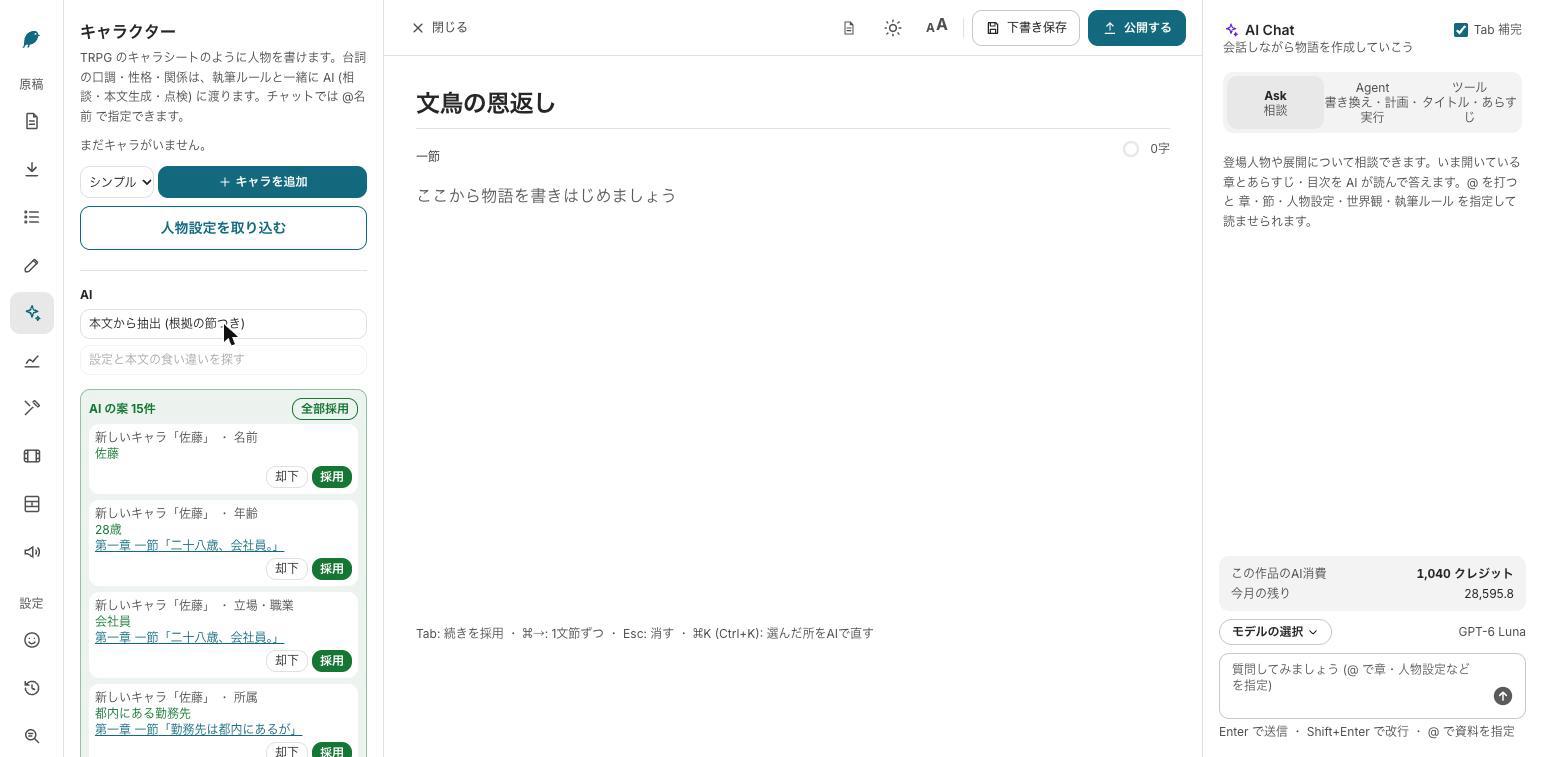
キャラ表(口調・外見・関係)、世界観メモ、執筆ルール(視点・文体・禁止語)を作品ごとに決めておくと、AIへのすべての指示に入ります。
投稿まで同じ画面で
仕上げはタイトル・あらすじの候補づくりと「投稿用に書き出す」。小説家になろう・カクヨムに貼り付けやすい形(ルビ・傍点も変換)や、DOCX・EPUB(ルビつき)・TXT・Markdownで保存できます。
AI小説の書き方:5つのステップ
-
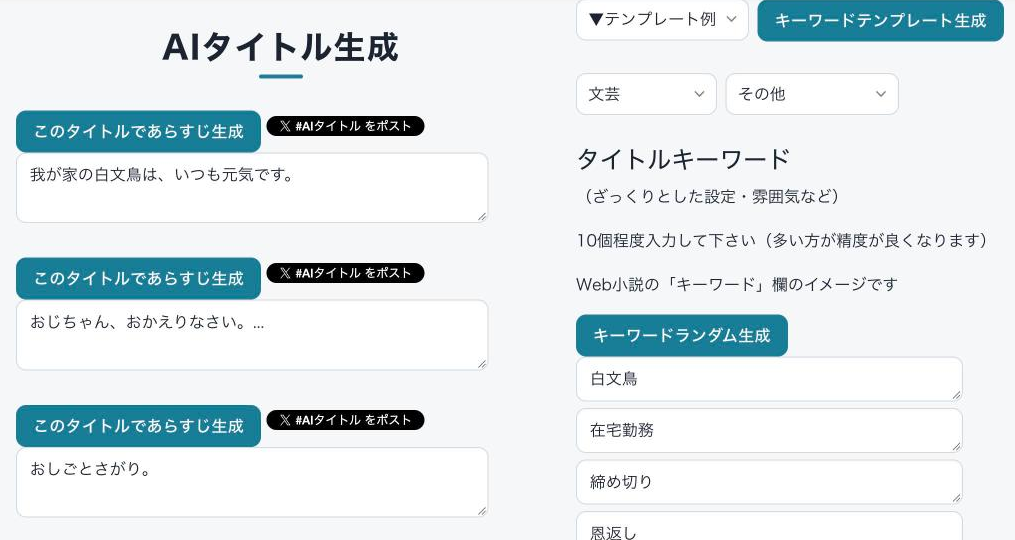
無料のタイトル生成 -
章立てとプロットを作る
スタジオの「設計」で、作品全体の章立てや章ごとのあらすじ・プロットを作ります。結果は変更の確認に出て、採用したものだけが原稿に入ります。
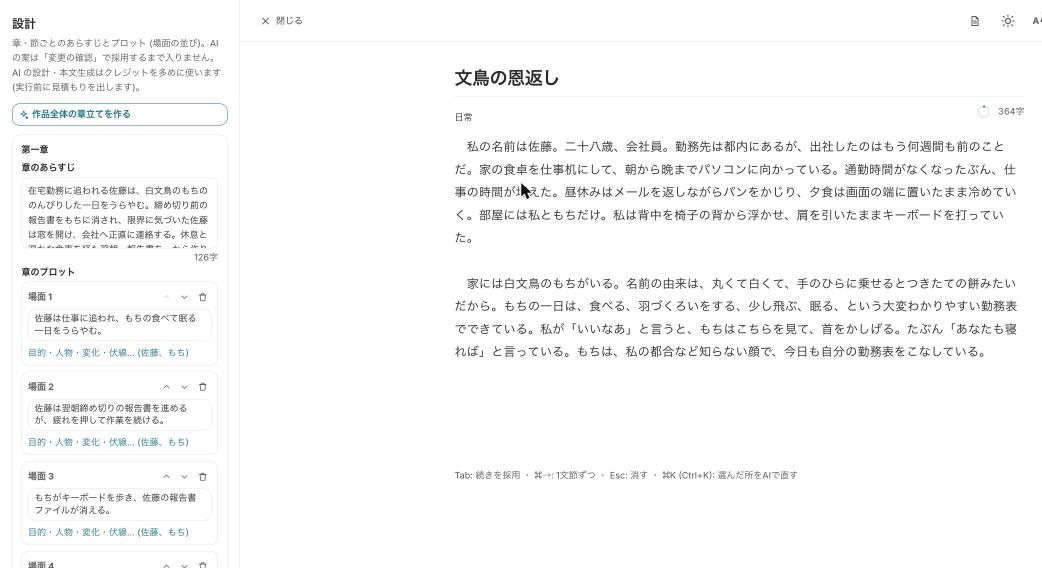
設計タブ:章立てとプロット -
書く(手が止まったらTab補完)
本文を書く手が止まると、続きの1〜3文が薄い字で出ます。Tabで採用、Escで消すだけ。スマホは「→ 続きを採用」ボタンです。
Tab補完 -
直す(⌘K・Agent)
直したい文章を選んで⌘K(スマホは「AIで直す」)。「会話を増やして」「テンポよく短く」などの指示で、その場に差分が出ます。複数の章にまたがる直しはAgentに計画を立てさせ、節ごとに採用・却下できます。
⌘Kで書き直し -
点検して、投稿する
「分析」で感情カーブや二人の距離の変化を見て、中だるみを確かめます。最後に「投稿用に書き出す」で、各サイトに貼り付けやすい形に。
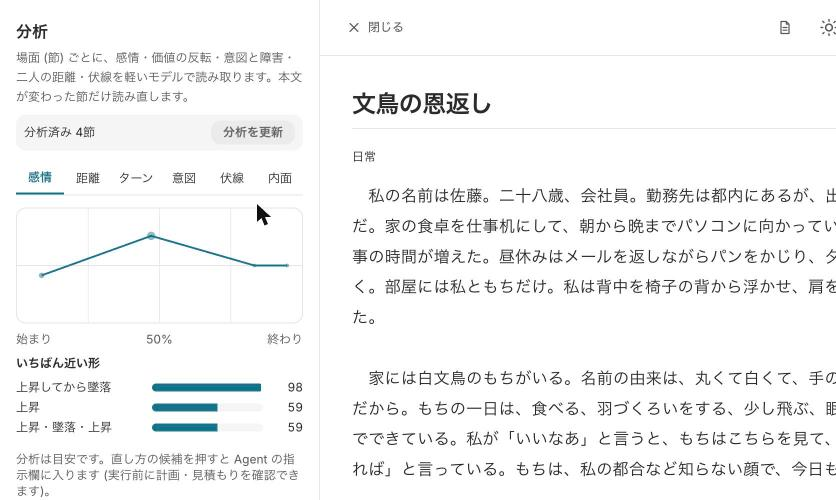
分析:感情カーブ
AIへの指示の例
文章を選んで、そのまま日本語で書くだけで通じます。
- もっと雰囲気のある文章に
- 会話を増やして
- 3人称に書き直して
- 伏線をひとつ足して
- テンポよく短く
- 主人公の気持ちを足して
- 情景描写を濃く
- この場面を2倍の長さに
- 第2〜4章でリゼの口調を敬語に統一して
指示:もっと雰囲気のある文章に
雨の夕方、僕は古書店に入った。
雨に煙る夕暮れ、僕は駅前の古書店へ駆けこんだ。
気に入らなければ反映しなければよく、本文はそのままです。
画面で見る
よくある質問
AI小説は無料で書けますか?
タイトル生成・あらすじ生成・AIリレー小説・キャッチコピー生成などの無料ツールは、これまでどおり無料です。長編を章・節で書き、AIに相談・書き直しをさせるスタジオは有料プラン(水やり・シード・焼肉・フルコース)で使え、初回は7日間無料で試せます。
AIが原稿を勝手に書き換えることはありますか?
ありません。Agent・⌘Kのどちらでも、変更は変更前と変更後の差分で表示され、あなたが「採用」を押すまで原稿は変わりません。
書いた小説を、小説家になろう・カクヨムに投稿できますか?
「投稿用に書き出す」で各サイトに貼り付けやすい形にできます。AIを使った作品の扱い(AI利用の明記など)は投稿先ごとにルールがあり、変わることもあります。投稿する前に各サイトの最新のガイドラインを確認してください。
いま書いている原稿を持ち込めますか?
TXT・Markdown・DOCX・EPUB・Scrivener(ZIP)の原稿を、章・節のプレビューを確認してから下書きとして取り込めます(2MBまで)。元のサイトの作品はそのまま残ります。
スマホでも書けますか?
はい。ブラウザで動くので、アプリのインストールは不要です。スマホでは文章を選んだときのメニューから「AIで直す」、Tab補完は「→ 続きを採用」ボタンで使えます。
あわせて読む
小説も、漫画も、動画も。ひとつの作品から。
はじめての方は初回7日間無料。タイトル生成・あらすじ生成は、これまでどおり無料です。