Manga-Storyboard (Name)
Aus deinem Roman ein Manga-Storyboard machen und wie Text bearbeiten
Der „Name“ ist das Storyboard, das Manga und Video gemeinsam nutzen: Panelnummer, Szenennotiz, Ort, Einstellung, Figuren und „Figur: Text“. Wähle ein Kapitel, um nur das Storyboard zu erstellen – noch ohne Zeichnung.
Storyboard erstellenPreise ansehen
Kostenloser Plan ohne Karte. Bezahlpläne starten mit 7 Tagen gratis (Karte bei der Anmeldung nötig).
Die Screenshots zeigen die japanische Version des Studios. Das Studio gibt es auch auf Englisch, Spanisch, Portugiesisch und traditionellem Chinesisch (noch nicht auf Deutsch).
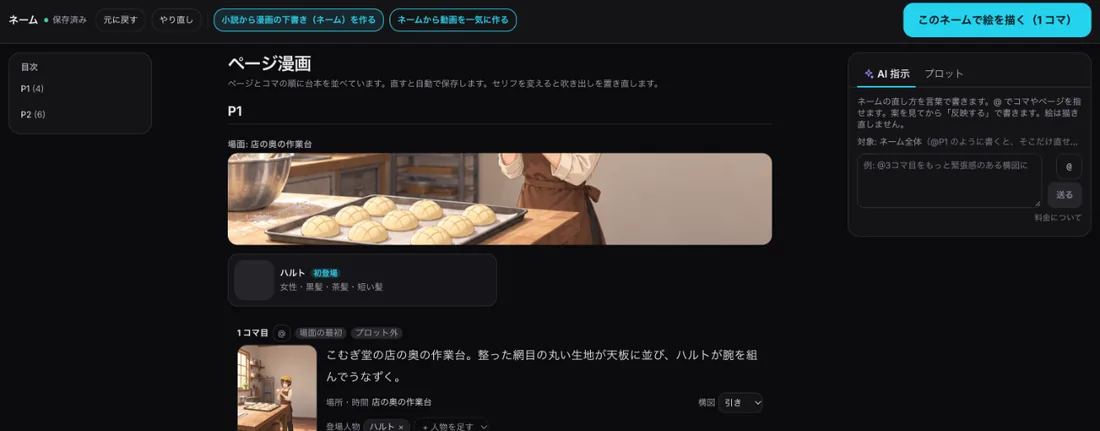
Was es kann
-
Von Kapiteln zum Storyboard, ohne Zeichnen
Kapitel, Abschnitte, Format und Seiten wählen: Es entsteht nur das Storyboard (Notizen, Einstellung, Ort, Figuren, Dialoge), nichts wird gezeichnet. Hat das Werk einen Plot, folgen die Seiten seinen Punkten. Ersetzen oder anhängen; die alte Fassung bleibt im Verlauf.
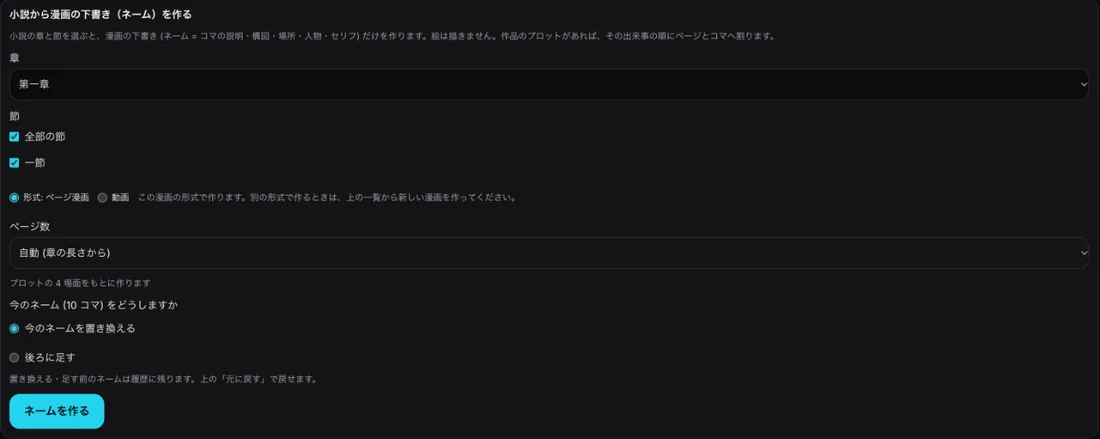
Storyboard aus dem Roman -
Lesen und bearbeiten wie ein Manuskript
Jedes Panel zeigt Vorschaubild, Szenennotiz, Ort und Zeit, Einstellung, Figuren und Text. Bearbeiten, umsortieren, löschen; automatisch gespeichert und rückgängig zu machen.
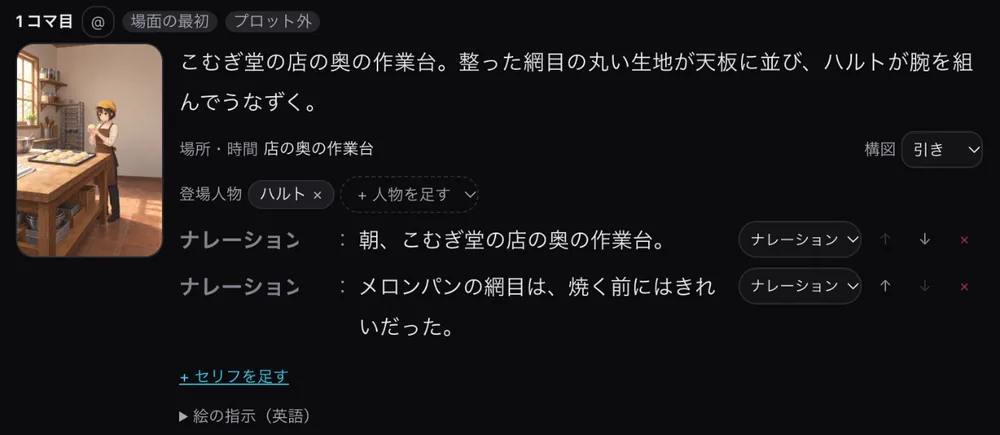
Storyboard-Text (Panel 1) -
Panels per KI ansprechen
Mit @ Panels oder Seiten ansprechen und die Änderung beschreiben. Ein Vorschlag erscheint; nichts ändert sich vor „Übernehmen“, und nichts wird neu gezeichnet.
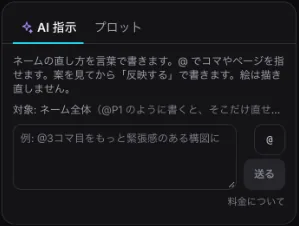
KI-Feld -
Mit dem Plot verbunden
Der Tab Plot listet die Plotpunkte und wie viele Panels jeden zeigen. Panels außerhalb des Plots werden markiert.
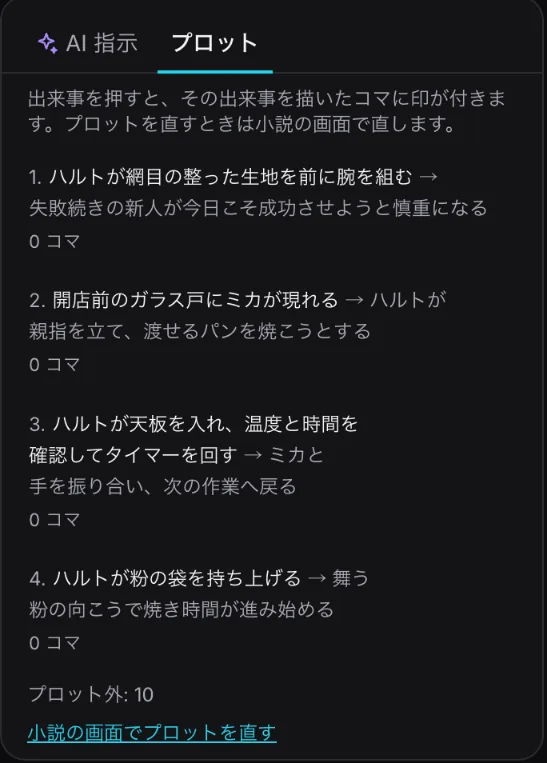
Tab Plot (Beispiel)
Vom Roman zum Storyboard
- Kapitel und Abschnitte wählen — In der Storyboard-Ansicht „Storyboard aus dem Roman erstellen“ tippen.
- Format und Seiten — Automatisch nach Kapitellänge.
- Storyboard erstellen — Nur Skript und Panelaufteilung, keine Zeichnung.
- Bearbeiten, dann zeichnen — Texte und Szenen anpassen, dann „Aus diesem Storyboard zeichnen“ mit Schätzung.
Credits siehst du vor dem Start
- Storyboard erstellen: nur der Skriptteil (ohne Zeichnung)
- Text bearbeiten, umsortieren, löschen: keine Credits
- Zeichnen: vorher nach Panelzahl und Qualität geschätzt
Häufige Fragen
- Was ist ein „Name“?
- Der japanische Begriff für das Manga-Storyboard. In BunCho teilen sich Manga und Video dasselbe Storyboard.
- Ändert sich mein Roman?
- Nein. Das Storyboard ist ein eigenes Skript; das Manuskript bleibt unverändert.
- Geht das alte Storyboard verloren?
- Nein, es bleibt im Verlauf und lässt sich wiederherstellen.