내 이야기로 만드는 AI 영상
내 이야기를 AI로 영상으로
직접 쓴 이야기를 실사풍 단편, 세로형 드라마, 애니메이션, 뮤직비디오로 만듭니다. BunCho Studio는 챕터로 이미지 콘티를 만들고, 얼굴을 맞춘 채 컷을 움직이며, 음성·음악·효과음·자막까지 한 화면에서 마무리합니다.
7일 무료 체험이 있습니다(어느 요금제든 1,000 크레딧, 영상은 1개 작품·합계 30초까지). 생성하기 전에 예상 크레딧이 표시됩니다.
Studio 화면은 영어로 열립니다(한국어는 아직 지원하지 않습니다).

BunCho로 만든 영상
BunCho Studio에서 실제로 만든 샘플입니다. 실사풍 단편 영화, 세로형 드라마 시리즈, 뮤직비디오, 애니메이션풍 오프닝, 소설 챕터로 만든 영상.


모두 AI로 만든 가상의 작품이며, 등장인물은 실존하지 않습니다. 일부 샘플은 대사나 자막이 일본어입니다.
BunCho로 영상을 만들면
챕터에서 콘티, 콘티에서 영상으로
챕터, 화풍, 비율을 고르면 장면별로 이미지 콘티가 만들어집니다. 컷을 하나씩 영상으로 만들어 타임라인에서 잇습니다.
얼굴과 옷을 일관되게
캐릭터 설정화를 고정하면 모든 컷이 그것을 바탕으로 만들어집니다. 어긋난 컷은 그 컷만 다시 만들 수 있습니다.
컷마다 품질과 카메라
컷마다 영상 품질과 카메라 워크 40종, VFX 18종을 고릅니다. 실행할 때마다 먼저 예상 크레딧이 표시됩니다.
노래와 뮤직비디오
가사와 장르로 30~120초 노래를 만들고, 내 캐릭터로 뮤직비디오나 애니메이션풍 오프닝을 만듭니다. 캐릭터가 노래에 맞춰 립싱크할 수도 있습니다.
예고편과 홍보 키트
작품으로 예고편(9:16 또는 16:9, 15초 또는 30초), 키 비주얼과 썸네일, 게시글 문구를 만들어 ZIP으로 내려받습니다.
보이스 코믹과 오디오 드라마
완성한 만화에 목소리와 움직임을 더해 세로 영상으로 만들거나, 챕터를 배역이 있는 오디오 드라마로 만듭니다.
소설 챕터에서 완성 영상까지
콘티, 캐릭터, 컷, 사운드를 한 화면에서. 스크린샷은 일본어판 Studio 화면입니다.
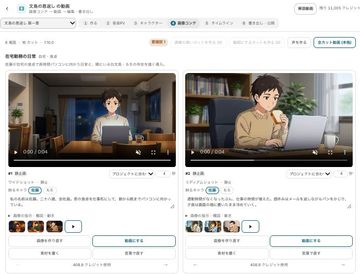
챕터를 골라 콘티 만들기
동영상 에디터에서 챕터, 화풍(애니메이션·실사·일러스트 등), 비율(16:9·9:16·2.39:1 등)을 고릅니다. 장면별로 이미지 콘티가 만들어지고, 거기서 순서와 그림을 고칩니다.
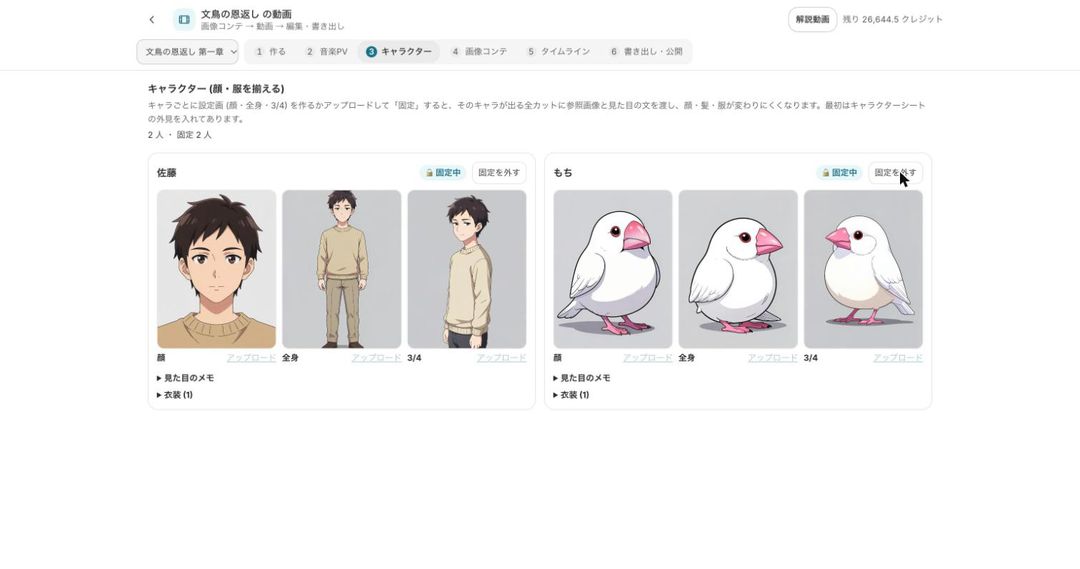
캐릭터 고정하기
캐릭터 탭에서 설정화를 고정하면 모든 컷이 그것을 바탕으로 만들어져, 주인공이 컷마다 다른 사람으로 바뀌지 않습니다. 어긋난 컷은 그 컷만 다시 만들 수 있습니다.
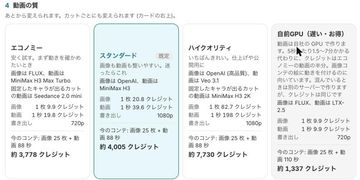
품질을 고르고 컷을 움직이기
컷마다 영상 품질을 이코노미부터 고품질, 또는 느리지만 비용이 적은 옵션 중에서 고르고 영상으로 만듭니다. 카메라 워크 40종과 VFX 18종 중에서 고를 수 있습니다. 실행할 때마다 먼저 예상 크레딧이 표시됩니다.
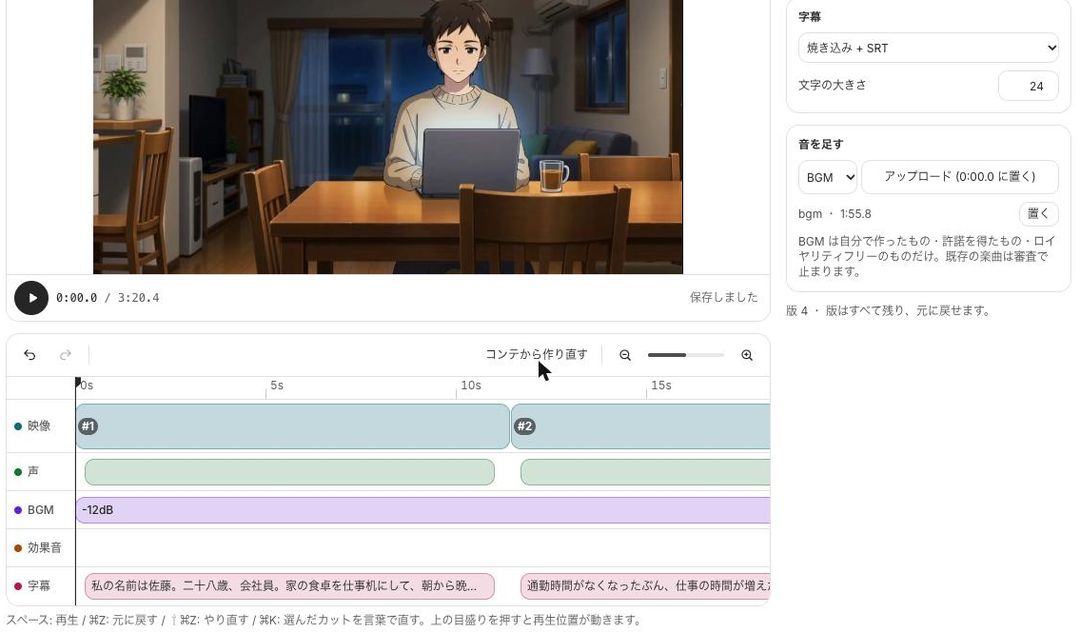
사운드를 넣고 내보내기
타임라인에는 음성·음악·효과음·자막 트랙이 있고, 음성이 나올 때 음악을 자동으로 낮출 수 있습니다. 480p부터 4K(2160p)까지, YouTube용 가로나 숏폼 앱용 세로로 내보내거나, 타임라인을 XML로 넘길 수 있습니다.


만들 수 있는 것
BunCho Studio의 영상 형식과 각각의 출발점입니다.
| 형식 | 출발점 | 내보내기 |
|---|---|---|
| 실사풍 단편 영화 | 소설 챕터 또는 대본 | 16:9 또는 2.39:1, 최대 4K |
| 세로형 숏드라마 | 60초·15컷 1화 템플릿 또는 내 대본 | 9:16, 1080p, SRT 자막 |
| 뮤직비디오 / 애니메이션풍 오프닝 | Studio에서 만든 노래 또는 내 노래 | 16:9, 9:16 또는 1:1 |
| 예고편과 홍보 키트 | 완성한 작품 | 9:16 또는 16:9, 15초 또는 30초, 이미지와 게시글 문구가 담긴 ZIP |
| 보이스 코믹 / 오디오 드라마 | 완성한 만화 또는 챕터 | 세로 또는 가로 영상 |
요금과 무료 체험
- Studio는 가입한 요금제로 이용합니다. 처음 이용하는 분은 7일 무료 체험이 있으며, 어느 요금제든 1,000 크레딧을 쓸 수 있습니다. 체험 중 영상은 1개 작품·합계 30초까지입니다.
- 영상의 크레딧은 길이와 컷마다 고른 품질에 따라 달라집니다. 모든 단계에서 실행 전에 예상 크레딧이 표시됩니다.
- 콘티에서 대사를 고치는 것과 내보내기 전 어긋남 확인에는 크레딧이 들지 않습니다.
AI로 만드는 영상에 관한 규칙
- 영상·음성·이미지는 AI로 만듭니다. 내보낸 영상 끝에는 AI 생성 표시가 들어갑니다.
- 실존 인물의 얼굴·이름·목소리, 다른 사람 작품의 캐릭터는 쓸 수 없습니다.
- 음악은 직접 만든 것·허락을 받은 것·로열티 프리인 것만 쓸 수 있습니다. 기존 상업 곡은 내보내기 심사에서 막히며, 실존 가수의 목소리는 재현할 수 없습니다.
자주 묻는 질문
영상에는 크레딧이 얼마나 드나요?
길이와 컷마다 고른 품질에 따라 달라집니다. 모든 단계에서 실행 전에 예상 크레딧이 표시됩니다. 무료 체험 중 영상은 1개 작품·합계 30초까지입니다.
같은 캐릭터가 모든 컷에서 똑같이 보이나요?
캐릭터 설정화를 고정하면 모든 컷이 그것을 바탕으로 만들어져, 주인공이 다른 사람으로 바뀌는 일이 줄어듭니다. 어긋난 컷은 그 컷만 다시 만들 수 있습니다.
어떤 해상도와 비율로 내보낼 수 있나요?
YouTube용 가로, 숏폼 앱용 세로 등을 480p부터 4K(2160p)까지 내보낼 수 있습니다. 타임라인은 XML로 다른 편집 프로그램에 넘길 수도 있습니다.
기존 곡이나 실존 가수의 목소리를 쓸 수 있나요?
쓸 수 없습니다. 음악은 직접 만든 것·허락을 받은 것·로열티 프리인 것이어야 하며, 실존 가수의 목소리는 재현할 수 없습니다. 기존 상업 곡은 내보내기 심사에서 막힙니다.
숏폼 앱용 세로 영상을 만들 수 있나요?
네. 시작할 때 9:16을 고르거나, 세로형 숏드라마 템플릿으로 시작하세요. 60초 1화 형식은 세로형 숏드라마 페이지를 참고하세요.
내 이야기를 영상으로
콘티, 고정한 캐릭터, 컷, 사운드를 한곳에서. 모든 단계 전에 예상 크레딧이 표시됩니다.
7일 무료 체험이 있습니다(어느 요금제든 1,000 크레딧, 영상은 1개 작품·합계 30초까지). 생성하기 전에 예상 크레딧이 표시됩니다.