KI-Video aus Ihrer Geschichte
Machen Sie aus Ihrer Geschichte ein Video mit KI
Machen Sie aus einer selbst geschriebenen Geschichte einen Kurzfilm im Realfilm-Look, ein Vertical Drama, einen Anime oder ein Musikvideo. BunCho Studio erstellt aus einem Kapitel ein Bild-Storyboard, animiert die Einstellungen mit gleichbleibenden Gesichtern und stellt das Werk mit Stimme, Musik, Soundeffekten und Untertiteln in einer Ansicht fertig.
In Studio erstellenBeispiele ansehen
7 Tage kostenlos testen (1.000 Credits in jedem Tarif; Video begrenzt auf ein Werk und insgesamt 30 Sekunden). Vor jeder Erzeugung sehen Sie eine Schätzung.
Die Studio-Oberfläche öffnet sich auf Englisch, da Studio noch nicht auf Deutsch verfügbar ist.

Mit BunCho erstellte Videos
Echte Beispiele aus BunCho Studio: ein Kurzfilm im Realfilm-Look, eine Vertical-Drama-Serie, ein Musikvideo, ein Opening im Anime-Stil und ein Video aus einem Romankapitel.


Alle Werke sind fiktiv und mit KI erstellt; die Figuren existieren nicht. Einige Beispiele haben japanische Dialoge oder Untertitel.
Was BunCho für Ihre Videos übernimmt
Vom Kapitel zum Storyboard zum Video
Wählen Sie Kapitel, Stil und Seitenverhältnis und erhalten Sie ein Bild-Storyboard Szene für Szene. Machen Sie jede Einstellung zu Video und verbinden Sie alles in der Timeline.
Gleichbleibende Gesichter und Kleidung
Fixieren Sie Figurenblätter, und jede Einstellung wird daraus erstellt. Eine abweichende Einstellung lässt sich einzeln neu erstellen.
Qualität und Kamera pro Einstellung
Wählen Sie die Videoqualität pro Einstellung, dazu 40 Kamerabewegungen und 18 VFX. Vor jedem Durchlauf kommt eine Schätzung.
Songs und Musikvideos
Erstellen Sie aus Liedtext und Genre einen Song von 30 bis 120 Sekunden und daraus ein Musikvideo oder ein Opening im Anime-Stil mit Ihren Figuren. Die Figuren können lippensynchron zum Song singen.
Trailer und Promo-Kits
Erstellen Sie aus einem Werk Trailer (9:16 oder 16:9, 15 oder 30 Sekunden), Key Visuals, Thumbnails und Post-Texte und laden Sie alles als ZIP herunter.
Voice-Comics und Hörspiele
Versehen Sie einen fertigen Comic mit Stimmen und Bewegung für ein Hochformat-Video, oder machen Sie aus einem Kapitel ein Hörspiel mit Besetzung.
Vom Romankapitel zum fertigen Video
Storyboard, Figuren, Einstellungen und Ton in einer Ansicht. Die Screenshots zeigen die japanische Version von Studio.
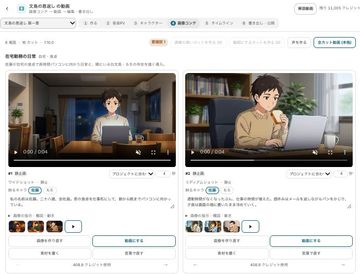
Kapitel wählen und Storyboard erstellen
Wählen Sie im Video-Editor ein Kapitel, einen Stil (Anime, Realfilm, Illustration und mehr) und ein Seitenverhältnis (16:9, 9:16, 2.39:1 und mehr). Sie erhalten ein Bild-Storyboard Szene für Szene und korrigieren dort Reihenfolge und Bilder.
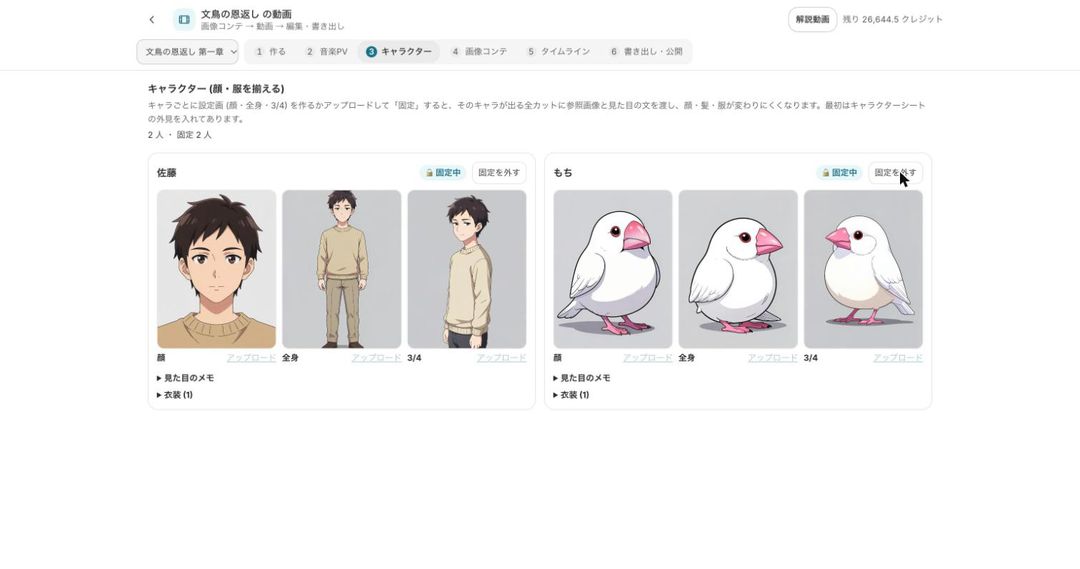
Figuren fixieren
Fixieren Sie im Figuren-Tab die Figurenblätter, und jede Einstellung wird daraus erstellt – so wird die Hauptfigur nicht von Einstellung zu Einstellung zu jemand anderem. Eine abweichende Einstellung lässt sich einzeln neu erstellen.
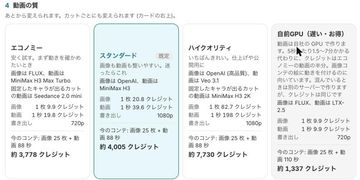
Qualität wählen und Einstellungen animieren
Wählen Sie pro Einstellung eine Videoqualität – von günstig bis hohe Qualität oder eine langsame, kostengünstige Option – und machen Sie die Einstellungen zu Video. Zur Wahl stehen 40 Kamerabewegungen und 18 VFX. Vor jedem Durchlauf sehen Sie eine Schätzung.
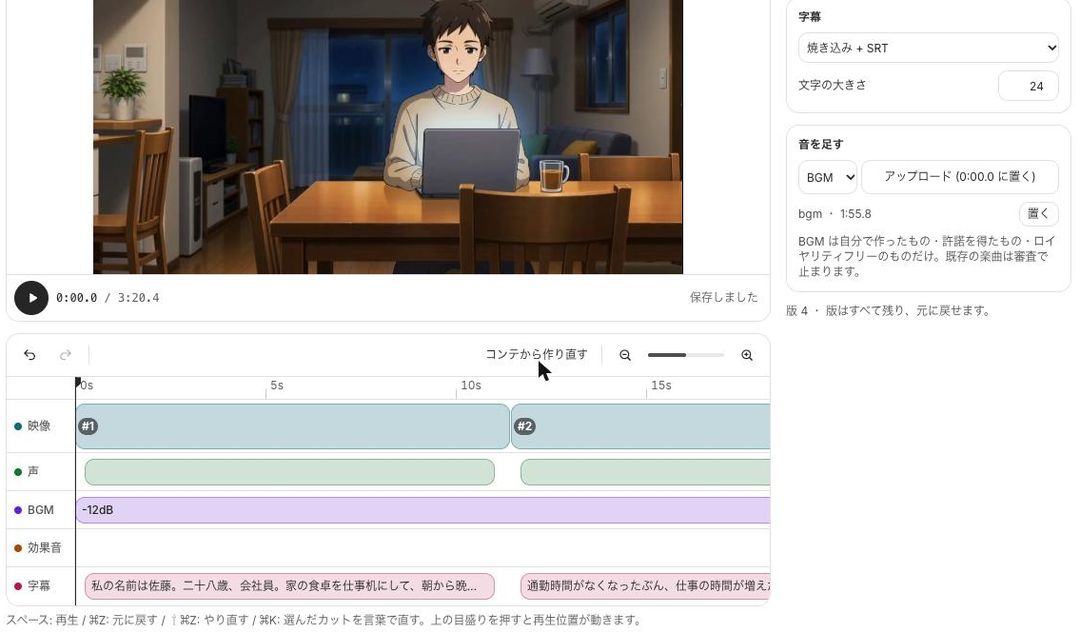
Ton anlegen und exportieren
Die Timeline hat Spuren für Stimme, Musik, Soundeffekte und Untertitel, und die Musik kann unter der Stimme leiser werden. Exportieren Sie von 480p bis 4K (2160p) im Querformat für YouTube oder im Hochformat für Kurzvideo-Apps, oder geben Sie die Timeline als XML weiter.


Was Sie erstellen können
Die Videoformate in BunCho Studio und womit jedes beginnt.
| Format | Ausgangspunkt | Export |
|---|---|---|
| Kurzfilm im Realfilm-Look | Ein Romankapitel oder ein Drehbuch | 16:9 oder 2.39:1, bis 4K |
| Vertical Drama | Die Folgenvorlage mit 60 Sekunden und 15 Einstellungen oder Ihr Drehbuch | 9:16, 1080p, SRT-Untertitel |
| Musikvideo / Opening im Anime-Stil | Ein in Studio erstellter oder Ihr eigener Song | 16:9, 9:16 oder 1:1 |
| Trailer und Promo-Kit | Ein fertiges Werk | 9:16 oder 16:9, 15 oder 30 Sekunden, ZIP mit Bildern und Post-Texten |
| Voice-Comic / Hörspiel | Ein fertiger Comic oder ein Kapitel | Video im Hoch- oder Querformat |
Preise und kostenloser Test
- Studio wird mit einem kostenpflichtigen Tarif genutzt. Neue Nutzer können 7 Tage kostenlos testen und erhalten in jedem Tarif 1.000 Credits; im Testzeitraum ist Video auf ein Werk und insgesamt 30 Sekunden begrenzt.
- Die Video-Credits hängen von der Länge und der gewählten Qualität jeder Einstellung ab. Jeder Schritt zeigt vor dem Start eine Schätzung.
- Dialoge im Storyboard bearbeiten und die Widerspruchsprüfung vor dem Export kosten keine Credits.
Regeln für KI-erstellte Videos
- Filmmaterial, Stimmen und Bilder werden mit KI erstellt. Am Ende exportierter Videos steht ein Hinweis auf KI-Generierung.
- Gesichter, Namen und Stimmen realer Personen sowie Figuren aus fremden Werken sind nicht erlaubt.
- Musik muss selbst erstellt, lizenziert oder lizenzfrei sein. Bestehende kommerzielle Songs werden bei der Export-Prüfung gestoppt, und die Stimme realer Sänger lässt sich nicht nachbilden.
Häufige Fragen
Wie viele Credits braucht Video?
Das hängt von der Länge und der gewählten Qualität jeder Einstellung ab. Jeder Schritt zeigt vor dem Start eine Schätzung. Im kostenlosen Test ist Video auf ein Werk und insgesamt 30 Sekunden begrenzt.
Sieht dieselbe Figur in jeder Einstellung gleich aus?
Fixieren Sie Figurenblätter, und jede Einstellung wird daraus erstellt – das verringert, dass die Hauptfigur zu jemand anderem wird. Eine abweichende Einstellung lässt sich einzeln neu erstellen.
In welchen Auflösungen und Seitenverhältnissen kann ich exportieren?
Querformat für YouTube, Hochformat für Kurzvideo-Apps und mehr, von 480p bis 4K (2160p). Die Timeline lässt sich auch als XML an andere Schnittsoftware übergeben.
Kann ich bestehende Songs oder die Stimme realer Sänger verwenden?
Nein. Musik muss selbst erstellt, lizenziert oder lizenzfrei sein, und Stimmen realer Sänger lassen sich nicht nachbilden. Bestehende kommerzielle Songs werden bei der Export-Prüfung gestoppt.
Kann ich Hochformat-Videos für Kurzvideo-Apps machen?
Ja. Wählen Sie zu Beginn 9:16 oder starten Sie mit der Vorlage für Vertical Drama. Das 60-Sekunden-Folgenformat finden Sie auf der Seite zu Vertical Drama.
Machen Sie aus Ihrer Geschichte ein Video
Storyboard, fixierte Figuren, Einstellungen und Ton an einem Ort – mit einer Schätzung vor jedem Schritt.
In Studio erstellenTarife und Preise ansehen
7 Tage kostenlos testen (1.000 Credits in jedem Tarif; Video begrenzt auf ein Werk und insgesamt 30 Sekunden). Vor jeder Erzeugung sehen Sie eine Schätzung.