세로형 숏드라마 × AI
세로형 숏드라마 제작을 팀이 한곳에서
인물·사실·복선·시간순서를 작품별 설정으로 한곳에 두고, 거기서 대본·콘티·영상·자막을 만듭니다. 설정을 바꾸면 고쳐야 할 장면을 찾아 변경안을 차이(diff)로 보여 줍니다.
7일 무료 체험이 있습니다(어느 요금제든 1,000 크레딧, 영상은 1개 작품·합계 30초까지). 템플릿을 열거나 대사를 고칠 때는 크레딧이 들지 않습니다.
Studio 화면은 영어로 열립니다(한국어는 아직 지원하지 않습니다).
제작사의 공정에 맞춰
작품별 설정을 한곳에
인물·사실·복선·시간순서를 작품 설정으로 관리합니다. 설정을 바꾸면 영향을 받는 장면과 변경안이 차이로 나오고, 하나씩 채택할지 말지 고를 수 있습니다.
지금 있는 원고를 그대로 가져오기
Word·Scrivener·Markdown·Fountain·FDX 등의 원고나 대본을 가져올 수 있습니다. 가져오기는 로그인 없이 써 볼 수 있습니다.
같은 얼굴로 회차를 이어 가기
고정한 캐릭터 설정화는 같은 작품의 다른 영상에 무료로 옮길 수 있습니다. 2화 이후에도 같은 얼굴과 옷으로 만들 수 있습니다.
편집 프로그램으로 넘기기
내보내기는 9:16·1080p MP4와 자막 SRT. 타임라인은 XML로 내보내 다른 편집 프로그램에서 마무리할 수도 있습니다.
팀과 계약 절차
팀 요금제에서 멤버와 작품을 관리 화면으로 관리합니다. 견적서(PDF)는 그 자리에서 만들 수 있고, 청구서 결제를 신청할 수 있습니다. SSO·SCIM·IP 제한은 엔터프라이즈에서 쓸 수 있습니다.
2주 시범 도입
실제 작품 1편(또는 몇 화)으로 BunCho의 제작 흐름을 2주 동안 써 볼 수 있습니다. 범위와 요금은 상담으로 정합니다.
공식 채널의 세로형 숏드라마
BunCho 제작팀이 AI로 만들어 YouTube 공식 채널에 공개하고 있는 세로형 숏드라마입니다. 1화 60~75초, 9:16, 자막 포함.


모두 AI로 만든 가상의 이야기이며, 등장인물은 실존하지 않습니다. 음성과 자막은 일본어입니다.
1화를 만드는 순서
템플릿을 열고 9:16 MP4로 내보내기까지. ‘ ’ 안의 버튼 이름은 Studio 화면의 표시를 우리말로 옮긴 것입니다. 스크린샷은 일본어판 Studio 화면입니다.
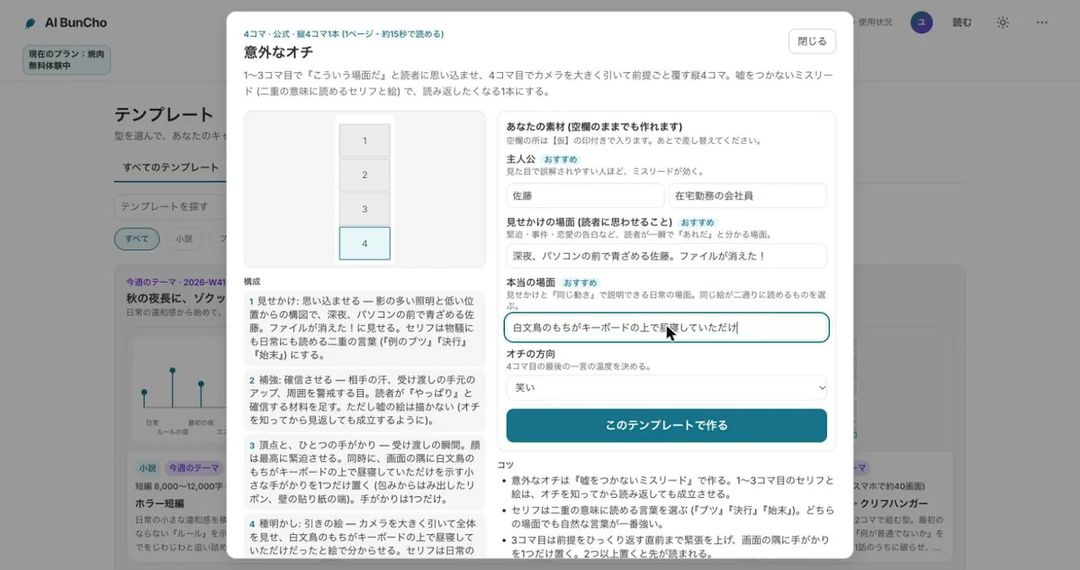
템플릿을 열고 소재 넣기
‘세로 숏드라마 1화 1분’을 열고 주인공·상대·마지막에 밝혀질 듯한 것·화수를 넣은 뒤 ‘이 템플릿으로 만들기’를 누릅니다. 15컷 구성과 대사 칸이 들어간 9:16 프로젝트가 만들어집니다. 아직 그림을 만들지 않으므로 크레딧은 들지 않습니다.
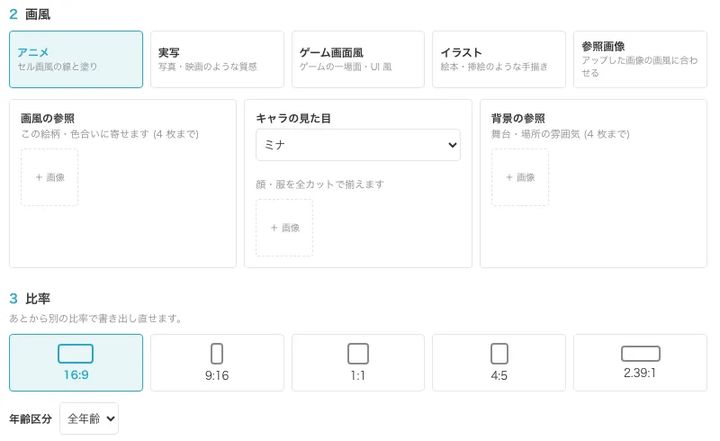
화풍·비율·영상 품질 고르기
화풍은 애니메이션·실사·게임 화면풍·일러스트·참조 이미지 중에서, 비율은 9:16·16:9·1:1·4:5·2.39:1 중에서 고릅니다. 영상 품질은 5단계로, 속도와 크레딧 중 무엇을 우선할지에 따라 정합니다. 직접 쓴 대본으로 만들 때는 챕터를 골라 이미지 콘티를 만듭니다.
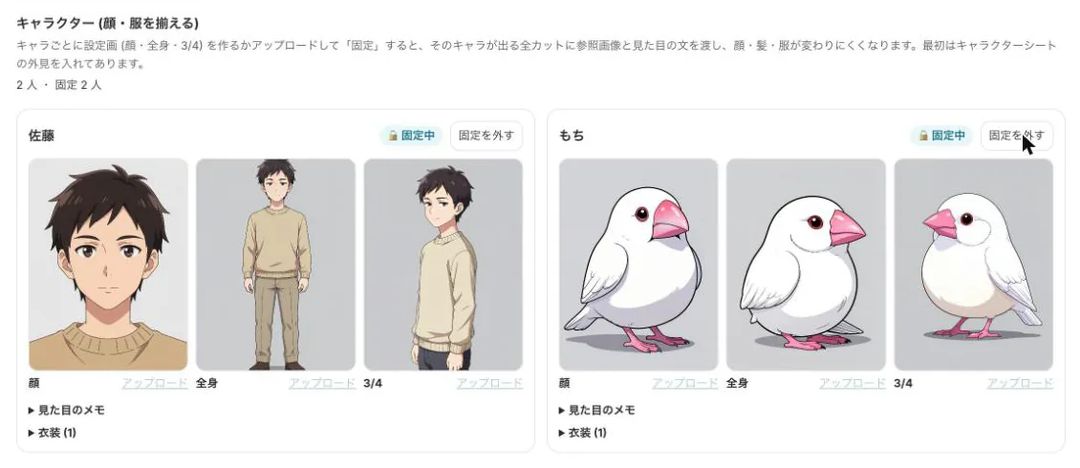
캐릭터 설정화를 만들어 고정하기
얼굴·전신·3/4 각도의 설정화를 만들고 ‘고정’을 누릅니다. 그 캐릭터가 나오는 모든 컷에 설정화와 외형 설명이 전달됩니다. 얼굴이나 옷이 설정화와 다른 컷에는 ‘확인 필요’ 표시가 붙습니다.
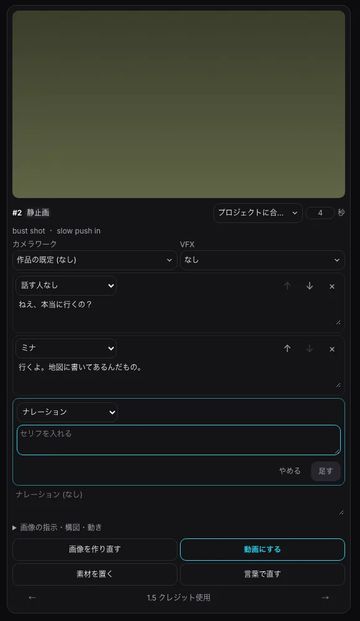
대사를 고치고, 그림은 말로 고치기
이미지 콘티 카드에서 대사·말하는 사람·카메라 워크·VFX를 고칩니다. 대사 편집에는 크레딧이 들지 않습니다. 그림은 ‘말로 고치기’에 ‘서류를 바닥에 흩뿌린 순간으로 바꿔 줘’처럼 적어서 고칠 수 있습니다.
움직일 컷을 고르고 음성·BGM·자막 얹기
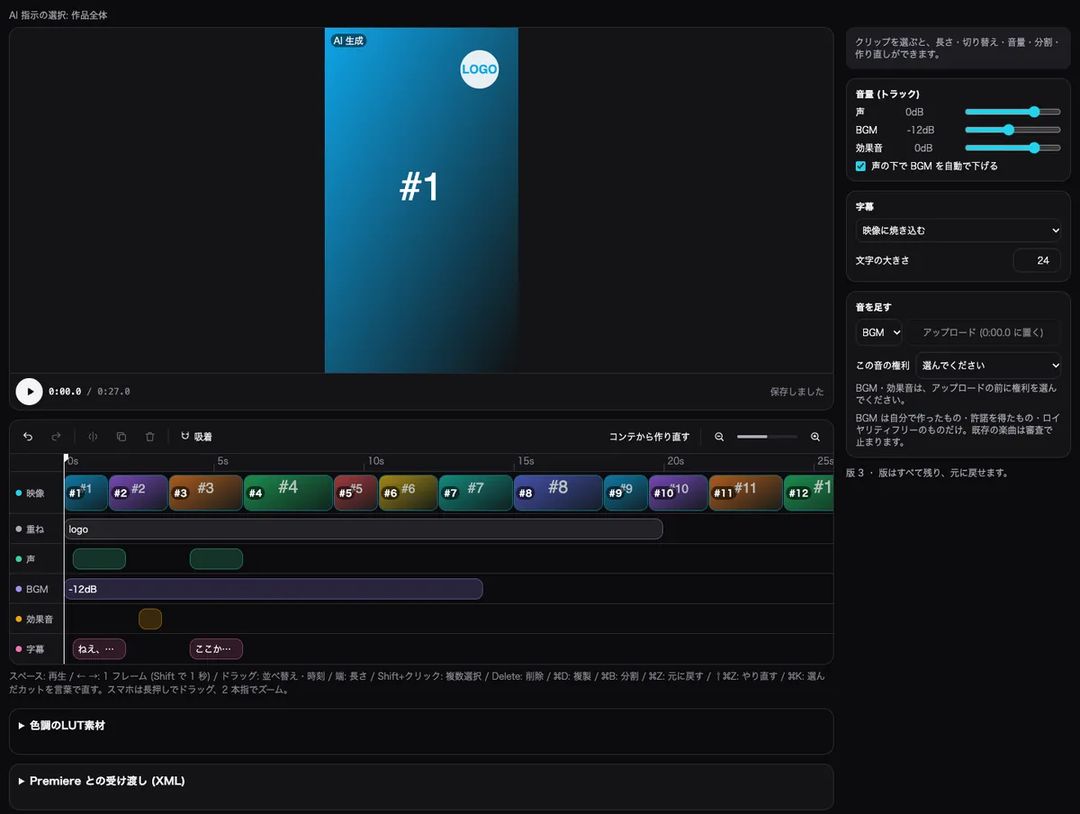
AI 영상으로 만드는 것은 하이라이트 컷만으로 할 수 있고, 나머지는 정지 이미지에 천천히 다가가는 움직임으로 보여 줍니다. ‘콘티로 타임라인 만들기’를 누르면 영상·음성·BGM·효과음·자막 트랙이 나란히 놓이고, 음성이 나올 때 BGM을 자동으로 낮출 수 있습니다.
어긋난 곳을 확인하고 9:16으로 내보내기
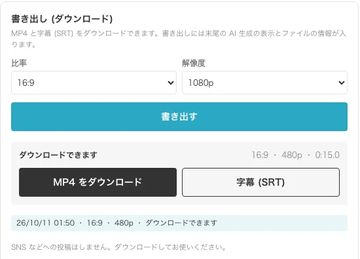
내보내기 전에 인물의 얼굴·옷·인원수·화면 속 글자·음성·자막·대사가 서로 어긋나지 않는지 확인할 수 있습니다(크레딧은 들지 않습니다). 9:16·1080p MP4와 자막 SRT를 다운로드할 수 있으며, 영상 끝에는 AI 생성 표시가 들어갑니다.


공정별로 BunCho에서 할 수 있는 일
세로형 숏드라마 제작에서 흔한 공정과 Studio에서 할 수 있는 일의 대응입니다.
| 공정 | BunCho Studio에서 할 수 있는 일 |
|---|---|
| 기획·대본 | 1화 60초·15컷 템플릿, 시리즈 설정표, 일본식 대본 형식·Fountain·FDX 내보내기 |
| 콘티 | 대본 챕터에서 장면과 컷(대사·내레이션·구도·움직임)을 만드는 이미지 콘티. 말로 그림 고치기 |
| 캐릭터 | 얼굴·전신·3/4 각도 설정화를 고정해 모든 컷에 전달. 어긋난 컷에 표시 |
| 영상 | 하이라이트 컷만 AI 영상으로. 카메라 워크 40종·VFX 18종, 영상 품질 5단계 |
| 음성·사운드·자막 | 대사 음성, BGM·효과음(권리 신고 포함), 자막 입히기와 SRT |
| 확인·내보내기 | 내보내기 전 어긋남 확인, 9:16·1080p MP4, SRT, XML로 넘기기 |
| 팀 | 멤버와 작품 관리, 견적서(PDF), 청구서 결제, 엔터프라이즈 SSO·SCIM·IP 제한 |
요금과 무료 체험
- Studio는 가입한 요금제로 이용합니다. 처음 이용하는 분은 7일 무료 체험이 있으며, 어느 요금제든 1,000 크레딧을 쓸 수 있습니다(영상은 1개 작품·합계 30초까지).
- AI 영상의 크레딧은 만드는 초 수와 영상 품질로 정해집니다. 만들기 전에 예상 크레딧이 표시되고, 양이 많을 때는 동의를 구합니다.
- 템플릿 열기, 대사 고치기, 타임라인 구성, 내보내기 전 어긋남 확인에는 크레딧이 들지 않습니다.
AI로 만드는 영상에 관한 규칙
- 영상·음성·그림은 AI로 만듭니다. 내보낸 영상 끝에는 AI 생성 표시가 들어갑니다.
- 실존 인물의 얼굴·이름·목소리, 다른 사람 작품의 캐릭터는 쓸 수 없습니다. 등장인물은 직접 만든 오리지널로 해 주세요.
- BGM은 직접 만든 것·허락을 받은 것·로열티 프리인 것만 쓸 수 있습니다. 기존 곡은 내보내기 심사에서 막힙니다.
- 내보내기 전에 심사가 있으며, 실존 인물이나 기존 작품과 닮은 것은 막힐 수 있습니다. 지적받은 컷을 고쳐 다시 내보낼 수 있습니다.
자주 묻는 질문
맡긴 원고나 대본이 AI 학습에 쓰이나요?
BunCho는 작품·지시·만든 결과물을 AI 모델의 학습이나 조정에 쓰지 않습니다. 결과를 만들기 위해 외부 AI 제공사에 보내는 내용은 각 회사 API 약관에 따라 처리됩니다.
시범 도입 요금은 얼마인가요?
작품 규모와 써 보고 싶은 공정에 따라 달라지므로 상담으로 정합니다. 기업·팀 문의 페이지로 연락해 주세요.
청구서 결제가 되나요?
팀 요금제에서 견적서(PDF)를 그 자리에서 만들고 청구서 결제를 신청할 수 있습니다.
지금 쓰는 편집 프로그램으로 마무리할 수 있나요?
MP4와 SRT 외에 타임라인을 XML로 내보낼 수 있어, 다른 편집 프로그램으로 넘겨 마무리할 수 있습니다.
실존 배우를 닮은 영상을 만들 수 있나요?
만들 수 없습니다. 실존 인물의 얼굴·이름·목소리는 쓸 수 없으며, 내보내기 심사에서 막힐 수 있습니다. 등장인물은 오리지널로 해 주세요.