Storyboard manga (name)
Créer le storyboard d'un manga depuis votre roman et l'éditer comme du texte
Le « name » est le storyboard partagé par le manga et la vidéo : numéro de case, note de scène, lieu, cadrage, personnages et « personnage : réplique ». Choisissez un chapitre pour créer seulement le storyboard, avant tout dessin.
Créer un storyboardVoir les tarifs
Offre gratuite sans carte. Les offres payantes commencent par 7 jours d'essai gratuit (carte demandée à l'inscription).
Les captures montrent la version japonaise du studio. Le studio existe aussi en anglais, espagnol, portugais et chinois traditionnel (pas encore en français).
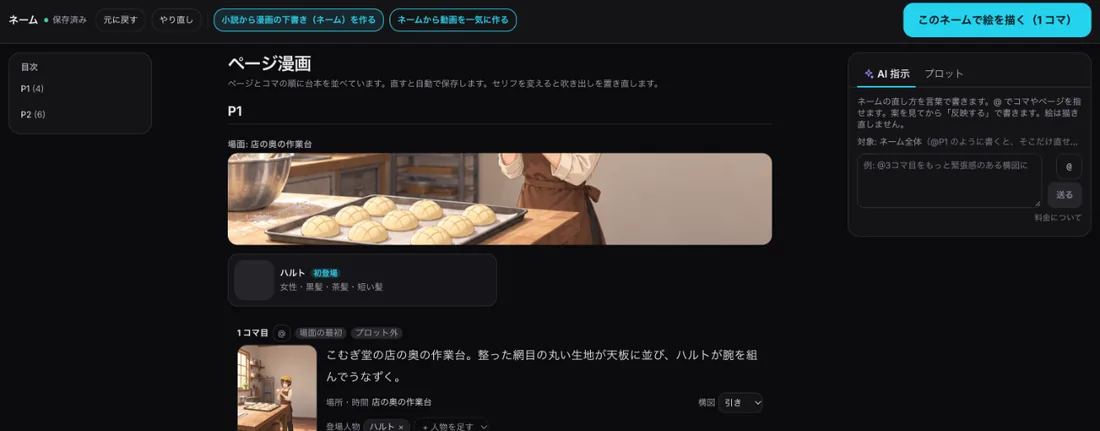
Ce que ça fait
-
Des chapitres au storyboard, sans dessin
Choisissez chapitre, sections, format et pages : seul le storyboard est écrit (notes, cadrage, lieu, personnages, dialogues), sans dessin. Si l'œuvre a une intrigue, les pages suivent ses temps forts. Remplacez ou ajoutez ; l'ancienne version reste dans l'historique.
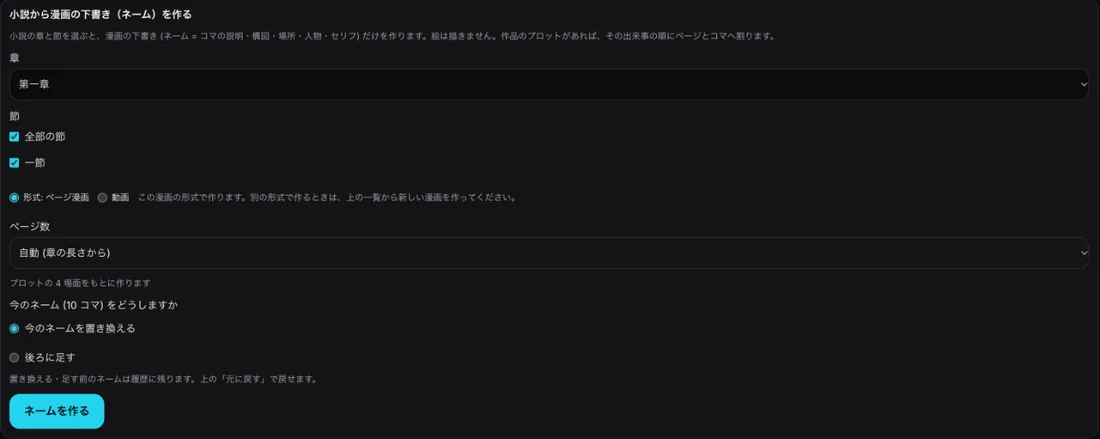
Créer le storyboard depuis le roman -
Lire et modifier comme un manuscrit
Chaque case affiche vignette, note de scène, lieu et moment, cadrage, personnages et répliques. Modifiez, réordonnez, supprimez ; enregistrement automatique et annulation possibles.
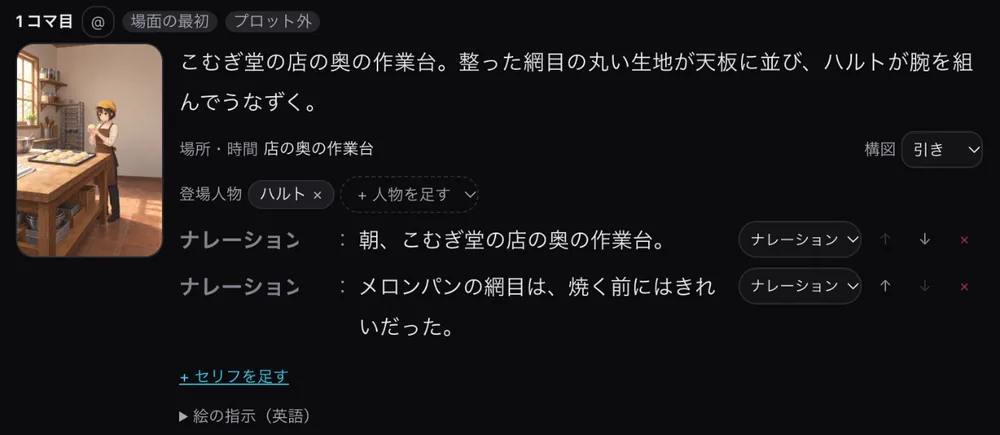
Texte du storyboard (case 1) -
Désigner des cases à l'IA
Utilisez @ pour désigner cases ou pages et décrivez le changement. Une proposition s'affiche ; rien ne change avant « Appliquer », et rien n'est redessiné.
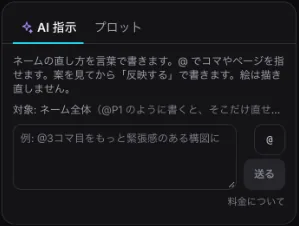
Champ IA -
Relié à votre intrigue
L'onglet Intrigue liste les temps forts et le nombre de cases pour chacun. Les cases hors intrigue sont signalées.
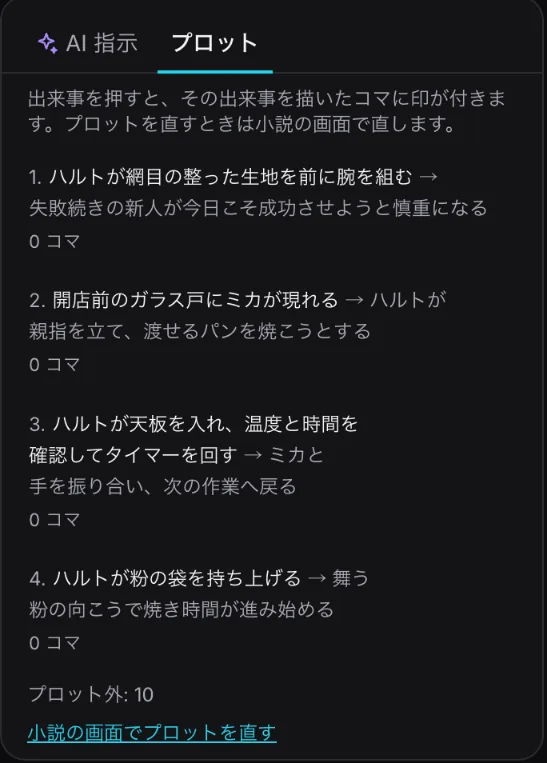
Onglet Intrigue (exemple)
Du roman au storyboard
- Choisir chapitre et sections — Appuyez sur « Créer le storyboard depuis le roman » dans la vue storyboard.
- Format et pages — Automatique selon la longueur du chapitre.
- Créer le storyboard — Script et découpage seulement, sans dessin.
- Modifier puis dessiner — Ajustez répliques et scènes, puis « Dessiner depuis ce storyboard » avec estimation.
Les crédits s'affichent avant l'exécution
- Créer le storyboard : la partie script seulement (sans dessin)
- Modifier, réordonner, supprimer : aucun crédit
- Dessiner : estimé selon les cases et la qualité avant exécution
Questions fréquentes
- Qu'est-ce qu'un « name » ?
- Le terme japonais pour le storyboard d'un manga. Dans BunCho, manga et vidéo partagent le même storyboard.
- Mon roman change-t-il ?
- Non. Le storyboard est un script à part ; le manuscrit reste intact.
- L'ancien storyboard est-il perdu ?
- Non, il reste dans l'historique et peut être restauré.