用 BunCho 連接器,把 ChatGPT 或 Claude 的對話變成漫畫
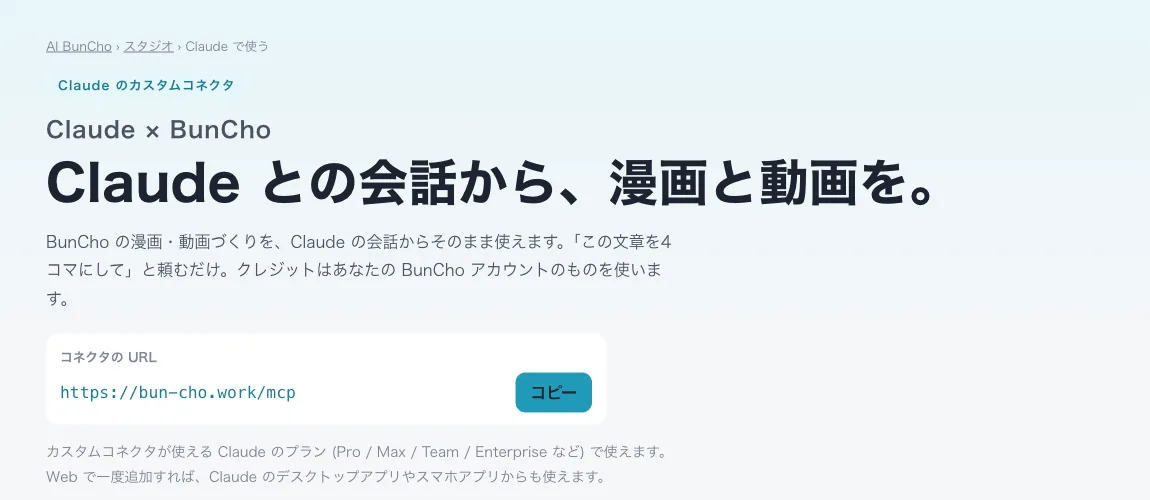
在 ChatGPT 或 Claude 裡構思好故事之後,以往要把文字變成漫畫,還得複製貼上到別的工具。加入 BunCho 的連接器(MCP 伺服器)後,只要在對話中說一句「把這段做成四格漫畫」,BunCho 就會幫你做出漫畫或影片。首次連接時,還會送你相當於三頁漫畫的免費點數。
從對話做出漫畫的原理
ChatGPT 與 Claude 都支援「連接器」,讓 AI 助理能把外部服務當作工具來呼叫。加入 BunCho 的連接器後,助理就能在對話中使用 BunCho 的工具:讀取你的作品、製作漫畫、修改單一格、轉成影片、公開發表等。你不需要知道工具的名稱,只要用平常說話的方式提出要求即可。
點數從你的 BunCho 帳號扣除;ChatGPT 或 Claude 不會額外收費(助理本身的訂閱費用另計)。完成的漫畫與影片會以作品的形式存在你的 BunCho 帳號中,也能從 Studio 的作品列表開啟。BunCho(讀作 boon-cho,日文「文鳥」)是一個 AI 故事工作室,讓同一個故事變成文字、漫畫、影片與聲音。
在 Claude 中連接
適用於支援自訂連接器的 Claude 方案(Pro、Max、Team、Enterprise 等)。Team 與 Enterprise 需要由管理員允許新增連接器。只要在網頁版新增一次,同一帳號的桌面版與手機 App 也能使用。
-
1開啟連接器設定
在 Claude.ai 開啟「設定」(Settings),再進入「連接器」(Connectors)。
-
2新增自訂連接器
點選「新增自訂連接器」(Add custom connector),名稱輸入 BunCho,網址輸入 https://bun-cho.work/mcp,然後新增。
-
3連接並登入 BunCho
點選「連接」(Connect),就會開啟 BunCho 的登入頁面(頁面為日文)。用 Google、LINE 或電子郵件地址登入。
-
4允許存取
在權限畫面上,確認 Claude 將能做的事(讀取、建立與公開發表作品),然後允許。
-
5在對話中開啟 BunCho
開一個新對話,從訊息欄的「+」(工具)選單開啟 BunCho,接著直接提出要求即可。
在 ChatGPT 中連接
在 ChatGPT 中,需要使用具備「開發人員模式」的方案(Plus、Pro、Business 等),才能加入自己的連接器。ChatGPT 端的開放狀況可能會變動,請確認你的設定中是否出現開發人員模式。Business 工作區可能需要管理員核准。在 ChatGPT 中,完成的漫畫頁面預覽會直接顯示在對話裡。
- 在「設定」中進入「應用程式與連接器」(Apps & Connectors),再到「進階設定」,開啟「開發人員模式」(Developer mode)
- 點選「建立」(新增連接器),名稱輸入 BunCho,MCP 伺服器網址輸入 https://bun-cho.work/mcp,驗證方式選擇 OAuth,然後建立
- 在 BunCho 的登入頁面登入,並在權限畫面上允許存取
- 開一個新對話,從訊息欄的「+」選單(或開發人員模式的工具)中選擇 BunCho
可以這樣提出要求
順著對話自然地提出要求就好。指定章節或格子的位置,就只會製作或修改那一部分。
- 列出我在 BunCho 上的作品
- 把這段文字做成四格漫畫
- 把《星落圖書館》第 1 章做成三頁漫畫
- 把第 2 頁第 3 格重畫成主角在笑的樣子
- 把第 1 格做成 5 秒的影片
- 把第 1 章做成解說影片
- 做漫畫之前,先估算需要多少點數
點數預估與免費點數
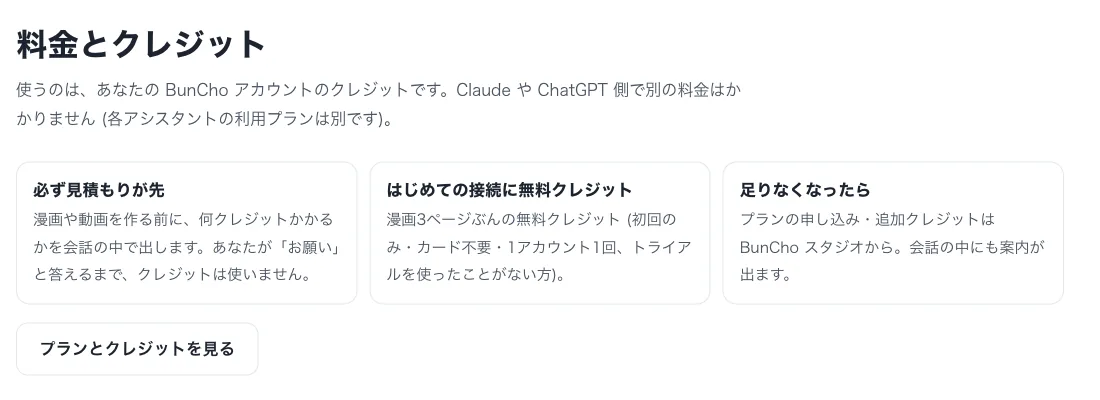
製作漫畫或影片之前,助理會先在對話中告訴你需要多少點數。在你說「開始」之前,不會使用任何點數。
首次連接時,會送你相當於三頁漫畫的免費點數(僅限首次、不需信用卡、每個帳號一次,適用於尚未使用過試用的人)。點數不夠時,可以在 BunCho Studio 訂閱方案或加購點數,對話中也會引導你前往。
公開發表與中斷連線
任何作品要公開發表之前,助理一定會先在對話中向你確認。沒有你的同意,不會公開任何東西。你也可以選擇不授予公開發表的權限(works:publish)。
不想再使用連接器時,可以在 BunCho Studio 的「設定」中進入「已連接的應用程式」中斷連線。也可以從 Claude 或 ChatGPT 的連接器設定中移除。
讓成品更接近想像的小訣竅
從對話做漫畫時,助理是根據你們聊過的內容來判斷的。把角色的外觀、說話方式與故事的重點先在對話中整理清楚,成品會更接近你的想像。
- 先請助理把故事整理成一段摘要,確認無誤後再要求做成漫畫
- 指定頁數或格數,例如「三頁」「四格」,比只說「做成漫畫」更準確
- 對成品不滿意時,指定要修改的頁與格,不要整篇重做
- 長篇故事一次只做一章,邊看邊調整
常見問題
Claude 的免費方案可以使用嗎?
取決於你的 Claude 方案是否支援自訂連接器。Pro、Max、Team、Enterprise 等支援的方案都可以使用。
使用的是誰的點數?
是你 BunCho 帳號的點數。它與 ChatGPT 或 Claude 的訂閱是分開的,助理不會向你額外收費。一定會先顯示預估,只有在你同意後才會使用點數。
可以免費試用嗎?
首次連接時,會送你相當於三頁漫畫的免費點數(僅限首次、不需信用卡、每個帳號一次,適用於尚未使用過試用的人)。
做好的漫畫存在哪裡?
以作品的形式存在你的 BunCho 帳號中,也可以從 BunCho Studio 的作品列表開啟。
會不會在我不知情的情況下被公開發表?
不會。助理在公開發表前一定會在對話中向你確認。你也可以拒絕授予公開發表的權限,或之後中斷連線。
本文查證過的頁面
- 在 Claude 中使用 BunCho(連接器說明) bun-cho.work · 第一手資料
- 在 ChatGPT 中使用 BunCho(連接器說明) bun-cho.work · 第一手資料
- BunCho Studio(英文版) bun-cho.work · 第一手資料
功能、價格與畫面以 2026年10月12日 當時為準,之後可能變動。圖片為 BunCho 的實際畫面(部分為日文介面)與在工作室製作的範例。 日文原文