ChatGPT・Claudeから漫画を作る方法|会話だけで4コマ・ページ漫画に
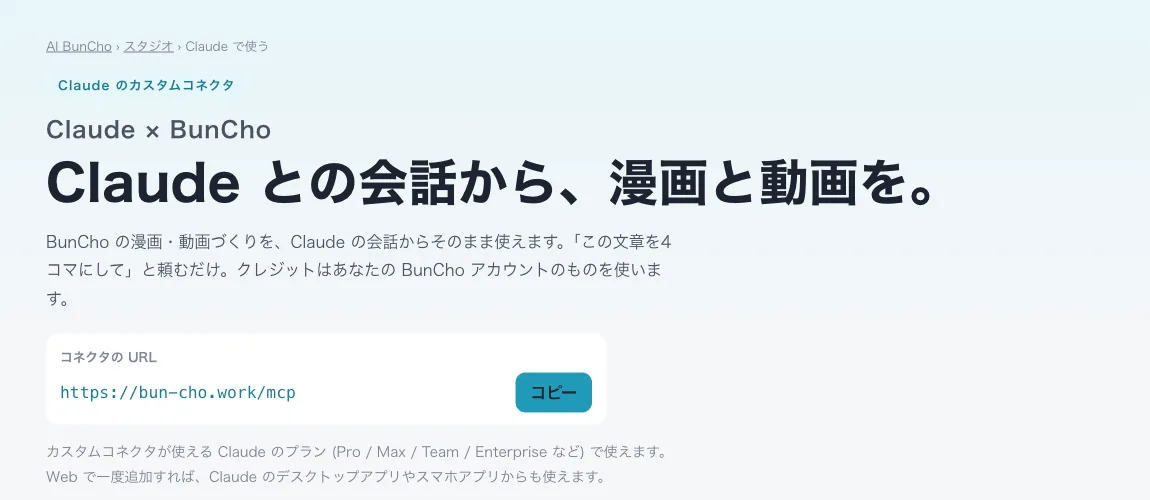
ChatGPTやClaudeで物語の案を出したあと、その文章を漫画にするには、別のツールに貼り直す必要がありました。AI BunChoのコネクタ(MCP)をつなぐと、会話の中で「この文章を4コマにして」と頼むだけで、BunChoが漫画や動画を作ります。はじめての接続では、漫画3ページぶんの無料クレジットが付きます。
会話から漫画を作る仕組み
ChatGPTやClaudeには、外部のサービスを道具として呼び出す「コネクタ」の仕組みがあります。AI BunChoのコネクタをつなぐと、会話の中でアシスタントがBunChoの道具(作品を読む・漫画を作る・1コマ直す・動画にする・公開する など)を使います。道具の名前を覚える必要はなく、ふつうの言葉で頼めば大丈夫です。
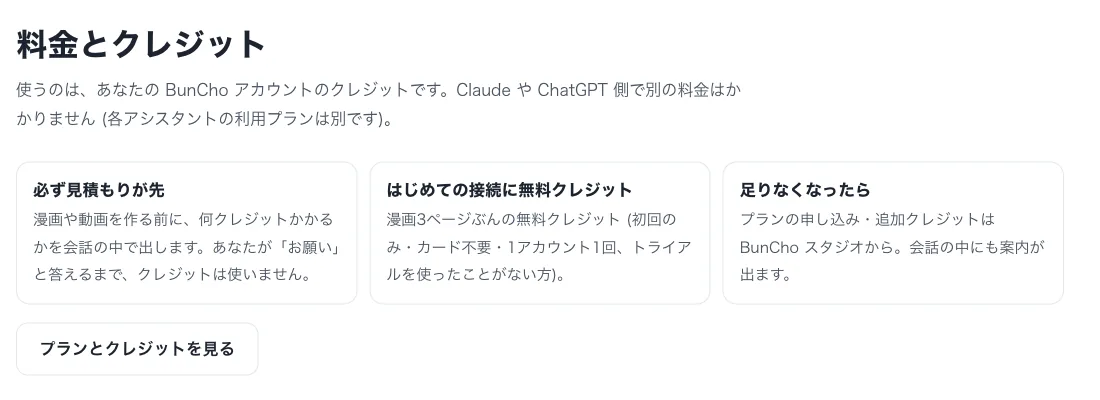
使うのはあなたのBunChoアカウントのクレジットで、ChatGPTやClaude側で別の料金はかかりません(各アシスタントの利用プランは別です)。できた漫画や動画は、BunChoアカウントの作品として保存され、スタジオの作品一覧からも開けます。
Claudeでつなぐ手順
カスタムコネクタが使えるClaudeのプラン(Pro・Max・Team・Enterpriseなど)で使えます。Team・Enterpriseでは、管理者がコネクタの追加を許可している必要があります。Webで一度追加すれば、同じアカウントのデスクトップアプリ・スマホアプリからも使えます。
-
1コネクタの設定を開く
Claude.aiで設定(Settings)→「コネクタ(Connectors)」を開きます。
-
2カスタムコネクタを追加
「カスタムコネクタを追加」を押し、名前に「BunCho」、URLに https://bun-cho.work/mcp を入れて追加します。
-
3接続してBunChoにログイン
「接続(Connect)」を押すとBunChoのログイン画面が開きます。Google・LINE・メールアドレスのどれかでログインします。
-
4許可する
許可画面で、Claudeにできること(作品を読む・作る・公開する)を確かめて「許可する」を押します。
-
5チャットでBunChoをオンにする
新しいチャットで、入力欄の「+」(ツール)メニューからBunChoをオンにします。あとは話しかけるだけです。
ChatGPTでつなぐ手順
ChatGPTでは、自作のコネクタを追加できる開発者モードが使えるプラン(Plus・Pro・Businessなど)で使えます。提供範囲はChatGPT側で変わることがあるので、設定に「開発者モード」が出るかを確かめてください。Businessなどでは管理者の許可が必要な場合があります。ChatGPTでは、できた漫画のページのプレビューが会話の中に表示されます。
- 設定 →「アプリとコネクタ」→「詳細設定」で「開発者モード」をオンにする
- 「作成」(コネクタを追加)を押し、名前に「BunCho」、MCPサーバーのURLに https://bun-cho.work/mcp、認証は「OAuth」を選んで作成
- BunChoのログイン画面でログインし、許可画面で「許可する」
- 新しいチャットで、入力欄の「+」(または開発者モードのツール)からBunChoを選ぶ
話しかけ方の例
会話の流れで、次のように頼めます。章の名前やコマの位置を言えば、その部分だけを作ったり直したりします。
- BunChoで私の作品一覧を見せて
- この文章を4コマ漫画にして
- 「星降る図書館」の第1章を、3ページの漫画にして
- 2ページ目の3コマ目を、主人公が笑っている顔に描き直して
- 1コマ目を5秒の動画にして
- 第1章を解説動画にして
- 漫画にするといくらかかるか、先に見積もって
見積もりと無料クレジット
漫画や動画を作る前に、何クレジットかかるかを会話の中で出します。あなたが「お願い」と答えるまで、クレジットは使いません。
はじめての接続では、漫画3ページぶんの無料クレジットが付きます(初回のみ・カード不要・1アカウント1回、トライアルを使ったことがない方)。足りなくなったら、BunChoスタジオでプランを申し込むか、クレジットを追加できます。会話の中にも案内が出ます。
公開と接続の解除
作品を公開する前には、会話の中で必ず確認します。勝手に公開されることはありません。公開の権限(works:publish)を許可しないこともできます。
接続をやめるときは、BunChoスタジオの設定 →「接続中のアプリ」から解除します。ClaudeやChatGPT側でも、設定のコネクタから削除できます。
よくある質問
Claudeの無料プランでも使えますか?
カスタムコネクタが使えるかどうかはClaudeのプランによります。Pro・Max・Team・Enterpriseなどカスタムコネクタに対応したプランで使えます。
クレジットはどちらから引かれますか?
BunChoアカウントのクレジットです。ChatGPTやClaudeの利用料金とは別で、アシスタント側から追加の請求は来ません。作る前に見積もりを出し、同意したときだけ使います。
無料で試せますか?
はじめての接続で、漫画3ページぶんの無料クレジットが付きます(初回のみ・カード不要・1アカウント1回、トライアルを使ったことがない方)。
作った漫画はどこに保存されますか?
BunChoアカウントの作品として保存されます。BunChoスタジオの作品一覧からも開けます。
勝手に公開されることはありますか?
ありません。公開する前に会話の中で必ず確認します。公開の権限を許可しない、あとから接続を解除する、もできます。
この記事で確かめたページ
- Claude で BunCho を使う(コネクタの案内) bun-cho.work・一次情報
- ChatGPT で BunCho を使う(コネクタの案内) bun-cho.work・一次情報
- AI BunCho 料金プラン bun-cho.work・一次情報
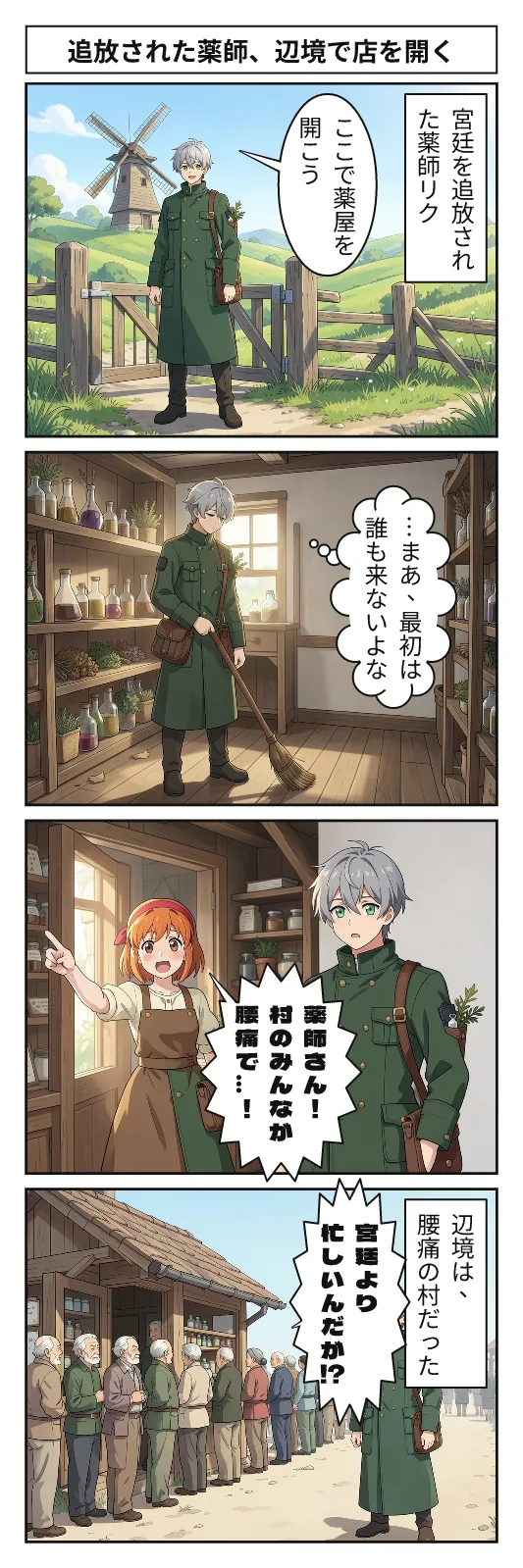
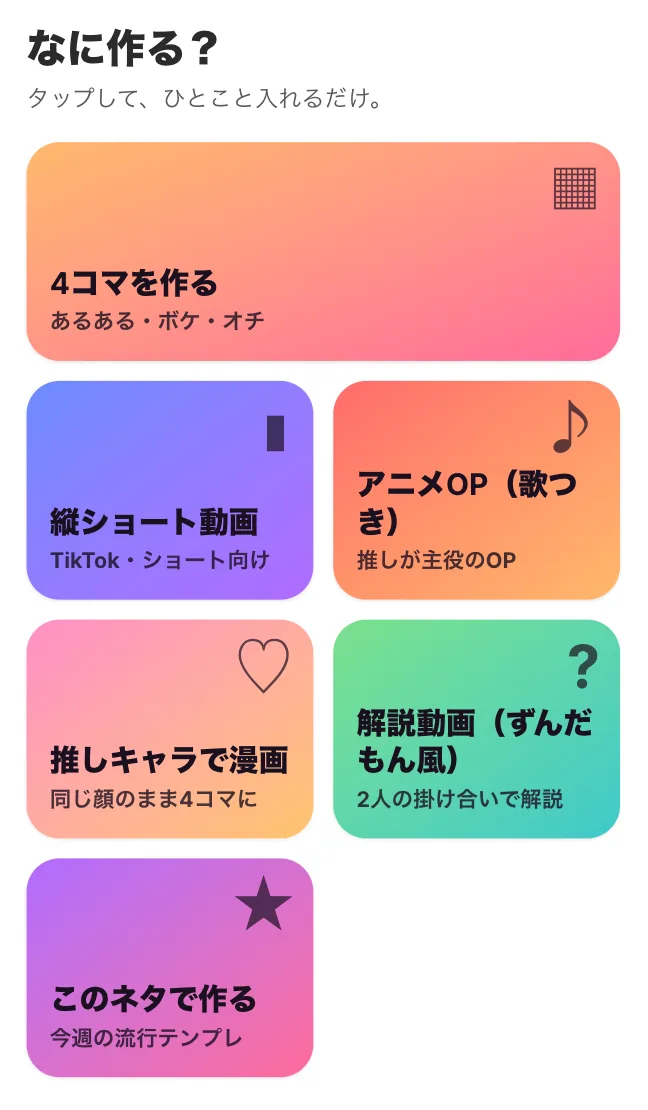
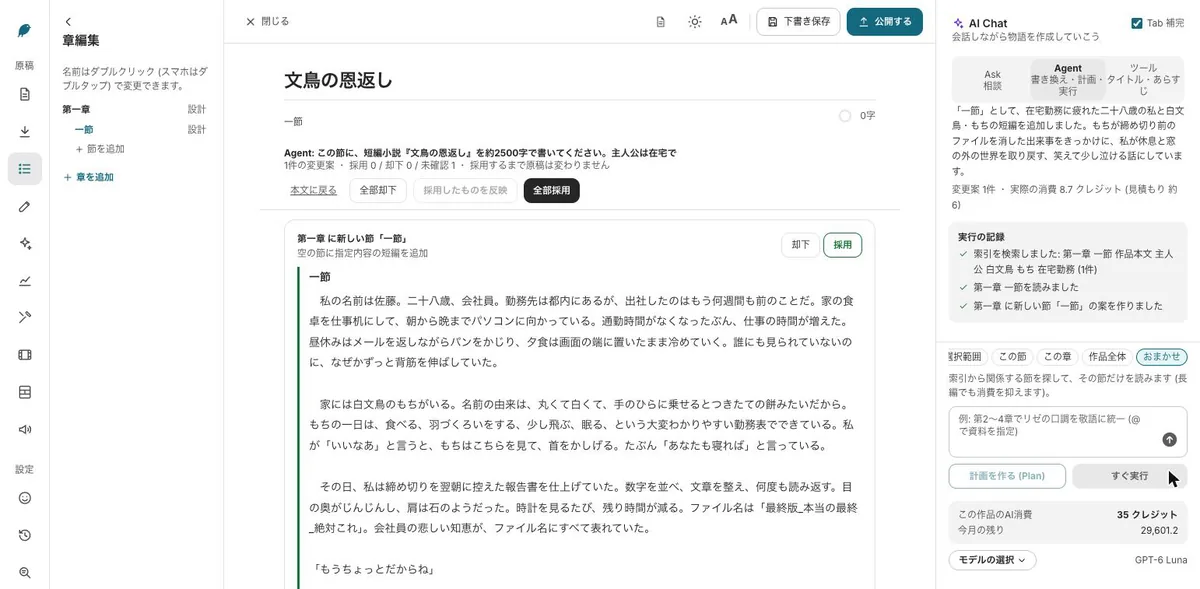
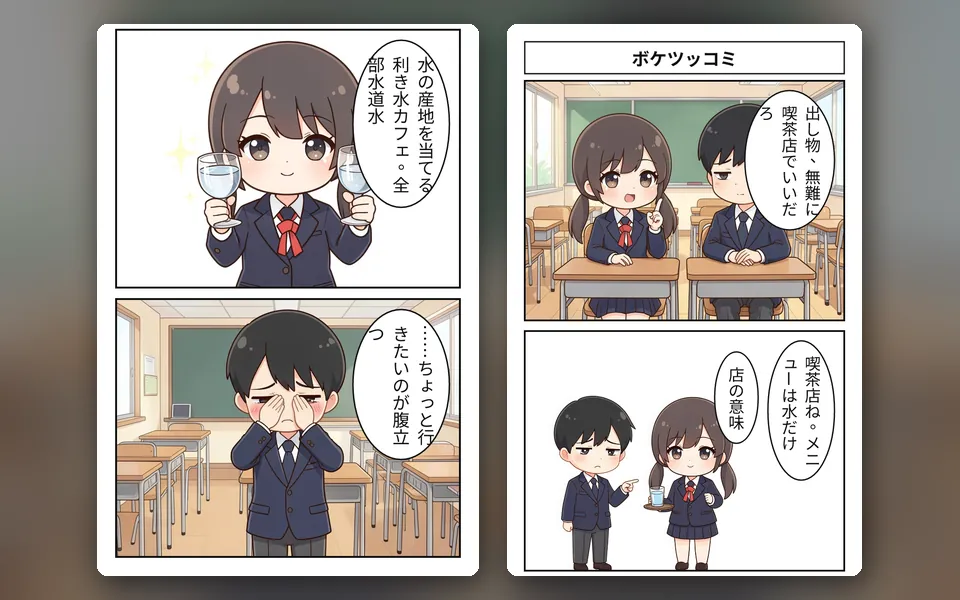
機能・料金・画面は2026年10月12日時点のものです。変わることがあるので、最新の内容は使い方・料金のページで確かめてください。画像はAI BunChoの実際の画面と、スタジオで作った見本です。