什麼是「故事界的 Cursor」?用 AI 寫小說的新方式
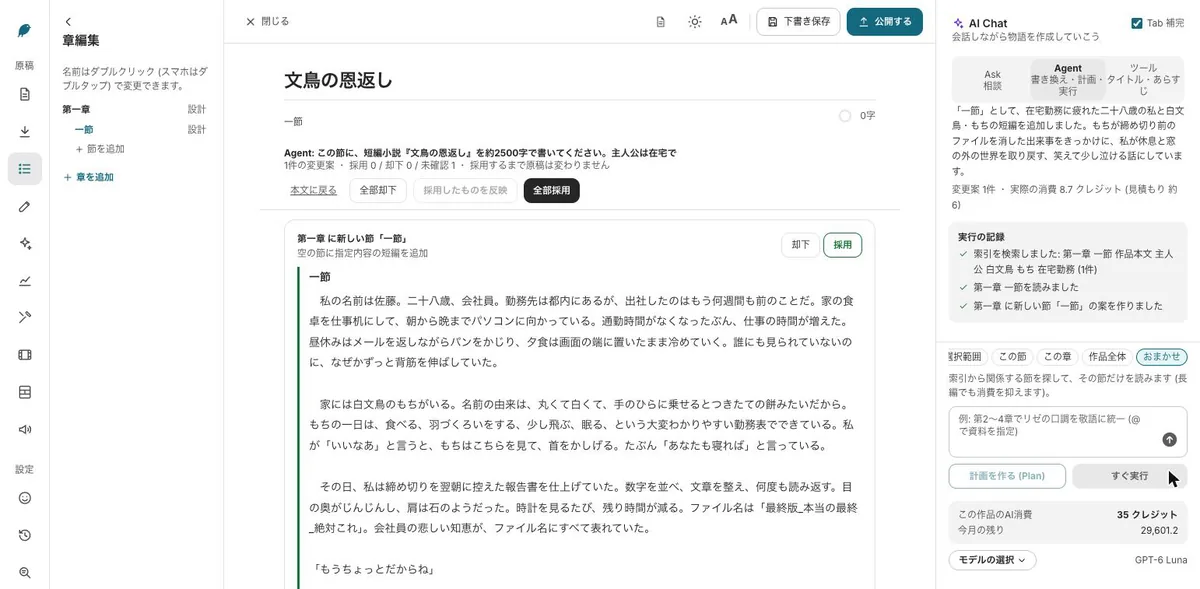
BunCho Studio 自稱「故事界的 Cursor」。Cursor 是程式設計師用來和 AI 一起寫軟體的程式碼編輯器,你不需要認識它。本文用實際的畫面截圖,說明這個概念對寫小說的人意味著什麼。核心只有一句話:AI 負責寫,由你決定哪些內容放進稿子裡。
「故事界的 Cursor」這個比喻是什麼意思
在程式設計的世界裡,先比對 AI 建議的程式碼修改前後的差異,再決定是否採用,已經是很普遍的做法。Cursor 就是這種工作方式最具代表性的工具。重點在於,不是讓 AI 在沒人看管的情況下全部寫完,而是由人逐一確認、逐一接受。
BunCho(讀作 boon-cho,日文「文鳥」)把這個概念帶進了說故事。你的稿子依章節與段落分開,AI 的每一個建議都會以「修改前、修改後」的差異(diff,標出刪除與新增的內容)呈現。在你按下「接受」之前,稿子一個字都不會變。而且和程式碼工具不同的是,你寫下的故事與角色,還能直接變成漫畫、影片與歌曲。
三種工具:寫、改、整部一起改
Studio 的寫作 AI 主要有三種形式。它們都遵守同一個約定:先讓你看到建議,再由你決定。
- Tab 補全:你停下來時,接下來的 1 到 3 句會以淡色文字出現。按 Tab 全部接受,按 Cmd+右方向鍵逐詞接受,按 Esc 取消。在手機上則使用「接受續寫」按鈕
- Cmd+K(Windows 為 Ctrl+K,手機上為「用 AI 修改」選項):依你的指示只改寫選取的文字,例如「再緊張一點」「改成正式語氣」。留空則會整體潤飾
- AI 對話:在側邊面板中討論劇情(Ask)、改寫內文(Agent),或製作標題與簡介(Tools)。在 Ask 中可以用 @ 指定某個章節、角色或世界觀筆記
用 Agent 修改整部作品的步驟
需要橫跨好幾章的修改,就交給 Agent。選擇範圍、閱讀計畫、確認差異,然後接受。
-
1選擇範圍
在側邊面板選擇 Agent,並設定範圍:選取的文字、這個段落、這一章、整部作品,或自動。選擇自動時,會從索引中搜尋相關段落,只讀取那些部分。
-
2寫下指示並建立計畫
寫下像「第 2 到 4 章裡,讓莉莎全程使用敬語說話」這樣的指示,然後按下「計畫」。趕時間的話也可以直接執行。一定會先顯示預估;如果執行過程可能大幅超出預估,就會自動停止。
-
3閱讀差異並接受
修改會以段落為單位提出。接受你喜歡的,拒絕其他的,也可以一次全部接受或全部拒絕。沒有接受的部分,內文會維持原樣。
-
4出問題時,回到檢查點
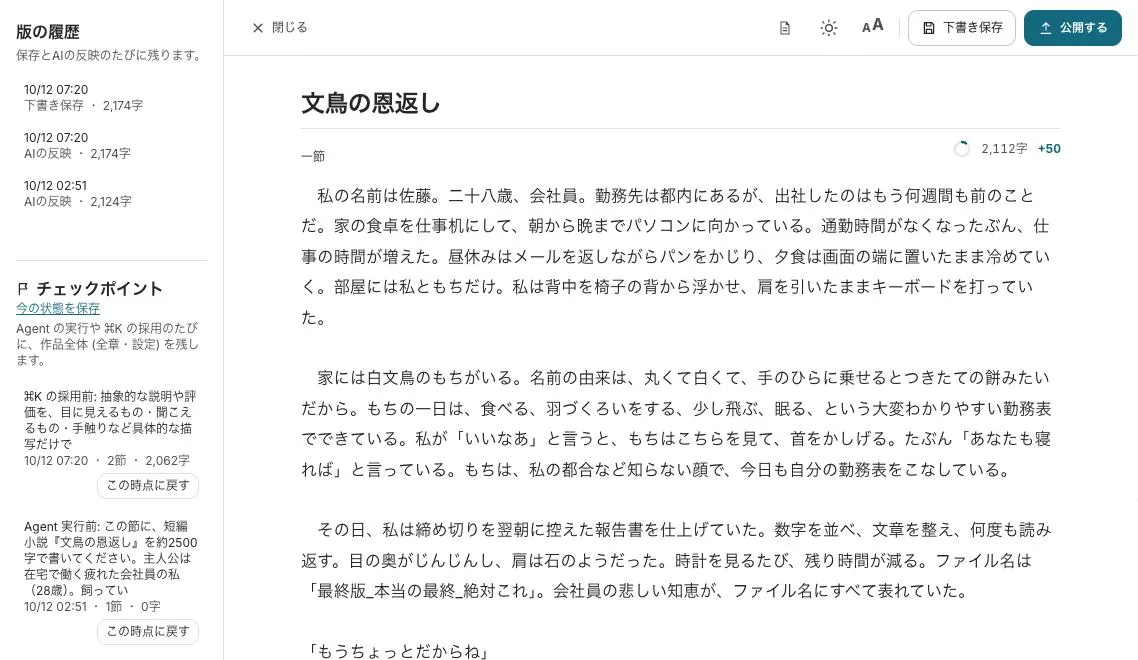
每次執行 Agent 之前,以及每次接受 Cmd+K 修改之前的狀態,都會自動存成檢查點。從左側的歷史紀錄中選一個,就能把整部作品還原到那個時間點。還原之前的狀態也會被保存,所以就算退得太遠也沒關係。
角色資料與世界觀筆記會隨每次請求一起送出
就像程式碼工具會先讀過整個專案的檔案再提出建議,Studio 的 AI 也會先讀過你故事的設定再動筆。只要設定好角色資料(簡易版、詳細版或桌上角色扮演遊戲風格)、世界觀筆記與寫作規則,在你構思、生成內文或執行檢查時,這些資料都會一併交給 AI。
你也可以從已經寫好的內文中抽取角色,並附上出處段落;還能搜尋筆記與內文之間的矛盾,例如髮色,或角色之間的稱呼。寫長篇小說時,這能避免角色的語氣與細節越寫越偏。
相關: 給寫作者的 BunCho
同樣的角色,出現在漫畫、影片與歌曲中
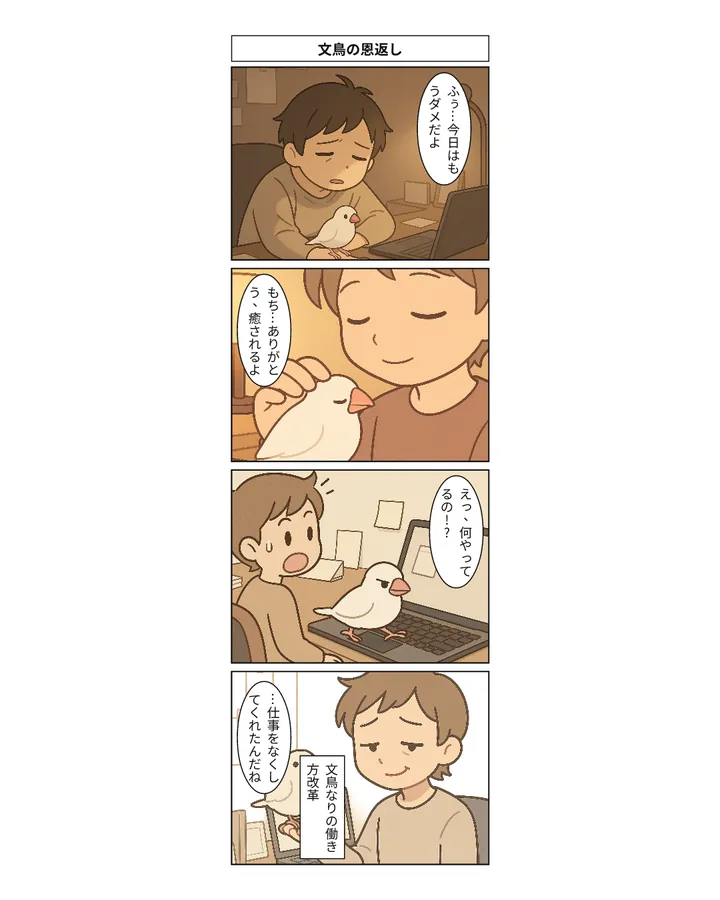
你在角色資料中設定的外觀,會延續到漫畫的格子與影片的鏡頭。開啟一章,把它做成四格漫畫;挑一章,從分鏡做到影片;從歌詞做出歌曲,再做成音樂影片。小說、漫畫與影片不是各自分開的檔案,而是同一部作品中彼此相連的部分。
想在影片中途改變角色的外觀,只要編輯該角色的外觀註記。仍沿用舊外觀的鏡頭會被標示出來,你可以只重新生成那些鏡頭。和文字一樣,修改的範圍由 AI 與作者一起確認。
接下來的計畫:把一項設定的改動套用到整部故事
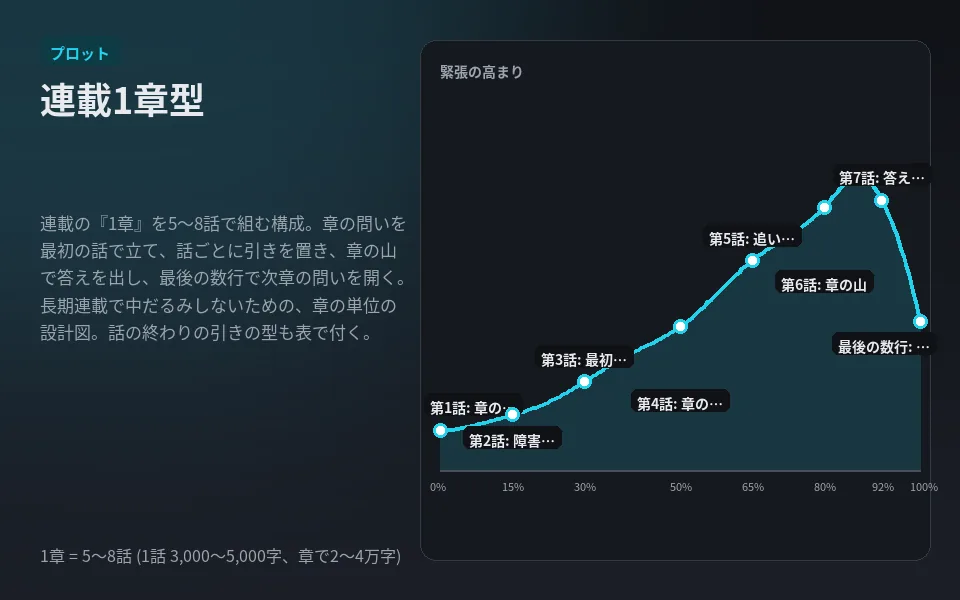
計畫中:當你改動一項設定(例如「第 4 章死去的角色改成活下來」),會有一項功能找出所有受影響的章節與場景,並一起修改。推出時間尚未確定。目前,你可以把 Agent 的範圍設為整部作品並下達指示,再從差異中逐一接受,完成同類型的修改。
常見問題
AI 會自己改動我的稿子嗎?
不會。不論是 Tab 補全、Cmd+K 還是 Agent,修改都會先以差異呈現,在你按下「接受」之前,稿子都不會變。接受之前的狀態會存成檢查點。
需要懂程式設計嗎?
不需要。「故事界的 Cursor」只是一個比喻。你只要選取文字、寫下指示、閱讀結果,然後接受。
手機上可以用嗎?
可以。它在瀏覽器中運作,不需要安裝 App。Cmd+K 對應選取選單中的「用 AI 修改」,Tab 補全對應「接受續寫」按鈕。
可以免費試用嗎?
Studio 有 7 天免費試用,並附 500 點數。Agent 執行前一定會先顯示預估。
本文查證過的頁面
- BunCho Studio(英文版) bun-cho.work · 第一手資料
- BunCho:給寫作者的 Cursor(英文版) bun-cho.work · 第一手資料
功能、價格與畫面以 2026年10月12日 當時為準,之後可能變動。圖片為 BunCho 的實際畫面(部分為日文介面)與在工作室製作的範例。 日文原文