讓 AI 角色在漫畫與影片中保持同一張臉的方法
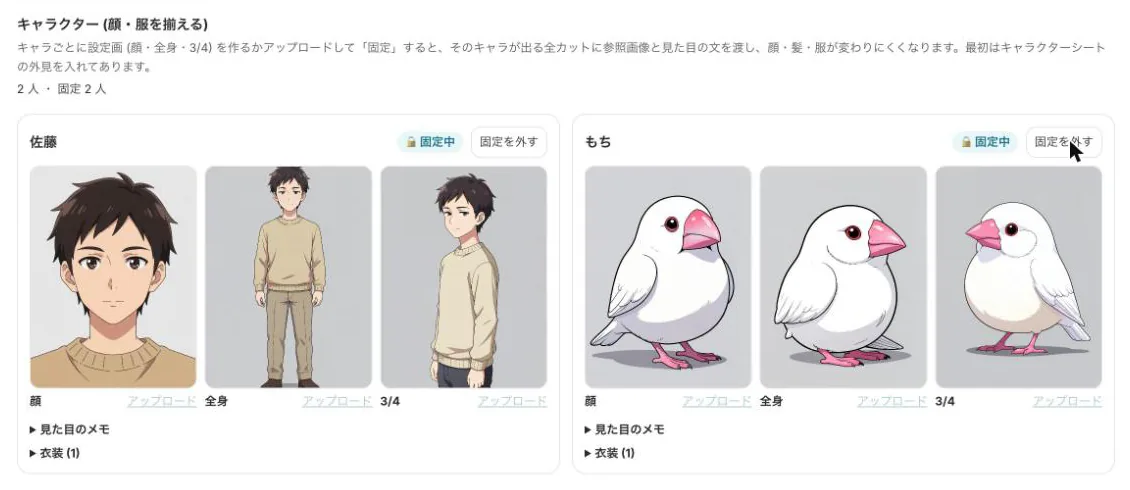
用 AI 做漫畫或影片時,主角的髮型或衣服常常一格一個樣。讀者之所以能跟著故事走,是因為認得出「這是同一個人」。本文說明維持角色外觀一致的思考方式,以及如何在 BunCho 中鎖定角色設定圖,讓同一張臉出現在四格漫畫、頁漫與影片裡。
為什麼 AI 總是把角色畫成別人
圖像模型是依照文字提示,一張一張分別生成圖片的。如果只寫「黑髮的年輕男性」,那麼任何符合這段描述的年輕男性都算數,於是臉孔就會一格一格地變。想讓角色穩定下來,光靠文字不夠,必須每一次都附上一張參考圖,明確告訴 AI「就是這個人」。
在 BunCho(讀作 boon-cho,日文「文鳥」)中「鎖定角色」,做的正是這件事:把角色設定圖和外觀的文字描述,送進這位角色出場的每一格漫畫、每一個影片鏡頭。鎖定並不會讓每張圖完全相同,但能大幅降低臉孔、髮型與服裝走樣的機率。
描述「顯眼且不會變」的特徵
角色資料裡的外觀描述寫得越好,生成的設定圖就越穩定。照以下順序來寫,對 AI 和讀者都比較好懂。
- 先寫輪廓:髮型、頭髮長度、身高與體型
- 再寫顏色:頭髮、眼睛、服裝都要具體(寫「深藍色西裝外套」,而不是只寫「外套」)
- 角色固定配戴的招牌物件:眼鏡、耳環、臂章等
- 表情、姿勢這類會變動的東西不要寫在這裡,改寫在每一格的指示中
建立並鎖定角色設定圖的步驟
-
1在角色資料中寫下外觀
在作品的「角色」分頁裡,描述髮型、眼睛、服裝等外觀。同一個故事改編成漫畫或影片時,這段描述會一併沿用到角色身上。
-
2生成角色設定圖
漫畫請使用「製作」分頁中的角色面板;影片請使用「角色」分頁。選擇生成設定圖。影片會產生三張:正臉、全身與四分之三側面。你也可以改為上傳自己繪製的角色圖。
-
3鎖定你滿意的設定圖
按下「鎖定」,角色就會標示為已鎖定。可以從服裝選項加入不同的服裝版本。影片中還能開啟「角色走樣時自動重試一次」的功能。
-
4統一配色並製作表情集
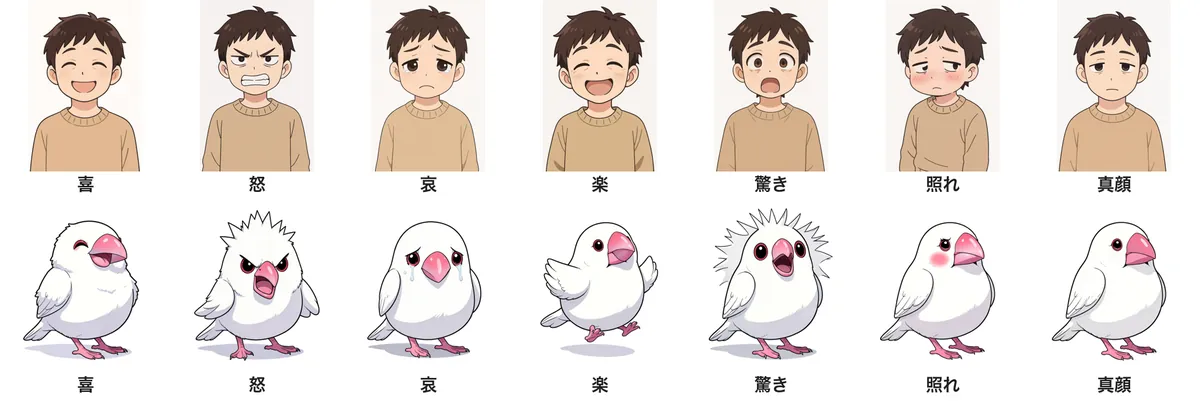
漫畫可以從設定圖擷取頭髮、眼睛、服裝的配色,並在夜間批次生成表情集:喜、怒、哀、樂、驚訝、害羞與平常表情。如果只需要某一格,也可以只為那一格生成表情。
-
5存進角色庫並重複使用
已鎖定的角色可以連同設定圖、表情與服裝一起存進角色庫(/studio/characters)。之後用這位角色開始寫小說、做漫畫、影片或解說影片時,都能維持同一張臉。儲存與重複使用角色是免費的。
故事中途需要改變外觀時
有時劇情需要換造型,例如剪了頭髮,或角色年紀增長。影片中,只要編輯該角色的外觀註記,它就會優先於作品的角色資料(例如「四十多歲的男性,黑色西裝」)。仍沿用舊外觀的鏡頭會被標示出來,你可以只重新生成那些鏡頭。
如果只是換衣服,就新增一套服裝,並在各場景切換服裝。這樣服裝雖然變了,臉孔依然認得出來。
在漫畫和影片中使用同一位已鎖定的角色,整個作品的視覺就能保持一致。
每一格的提示只寫表情、角度與場景
鎖定之後常見的錯誤,是又在每一格的指示裡重新描述一次外觀。寫成「金髮女孩在笑」,反而可能把圖拉向另一個金髮女孩,而不是你設定圖上的那位。外觀就交給設定圖和外觀註記,每一格只寫表情、朝向、姿勢與場景即可。
如果某一格還是走樣,只修那一格就好:漫畫使用「修正這一格」功能調整表情、角度或背景;影片則在圖像分鏡上使用「用文字修改」功能。只修走樣的那幾格,比全部重新生成省下許多點數與時間。
發表前的一致性檢查清單
作品完成後,先把所有格子或鏡頭從頭到尾快速看一遍。與其一格一格細看,不如像讀者一樣快速翻閱,比較容易發現「這格好像不是同一個人」的地方。
- 髮型與髮色是否每一格都相同(特別留意瀏海與髮尾)
- 眼睛顏色與招牌配件(眼鏡、耳環等)有沒有消失
- 服裝是否與該場景設定的服裝版本一致
- 兩位以上角色同框時,有沒有把彼此的特徵畫反
- 遠景的小人物是否仍看得出是誰
使用已鎖定角色的範本
鎖定你的原創角色之後,每一篇四格漫畫或社群貼文都能成為系列作的一部分。請只使用你擁有權利的角色。真實人物,以及既有作品角色的名字與外觀都不能使用。
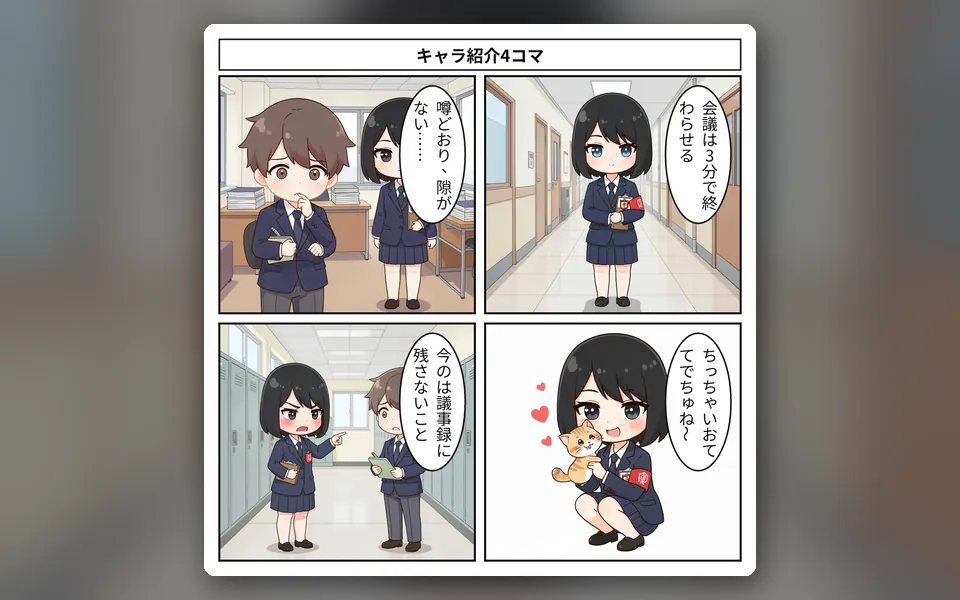
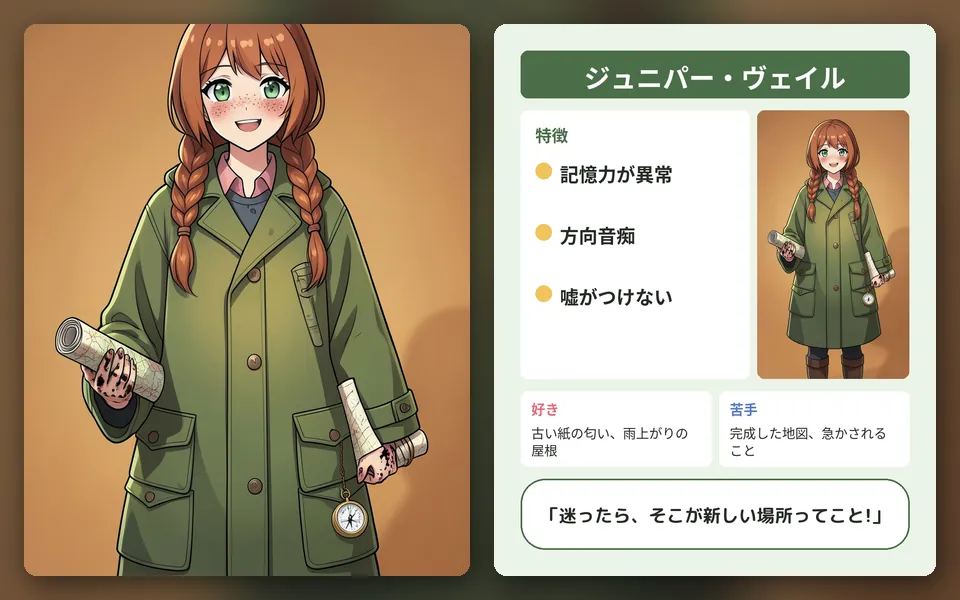
相關: 用手機做四格漫畫 / BunCho Studio 簡介
常見問題
鎖定之後,每次都會得到一模一樣的圖嗎?
不會完全一樣。不過因為設定圖和外觀描述會送進每一格、每一個鏡頭,臉孔、髮型與服裝走樣的機率會大幅降低。在意的格子可以單獨重畫。
可以使用我自己畫的角色圖嗎?
可以。你可以在設定圖面板上傳圖片,也可以從 PNG 角色圖或 PSD 檔案開始。請只使用你擁有權利的角色。
生成設定圖和表情需要點數嗎?
每張圖都會使用點數,執行前會先顯示預估。較高階的方案中,用 BunCho 自有 GPU 生成的圖片,在參考上限內為 0 點數。存進角色庫及使用角色庫是免費的。
可以使用既有動畫的角色或真實人物嗎?
不行。請建立原創角色。真實人物,以及既有作品角色的名字與外觀都不能使用。
本文查證過的頁面
- BunCho Studio(英文版) bun-cho.work · 第一手資料
功能、價格與畫面以 2026年10月12日 當時為準,之後可能變動。圖片為 BunCho 的實際畫面(部分為日文介面)與在工作室製作的範例。 日文原文