
AIでキャラの見た目をそろえる方法|漫画・動画で同じ顔・髪・服に描く手順
この記事の重要ポイント
- なぜAIで描くとキャラが変わるのか
- キャラの見た目を決める場所は3つある
- 外見は「目立つ順に、変わらないもの」を書く
- 作例:『雨の駅で待つ』の2人をそろえる
AIで漫画や動画を作ると、主人公の髪型や服がコマごとに変わってしまうことがあります。読者は「同じ人だ」と分かるからこそ話を追えます。この記事では、見た目がずれる理由と、AI BunChoで外見を書き、設定画を作って「固定」し、表情差分・衣装違い・キャラ素材まで使って、4コマ・ページ漫画・動画のどこでも同じ顔で描く手順を説明します。架空の短編『雨の駅で待つ』の2人を作例に、実際に入れる値も載せました。
なぜAIで描くとキャラが変わるのか
画像のAIは、1枚ごとに文章の指示から絵を作ります。「黒髪の青年」とだけ書けば、条件に合う青年なら誰でもよいことになり、コマごとに顔が変わります。髪の長さ、目の色、上着の形のように文章で書かなかった部分は、毎回AIが自由に埋めます。これが「別人になる」いちばんの理由です。
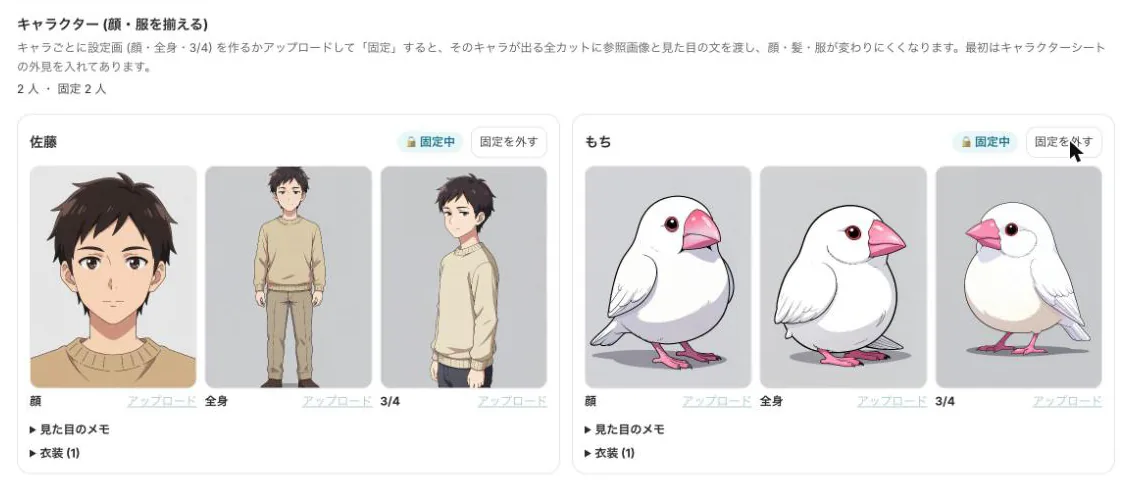
そろえるには、文章だけでなく「この人です」という見本の絵(設定画)を毎回渡す必要があります。AI BunChoの「固定」は、この見本の絵と見た目の文を、そのキャラが出るすべてのコマ・カットに渡す仕組みです。動画エディタの画面には「キャラごとに設定画 (顔・全身・3/4) を作るかアップロードして『固定』すると、そのキャラが出る全カットに参照画像と見た目の文を渡し、顔・髪・服が変わりにくくなります」と書かれています。
固定しても毎回まったく同じ絵になるわけではありません。変わりにくくなる、という道具です。そのため、ずれたコマ・カットを見つけてそこだけ直す手段も一緒に用意されています。この記事では「書く→作る→固定する→ずれを見つけて直す→使い回す」の順に説明します。
- 見た目がずれる主な原因:外見を文で書いていない/見本の絵を渡していない/コマごとの指示に別の外見を書いてしまう
- 固定で渡るもの:設定画(参照画像)と、見た目のメモからできる「毎カットに付く文」
- 固定しても残るずれ:表情や角度が大きく変わるコマ、複数人が並ぶコマ。ここは直す前提で考える
この記事の手順は、Studio のテンプレート「キャラクター三面図ロック」に入力しながら進められます。
このテンプレートで書く →キャラの見た目を決める場所は3つある
AI BunChoでは、キャラの見た目の情報が3か所に分かれています。どこに書いたものがどこへ渡るのかを先に知っておくと、ずれたときにどこを直せばよいかが分かります。
いちばん元になるのは、小説のエディタの左にある「キャラクター」(キャラクターシート)です。ここの「外見」に身長・体型・髪・目・服装・特徴を書きます。漫画の画面と動画エディタは、ここに書いた外見を下書きとして読み込みます。動画エディタの「キャラクター」タブには「最初はキャラクターシートの外見を入れてあります」と出て、髪→髪、目→目、服装→服、特徴→小物・特徴、年齢・性別・身長・体型→その他、のように「見た目のメモ」に写されます。
見た目のメモを書き換えると、そちらが作品のキャラ表より優先されます。画面の説明にも「見た目のメモが作品のキャラ表より優先されます (キャラ表の文は足しません)」とあります。つまり、動画用に細かく直したメモは、キャラクターシートを書き換えても上書きされません。キャラクターシートの変更を取り込みたいときは、動画では「キャラ表から読み直す」、漫画では「キャラ表から外見を読み直す」を押します。
| 置き場所 | 書くもの | どこに効くか | 変更の取り込み |
|---|---|---|---|
| 小説の「キャラクター」(キャラクターシートの外見) | 身長・体型・髪・目・服装・特徴 | 漫画・動画のキャラの下書き。AIの相談・本文生成・点検にも渡る | ここが元。漫画・動画側で読み直すまでは反映されない |
| 動画エディタ「キャラクター」の見た目のメモ | 髪・目・服・小物・特徴・その他(年齢・体型など)・ずれやすいもの (描かない) | そのキャラが出る全カットに付く文(キャラ表より優先) | 「キャラ表から読み直す」→「保存」 |
| 漫画の画面「作る」タブの「キャラ」 | 設定画(顔・全身)・色見本・表情差分 | そのキャラが出る全コマの手がかり | 「キャラ表から外見を読み直す」(固定中は読み直さない) |
| キャラ素材(/studio/characters) | 動画で固定したキャラを、設定画・表情差分・衣装ごと保存 | 別の作品・漫画・動画に「このキャラで作る」で入れる | 保存し直すと同じキャラは上書き |
関連記事・作り方
外見は「目立つ順に、変わらないもの」を書く
設定画の精度は、外見の書き方で大きく変わります。AIは書かれていないことを自由に埋めるので、遠くから見ても分かる特徴から順に、具体的に書きます。「おしゃれな服」ではなく「紺のダッフルコート」、「明るい髪」ではなく「肩までの栗色の髪」のように、色と形を名詞で書くのがコツです。
動画エディタの見た目のメモには「ずれやすいもの (描かない)」という欄があります。例として「眼鏡なし, 金髪」と出ています。ここには、そのキャラに描いてほしくないもの、AIがつい描き足してしまうものを書きます。眼鏡のキャラなら逆に「眼鏡なし」を、短髪のキャラなら「長髪」を書いておくと、外れたカットが減ります。
- シルエットで分かるもの:髪型・髪の長さ・背の高さ・体型
- 色:髪・目・服の色(「紺のブレザー」「灰色の目」のように具体的に)
- いつも身に着けている小物:眼鏡・耳飾り・腕章・マフラーなど
- 年齢の見た目:「20代」「10代後半」など。抜けると年齢がぶれやすい
- 描かないもの:「ずれやすいもの (描かない)」に、外れやすい特徴の反対を書く
- 変わるもの(表情・ポーズ・場所)は外見に書かず、コマ・カットごとの指示に回す
関連リンク:見た目の項目つきのキャラ設定表メーカー(無料)
作例:『雨の駅で待つ』の2人をそろえる
ここでは架空の短編『雨の駅で待つ』を例にします。雨の夜、終電を逃した高校生のミナと、駅で誰かを待ち続ける青年レンの会話劇です。漫画にしたあと、同じ2人で縦動画も作る想定です。2人とも作中で何度も出るので、最初に見た目を決めて固定します。
まず小説の「キャラクター」で2人の外見を書き、動画エディタの「キャラクター」で見た目のメモを確かめて足りないところを補いました。ミナは場面によって制服と私服を着替えるので、衣装を2つ用意し、既定を制服にしました。レンは丸眼鏡が目印なので、ずれやすいものに「眼鏡なし」を、さらに銀髪が伸びないよう「長髪」を入れています。
設定画は、顔のアップを先に作り、全身と3/4は顔を参照にして作られます。できた設定画は自動で見直され、メモの特徴(髪型・髪の色・眼鏡など)や向きが違えば描き直されます。気に入ったら「固定する」を押し、2人とも「固定中」になったのを確かめてから、画像コンテに進みます。
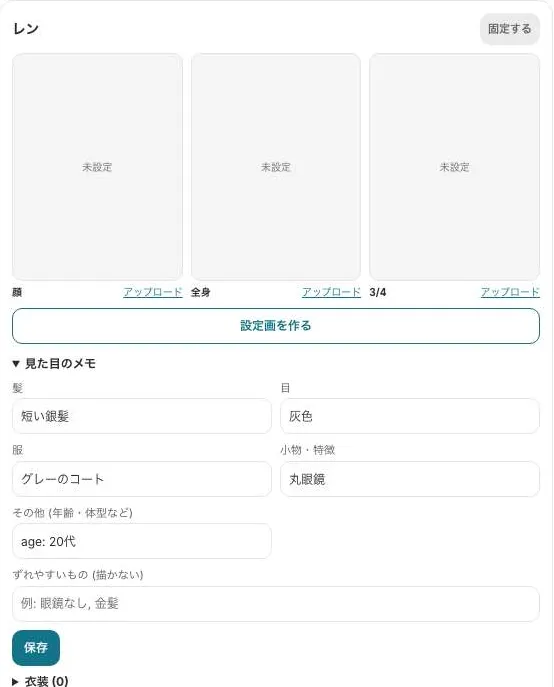
| 欄 | ミナ(高校生) | レン(20代の青年) |
|---|---|---|
| 髪 | 黒髪のボブ、前髪は眉の上 | 短い銀髪 |
| 目 | こげ茶 | 灰色 |
| 服(既定の衣装) | 紺のブレザーの制服 | グレーのコート |
| 小物・特徴 | 赤いマフラー、黒いリュック | 丸眼鏡 |
| その他 (年齢・体型など) | age: 10代後半、小柄 | age: 20代 |
| ずれやすいもの (描かない) | 長髪, 茶髪 | 眼鏡なし, 長髪 |
| 衣装 | 既定:制服/追加:私服(白いパーカーとジーンズ) | 既定のみ |
設定画を作って固定する手順
動画エディタを例に、外見を書いてから固定し、ずれを直すまでの流れです。漫画の画面でも、ボタンの名前はほぼ同じです(違うところは手順の中に書きました)。
-
1キャラクターシートに外見を書く
小説のエディタの左の「キャラクター」で「+ キャラを追加」し、外見の身長・体型・髪・目・服装・特徴を書きます。本文がすでにあるなら、AIの「本文から抽出 (根拠の節つき)」で、本文に書かれた年齢や立場などを根拠の節つきの案として出せます。案は1件ずつ「採用」か「却下」を選べます。
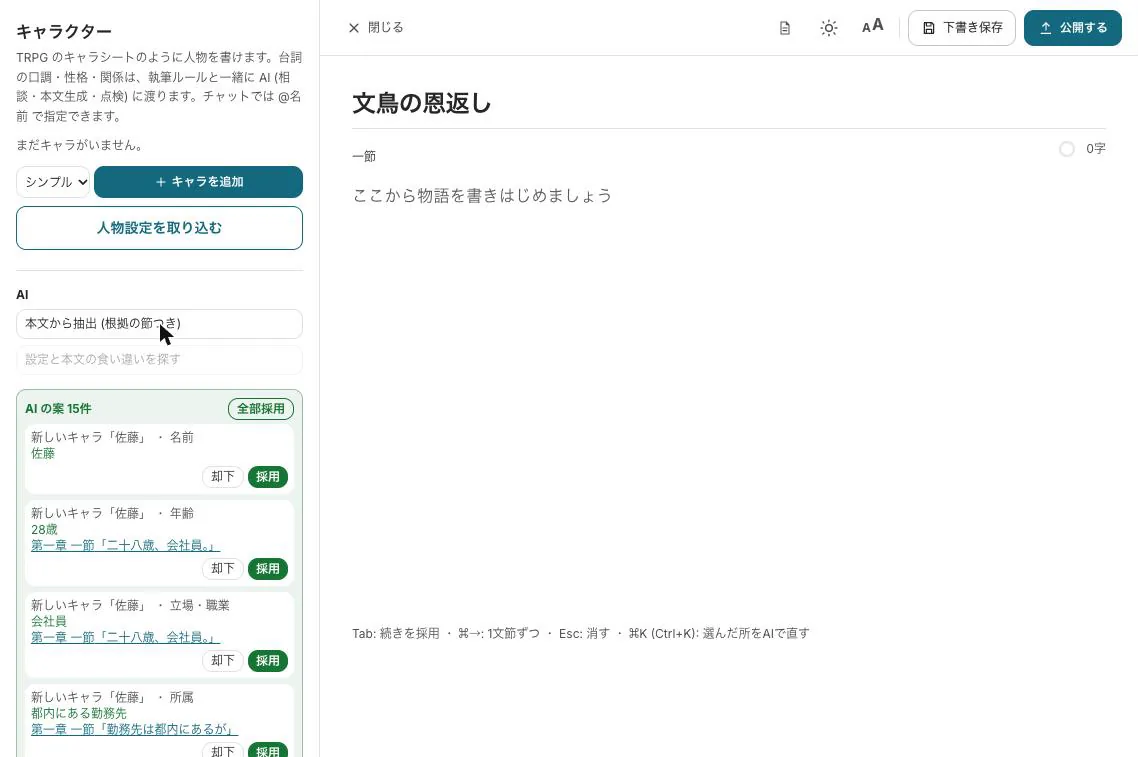
本文から抽出。案ごとに根拠の節が付き、採用・却下を選べる -
2動画の「キャラクター」で見た目のメモを確かめる
動画エディタの「キャラクター」タブを開くと、キャラクターシートの外見が見た目のメモに入っています。足りない色や小物を補い、「ずれやすいもの (描かない)」に外れやすい特徴の反対を書いて「保存」します。「毎カットに付く文」で、実際にカットに渡る文を確かめられます。
-
3設定画を作る(またはアップロード)
「設定画を作る」を押すと、顔のアップを先に作り、全身と3/4は顔を参照にして作ります。作る前にDREAMの見積もりが出ます。自分で描いた立ち絵があるなら、顔・全身・3/4のそれぞれの「アップロード」から入れられます。漫画の画面の「キャラ」の欄で作る設定画は、顔と全身の2枚です。
-
4気に入ったら「固定する」
設定画がそろうと「固定できます」と出ます。気に入らなければ「設定画を作り直す」、よければ「固定する」を押します。固定には顔の設定画が要ります。固定すると、漫画では「固定済み」、動画では「固定中」と出ます。固定中は見た目のメモと参照画像を変えられず、変えるときは「固定を外す」を押します。
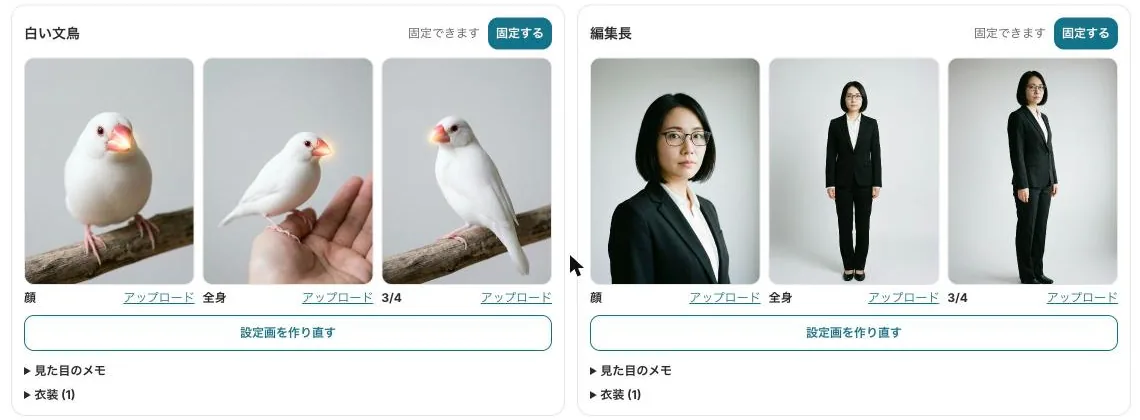
設定画ができると「固定できます」。気に入らなければ「設定画を作り直す」 -
5衣装違いを足す
「衣装」を開き、「衣装の名前」と「説明 (例: 黒い喪服)」を入れて「追加」します。「全身をアップロード」で衣装の全身の絵を入れることもできます。いつも着ている服は「既定にする」で既定に。衣装が2つ以上あるキャラは、画像コンテで場面やカットごとに「この場面の衣装:」を選べます。
-
6「ずれたら 1 回自動で作り直す」をオンにする
絵を作るときの同意の画面で「ずれたら 1 回自動で作り直す」をオンにすると、固定したキャラから外れた絵を1回だけ自動で作り直します。見積もりには、作り直しで増える最大のDREAMと、作り直しまで含めた最悪の場合の合計が出ます。
-
7「要確認」のカットだけ直す
固定したキャラから外れた絵には、画像コンテのカードに「要確認」が付き、「顔 ○%」「服 ○%」とどちらがずれたかが出ます。コードでは、顔が同じ人に見える度合いが60%未満、服が50%未満のときに印が付きます。問題なければ「このままでよい」、直すなら「作り直す」を押します。
-
8表情差分と色見本をそろえる(漫画)
漫画の画面の「作る」タブの「キャラ」で、「設定画から色を取る」で髪・目・服の色見本をそろえ、「表情差分を夜にまとめて作る」で喜・怒・哀・楽・驚き・照れ・真顔の7種類を作ります。時間帯 (JST) を選べて、混み合う時間を避けて順番に仕上がります。コマごとには「表情差分を作る」を使います。
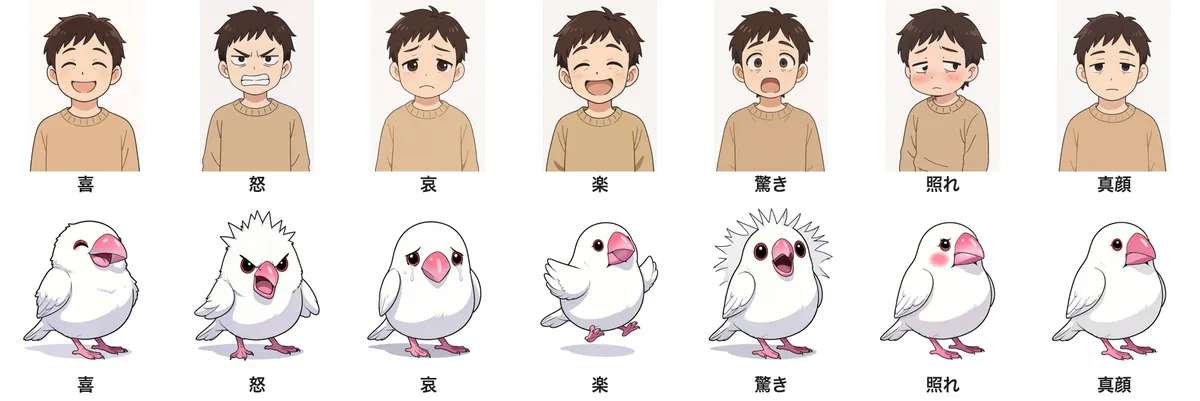
固定したキャラの表情差分(7種類) -
9キャラ素材に保存して使い回す
画面上のメニューから「キャラ素材」(/studio/characters)を開き、「動画で固定したキャラを保存」でキャラを選んで「ライブラリに保存」します。設定画・表情差分・衣装ごと入り、保存は無料です。別の作品で使うときは「このキャラで作る」を押し、新しい作品か今ある作品、必要なら漫画・動画のプロジェクトを選びます。
見た目をそろえる方法を比べる
見た目をそろえる手段は、固定だけではありません。どれか1つではなく、組み合わせて使うものです。それぞれ何が効いて、何にはあまり効かないかをまとめました。
| 手段 | 効くこと | 限界 | 費用 |
|---|---|---|---|
| 外見を文で書くだけ | 髪色・服の色など大まかな特徴 | 顔立ちは毎回変わりやすい | 書くのは無料 |
| 設定画を作って固定 | 顔・髪・服が変わりにくくなる | 大きな角度・表情の変化や多人数のコマではずれることがある | 設定画は1枚ごとに使う(実行前に見積もり) |
| ずれやすいもの (描かない) | 眼鏡の有無・髪の長さなど、外れやすい特徴の抑え | 書きすぎると指示どうしがぶつかる | 無料 |
| 衣装を足して場面ごとに選ぶ | 着替えても顔の印象を保てる | 衣装の説明が曖昧だと服がぶれる | 衣装の全身の絵を作るときに使う |
| ずれたら 1 回自動で作り直す | 外れた絵を1回だけ自動で作り直す | 2回目以降は手で直す | 作り直し1回分。最悪の場合の量が見積もりに出る |
| キャラ素材に保存 | 作品をまたいで同じ設定画を使う | 保存できるのは動画で顔の設定画を作ったキャラ | 保存・利用は無料 |
コマごとの指示は「表情・向き・場所」だけに
固定したあとにやりがちなのが、コマごとの指示にもう一度外見を書いてしまうことです。「金髪の少女が笑う」と書くと、設定画と違う金髪の描写に引っぱられることがあります。外見は設定画と見た目のメモに任せ、コマ・カットごとの指示には表情・向き・ポーズ・場所だけを書きます。
漫画のコマは「このコマを直す」から、表情(喜・怒・哀・楽・驚き・照れ・真顔)、向き・アングル(アップ・バスト・全身・引き・俯瞰・煽り)、背景を変える、セリフ、ここだけ描き直す、別案を3つ、を選べます。動画のカットは、画像コンテのカードの「言葉で直す」(⌘K/Ctrl+K)で「夕方にして」のように書いて直します。全部を作り直すより、ずれたコマだけ直す方がDREAMも少なく済みます。
表情を何度も変えたい漫画では、作成画面の「コマの絵」で「背景+人物を重ねる」を選ぶ方法もあります。画面の説明では「表情を描き直さず変えられる」とあります。人物込みの1枚絵のコマでは、表情を変えるには描き直しが要ります。
よくある失敗と直し方
- 「固定する」が押せない:固定には顔の設定画が要ります。「設定画を作る」で作るか、顔の「アップロード」から入れてから押します
- 固定したのに設定画を作り直せない:固定中は見た目のメモと参照画像を変えられません。「固定を外す」を押してから作り直し、もう一度「固定する」を押します
- キャラクターシートを直したのに動画に反映されない:見た目のメモがキャラ表より優先されます。「キャラ表から読み直す」を押して「保存」します。漫画は「キャラ表から外見を読み直す」(固定中のキャラは読み直されません)
- メモを直したら、前の見た目のカットが残った:前の見た目のまま残っているカットには印が付きます。そのカットだけ作り直します
- 眼鏡が消える・髪が伸びる:「ずれやすいもの (描かない)」に「眼鏡なし」「長髪」のように反対を書き、「ずれたら 1 回自動で作り直す」をオンにします
- コマごとの指示に外見を書いて別人になった:コマの指示から髪色・服装を消し、表情・向き・場所だけにします
- 漫画の顔を動画の顔に置き換えたら表情差分が消えた:前の顔で作った表情差分は外れます。「表情差分を作る」で作り直します
- キャラ素材に保存できるキャラが出ない:保存できるのは、動画エディタで顔の設定画を作ったキャラです。動画の「キャラクター」で顔の設定画を作ります
- 固定したキャラの見積もりが思ったより多い:固定したキャラの参照画像を使うため、参照を使えるモデルに上げて見積もることがあります。見積もりの画面にその旨が出ます
- 好きな作品のキャラや実在の人で作りたい:既存の作品のキャラクターや実在の人物は第三者の権利に関わります。オリジナルのキャラクターか公式キャラで作ってください
固定したキャラで作る見本
キャラを固定したら、まずキャラ紹介の作品を1本作ってみると、見た目がそろっているかを確かめやすくなります。どれも公式テンプレートで、開くと構成と見本を見られます。
-
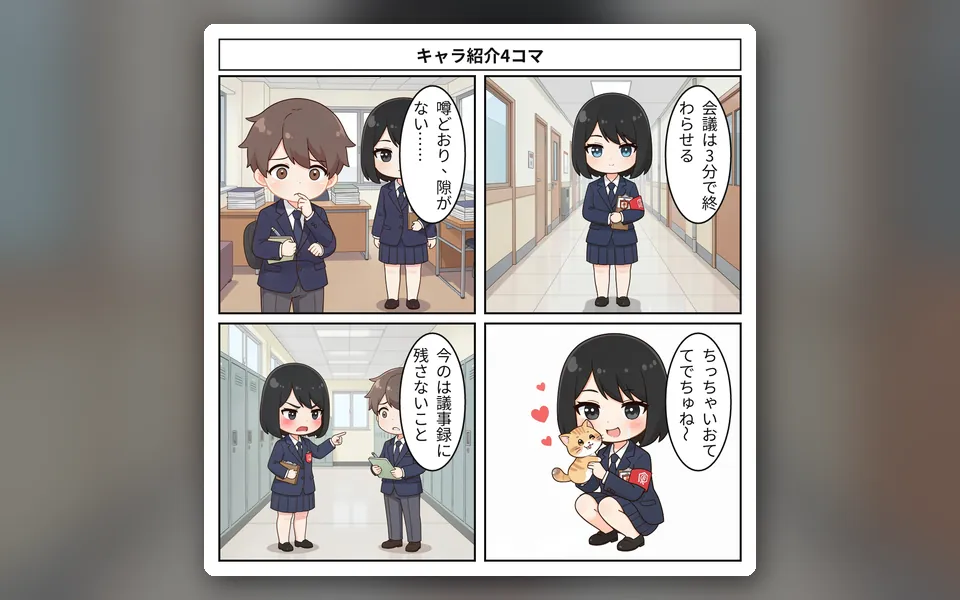
キャラ紹介4コマ
表の顔を2コマかけて立て、3コマ目で意外な一面、4コマ目で本人が取り繕って落とす2×2の4コマ。新キャラの紹介に。
この型を見る → -
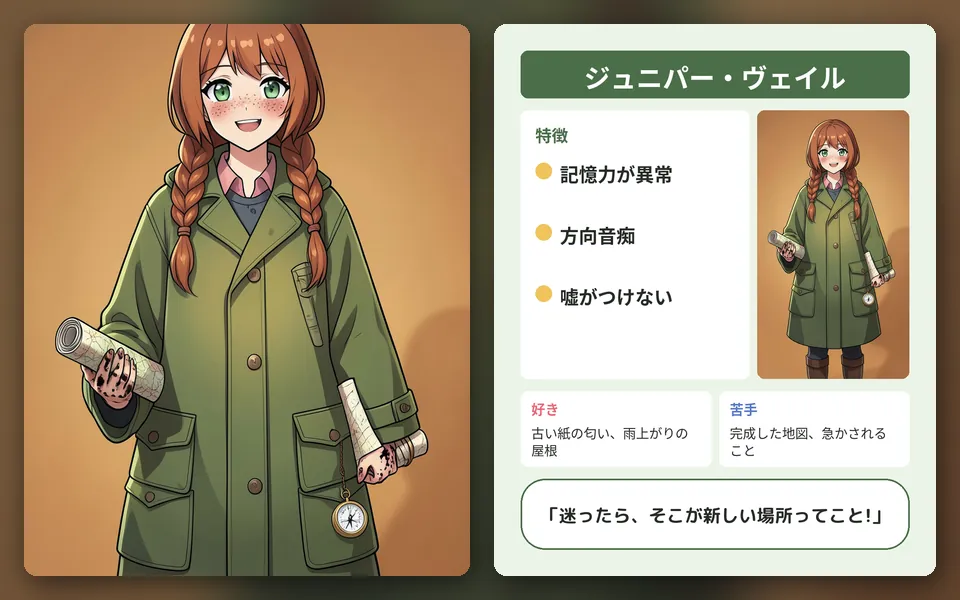
自己紹介カード
プロフィールや告知に使える、キャラ紹介の画像。
この型を見る → -
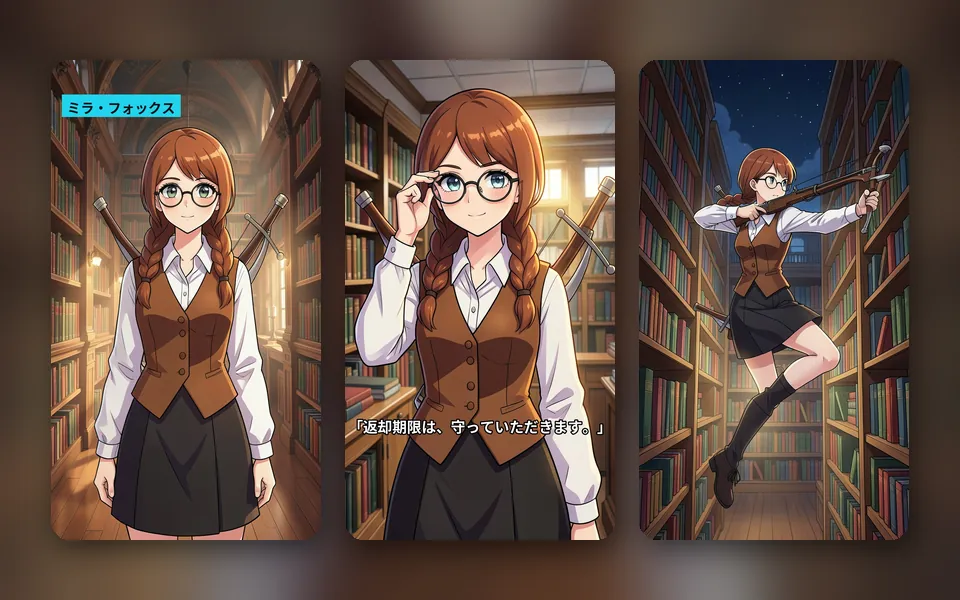
キャラ紹介動画
キャラを主役にした短い紹介動画。動画エディタで固定した顔が全カットに渡ります。
この型を見る →
関連リンク:SNS漫画・4コマを描く方へ / 使い方:キャラ固定・表情差分 / オリジナルキャラを育てる / ChatGPTで作ったキャラを漫画にする
DREAMと無料で使える範囲
設定画と表情差分は1枚ごとにDREAMを使い、実行前に見積もりが出ます。「ずれたら 1 回自動で作り直す」は、作り直しの1回分だけ追加で使い、見積もりには最悪の場合の合計が出ます。外見を書くこと、見た目のメモの保存、固定、ほかの動画や漫画への写し、キャラ素材への保存と利用は無料です。
キャラクター設定画や4コマ・漫画のコマなどの画像も、どのコースでもDREAMを使います。
関連リンク:料金プラン / DREAMと見積もりのしくみ
よくある質問
固定すれば毎回まったく同じ絵になりますか?
まったく同じにはなりませんが、設定画と見た目の文が全コマ・全カットに渡るので、顔・髪・服が変わりにくくなります。動画では外れた絵に「要確認」が付くので、そのカットだけ「作り直す」で直せます。漫画は「このコマを直す」で1コマずつ直せます。
自分で描いた立ち絵を使えますか?
使えます。動画エディタの「キャラクター」で、顔・全身・3/4のそれぞれの「アップロード」から入れられます。衣装は「全身をアップロード」から入れます。使うのは自分が権利を持っているキャラクターの絵だけにしてください。
設定画や表情差分にDREAMは要りますか?
1枚ごとに使い、実行前に見積もりが出ます。画像は、どのコースでもDREAMを使います。固定、ほかの動画・漫画への写し、キャラ素材への保存と利用は無料です。
漫画と動画で別々に設定画を作る必要がありますか?
ありません。漫画の画面の「動画で固定したキャラを使う」で、動画で固定した顔・全身・衣装を無料でそのまま使えます。別の作品で使うときは、キャラ素材に保存して「このキャラで作る」から入れます。
物語の途中で髪型や服を変えたいときは?
服だけなら、衣装を足して場面ごとに選ぶのが確実です。髪型や年齢を変えるなら、見た目のメモを書き換えます(固定中なら先に「固定を外す」)。前の見た目のまま残っているカットには印が付くので、そこだけ作り直します。
既存のアニメのキャラや実在の人で作れますか?
このガイドはオリジナルのキャラクターで作ることを前提にしています。既存の作品のキャラクターや実在の人物は第三者の権利に関わり、利用規約でも権利の確認は利用者の責任とされています。オリジナルのキャラクターか公式キャラで作ってください。
この記事の執筆・検証
AI BunCho編集部(編集:AI BunCho編集部) 実際の画面で確かめた日:
2026年10月19日時点のスタジオのコード(動画のキャラクタータブ・漫画のキャラ・キャラ素材の画面の文言、見た目のメモへの写し方、要確認の判定)、使い方ページ(/help)、料金の定数、公式テンプレートのデータ、スタジオのQAの画面の撮影を照らし合わせて確かめました。
- 動画の設定画:顔・全身・3/4の3枚(漫画は顔・全身の2枚)
- 表情差分:喜・怒・哀・楽・驚き・照れ・真顔の7種類
- 要確認の印:顔が同じ人に見える度合い60%未満、服50%未満で付く(コードの判定)
- 自動の作り直し:ずれたら1回(同意の画面でオン・オフ)
- 画像:どのコースもDREAMを使う(料金ページの例で1枚1.89 DREAM)
- 無料プラン:毎月200 DREAM(全部の機能。どの操作もDREAMを使います)
出典・一次情報・参考資料
- AI BunCho 使い方:キャラ固定・表情差分 bun-cho.work · 一次情報
- AI BunCho 使い方:動画のキャラ固定(顔・服をそろえる) bun-cho.work · 一次情報
- AI BunCho 使い方:キャラ素材 bun-cho.work · 一次情報
- 漫画家志望・SNSで漫画を描く方へ(用途別ページ) bun-cho.work · 一次情報
- AI BunCho 利用規約 bun-cho.work · 一次情報
- AI BunCho 料金プラン bun-cho.work · 一次情報
記事のデータおよび検証情報は2026年10月31日時点のものです。
あわせて読みたい実践ガイド・記事
メディア一覧へ →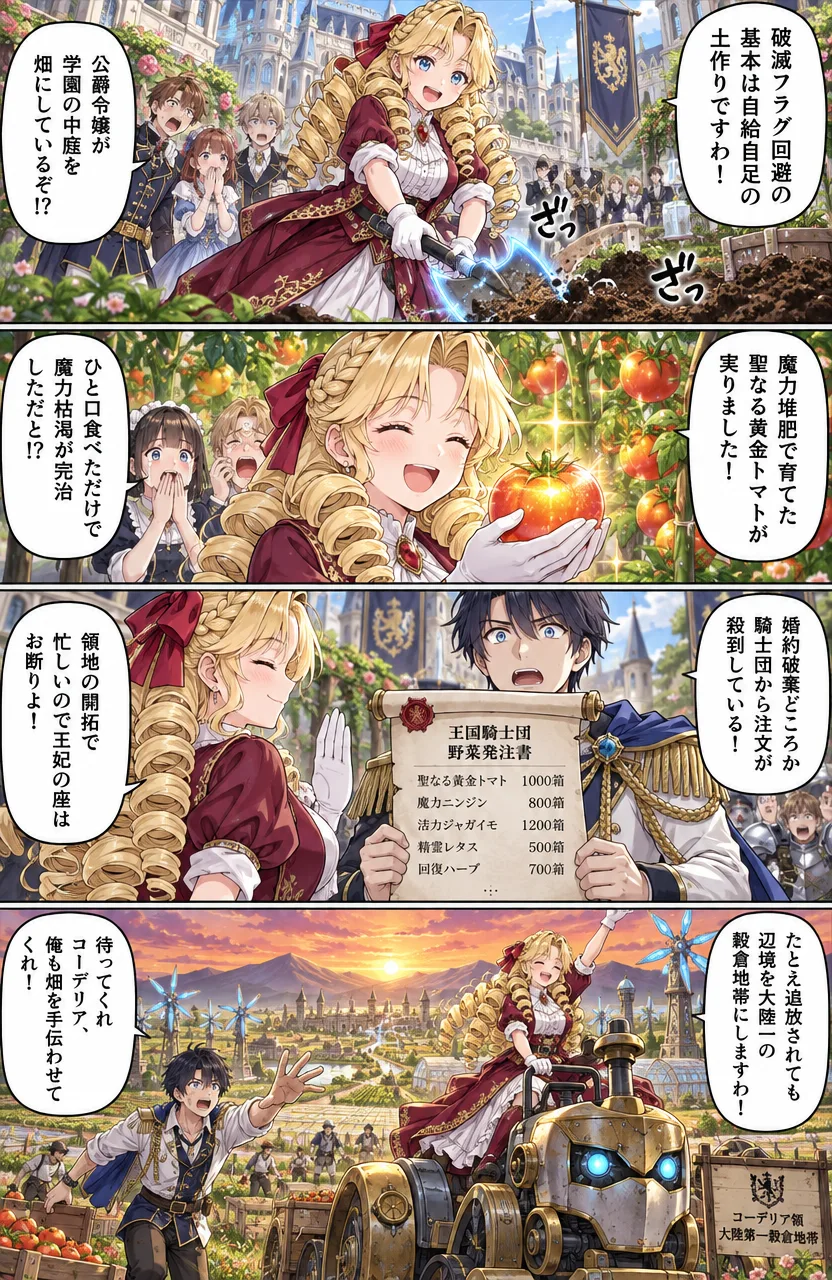
オリジナルキャラの作り方と育て方|キャラ表・設定画から4コマ・持ち歌・派生へ
覚えられるオリジナルキャラを作り、4コマ・紹介動画・持ち歌・SNSの素材・派生作品へ広げる手順。AI BunChoのキャラ表、設定画の固定、表情差分、キャラ素材、二次創作のライセンスを使った架空の例つき。
小説を漫画化する方法|Web小説の章をAIでページ漫画・Webtoon・4コマに
書いた小説の章を、絵が描けなくても漫画にする手順。場面の選び方、ページ数とネームの決め方、キャラの顔をそろえる固定、ページ漫画・Webtoon・4コマの使い分け、よくある失敗まで、AI BunChoの実際の画面で解説します。
VTuberの4コマ・オリジナル曲・MVの作り方|自分のキャラを固定して使い回す
VTuber・配信者が自分のキャラで配信あるある4コマ、歌入りのオリジナル曲、キャラが踊るMV、告知素材まで作る手順。立ち絵をアップロードして顔を固定する方法、キャラ素材への保存、曲の長さ・ジャンル、口パク、書き出しの型、よくある失敗の直し方までAI BunChoの実際の画面で解説します。
AI BunCho の案内
この話題で4コマの台本を作る
- 会議の途中。カメラを切ったつもりで、大きくのびをする
- ついでにお菓子の袋を開けて、もぐもぐ
- 上司「……おいしそうだね」
- 画面の隅に、口いっぱいの自分が映っていた
1行を、上の形の4コマの台本にします。3 DREAM(登録なしは試し用の DREAM から・1日3回まで)。
キャラクター三面図ロック (Character Lock)
無料の設定シートに自分の人物像を入力できます。