ずんだもん解説動画の作り方|台本・立ち絵・字幕・クレジット表記まで(Mac・iPad可)
解説動画は、台本を書いて、立ち絵を並べて、字幕を打って、と1本に何時間もかかります。AI BunChoの解説動画は、テーマから掛け合いの台本を作り、声・字幕・BGM・効果音をのせて書き出すまでを1つの画面で進めます。この記事では、その手順と、VOICEVOXの声を使うときに必ず守るクレジット表記を説明します。
掛け合い解説の台本は「問い→意外な答え→理由」
2人の掛け合いの解説動画は、片方が聞き手(素朴な疑問や思い込みを口にする)、もう片方が解説役に分かれると、話が自然に進みます。最初の10秒で意外な結論を先に言い、そのあと理由と実例で納得させる流れにすると、結論を知っても最後まで見てもらいやすくなります。
AI BunChoのテンプレート「雑学解説」は、この流れで組んだ型です。意外な結論を先に言う→理由→実例→聞き手の誤解をほどく→明日使える一言→オチ、の6段で、1つの雑学を約5分で語り切ります。
- 聞き手役:視聴者が思っていそうな誤解や疑問を代わりに言う
- 解説役:結論→理由→例の順で短く答える
- 1つのセリフは2行以内。字幕で読み切れる長さにする
- 最後にもう一度、結論を一言でまとめる
解説動画を作る手順
解説動画は、動画の画面上部の「解説動画」から作ります。スマホのかんたん作成(/studio/make)の「解説動画(ずんだもん風)」からも始められます。
-
1出演者・画面・長さを選ぶ
「新しい解説動画」を押し、出演者(ずんだもん × 四国めたん/春日部つむぎ × 冥鳴ひまり/オリジナルの2人)、画面(横16:9は30秒〜10分、縦9:16のショートは60秒まで)、長さを選んで作ります。
-
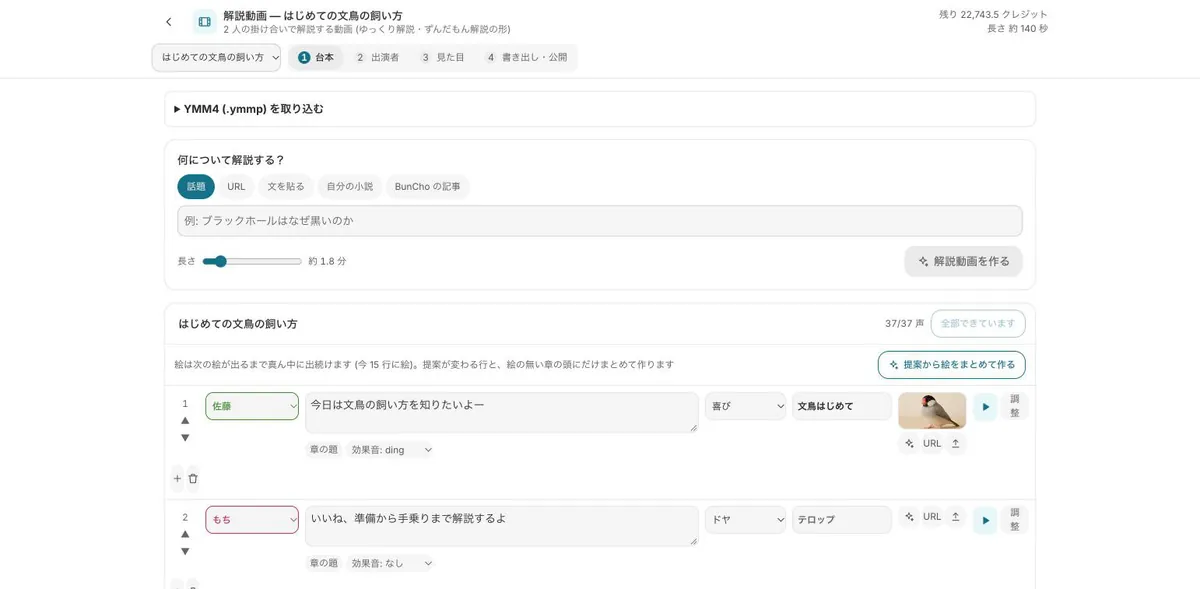
2台本タブで掛け合いを直す
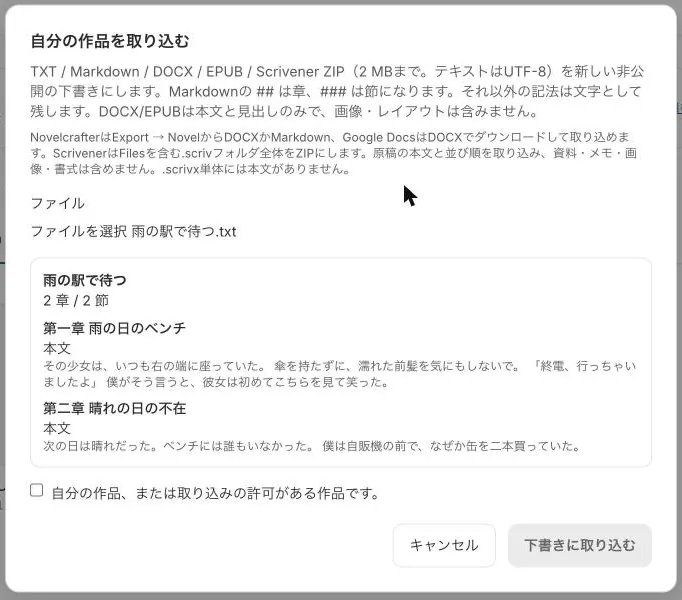
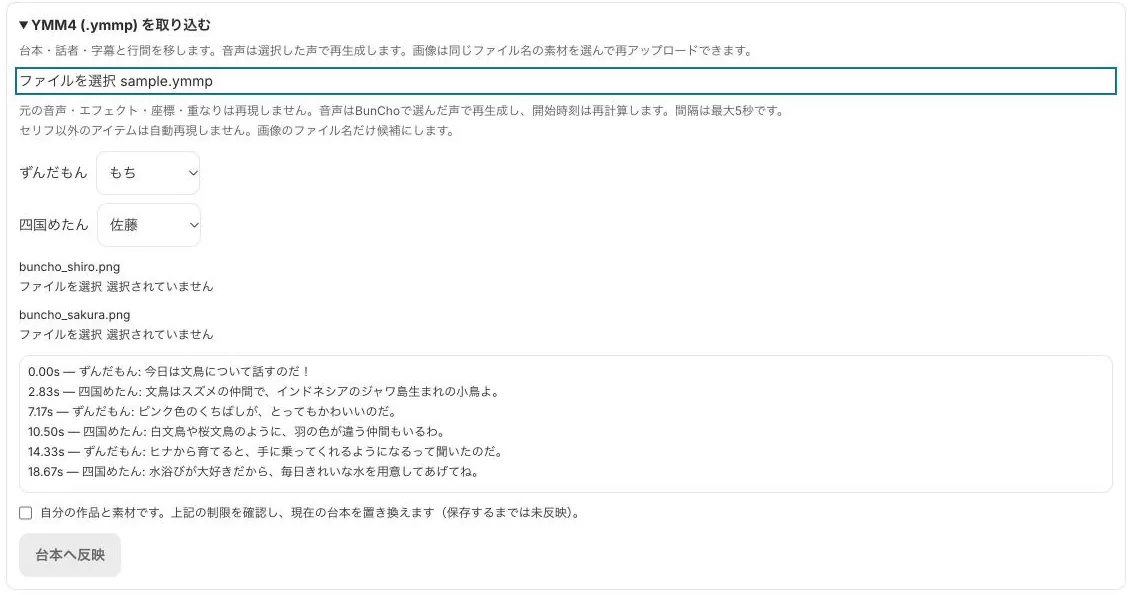
テーマから作った掛け合いの台本を、台本タブで直します。YMM4で作った台本は「YMM4(.ymmp)を取り込む」で読み込め、話す人の割り当てもそのまま移ります。
-
3見た目で立ち絵と背景を整える
立ち絵は、PNGのアップロード、PSDから作る、BunChoのキャラから作る、の3通りで用意できます。口は声の大きさに合わせて動き、まばたきもします。
-
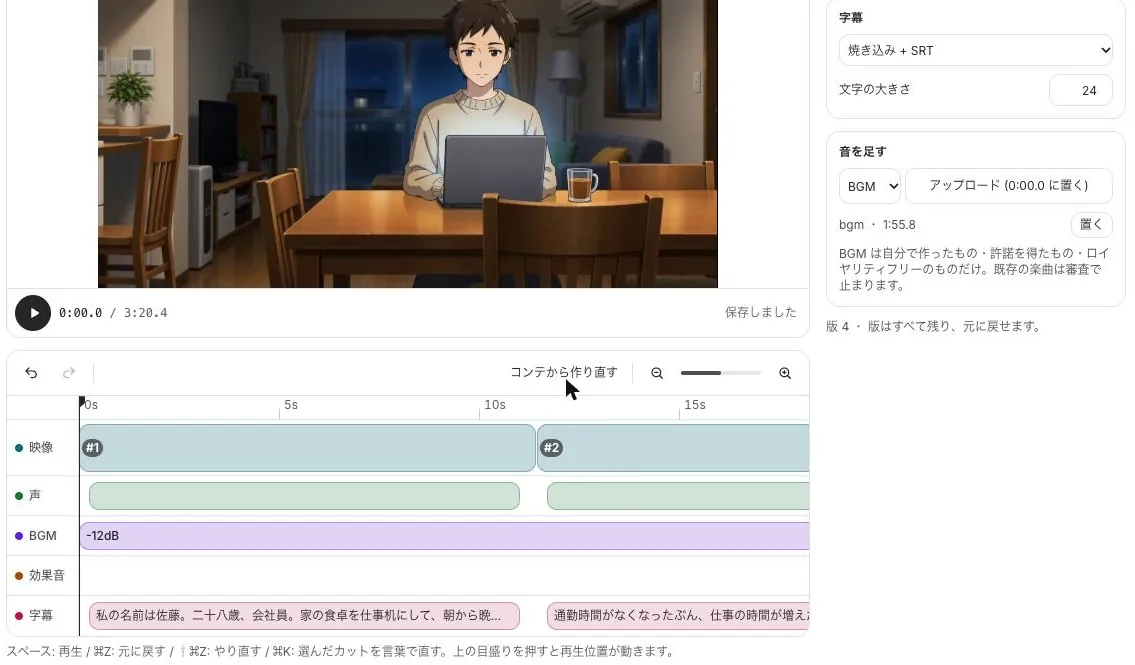
4音と字幕をのせる
タイムラインで声・BGM・効果音・字幕のトラックを確かめます。「声の下でBGMを自動で下げる」をオンにすると、セリフが聞き取りやすくなります。
-
5書き出す
書き出し・公開で、字幕を映像に焼き込むか、SRTファイルで別に出すかを選んで書き出します。YouTubeにはSRTを別に上げると、視聴者が字幕のオン・オフを選べます。
VOICEVOXのクレジット表記は消さない
VOICEVOXの音声を使った動画には、VOICEVOXを使ったことが分かるクレジット表記が必要です。AI BunChoでは、VOICEVOXの声を使うと「VOICEVOX:ずんだもん」「VOICEVOX:四国めたん」のような表記が動画に自動で入ります。この表記は消さずに使ってください。
また、各キャラクター(音声ライブラリ)ごとに利用規約があります。収益化しているチャンネルで使う場合も、それぞれの規約を守ることが前提です。投稿前に、VOICEVOXと各キャラクターの最新の規約を確かめてください。
Mac・iPad・スマホで作れる理由
解説動画の制作ソフトにはWindows向けのものが多く、Macで作れずに困る人が少なくありません。AI BunChoはブラウザで動くので、インストールなしでMac・iPad・Windowsのどれでも同じように作れます。スマホでも作れますが、台本を直す作業はPCかタブレットのほうが楽です。
これまでYMM4で作っていた人は、台本(.ymmp)を取り込んで続きから作れます。乗り換えの詳しい手順は「YMM4から乗り換える」のページにまとめています。
関連:YMM4から乗り換える / 使い方:解説動画
解説動画の型
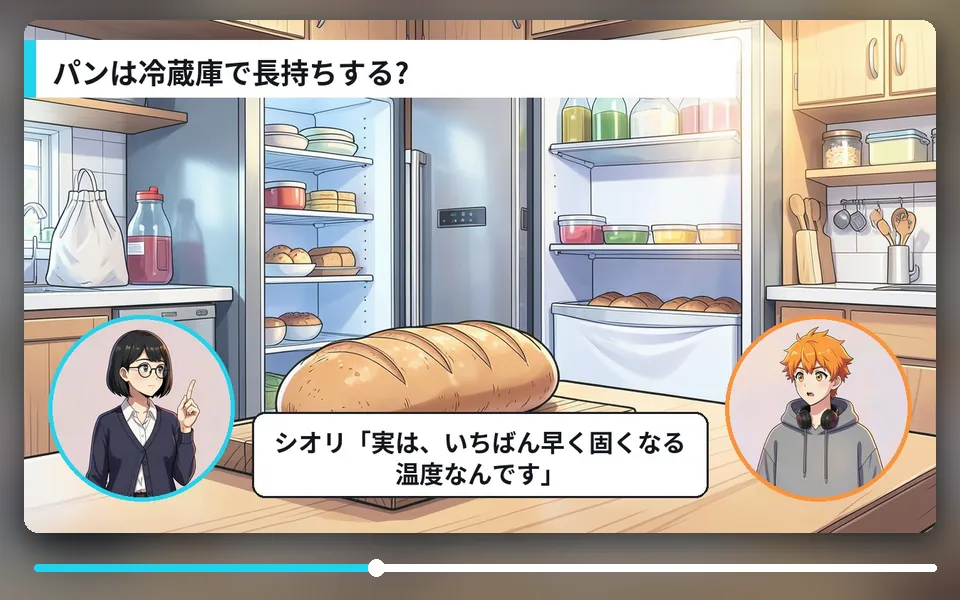
テーマに合わせて型を選ぶと、台本の段取りが決まった状態で始められます。
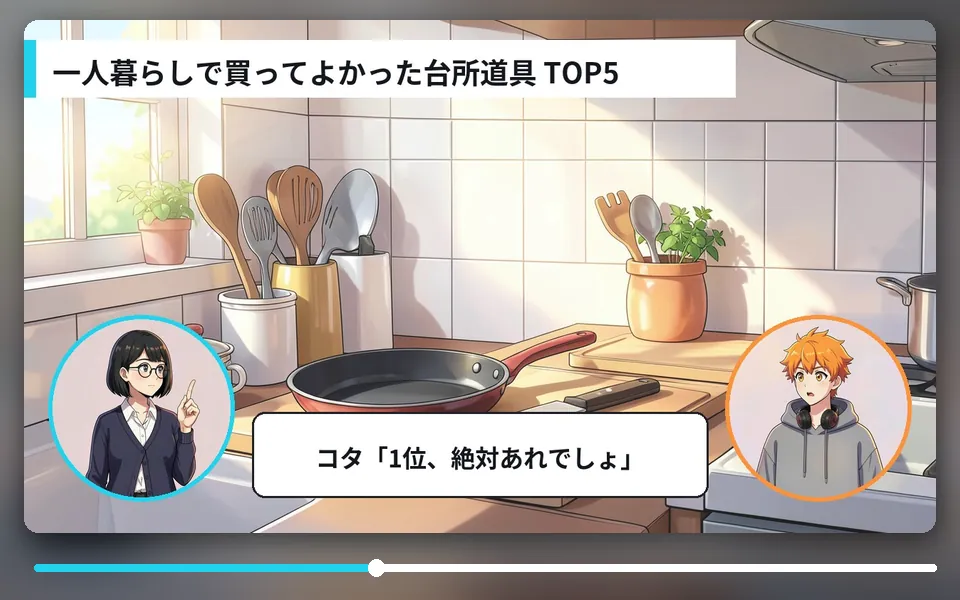
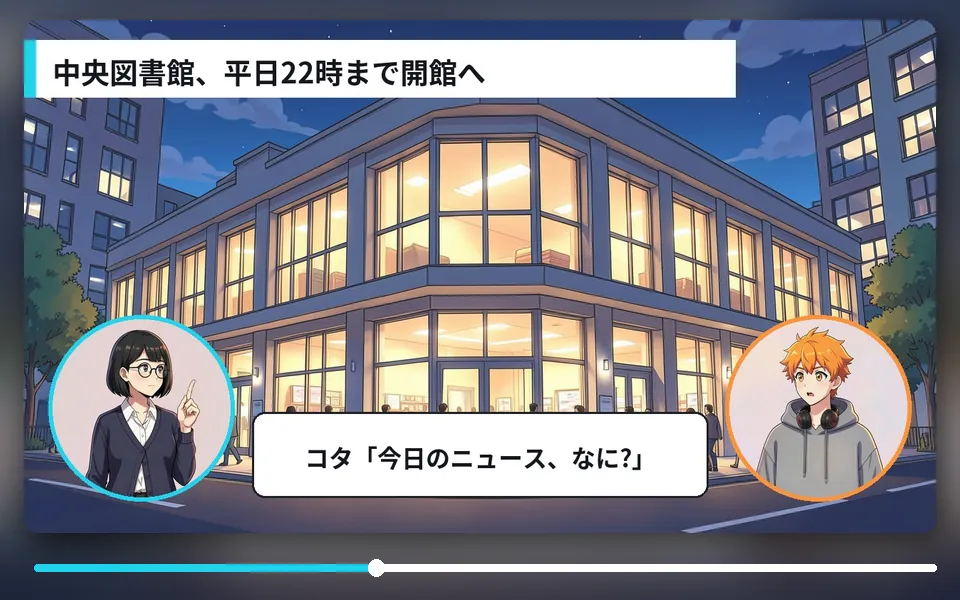
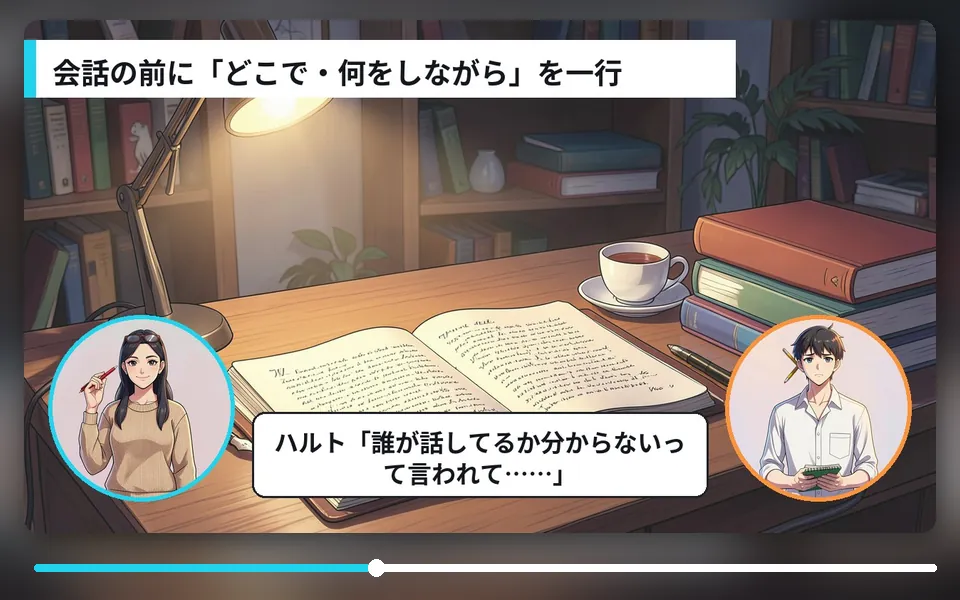
クレジット
VOICEVOXの声はクレジットを使いません。台本づくりや絵の生成は内容に応じてクレジットを使い、作る前に見積もりが出ます。スタジオは初回7日間無料(500クレジット)で試せます。
関連:料金プラン / YouTuber・解説動画向けの使い方
よくある質問
ゆっくり解説(ゆっくり風の声)は作れますか?
「ゆっくり風の声」は準備中です。いまはVOICEVOXの声(ずんだもん・四国めたんなど)と、BunChoの声で作れます。
Macやスマホでもずんだもんの動画を作れますか?
はい。ブラウザで動くので、Mac・iPadでも作れます。スマホでも作れますが、台本を直すならPCやタブレットのほうが楽です。
クレジット表記は自分で入れる必要がありますか?
VOICEVOXの声を使うと「VOICEVOX:ずんだもん」のような表記が動画に自動で入ります。消さずに使ってください。各キャラクターの利用規約も確かめてください。
YMM4で作った台本を使えますか?
YMM4の台本(.ymmp)を解説動画の台本に取り込めます。話す人の割り当てもそのまま移ります。
収益化しているチャンネルで使えますか?
スタジオで作った動画はあなたのチャンネルで使えます。VOICEVOXの各キャラクターの利用規約も守ってください(クレジット表記を消さないなど)。
この記事で確かめたページ
- AI BunCho 使い方:解説動画(ずんだもん風・ゆっくり風) bun-cho.work・一次情報
- YouTuber・解説動画を作る方へ(用途別ページ) bun-cho.work・一次情報
- VOICEVOX 利用規約 voicevox.hiroshiba.jp・一次情報
- YMM4から乗り換える(AI BunCho) bun-cho.work・一次情報
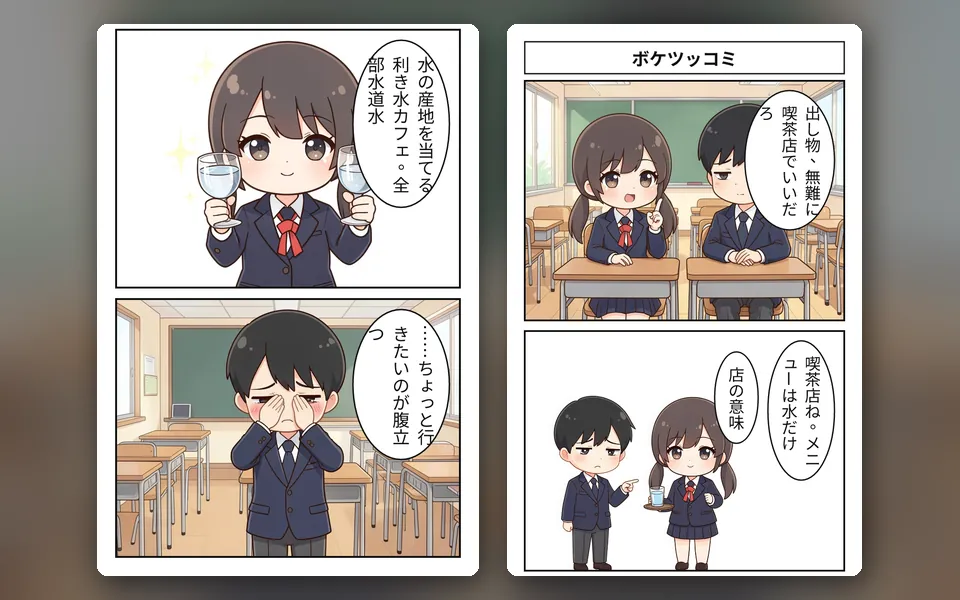
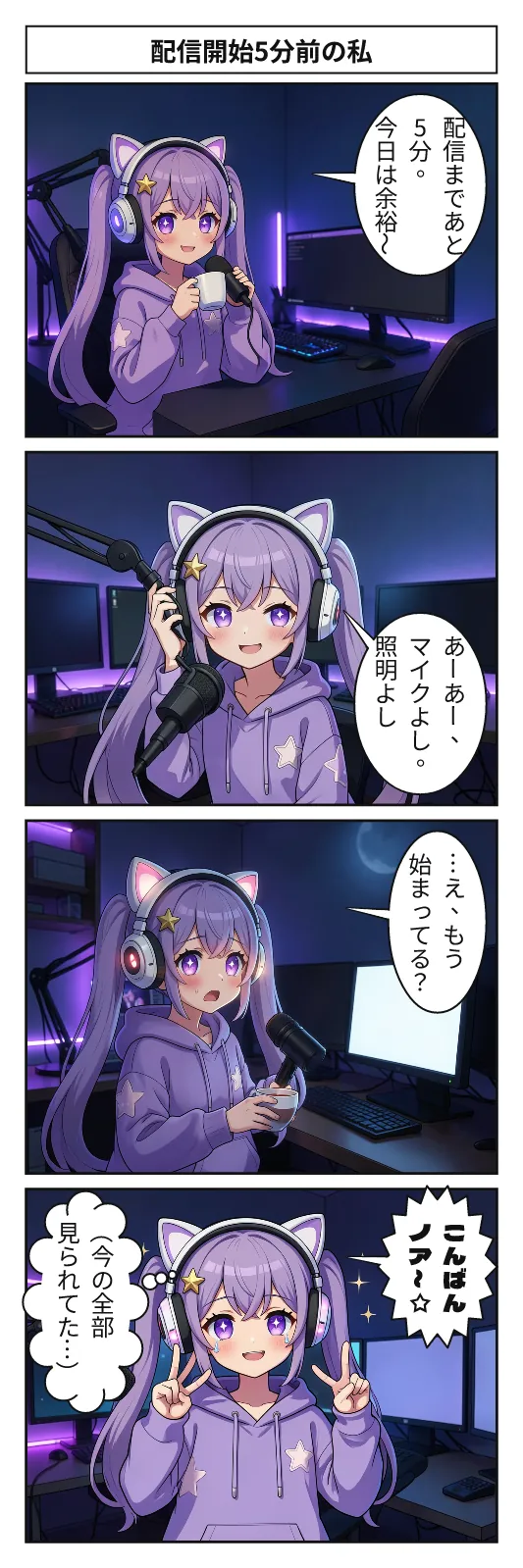
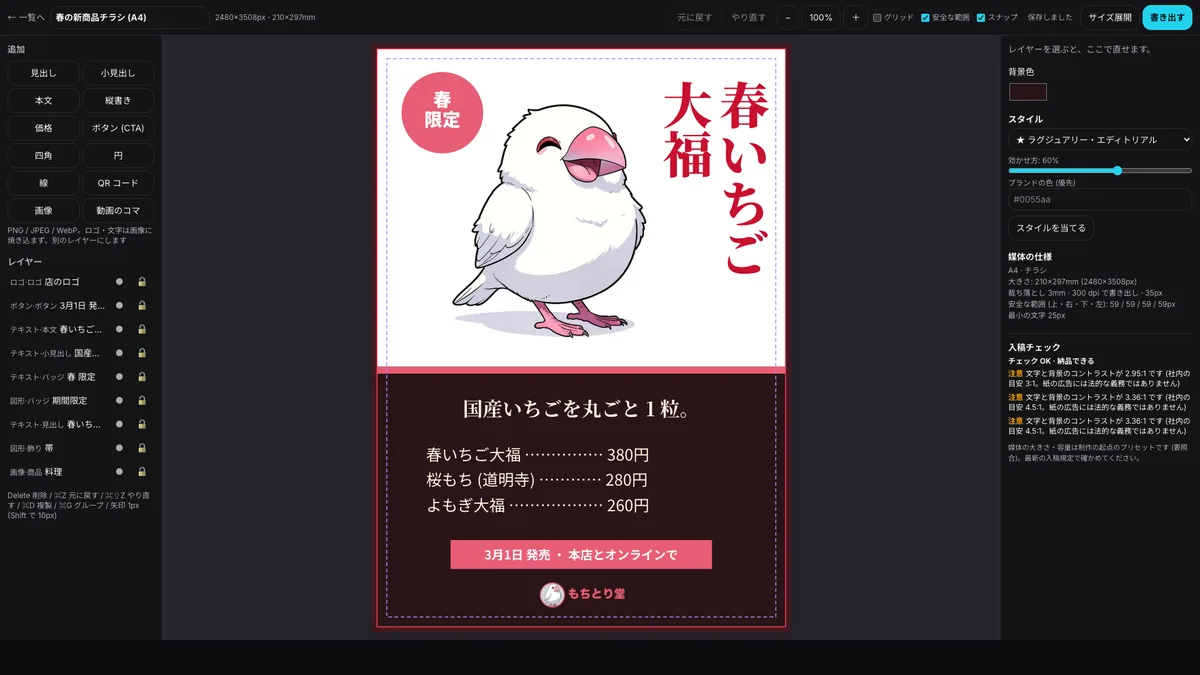
機能・料金・画面は2026年10月12日時点のものです。変わることがあるので、最新の内容は使い方・料金のページで確かめてください。画像はAI BunChoの実際の画面と、スタジオで作った見本です。