Vertical Drama × KI
Vertical-Drama-Produktion mit dem ganzen Team an einem Ort
Figuren, Fakten, Hinweise und Zeitleiste liegen als Bible des jeweiligen Werks an einem Ort; daraus entstehen Drehbuch, Storyboard, Video und Untertitel. Ändern Sie die Bible, sucht BunCho die Szenen, die angepasst werden müssen, und schlägt Änderungen als Diff vor.
Mit einer Vorlage startenKontakt für Teams
7 Tage kostenlos testen (1.000 Credits in jedem Tarif; Video: 1 Projekt, insgesamt bis 30 Sekunden). Vorlage öffnen und Dialoge bearbeiten kostet keine Credits.
Die Studio-Oberfläche öffnet sich auf Englisch, da Studio noch nicht auf Deutsch verfügbar ist.
Abgestimmt auf die Abläufe einer Produktionsfirma
Die Bible jedes Werks an einem Ort
Figuren, Fakten, Hinweise und Zeitleiste bilden die Bible des Werks. Bei Änderungen erscheinen die betroffenen Szenen und Änderungsvorschläge als Diff, die Sie einzeln annehmen oder ablehnen.
Vorhandene Texte direkt importieren
Manuskripte und Drehbücher in Word, Scrivener, Markdown, Fountain, FDX und weiteren Formaten lassen sich importieren. Der Import ist ohne Anmeldung testbar.
Gleiche Gesichter über alle Folgen
Fixierte Figurenblätter lassen sich kostenlos in andere Videos desselben Werks übernehmen. Ab Folge 2 bleiben Gesicht und Kleidung gleich.
Übergabe an Ihre Schnittsoftware
Exportiert wird als MP4 in 9:16 und 1080p mit Untertiteln als SRT. Die Timeline lässt sich auch als XML ausgeben, um in anderer Schnittsoftware fertigzustellen.
Team und Vertragsabwicklung
Im Team-Tarif verwalten Sie Mitglieder und Werke über ein Dashboard. Ein Angebot (PDF) erstellen Sie sofort, Kauf auf Rechnung lässt sich beantragen. SSO, SCIM und IP-Beschränkung gibt es im Enterprise-Tarif.
2-wöchiger Pilot
Testen Sie den Produktionsablauf von BunCho 2 Wochen lang an einem echten Werk (oder einigen Folgen). Umfang und Preis legen wir gemeinsam fest.
Vertical Dramas vom offiziellen Kanal
Vertical Dramas, die das BunCho-Team mit KI produziert und auf dem offiziellen YouTube-Kanal veröffentlicht. Folgen von 60 bis 75 Sekunden, im Format 9:16, mit Untertiteln.


Alle Geschichten sind fiktiv und mit KI erstellt; die Figuren existieren nicht. Ton und Untertitel sind auf Japanisch.
So entsteht eine Folge
Vom Öffnen der Vorlage bis zum Export als MP4 in 9:16. Die Schaltflächennamen sind beschreibend übersetzt und können in Studio leicht abweichen. Die Screenshots zeigen die japanische Version von Studio.
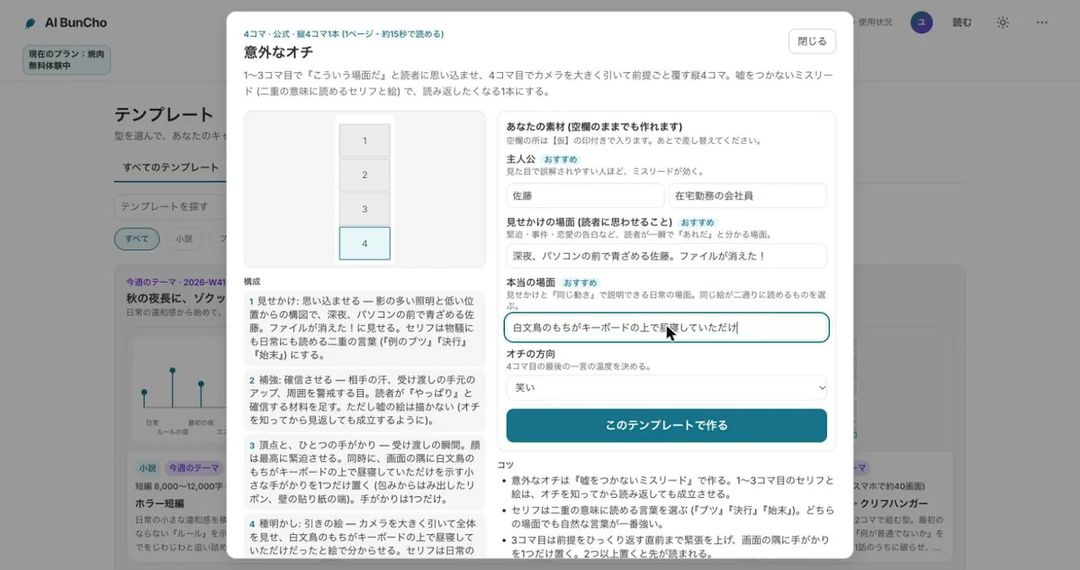
Vorlage öffnen und Material eintragen
Öffnen Sie „Vertical Drama – 1 Folge, 1 Minute“, tragen Sie Hauptfigur, Gegenüber, das, was am Ende fast enthüllt wird, und die Folgennummer ein und klicken Sie auf „Mit dieser Vorlage erstellen“. Es entsteht ein 9:16-Projekt mit der Aufteilung in 15 Einstellungen und Feldern für die Dialoge. Bilder werden noch nicht erzeugt, daher werden keine Credits verbraucht.
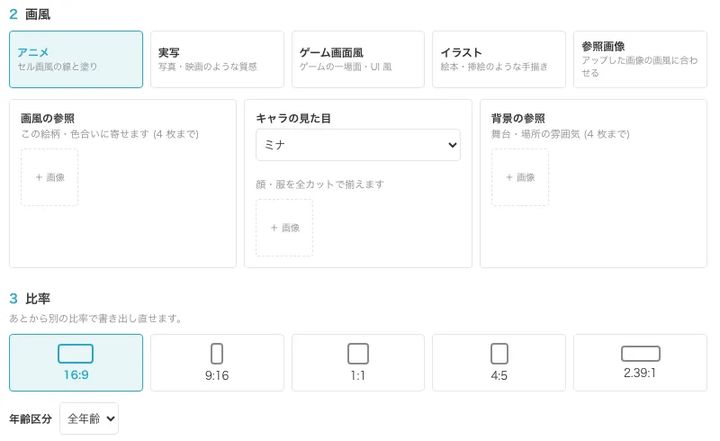
Stil, Seitenverhältnis und Videoqualität wählen
Als Stil stehen Anime, realistisch, Videospiel-Look, Illustration und Referenzbild zur Wahl, als Seitenverhältnis 9:16, 16:9, 1:1, 4:5 und 2.39:1. Die Videoqualität hat 5 Stufen – je nachdem, ob Ihnen Tempo oder Credits wichtiger sind. Wenn Sie vom eigenen Drehbuch ausgehen, wählen Sie ein Kapitel und erstellen daraus das Bild-Storyboard.
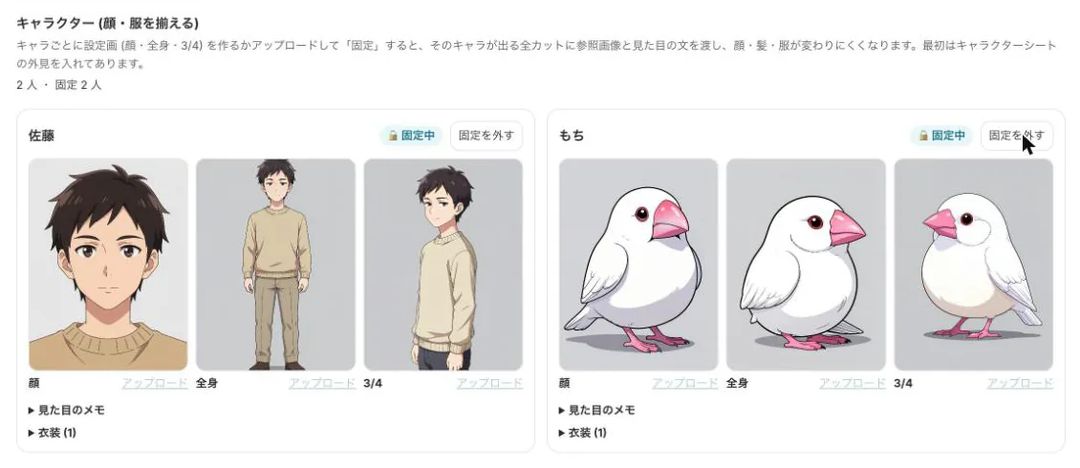
Figurenblätter erstellen und fixieren
Erstellen Sie Blätter für Gesicht, Ganzkörper und Dreiviertelansicht und klicken Sie auf „Fixieren“. Jede Einstellung, in der die Figur vorkommt, erhält diese Blätter und die Beschreibung ihres Aussehens. Einstellungen, in denen Gesicht oder Kleidung vom Blatt abweichen, werden mit „Prüfen“ markiert.
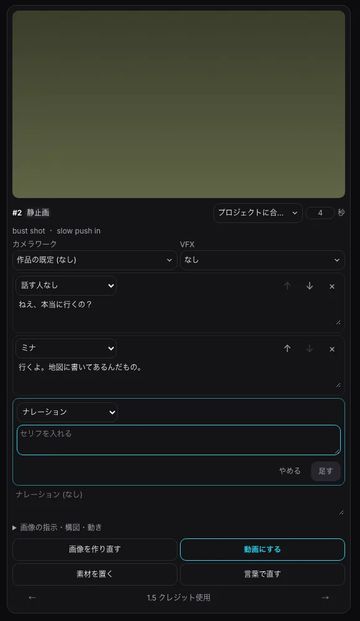
Dialoge umschreiben und Bilder per Text korrigieren
Auf jeder Storyboard-Karte ändern Sie Dialog, sprechende Figur, Kamerabewegung und VFX. Dialoge zu bearbeiten kostet keine Credits. Bilder korrigieren Sie über „Per Text korrigieren“, etwa mit „Zeig den Moment, in dem die Unterlagen zu Boden fallen“.
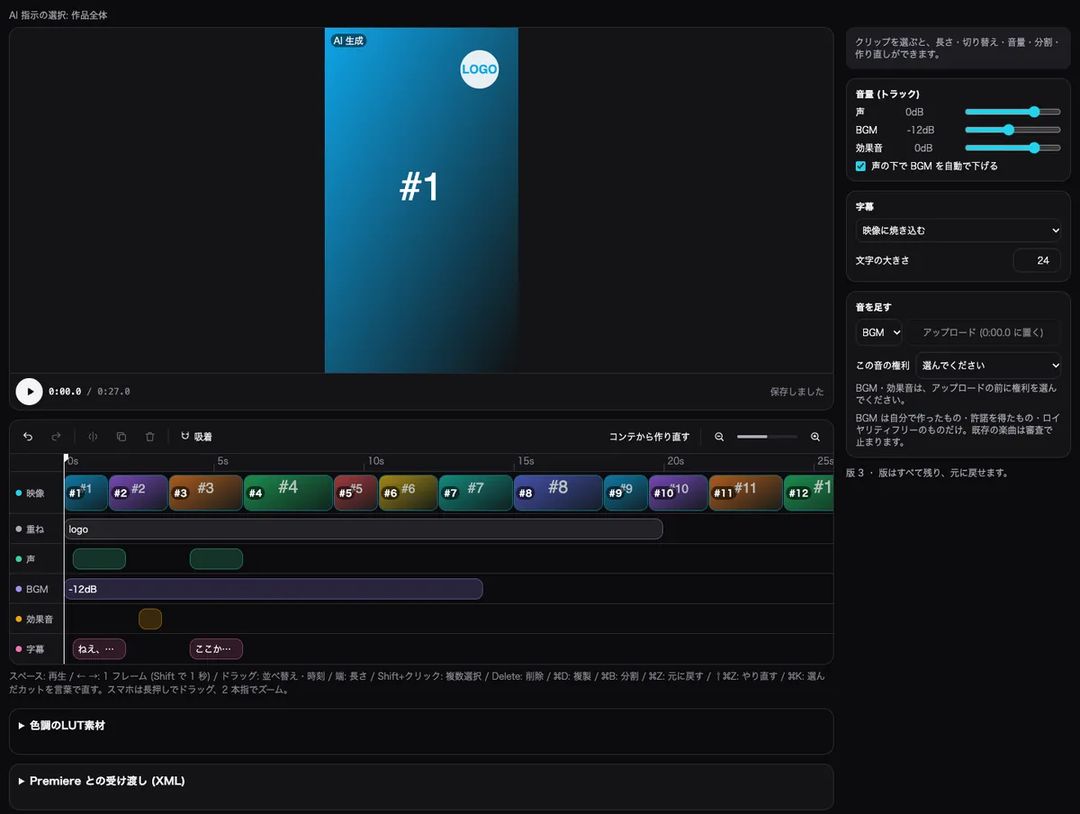
Bewegte Einstellungen wählen, Stimme, Musik und Untertitel anlegen
Nur die Schlüsselszenen werden zu KI-Video; der Rest wird als Standbild mit langsamer Heranfahrt gezeigt. Mit „Timeline aus Storyboard erstellen“ liegen Spuren für Bild, Stimme, Musik, Soundeffekte und Untertitel bereit, und die Musik kann unter der Stimme automatisch leiser werden.
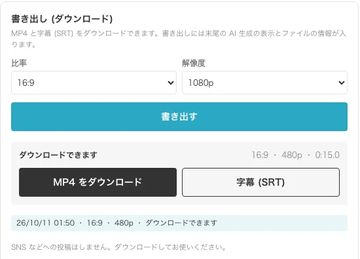
Auf Widersprüche prüfen und in 9:16 exportieren
Vor dem Export können Sie Widersprüche bei Gesichtern, Kleidung, Personenzahl, Texten im Bild, Stimme, Untertiteln und Dialogen prüfen (ohne Credits). Sie laden das MP4 in 9:16 und 1080p sowie die Untertitel als SRT herunter; am Ende des Videos steht ein Hinweis auf KI-Generierung.


Was BunCho in jedem Arbeitsschritt abdeckt
Typische Arbeitsschritte einer Vertical-Drama-Produktion und was Studio dabei jeweils kann.
| Arbeitsschritt | Was BunCho Studio kann |
|---|---|
| Konzept und Drehbuch | Vorlage für 60-Sekunden-Folgen mit 15 Einstellungen, Serien-Bible, Export im japanischen Drehbuchformat, Fountain und FDX |
| Storyboard | Bild-Storyboard mit Szenen und Einstellungen (Dialog, Erzählung, Bildaufbau, Bewegung) aus den Kapiteln des Drehbuchs. Bilder per Text korrigieren |
| Figuren | Blätter für Gesicht, Ganzkörper und Dreiviertelansicht fixieren und an alle Einstellungen geben. Markierung abweichender Einstellungen |
| Bild | KI-Video nur für die Schlüsselszenen. 40 Kamerabewegungen, 18 VFX, Videoqualität in 5 Stufen |
| Stimme, Ton und Untertitel | Stimmen für Dialoge, Musik und Effekte (mit Rechteangabe), eingebrannte Untertitel und SRT |
| Prüfung und Export | Widerspruchsprüfung vor dem Export, MP4 in 9:16 und 1080p, SRT, Übergabe als XML |
| Team | Verwaltung von Mitgliedern und Werken, Angebot (PDF), Kauf auf Rechnung, SSO, SCIM und IP-Beschränkung im Enterprise-Tarif |
Preise und kostenloser Test
- Studio nutzen Sie mit Ihrem gebuchten Tarif. Neue Nutzer können 7 Tage kostenlos testen und erhalten in jedem Tarif 1.000 Credits (Video: 1 Projekt, insgesamt bis 30 Sekunden).
- Die Credits für KI-Video richten sich nach der Zahl der erzeugten Sekunden und der gewählten Qualität. Vor dem Erzeugen sehen Sie eine Schätzung, bei großen Mengen wird Ihre Zustimmung eingeholt.
- Vorlage öffnen, Dialoge bearbeiten, Timeline aufbauen und die Widerspruchsprüfung vor dem Export kosten keine Credits.
Regeln für KI-erstellte Inhalte
- Bilder, Stimmen und Video werden mit KI erzeugt. Am Ende jedes exportierten Videos steht ein Hinweis auf KI-Generierung.
- Gesichter, Namen und Stimmen realer Personen sowie Figuren aus fremden Werken sind nicht erlaubt. Die Figuren müssen Ihre eigenen, originalen sein.
- Nur selbst erstellte, lizenzierte oder lizenzfreie Musik. Bestehende Songs werden bei der Export-Prüfung gestoppt.
- Vor dem Export findet eine Prüfung statt; was realen Personen oder bestehenden Werken ähnelt, kann gestoppt werden. Sie korrigieren die markierten Einstellungen und exportieren erneut.
Häufige Fragen
Werden unsere Manuskripte oder Drehbücher zum Training der KI genutzt?
BunCho nutzt Ihre Werke, Anweisungen und Ergebnisse nicht zum Training oder Feintuning von KI-Modellen. Inhalte, die zur Erzeugung an externe KI-Anbieter gesendet werden, werden gemäß den API-Bedingungen des jeweiligen Anbieters behandelt.
Was kostet der Pilot?
Das hängt vom Umfang des Werks und den Arbeitsschritten ab, die Sie testen möchten; wir legen es gemeinsam fest. Schreiben Sie uns über die Seite für Teams und Unternehmen.
Ist Kauf auf Rechnung möglich?
Im Team-Tarif erstellen Sie ein Angebot (PDF) sofort und können Kauf auf Rechnung beantragen.
Können wir in unserer bisherigen Schnittsoftware fertigstellen?
Neben MP4 und SRT lässt sich die Timeline als XML exportieren und in anderer Schnittsoftware weiterbearbeiten.
Lassen sich Bilder erzeugen, die echten Schauspielern ähneln?
Nein. Gesichter, Namen und Stimmen realer Personen sind nicht erlaubt und können bei der Export-Prüfung gestoppt werden. Die Figuren müssen Originale sein.
Mit dem 60-Sekunden-Folgenformat starten
Ein Format aus 15 Einstellungen, das mitten im Geschehen einsteigt und kurz vor der Auflösung abbricht. Sie prüfen den Ablauf im Bild-Storyboard und wählen dann nur die Einstellungen, die bewegt werden sollen.
Mit einer Vorlage startenTarife und Preise ansehen
7 Tage kostenlos testen (1.000 Credits in jedem Tarif; Video: 1 Projekt, insgesamt bis 30 Sekunden). Vorlage öffnen und Dialoge bearbeiten kostet keine Credits.