漫画を、声つきの縦動画に作った漫画に声を付けて、縦・横の動画に
作品の漫画を選んで「ボイスコミックにする」を押すと、吹き出しのセリフを声で読み、コマの順に寄り・パン・口パクで動かす動画にします。役ごとの声、字幕・まばたき・BGMなどを選べ、コマごとにセリフや声を直せます。
無料プランはクレカ不要。有料コースは初回7日間無料(申し込み時にカード登録)。
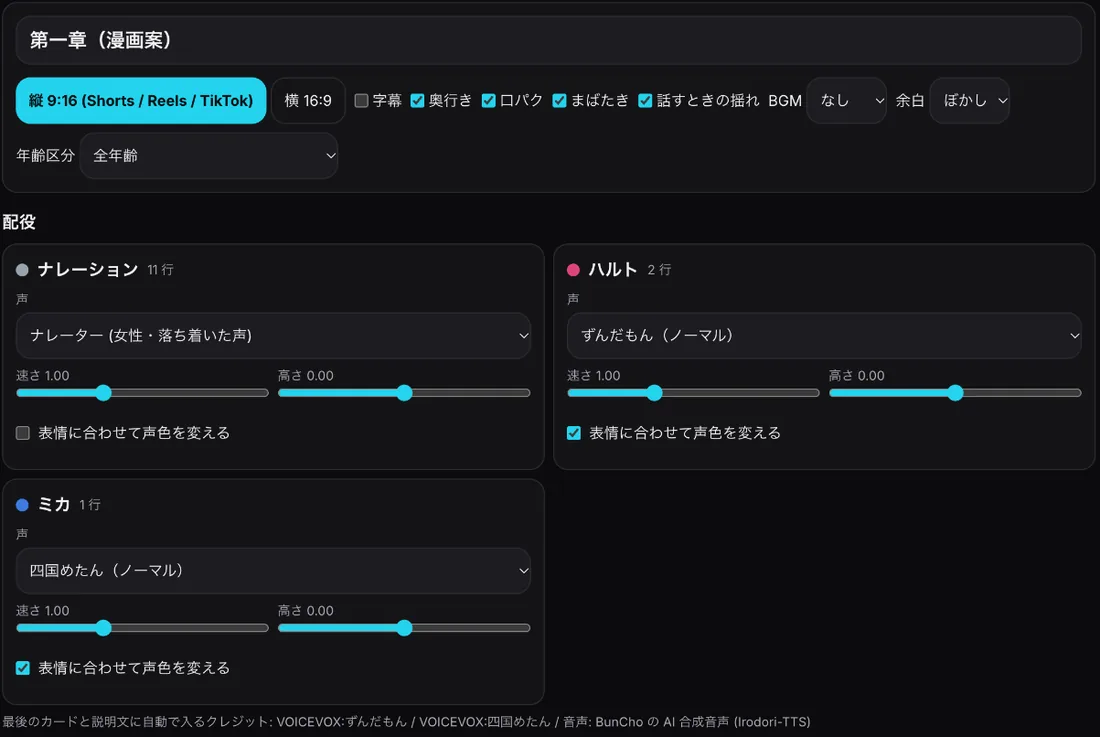
ボイスコミックでできること
-
作った漫画を選ぶだけ
作品の漫画(ページ漫画・Webtoon・4コマ)が並び、縦9:16か横16:9を選んで「ボイスコミックにする」を押します。漫画の画面の「ボイスコミックにする」や、「この話から作る」の「ボイスコミック」からも作れます。
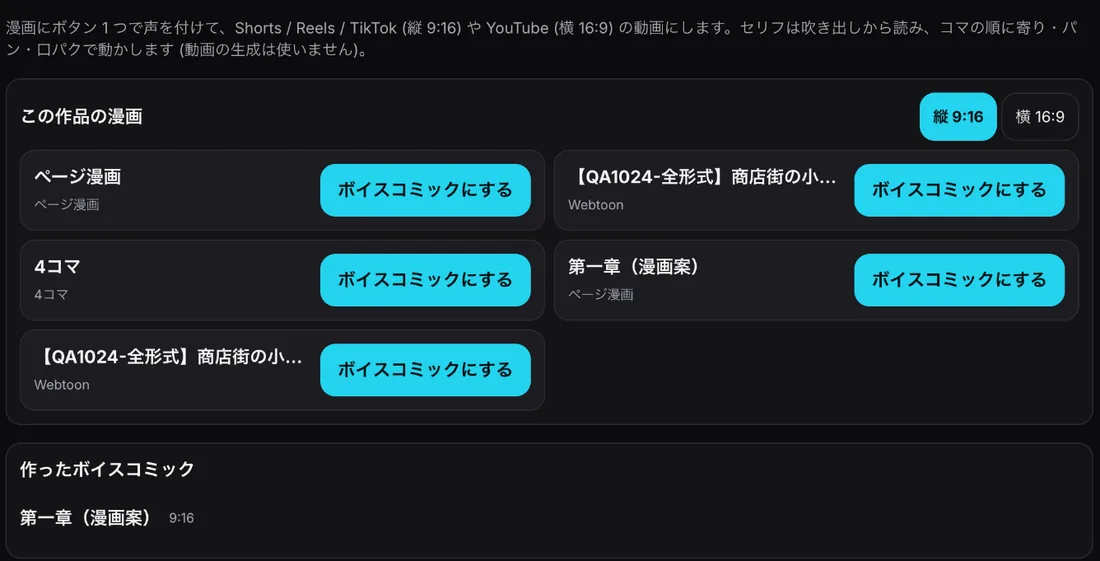
ボイスコミックの最初の画面 -
コマごとにセリフと声を直す
コマごとに、読むセリフ・声の調子・カメラ(自動では話し手へ寄る)・効果音を選べます。行ごとに「録り直す」、コマを「飛ばす」、「セリフ・感情を直す」ができます。漫画を直したら「漫画の変更を取り込む」で動画にも入ります。
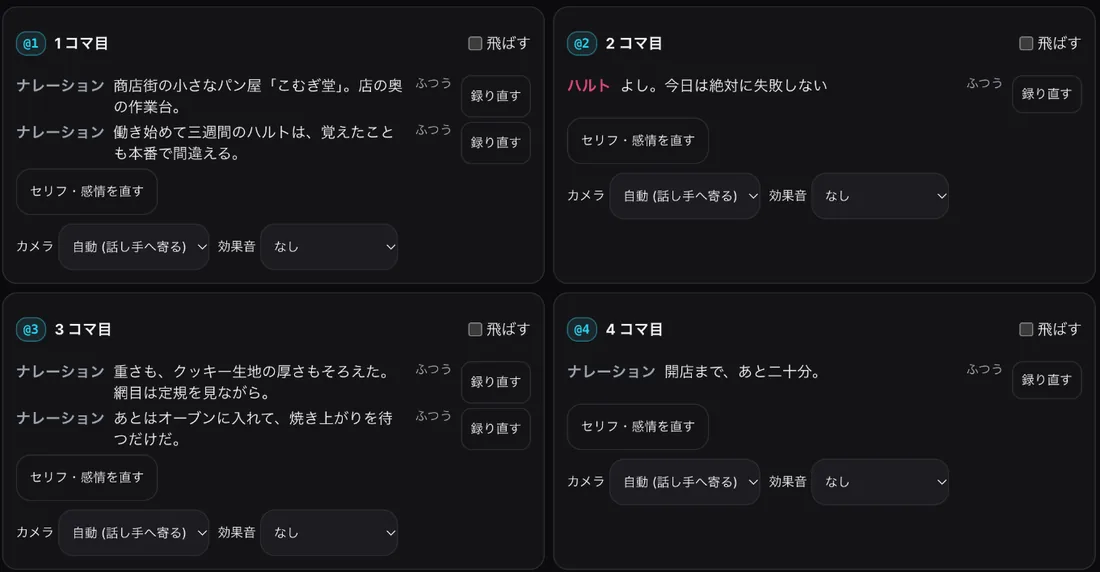
コマごとの欄 -
見本:漫画から作ったボイスコミック
スタジオで作った漫画に声と動きを付けた、縦9:16の見本です。
ボイスコミックの見本(縦9:16)
ボイスコミックができるまで
漫画を選ぶ
作品の「ボイスコミック」を開き、縦9:16か横16:9を選んで、漫画の「ボイスコミックにする」を押します。
配役と見た目を決める
役ごとに声を選び、字幕・口パク・まばたき・BGM・余白などを選びます。
コマごとに直す
セリフ・声の調子・カメラ・効果音を直し、気になる行は録り直します。
書き出す
書き出して MP4 をダウンロードします。読むサイトに公開もできます。
クレジットは実行前にわかる
- 声の生成と書き出しの長さで変わります。実行前に見積もりを表示
- 絵を動かすのは寄り・パン・口パクで、動画の生成は使いません
無料プランはクレカ不要。有料コースは初回7日間無料(申し込み時にカード登録)。 料金プラン
よくある質問
先に漫画が要りますか?
要ります。作品の漫画(ページ漫画・Webtoon・4コマ)に声を付ける形です。
漫画を直したら、作り直しですか?
「漫画の変更を取り込む」で、直した漫画を動画に入れられます。
声のクレジット表記は?
VOICEVOXの声を使うと「VOICEVOX:ずんだもん」のような表記が、最後のカードと説明文に自動で入ります。
料金は?
無料プランはクレカ不要。有料コースは初回7日間無料(申し込み時にカード登録)。無料トライアル中は30秒に収めて書き出せます。
関連ページ
作った漫画に声を付けて、縦・横の動画に
無料プランはクレカ不要。有料コースは初回7日間無料(申し込み時にカード登録)。
この話から作る(漫画・動画・音声ドラマ・曲) ・ なんJ反応集を自動で作る ・ AI小説エディタの機能 ・ ネームエディタ(小説からネームを作る) ・ 小説・ネームから動画を一気に作る ・ 続きを作る(第N話) ・ 音声ドラマ(声劇)を作る