「物語のCursor」とは?エンジニアでなくても分かる、AIと小説を書く新しい書き方
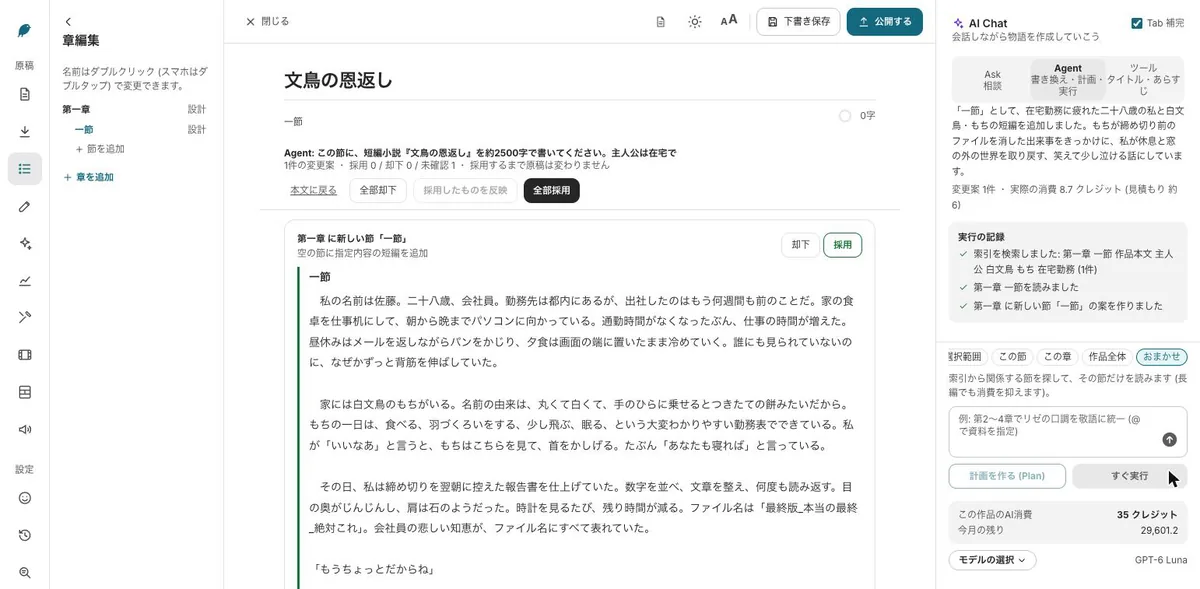
AI BunChoのスタジオは、自分たちを「物語のCursor」と呼んでいます。Cursorは、プログラマーがAIと一緒にコードを書くための編集ソフトです。名前は知らなくても大丈夫。この記事では、その発想が小説を書く人にとって何を意味するのかを、実際の画面を使って順に説明します。ポイントは「AIが書いたものを、あなたが選んでから原稿に入れる」ことです。
「物語のCursor」は何のたとえか
プログラマーの世界では、AIが提案したコードを、変更前と変更後を見比べてから取り込むやり方が広まっています。Cursorはその代表的な道具です。大事なのは、AIに丸ごと書かせるのではなく、人が一つずつ確かめて採用する点にあります。
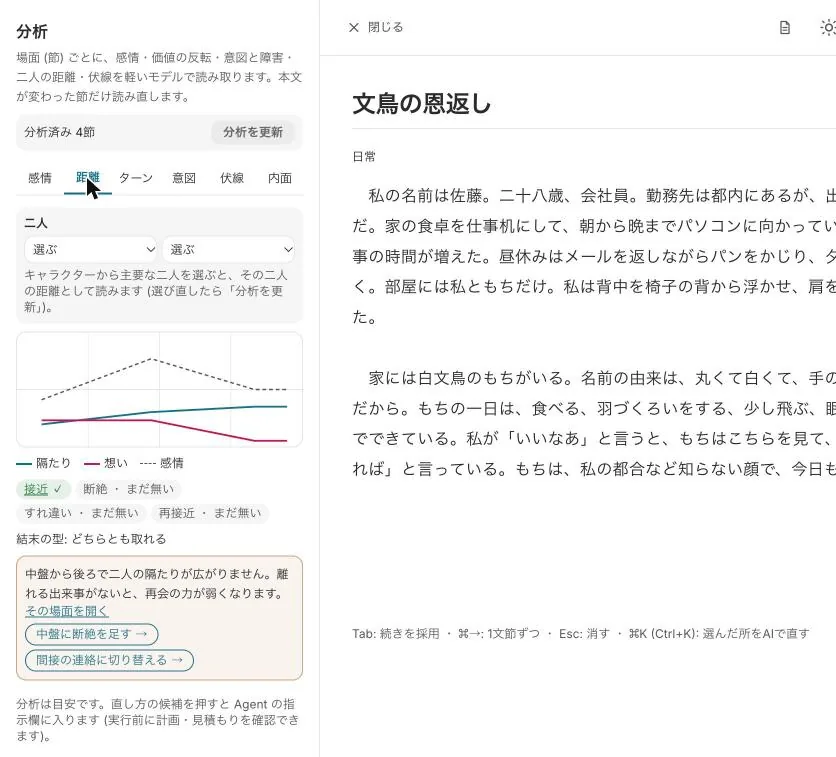
AI BunChoのスタジオは、この考え方を物語づくりに持ち込みました。原稿は章・節ごとに分かれていて、AIの提案は必ず「変更前/変更後」の差分で出ます。あなたが「採用」を押すまで、原稿は1文字も変わりません。さらに、書いた物語や登場人物をそのまま漫画・動画・歌にできるのが、コードの道具との違いです。
書く・直す・まとめて直すの3つの道具
スタジオで文章に使うAIは、大きく3つです。どれも「提案を見てから採用する」という同じ約束で動きます。
- Tab補完:手が止まると、続きの1〜3文が薄い字で出ます。Tabで全部採用、⌘+→で1文節ずつ、Escで消します。スマホは「→ 続きを採用」ボタンで使えます
- ⌘K(Windowsは Ctrl+K、スマホは「AIで直す」):選んだ文章だけを、「もっと緊張感を」「敬語に」などの指示どおりに書き直します。空欄なら推敲になります
- AI Chat:右の相談欄で、展開の相談(Ask)、本文の書き換え(Agent)、タイトル・あらすじ作り(ツール)ができます。Askでは @ で章・キャラ・世界観を指して質問できます
Agentで作品全体をまとめて直す手順
複数の章にまたがる直しは、Agentに任せます。範囲を決め、計画を読み、差分を確かめてから採用する流れです。
-
1範囲を選ぶ
右の相談欄でAgentを選び、範囲を「選択範囲/この節/この章/作品全体/おまかせ」から選びます。おまかせでは、関係する節を索引から探して、その節だけを読みます。
-
2指示を書いて計画を作る
「第2〜4章でリザの口調を敬語に統一」のように書き、「計画を作る (Plan)」を押します。急ぐときは「すぐ実行」も選べます。実行前には必ず見積もりが出て、見積もりを大きく超えそうなときは途中で自動的に止まります。
-
3差分を読んで採用する
変更案は節ごとに出ます。読んでよければ「採用」、違えば「却下」。全部採用・全部却下もできます。採用しなければ本文はそのままです。
-
4困ったらチェックポイントで戻す
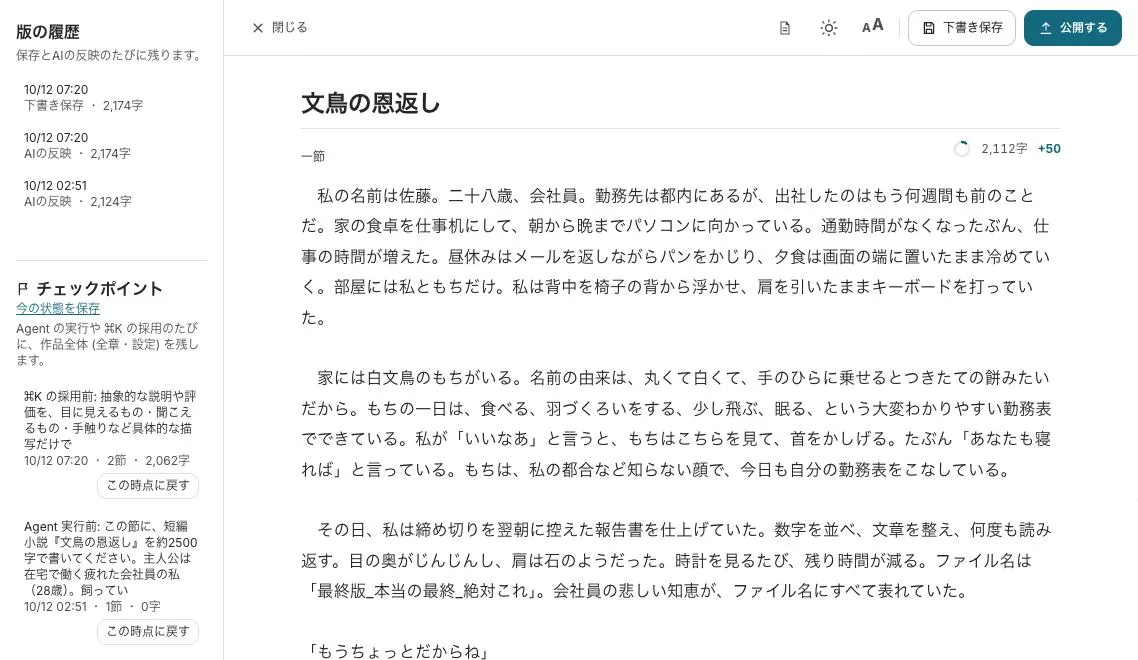
Agentの実行前や⌘Kの採用前の状態は、チェックポイントとして自動で残ります。左の「履歴」から選んで「この時点に戻す」で、作品全体を戻せます。戻す直前の状態も残るので、戻しすぎても大丈夫です。
キャラ表と世界観メモが、すべての指示に入る
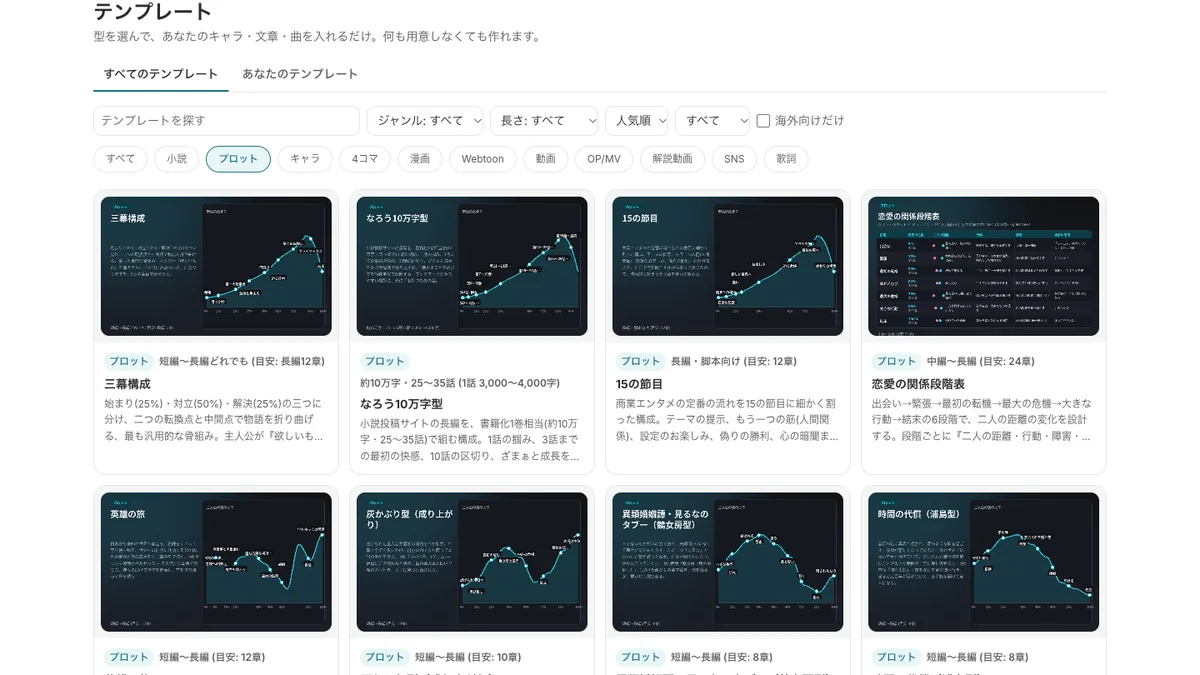
コードの道具がプロジェクト全体のファイルを読んで提案するように、スタジオのAIは作品の設定を読んでから書きます。キャラ表(シンプル/詳細/TRPG風)と世界観メモ、執筆ルールを決めておくと、相談・本文生成・点検のときにAIへ渡されます。
すでに書いた本文から人物を拾う「本文から抽出(根拠の節つき)」や、髪の色や呼び方の矛盾を見つける「設定と本文の食い違いを探す」もあります。長編で口調や設定がぶれるのを、書きながら防げます。
同じ登場人物で、漫画・動画・歌まで
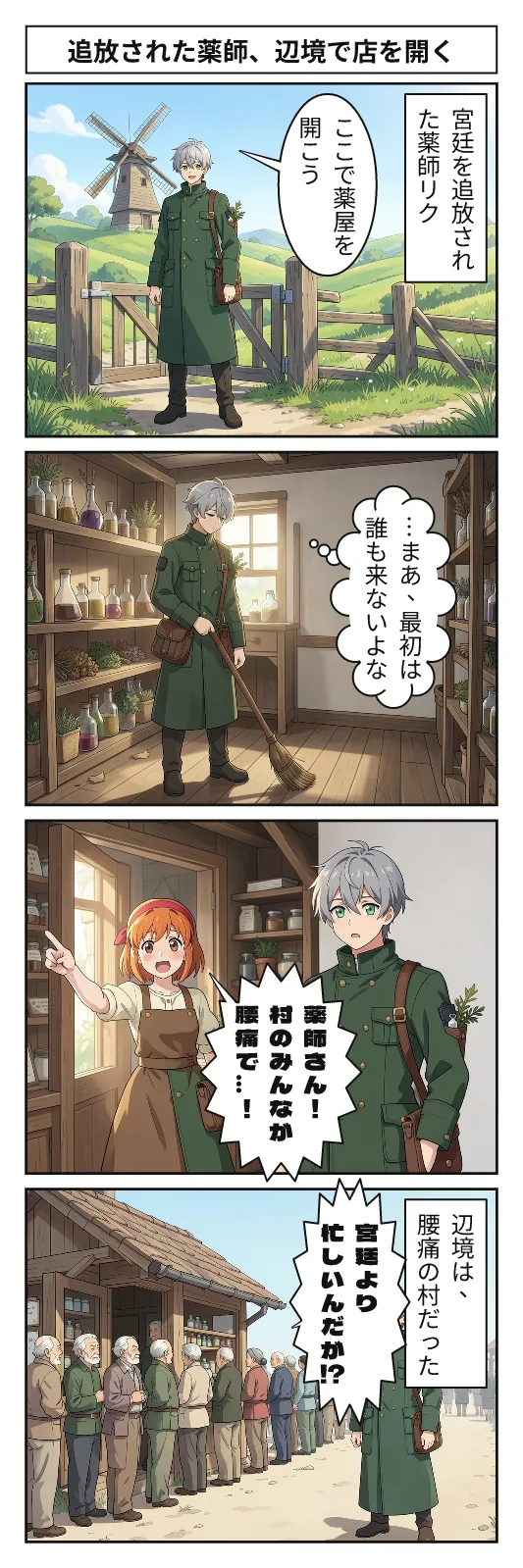
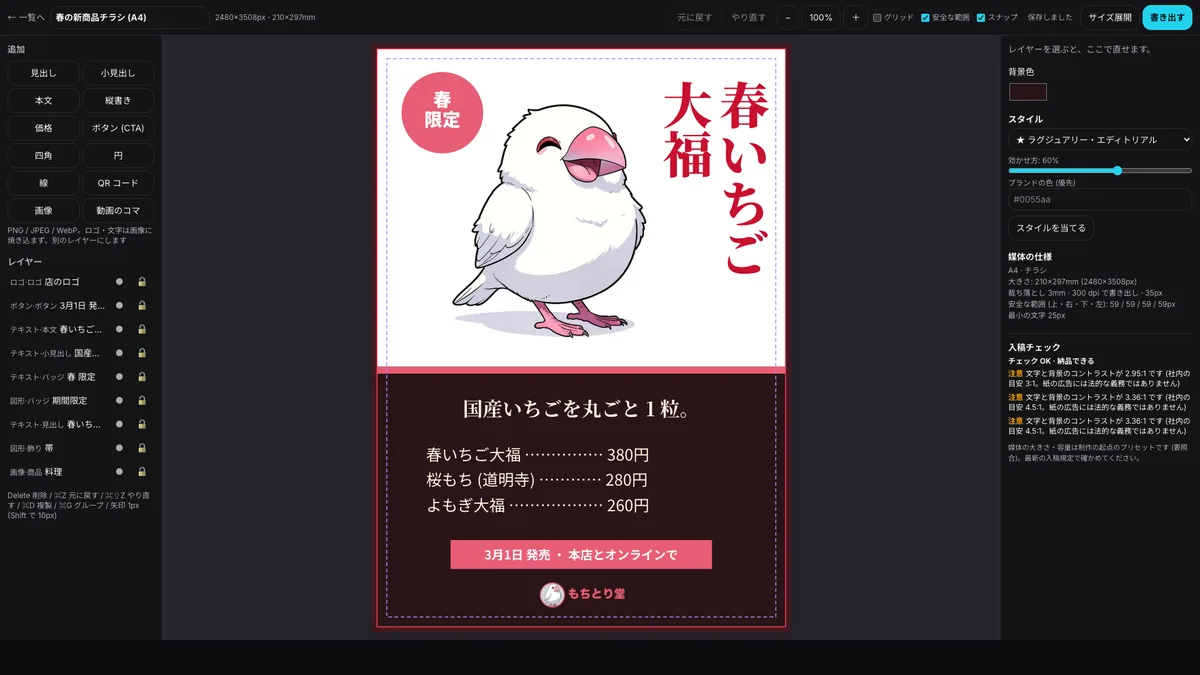
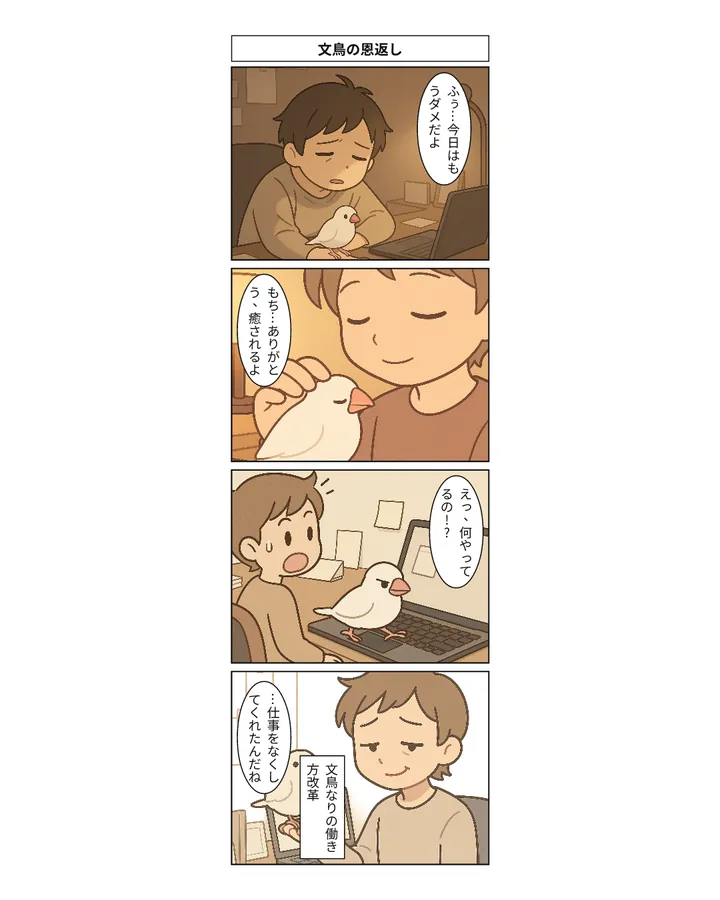
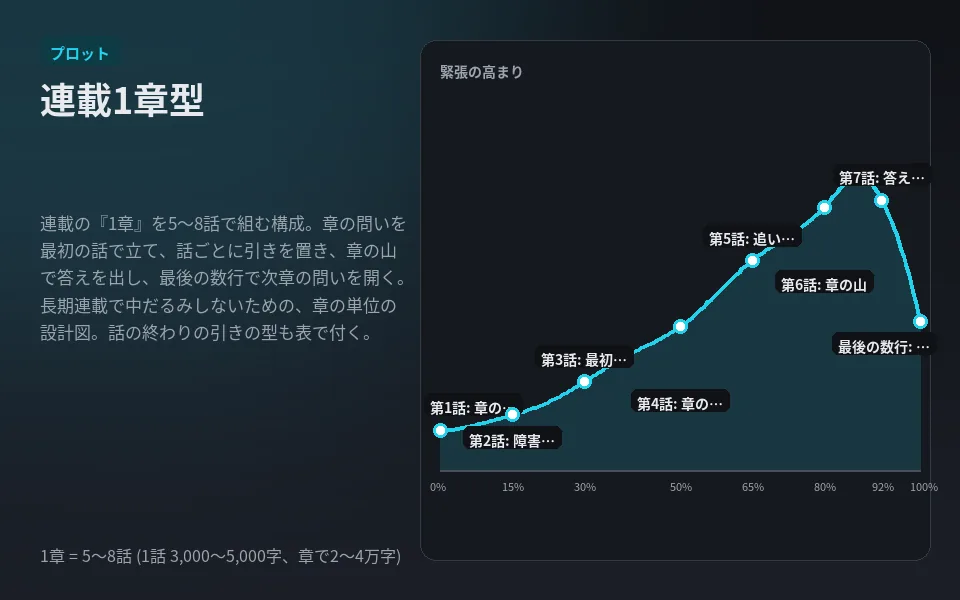
キャラ表で決めた外見は、漫画のコマや動画のカットにも引き継がれます。章を開いて「この章を4コマにする」、章を選んで絵コンテから動画に、歌詞から歌を作って音楽PVに。小説・漫画・動画が別々のファイルではなく、1つの作品の中でつながっています。
動画の途中で人物の見た目を変えたいときは、キャラの「見た目のメモ」を書き換えます。前の見た目のまま残っているカットには印が付くので、そのカットだけ作り直せます。直す範囲をAIと作者が一緒に確かめる、という考え方は文章と同じです。
これからの予定:設定の変更を作品全体に反映する
予定:設定を1つ変えたとき(たとえば「第4話で亡くなる人物を生存に変える」)、影響する話・場面を洗い出して、まとめて直す機能を準備しています。公開時期は決まっていません。いまは、Agentの範囲を「作品全体」にして指示し、差分を確かめて採用する方法で同じ種類の直しができます。
よくある質問
AIが勝手に原稿を書き換えることはありますか?
ありません。Tab補完・⌘K・Agentのどれでも、変更はまず差分で表示され、「採用」を押すまで原稿は変わりません。採用する前の状態はチェックポイントに残ります。
プログラミングの知識は要りますか?
要りません。「物語のCursor」はたとえで、操作は文章を選んで指示を書き、結果を読んで採用するだけです。
スマホでも使えますか?
使えます。ブラウザで動くのでアプリのインストールは不要です。⌘Kは文章を選んだときのメニューの「AIで直す」、Tab補完は「→ 続きを採用」ボタンで使えます。
無料で試せますか?
スタジオは初回7日間無料のトライアル(500クレジット)で試せます。Agentは実行前に必ず見積もりが出ます。
この記事で確かめたページ
- AI小説エディタ「スタジオ」の紹介 bun-cho.work・一次情報
- AI BunCho 使い方:小説を書く(Tab補完・⌘K・AI Chat・チェックポイント) bun-cho.work・一次情報
- AI BunCho 料金プラン bun-cho.work・一次情報
機能・料金・画面は2026年10月12日時点のものです。変わることがあるので、最新の内容は使い方・料金のページで確かめてください。画像はAI BunChoの実際の画面と、スタジオで作った見本です。