BunCho 動画ツール
最初と最後の画像のあいだを、動画でつなぐ
開始の画像と終了の画像を選び、どう動くかを文章で書くと、そのあいだをつなぐ動画になります。終了の画像は無くても作れます。漫画のコマとコマのあいだや、変身・場面転換の動きを作るのに使えます。
有料プランの本契約で使えます(無料プランでは使えません)。作る前にクレジットの見積もりが出ます。
ログインしていないときは、ログイン(はじめての方は登録)のあと動画ツールの画面に進みます。
- Kling 3.0 Pro
- Kling 3.0 Standard
- Kling 2.6 Pro
- Veo 3.1 Fast
- Seedance 2.0
- Wan 3.0
作った見本
BunCho のスタジオで、実際にこのツールで作った出力です。左が入れたもの、右ができた動画です。
入れるもの
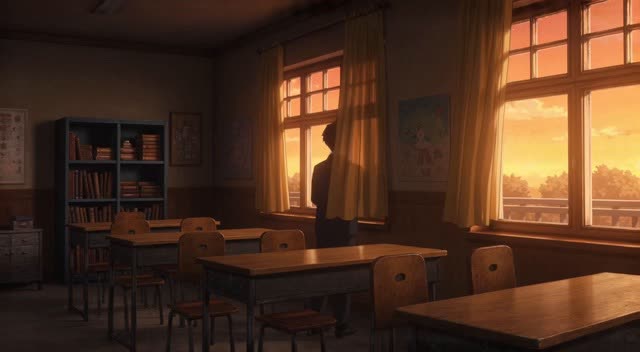

できた動画 · Kling 3.0 Pro で作成
見本の人物・キャラクターは BunCho で作った画像で、実在の人物ではありません。
入れるものと、できるもの
入れるもの
- 開始の画像(PNG・JPEG・WebP、短い辺300px以上、縦横比1:2.5〜2.5:1)
- 終了の画像(任意。開始と同じ縦横比の画像が向いています)
- どう動くか(必須。例:振り返って手を振り、窓の外へ歩いていく)
- 長さ:3・5・7・10秒から選ぶ(モデルによって近い長さで作ります)
できるもの
開始の画像から終了の画像へ動く動画(MP4)。終了の画像が無いときは、開始の画像から文章のとおりに動きます。
こんなときに
- 漫画の2つのコマのあいだを、動画でつなぐ
- キャラの表情やポーズが変わる瞬間を作る
- 動画の場面の頭と終わりの絵を決めてから、あいだを作る
選べるモデルとクレジットの目安
Kling 3.0 は Pro が1080p、Standard が720pで、どちらも音なしです。Kling 2.6 Pro は5秒か10秒だけで、クレジットは少なめです。Veo 3.1 Fast は音つきで、長さは4・6・8秒です。Seedance 2.0 と Wan 3.0 は720pです。
| モデル | 長さ | クレジットの目安 | 違い |
|---|---|---|---|
| Kling 3.0 Pro既定 | 3〜15秒 | 5秒で約564 | 1080p・音なし |
| Kling 3.0 Standard | 3〜15秒 | 5秒で約423 | 720p・音なし |
| Kling 2.6 Pro | 5 / 10秒 | 5秒で約352 | 5秒か10秒だけ |
| Veo 3.1 Fast | 4 / 6 / 8秒 | 6秒で約906 | 音つき |
| Seedance 2.0 | 4〜15秒 | 5秒で約805 | 720p・音なし |
| Wan 3.0 | 4〜15秒 | 5秒で約503 | 720p |
見積もりの画面には、同じ入力でモデルごとのクレジットが並びます。比べてから選び、同意したときだけ作ります。
開始・終了フレームで動画を作る手順
開始の画像を選ぶ
「動画ツール」で「開始・終了フレーム」を開き、開始の画像をアップロードします。終わりの絵を決めたいときは、終了の画像も入れます。
動きを書く
あいだでどう動くかを文章で書き、長さを選びます。
モデルを選んで見積もる
モデルを選んで「見積もる」を押し、モデルごとのクレジットと実際に作る長さを確かめます。
作ってダウンロード
「○クレジットで作る」で作り始めます。できた動画をダウンロードします。
契約の前に、無料でできること
動画ツールで作るのは有料プランの本契約からです(無料プランでは使えません)。その前に、次のことは無料でできます。
5秒・音なし・透かし入り・小さい画質の動画を1本、この端末で1回だけ作れます。見るだけで、この端末で24時間見られます(保存はできません)。混んでいるときは順番待ちになります(待ち時間を表示します)。
動画を作る・書き出すには、有料プラン(水やり・シード・焼肉・フルコース・チーム・法人)の本契約が要ります。
ほかの動画ツール
AIアバター
人物の画像1枚と、台本か音声から、その人物が話す動画を作ります。
モデル 5 種類 · 5秒で約126クレジットから(P-Video Avatar)
BunCho で作った見本 · Kling Avatar 2.0 Pro で作成
モーションコントロール
参照動画の人の動きを、画像のキャラに移した動画を作ります。
モデル 3 種類 · 5秒で約151クレジットから(P-Video Animate)
BunCho で作った見本 · Kling 3.0 Pro Motion Control で作成
リップシンク
話している人の動画の口を、別の声やセリフに合わせて描き直します。
モデル 5 種類 · 5秒で約46クレジットから(Kling Lip-Sync)
BunCho で作った見本 · sync-3 で作成
開始・終了フレーム
最初の画像から最後の画像まで、文章のとおりに動く動画を作ります。
モデル 6 種類 · 5秒で約352クレジットから(Kling 2.6 Pro)
使えるプランとクレジット
- 有料プラン(水やり・シード・焼肉・フルコース・チーム・法人)の本契約で使えます。無料プランでは使えません。
- 使うのはスタジオの毎月のAIクレジットです。小説・漫画・動画などほかの機能と同じ残高から引きます。
- 作る前に、選んだモデルと長さでクレジットの見積もりが出ます。同意するまで作りません。
- 失敗したときと、作り始める前に取り消したときは、クレジットを引きません。
権利とAIの表示
- 使う画像・音声・動画は、自分で権利を持っているか、使う許可を得たものに限ります。実在の人の顔や声は、本人の許可がある場合だけ使えます。
- 他人になりすます動画、本人が言っていないことを言わせて誤解させる動画には使えません。
- AIで作った動画です。公開するときは、投稿先のルールに従ってAIで作った・加工したことを表示してください。
- モデルの名前は、選べるモデルとして載せています。各社との提携や推奨を示すものではありません。
よくある質問
終了の画像は必要ですか?
無くても作れます。そのときは、開始の画像から文章のとおりに動く動画になります(画像から動画)。
何秒の動画を作れますか?
画面では3・5・7・10秒から選べます。Veo 3.1 Fast は4・6・8秒、Kling 2.6 Pro は5・10秒なので、選んだ長さ以上のいちばん近い長さで作ります。
音は付きますか?
Veo 3.1 Fast は音つきで作ります。Kling 3.0・Seedance 2.0 は音なしです。
開始と終了で縦横比が違う画像でもいいですか?
同じ縦横比の画像が向いています。違うと、途中の動きが不自然になることがあります。
クレジットはどのくらい使いますか?
5秒の目安は、Kling 2.6 Pro で約352、Kling 3.0 Pro で約564です(2026年10月30日時点)。作る前の見積もりに実際の額が出ます。
関連ページ
スタジオの動画ツールで作る
有料プランの本契約で使えます(無料プランでは使えません)。作る前にクレジットの見積もりが出ます。