AI小説エディタスタジオ
AIと一緒に、長編を最後まで書き切る。
「物語のCursor」。Cursor はプログラマーが AI と一緒にコードを書く道具です。AI BunCho のスタジオは、物語を書く人が AI と一緒に、物語と、そこから漫画・動画・歌・ゲームまで作る道具です。
章・節を立てて書き進め、詰まったらAIに相談。気になる文は選んで指示するだけでリライト。変更前と変更後を見比べてから反映できるので、原稿の主導権はいつもあなたにあります。仕上げはタイトル・あらすじ生成と、なろう・カクヨム向けの書き出しまで。
- 漫画・動画・歌・小説がこれ1つ
- 4〜6本の契約が1本に文章AI・画像AI・漫画ソフト・動画AI・音楽AIの代わりに
- 焼肉なら自社GPUは使い放題目安の上限あり(1日 画像300枚・歌30曲・動画120秒)
- 月8,930円の節約よくある5本の契約(月11,930円)と比べて。計算機で確かめる →
エディタ・原稿保存・設定管理・基本ルール推敲はPlan 0で永久無料(クレカ不要・毎月300クレジット)。高度なAI機能は有料コース(水やり・シード・焼肉・フルコース)で、初回7日間無料トライアル(500クレジット)でお試しいただけます。使い方を見る
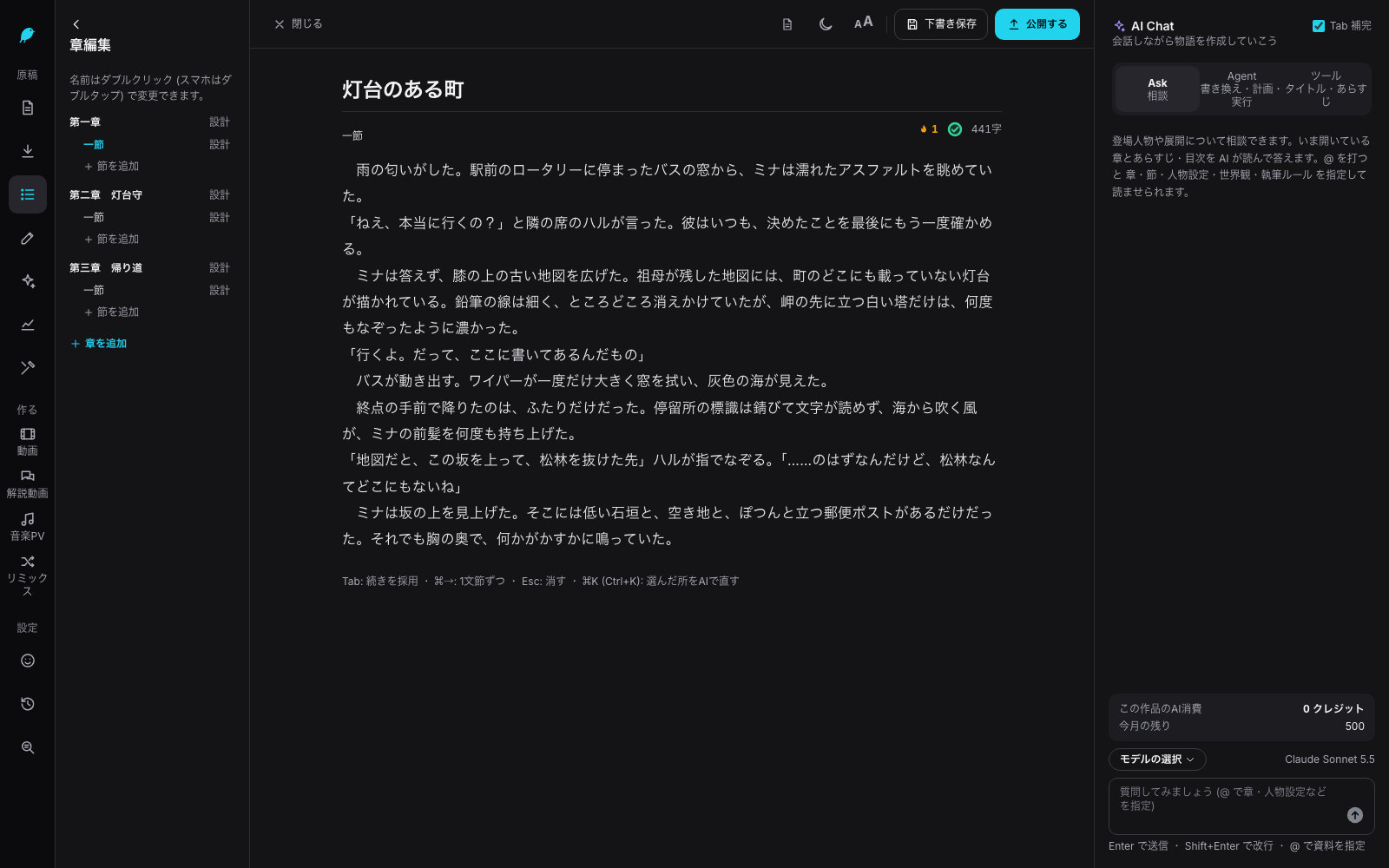
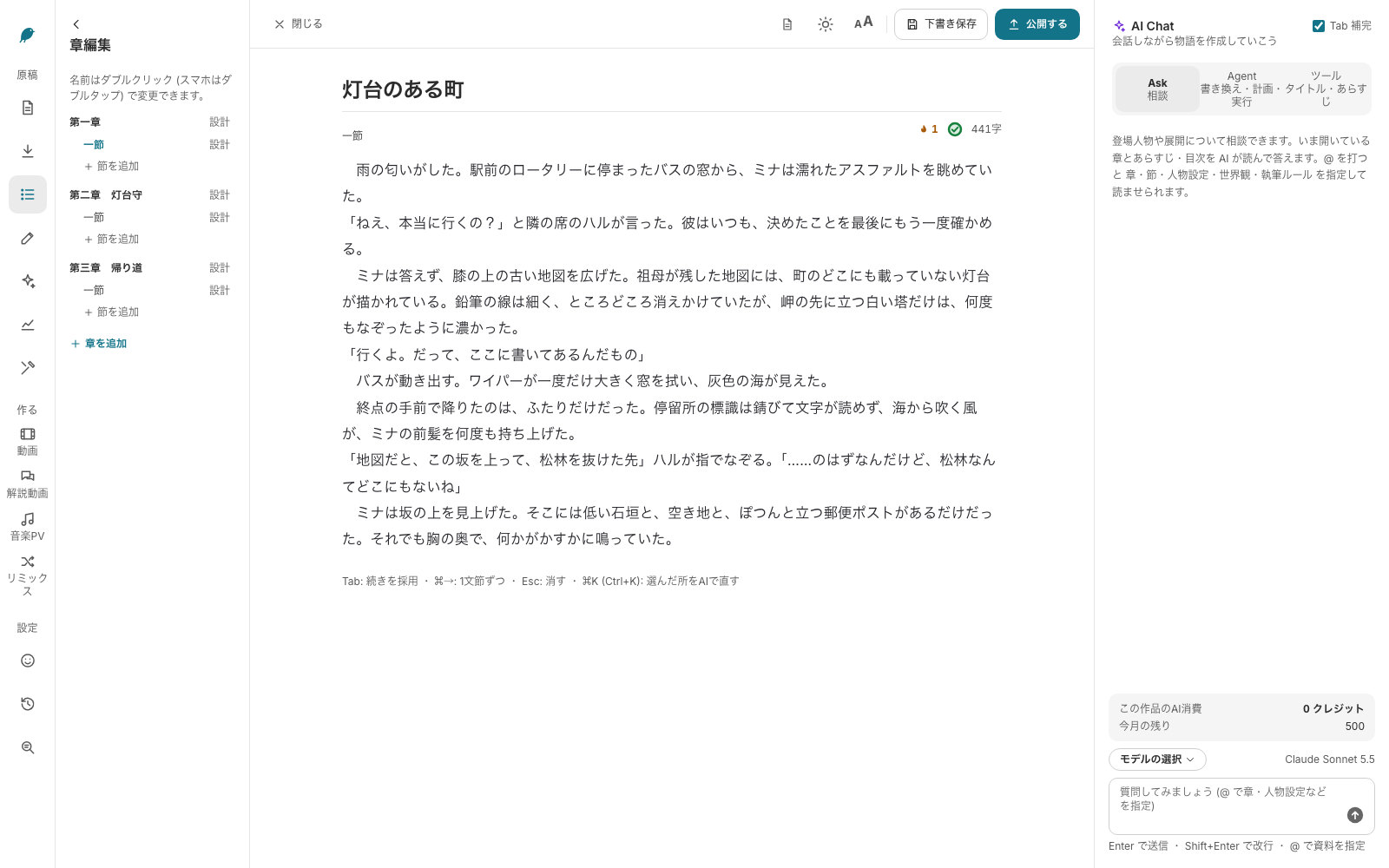
どう使う? 5ステップでわかるAI小説の書き方
はじめての方は、この順番どおりに進めれば大丈夫です。AIが出した変更は、あなたが「採用」を押すまで原稿に入りません。
-
作品を作る
作品一覧の 作成する を押して、タイトルを決めるだけ。書いている作品は「制作中」、書き終えた作品は「制作完了」のタブで分けて管理できます。
-
章・節を立てて書く
左の「章編集」で + 章を追加 + 節を追加。本文は中央に書いて、こまめに 下書き保存。長編も章・節に分けておけば、迷子になりません。
-
Askで相談する
右のAI Chatを Ask(相談)にして、たとえば「この少女の正体の案を3つ」。AIはいま開いている章とあらすじ・目次を読んで答えます。@第3章 や @リゼ のように、章・節・人物設定・世界観・執筆ルールを指定して読ませることもできます。
-
Agentで直す
直したい文章を選ぶ → Agent に「もっと雰囲気のある文章に」などと指示(範囲は 選択範囲 この節 この章 作品全体 おまかせ)→ 変更前/変更後を見比べて、よければ 採用。採用しなければ本文はそのままです。
-
仕上げて、なろう・カクヨムへ
書き上がったら タイトル生成 あらすじ生成 で候補を出して選びます。最後に 投稿用に書き出す で、小説家になろう・カクヨムに貼り付けやすい形に。
よく使う指示の例
文章を選んで、そのまま書くだけで通じます。
- もっと雰囲気のある文章に
- 会話を増やして
- 3人称に書き直して
- 伏線をひとつ足して
- テンポよく短く
- 主人公の気持ちを足して
- 情景描写を濃く
- この場面を2倍の長さに
慣れてきたら:Cursorのように直す
プログラマーに人気のAIエディタ「Cursor」と同じ発想の編集を、小説向けにしました。原稿は章・節ごとのファイルのように扱われ、変更は必ず差分で見てから採用します。
-
⌘K/Ctrl+K その場で直す
- 文章を選んで ⌘K/Ctrl+K(スマホは選択メニューの「AIで直す」)
- その場に出る欄に指示を書く
- 差分(赤=消す/緑=足す)がその場に出る
- 採用・取り消し・やり直し を選ぶ
-
Tab 続きを補完
- 書く手を止めると、続きの数文が薄い字で出る
- Tab で確定、Esc で消す、⌘→ で1語ずつ
- スマホは「→ 続きを採用」ボタン
設定でオン/オフできます。
-
Agent で複数章をまとめて改稿
- 「第2章から第4章で、リゼの口調を敬語に統一して」と頼む
- AIがどの節をどう変えるかの計画を出す
- 実行すると、節ごとの差分の一覧が出る
- 節ごと・差分の塊ごとに採用/却下(全部採用もできる)
実行の前に、使うAIクレジットの見積もりを表示します。
- Plan:編集はせず、変更の計画だけを作って見せます。計画を直してから実行できます。
- チェックポイント:Agentを実行するたびに作品全体を記録。「この時点に戻す」で一括で元に戻せます。
- 執筆ルール:作品ごとに視点・文体・禁止語・人物の口調を決めておくと、すべてのAIへの指示に入ります(夢小説なら主人公=読者の分身の扱いも決められます)。
- @で指定:相談で @第3章 @リゼ のように、章・節・人物設定・世界観を読ませる範囲として指定できます。
スタジオでできること
長編小説をAIと書くための機能を、ひとつの画面にまとめました。
-
相談と書き換え(差分つき)
展開に迷ったらAsk、文章を直すならAgentか⌘K/Ctrl+K。書き換えは変更前/変更後の差分を見てから「採用」。
-
版の履歴と復元
変更を採用するたびに版を保存。前の版に戻すのも、Agentの実行前のチェックポイントへ作品ごと戻すのもワンクリック。
-
最新のAIモデルを選べる
GPT-6.1 Sol(シード以上)、GPT-6 Luna から、書く場面に合わせて選択。Tab補完には軽いモデルを使い、AIクレジットを節約します。
-
Cursorと同じ発想の編集
- Tab補完(続きの数文を薄い字で提案)
- ⌘K/Ctrl+K のインライン編集(スマホは「AIで直す」)
- Ask・Plan・Agent で複数章を一括改稿
- 節ごとの差分を採用/却下、チェックポイントで一括復元
-
執筆ルールと@指定
作品ごとの執筆ルール(視点・文体・禁止語・人物の口調)が、AIへのすべての指示に入ります。@第3章 @リゼ で読ませる範囲も指定できます。
-
タイトル生成・あらすじ生成
書いた本文をもとに、タイトルとあらすじの候補をAIが提案。投稿ページの第一印象まで仕上げられます。
-
なろう・カクヨム向け書き出し
「投稿用に書き出す」で、小説家になろう・カクヨムに貼り付けやすい形に(ルビ・傍点も各サイトの記法に変換)。作品全体はDOCX・EPUB(ルビつき)・TXT・Markdownでも保存できます。投稿前に各サイトのAI利用ルールも確認を。
-
スマホ対応
ブラウザで動くのでインストール不要。通勤中にスマホで一節、帰ってからPCで推敲、も同じ原稿で。スマホのかんたん作成なら、4コマや縦ショート動画を3ステップで。
同じ作品から、漫画・動画・音楽PVまで
スタジオは小説エディタから始まり、書いた物語や登場人物をそのまま漫画・動画・歌にできるようになりました。キャラ表で決めた外見は、漫画と動画の人物にも引き継がれます。固定したキャラは「キャラ素材」に保存して、別の作品でも同じ顔で使えます。作ったものは商用利用できます。スマホならかんたん作成で、4コマ・縦ショート動画・アニメOPなどを3ステップで作れます。
- 漫画4コマ・ページ・Webtoon
- 動画絵コンテから動画・カメラワーク40種
- 解説動画ずんだもん × 四国めたん など
- 歌・音楽PV・リミックス歌を作る・踊るMV・口パク
- ボイスコミック・音声ドラマ声と動きのある漫画・声劇
- 宣伝キット予告編・告知画像・投稿文
- 分析と創作技法構成の型・感情カーブ
- テンプレート101の型から始める
- 取り込みPSD・Premiere・Lottie・YMM4
- 広告・販促キャンペーン・バナー・チラシ(全有料プラン)
- ほかにもギャラリー・遊べる物語・Claude/ChatGPT
用途から選ぶ:用途別ガイド(Web小説作家・SNS漫画・同人・VTuber・YouTuber・作詞作曲・ゲーム/TRPG・教育・店舗の販促・広告代理店・映像)
ネタ1行から4コマ。ページ漫画もWebtoonも
台本→ネーム→作画→吹き出しまでをひとつの画面で。気に入らないコマだけ描き直せます。小説の章を開いて「この章を4コマにする」「この章を漫画にする」で、書いた物語からも作れます。
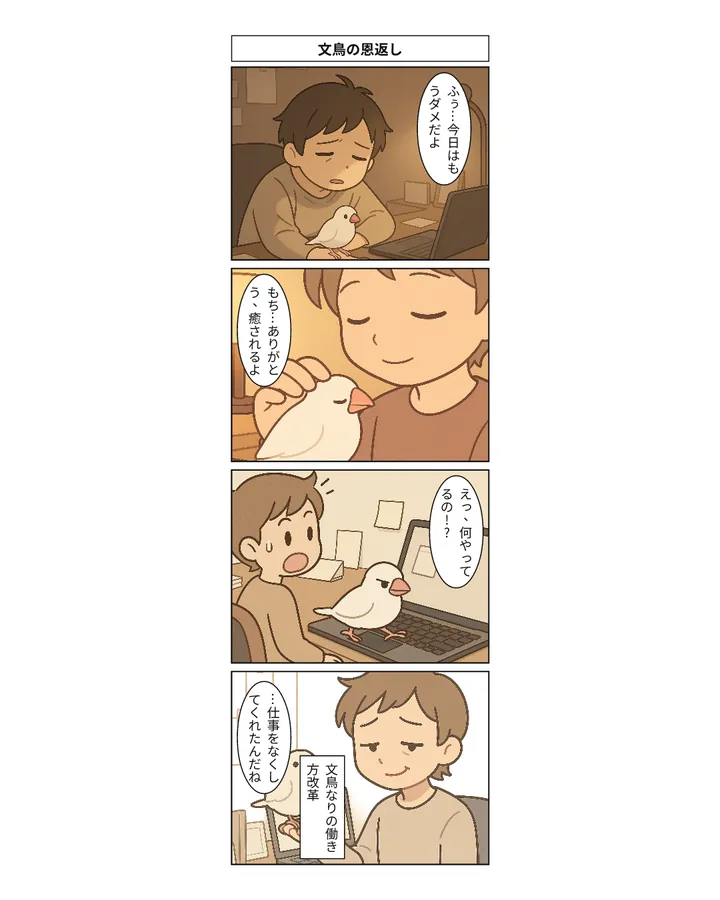
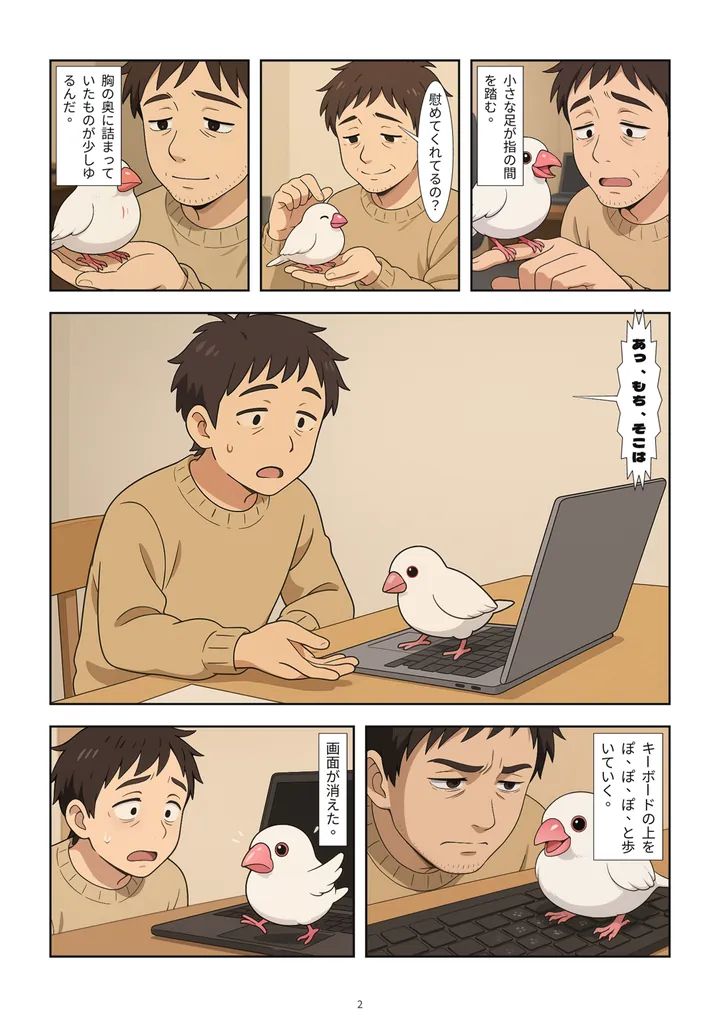

- キャラ固定・表情差分:設定画を「固定」すると、どのコマでも同じ顔・髪・服で描かれます。
- 縦書きの吹き出し・ルビ・トーン:セリフは自動で縦書きの吹き出しに(右開きの4コマ・ページ漫画)。セリフに「|魔法《まほう》」と書けばルビが付きます。白黒原稿は網点のトーン化もできます。
- 絵の品質と画像モデル:エコノミー/標準/高品質を作品ごとに。ネームは安く、仕上げだけきれいに。FLUX・Seedream・Nano Banana・GPT Image などの画像モデルを作品やコマごとに選ぶこともできます。
- 書き出し:SNS用の1枚画像(X縦1080×1350など)・コマごとの画像・PDF(トンボ・裁ち落とし)・TIFF(入稿用600dpi)・PSD(レイヤー付き・セリフは文字のまま)・WEBTOON CANVAS用の分割画像(幅800px・1枚1280pxまで)。
章を選ぶと絵コンテ、カットをつないで動画に
画風(アニメ/実写/イラスト など)と比率を選ぶと、場面ごとの絵コンテを作ります。カットごとに動画の質を選び、声・BGM・効果音・字幕のトラックで1本に仕上げます。
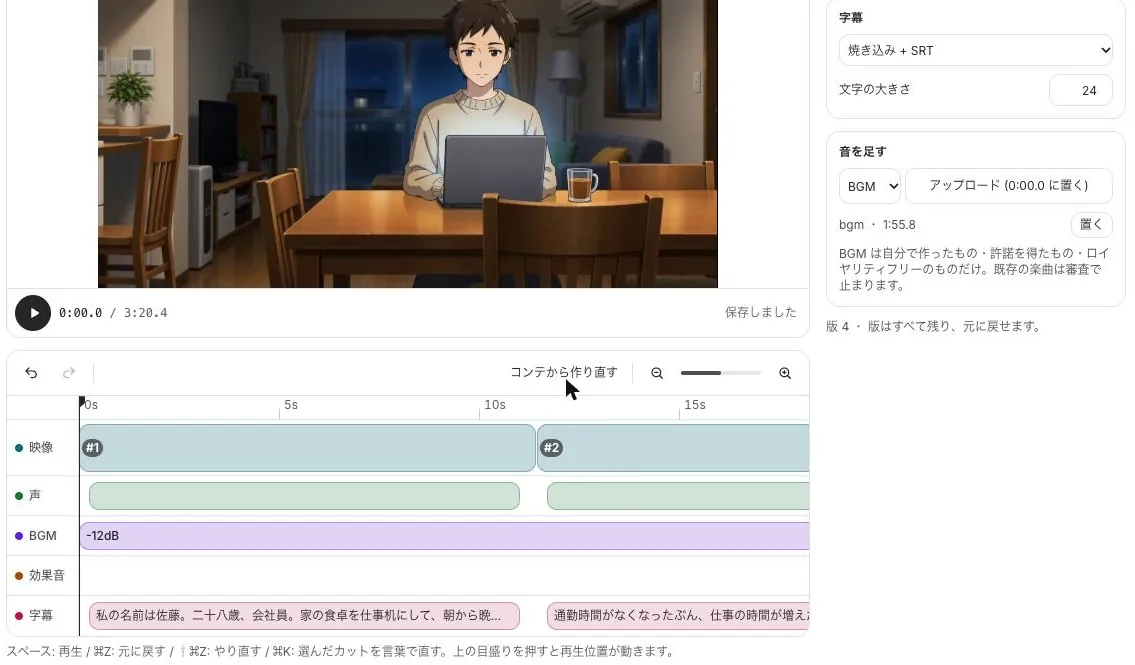
- キャラ固定:設定画(顔・全身・3/4)を固定して、どのカットでも同じ顔・同じ衣装に。ずれたカットは自動で1回作り直せます。キャラの「見た目メモ」を書き換えると、作品のキャラ表よりメモが優先され、前の見た目のままのカットには印が付きます。
- セリフと直し:画像コンテのカードでセリフを足す・書き換える・並べ替える・消すことができ、声を作り直すのはそのカットだけ。絵や文字は「言葉で直す」に「夕方にして」「看板の文字を変えて」のように書くだけで直せます。
- 顔・歌詞・声を変える:できた動画の「顔・歌詞・声」タブで、登場人物の顔を自分のキャラに、歌詞や声を別のものに差し替えて作り直せます。作者がリミックスを許可した公開動画も、読むサイトの「顔・歌詞・声を変える」から自分の動画として始められます。
- カメラワーク40種・エフェクト18種:ドリー・回り込み(オービット)・俯瞰・ドローン・スローモーションなどの動きと、粒子になって消える・炎のオーラ・花びらの嵐・魔法陣などの演出をカットごとに指定できます。
- 動画の質とモデル:エコノミー・スタンダード・ハイクオリティ・自前GPU(遅い・お得、横16:9のみ)から選ぶか、MiniMax H3・Veo 3.1・Seedance 2.5・Kling 3.0 Pro/Omni Pro・Wan 3.0 などをカットごとに指定。実行前に見積もりが出ます。カットの長さはモデルが作れる秒数に自動で合わせ(切り上げたときは見積もりに出ます)、生成サービスの審査で止まったカットは1回だけ自動で作り直します。
- 比率と書き出し:16:9・9:16・1:1・4:5・2.39:1。解像度は書き出しで480p〜4K(2160p)から選べ、字幕はSRT・焼き込みのどちらにも。
- 宣伝キット:予告編(縦9:16/横16:9)・告知画像・投稿文を作品からまとめて作成。
ずんだもん × 四国めたんの解説動画を台本から
出演者(ずんだもん × 四国めたん、春日部つむぎ × 冥鳴ひまり、オリジナルの2人)、横16:9(30秒〜10分)/縦9:16(ショート・60秒まで)、長さを選んで作ります。台本タブで掛け合いを直し、立ち絵(PNG・PSDから、またはBunChoのキャラから)や背景を整えて書き出し。VOICEVOXの声を使うと「VOICEVOX:四国めたん」のようなクレジットが自動で入ります。ゆっくり風の声は準備中です。
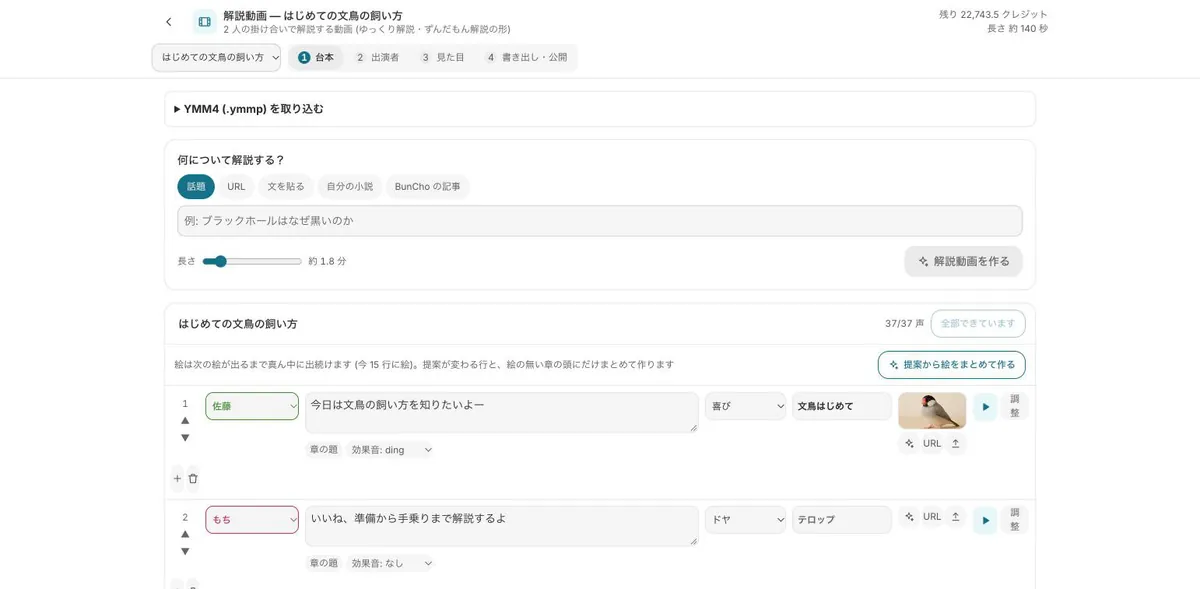
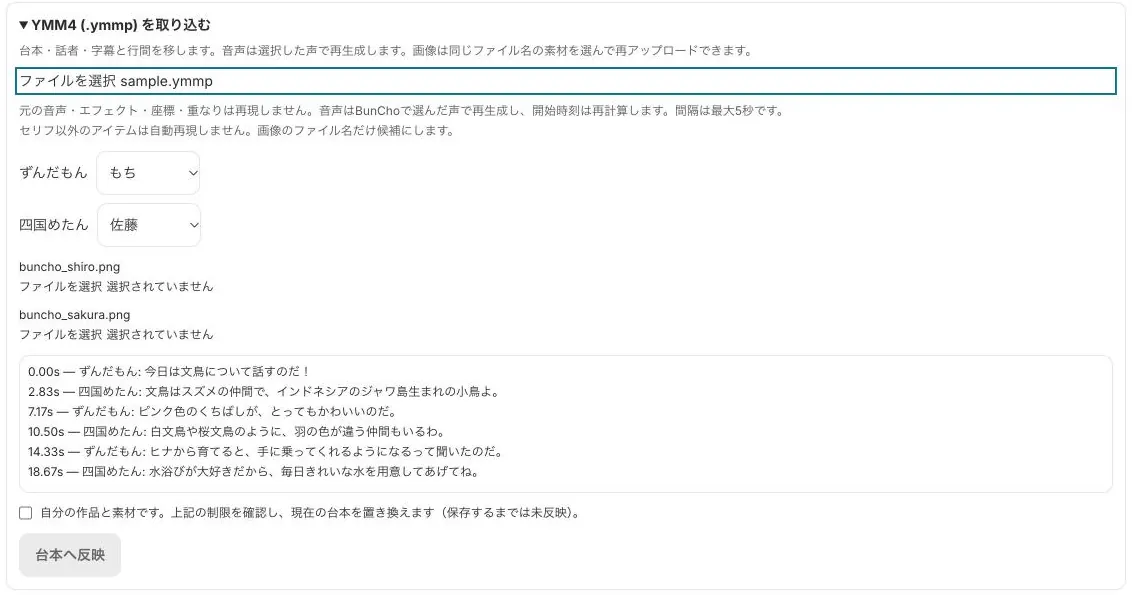
ゆっくりMovieMaker4の台本(.ymmp)も取り込めます:YMM4から乗り換える
歌を作って、キャラが踊るMV・アニメOP風映像に
曲が無くても「歌を作る」で、作品から歌詞を書いて30〜120秒の歌を作れます(自社GPUのACE-Step)。歌詞は「歌詞を書く」で、音の数(モーラ)・韻・言い換え・サビを強くする手直しまで手伝い、16の歌詞テンプレートからも始められます。オリキャラが曲に合わせて踊るMV、小説の主人公のアニメOP風映像を作り、「歌に口を合わせる(口パク)」でキャラに歌わせることもできます。歌詞はカラオケ風・縦書きなどで見せられ、YouTube 16:9(1080p/4K)・TikTok/Shorts/Reels 9:16・X/Instagram 1:1などで書き出せます。取り込んだ曲はノリノリREMIX・nightcore・slowed + reverb・lofi・hyperにリミックスしたり、AIで別の雰囲気に作り直したりできます(自作の曲か、許可のある曲だけ)。
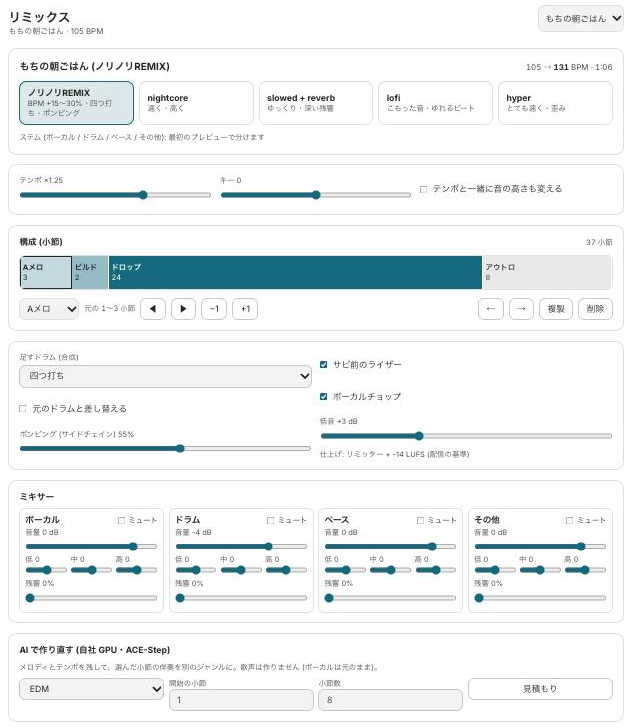
リミックスの見本の元の録音:米空軍バンド Strolling Strings「Canon」(2004、パブリックドメイン、Wikimedia Commons)。作曲:J. パッヘルベル。BunCho のリミックス(テンポ・型・自社GPUのAIで作り直し)で作成。MP3で聴く・出どころ
漫画に声と動きを付けて、縦動画に
完成した漫画の「ボイスコミックにする」で、配役ごとの声とコマの動きを付けた縦動画(Shorts/Reels/TikTok)や横動画にします。章を配役つきの声劇にする音声ドラマも作れ、自分の声で演じたセリフも混ぜられます。声はVOICEVOX(無料・クレジット表記あり)と、自社GPUで動く「BunChoの声」から選べます。
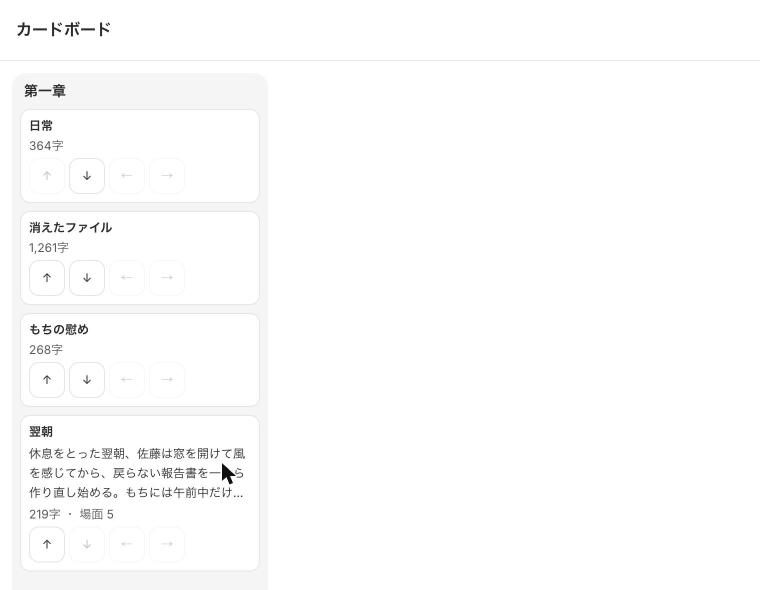
構成の型を重ね、感情カーブで盛り上がりを点検
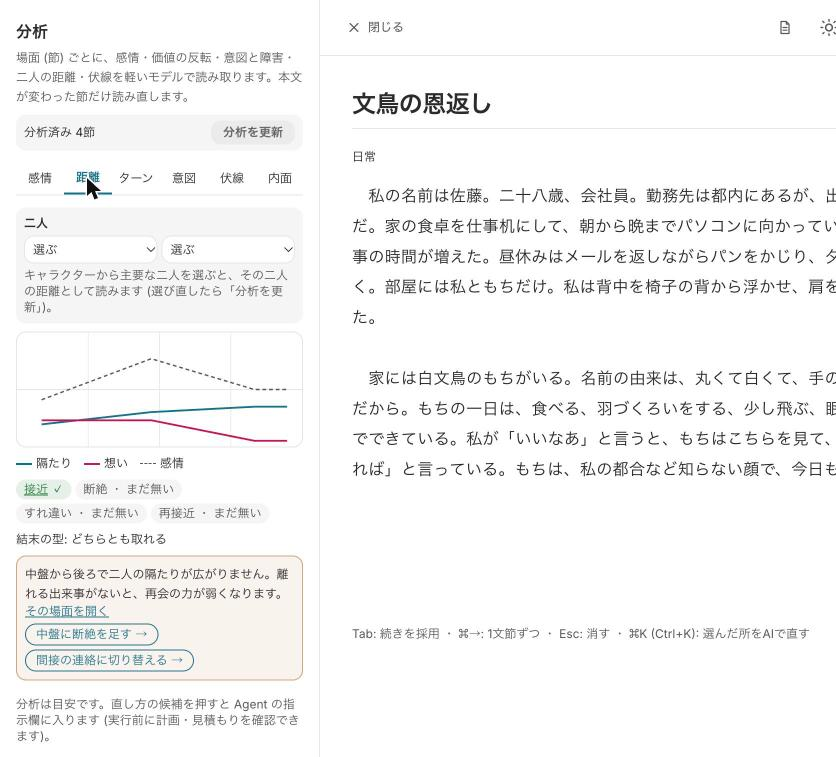
原稿の位置(字数で0〜100%)に型の節目を重ねる「構成の型」(下の6つ)、場面ごとの感情の上下を読む「感情カーブ」、二人の距離の変化を読む「距離と想いのアーク」。書いた原稿を客観的に見るための道具です。プロットを作るときは、なろう10万字型・連載1章型・ミステリー伏線表・恋愛の関係段階表などの型からも選べます。
- 三幕構成
- 発端 → 第一の転換点(25%)→ 中間点(50%)→ 第二の転換点(75%)→ クライマックス → 結末
- 起承転結
- 起(人物と状況)→ 承(展開を深める)→ 転(意外な転換)→ 結(まとめと余韻)
- 序破急
- ゆっくり始め、動きと変化を見せ、一気に畳む
- 15の節目
- 始まりの場面・きっかけ・中間点・すべてを失う・フィナーレなど15の節目
- 8段構成
- 状況と欲求 → きっかけ → 最初の試み → 中間の転換 → 代償 → 最大の危機 → 最後の対決 → 結末と余韻
- 英雄の旅
- 日常の世界 → 冒険への誘い → 境界を越える → 最大の試練 → 報酬 → 宝を持っての帰還
ほかに神話・昔話・古典の型 20 種以上(英雄の旅(12 段・17 段)/ヒロインの旅/昔話の31の機能/貴種流離譚/冥界下り/鶴女房型/竹取型/浦島型/天女・羽衣型/トリックスター譚/灰かぶり型/怪物退治/喜劇/悲劇 など)。節目ごとに「そこで起こること」と「作者への問い」が付き、設計(プロット生成)でも選んだ型に沿って章立てを作れます。
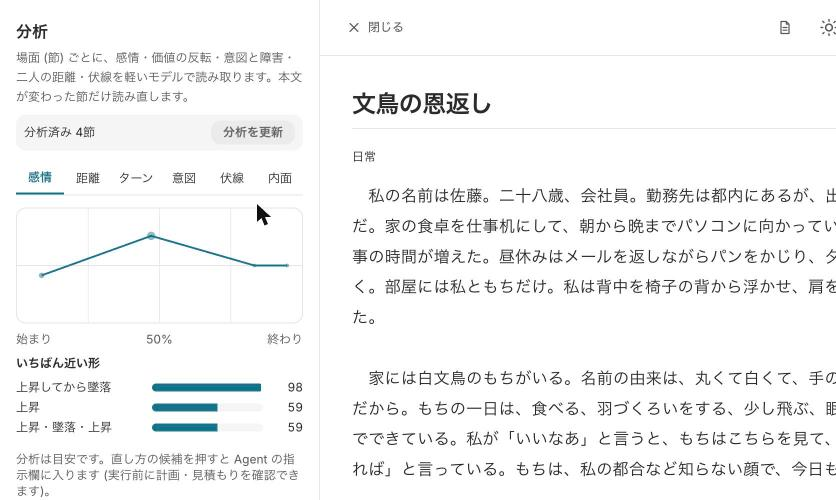
- 感情カーブ:いちばん近い形(上昇/下降/穴に落ちて這い上がる/上昇してから墜落/上昇・墜落・上昇/墜落・上昇・墜落)と、近い物語・神話の型、平らな区間を表示。平らな区間には「価値の反転」か「時間の圧縮」を入れる計画を提案します。
- 距離と想いのアーク:主要な二人の接近・断絶・すれ違い・再接近と結末の型を読み、再会が早すぎる・山場の前に空や時刻の描写がない、といった点を指摘します。すれ違いと再会で引っぱる恋愛ものの点検に。
- ターン・意図・伏線・内面:価値が反転しない場面、視点人物の意図・障害・賭け金が見えない場面、張った約束の回収漏れ、心情の飛びも点検できます。
「型」を選んで、自分の素材を入れるだけ
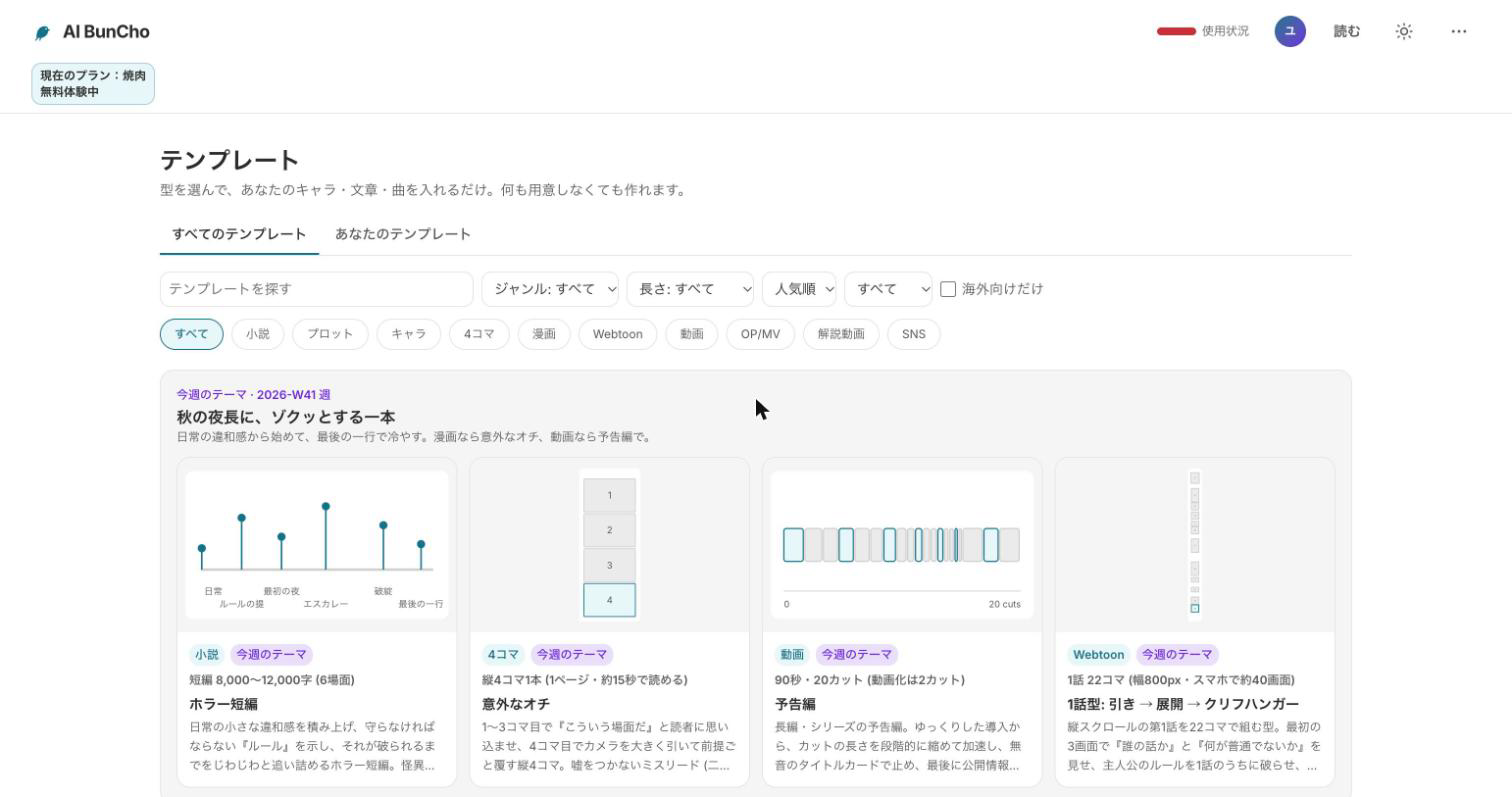
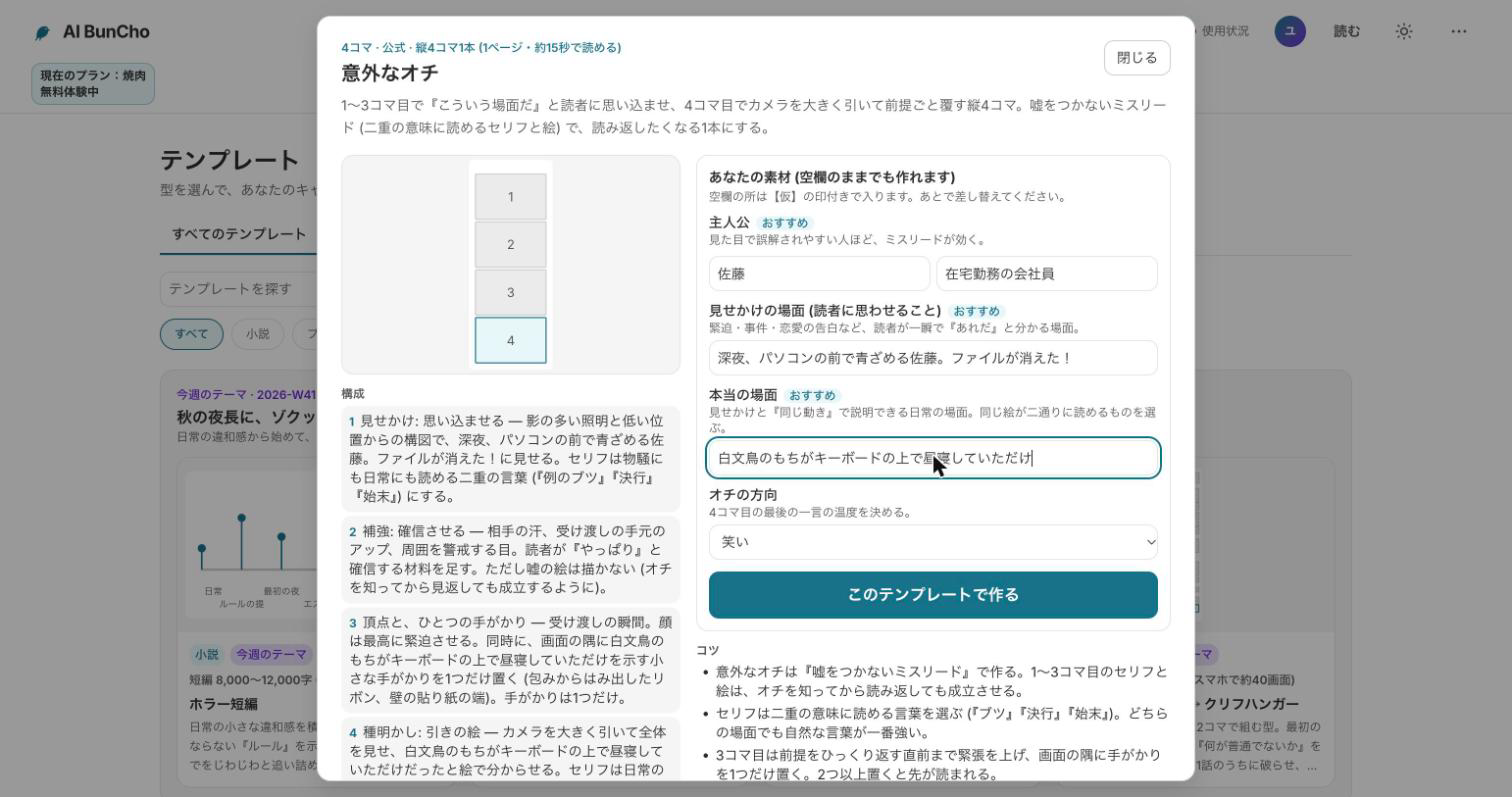
公式の型は101種類。なろう系の1話(追放ざまぁ・悪役令嬢・異世界転生・スローライフ など)を含む小説15、プロット16(英雄の旅・浦島型などの神話・昔話の型、ミステリー伏線表、恋愛の関係段階表を含む)、ページ漫画16、歌詞16、4コマ7、動画(小説PV・縦ショートドラマなど)7、キャラ6、アニメOP・MV 5、解説動画5、Webtoon 4、SNSの告知カード4。自分の型を公開すると、ほかの人が使うたびに1クレジット(月300まで)が届きます。
いつもの道具の原稿・素材をそのまま持ち込む
取り込みにAIクレジットは使いません。自作、または使用許諾のある素材だけを取り込めます。
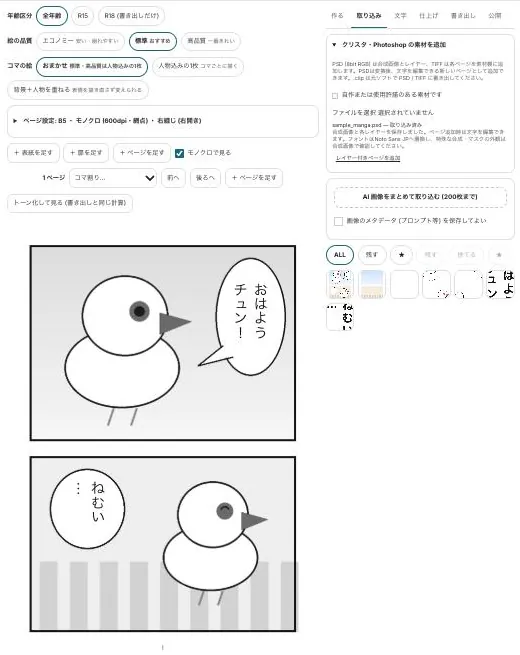
CLIP STUDIO・Photoshop(PSD)
.psd(8bit RGB)をレイヤー付きのまま漫画のページに、.tif は素材棚に。書き出しのPSDでクリスタに戻して仕上げることもできます(.clip はPSDかTIFFに書き出してから)。
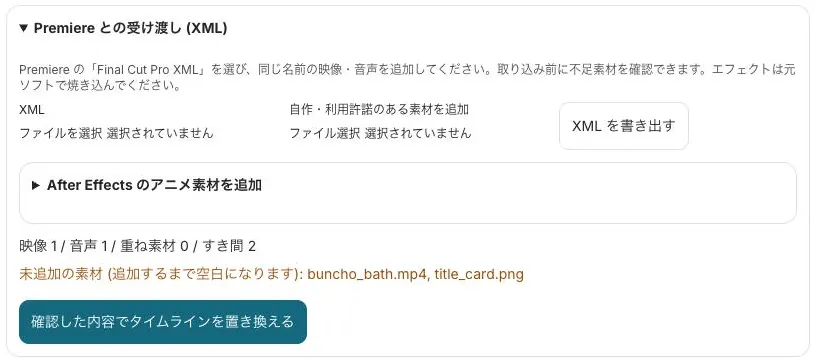
Premiere(FCP7 XML)
タイムラインをXML(5MBまで)で受け渡しし、AIのカットを足して、またXMLで戻せます。
After Effects(Lottie)
Bodymovin などで書き出したLottie(JSON、60秒まで)を、透過つきの素材として動画に重ねます。
ゆっくりMovieMaker4(.ymmp)
解説動画の台本に取り込み(2MBまで)、話す人を出演者に割り当てて声を作り直します。
原稿(TXT・MD・DOCX・EPUB・Scrivener)
章・節のプレビューを確認してから下書きに。2MB・200節まで。
投稿サイトからの持ち込み方:小説家になろう・カクヨム・pixiv・note・アルファポリス・ノベルアップ+(すべての乗り換えガイド)
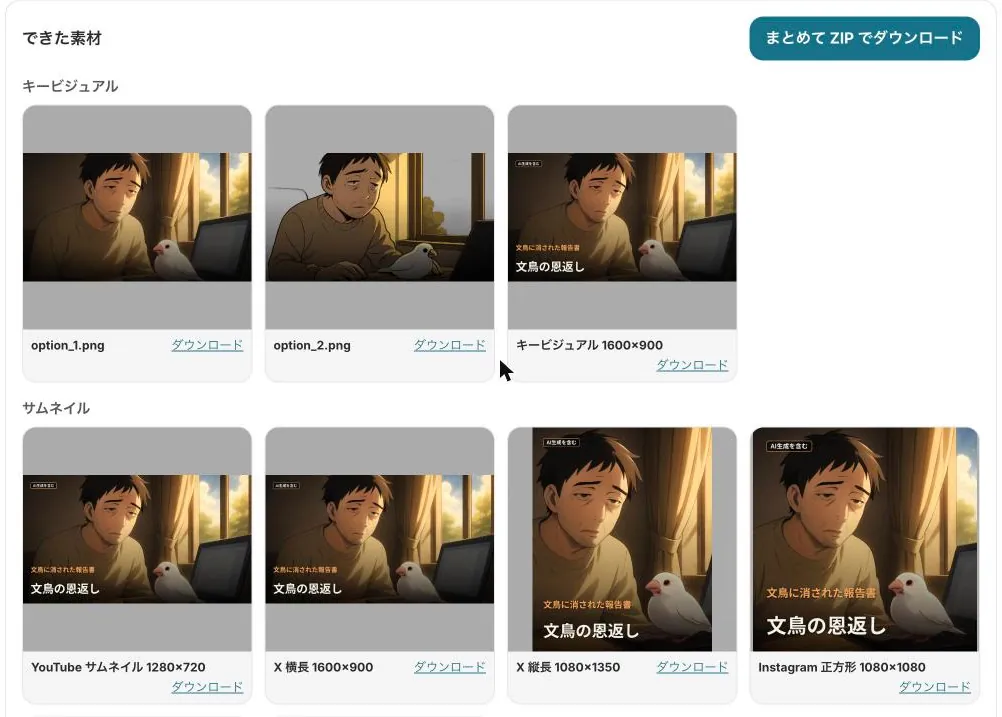
「この作品を宣伝する」で、告知の素材をまとめて
小説・漫画・動画・ボイスコミック・音声ドラマ・MVから、予告編(縦9:16/横16:9、15秒/30秒)、キービジュアル・サムネイル・試し読みカード・キャラカード、note・pixiv用のヘッダー、電子書籍の表紙、Xの投稿文(日本語・英語)とハッシュタグを作り、ZIPでまとめてダウンロードできます。
広告・販促を作る:企画から納品まで1か所で
書いた物語のキービジュアル・ポスター・宣伝動画から、お店や会社の商品の広告まで。商品の写真と確かめた情報(商品名・価格など)から、保守/標準/攻めの3つの企画案を出し、案ごとに「どの技法を、なぜ選んだか」をデザイン原理・アートディレクション・制作技法・広告設計の4層で示します。選んだ案から動画・バナー・チラシを作り、社内とクライアントの確認を経て、媒体ごとのZIPで納品できます。全有料プラン(水やり・シード・焼肉・フルコース・チーム)で使えます。チームではメンバーの管理・承認もできます。
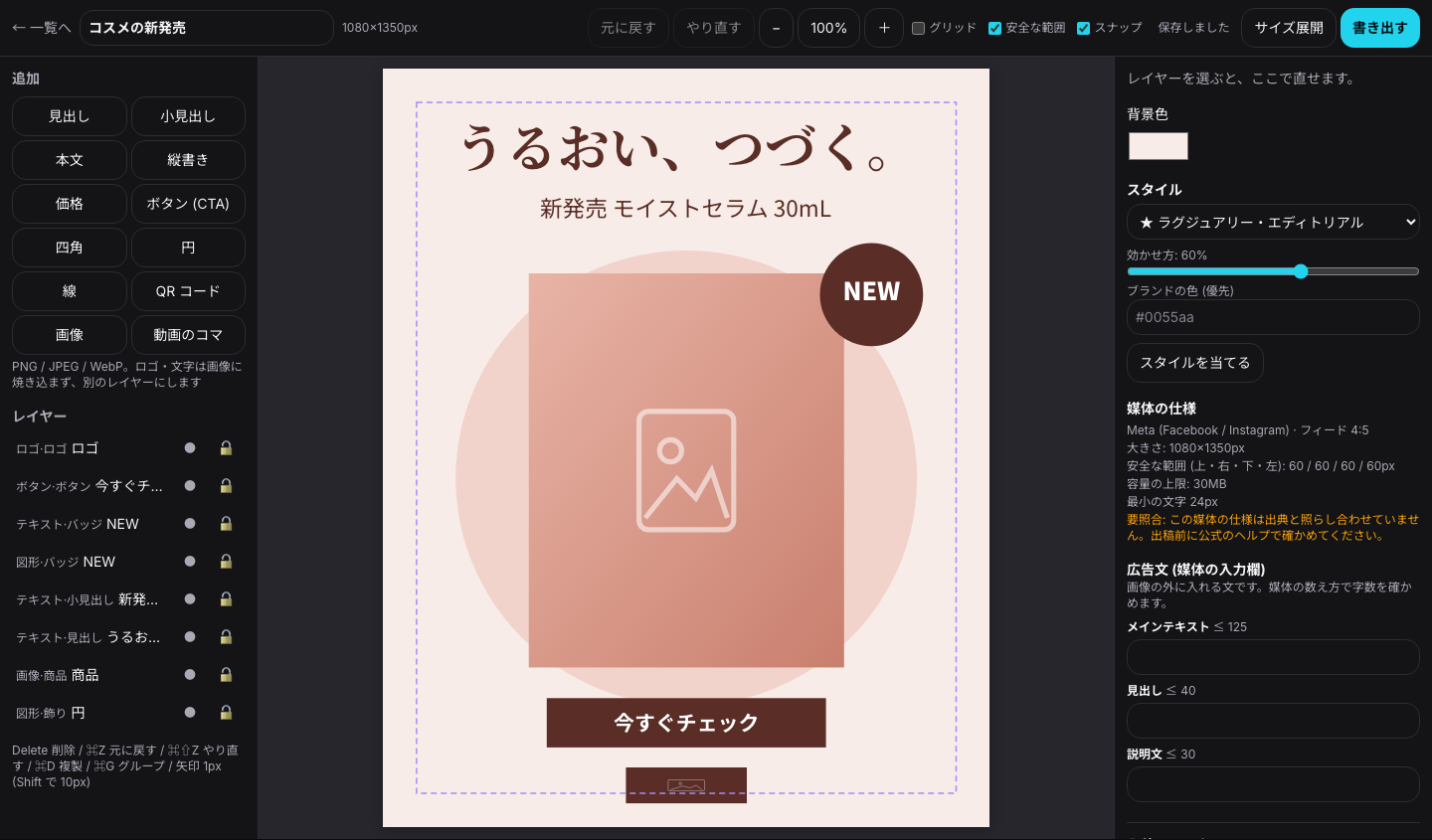
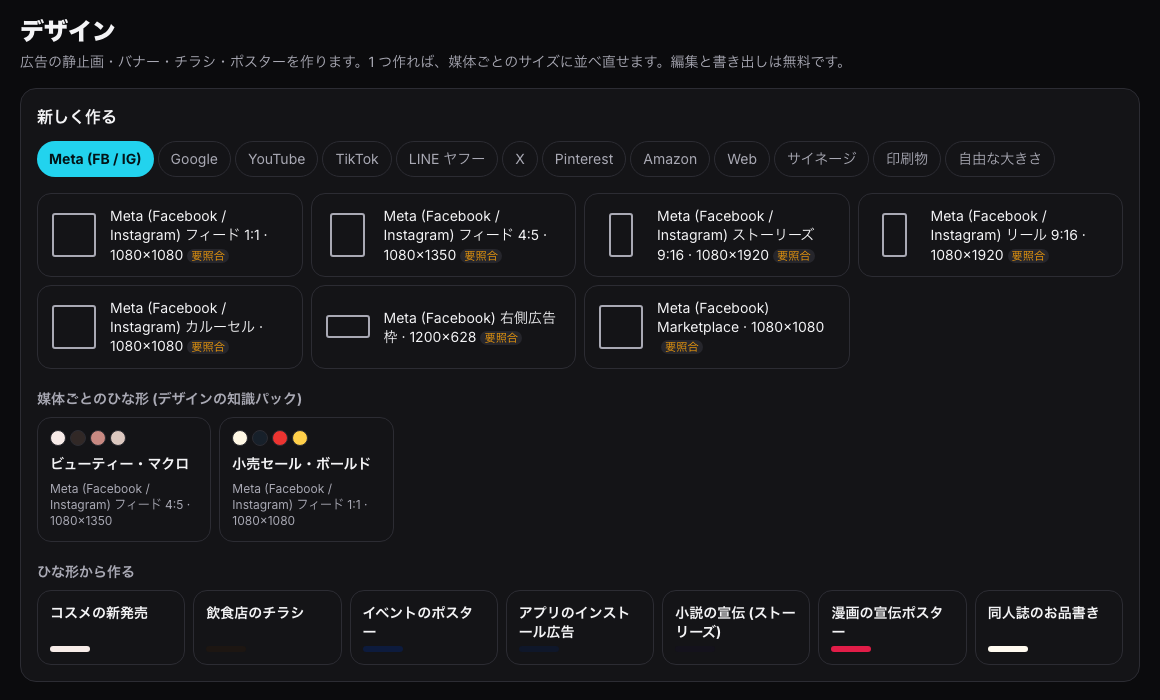
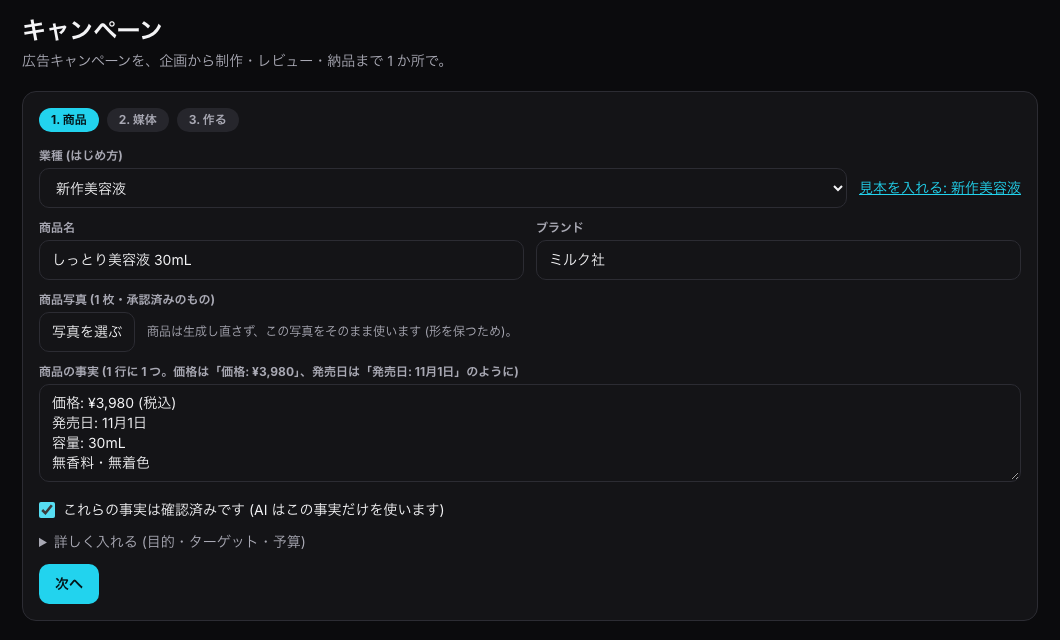
- キャンペーン:クライアント・目的・媒体を決めて3案から選ぶ。ログイン不要・期限付きのレビューのリンクでクライアントがコメントし、チームが承認した版だけを媒体ごとのZIPで納品(入稿仕様・制作履歴のCSV、ファイルごとの来歴付き)。
- デザイン編集:Meta・Google・YouTube・TikTok・LINE・Yahoo!・X・Pinterest・Amazon・印刷(A4〜B2・はがき・名刺)など69の媒体サイズ。文字・画像・QRコードをレイヤーで編集し、別のサイズへ自動で組み直せます。印刷用PDFは300dpi・塗り足し3mm・トンボ付き。
- ブランド管理・商品データ:クライアントごとにロゴ・色(印刷のCMYK指定も)・フォント(ライセンスと使える媒体)・必ず入れる注記・使わない表現を登録。「固定」した項目はAIが変えません。商品の価格・仕様はAIが作らず、あなたが確かめた値だけを使います。
- 一括作成:CSV・Excelの商品の一覧 × テンプレート × 文の案 × サイズの組み合わせを、見積もりを承認してからまとめて作成。失敗した分だけやり直せます。
- 入稿前チェック:サイズ違い・承認していない素材・価格の食い違い・必須の注記の抜け・読みにくい文字・安全な範囲の外を確認。景品表示法・薬機法・健康増進法に関わりそうな言い回しは「確かめた方がよい所」として示すヒントで、法的な判断の代わりではありません。
公開して、遊んでもらって、ほかのAIからも使う
- 読むサイトに公開・印税:小説・漫画・動画をBunChoの読むサイトに公開。4話目から有料にでき(1話10〜100クレジット)、読者の購入額の70%が印税として届きます。
- みんなの作品ギャラリー:公開した作品の設定(テンプレート・画風・コマの絵の指示)を共有すると、ギャラリーからほかの人が「この設定で作る」で始められます。
- このオチで作る:作者が許可した4コマは、読者が4コマ目のセリフだけ変えて自分のオチで作れます。元の作品へのリンクが付きます。
- 遊べる物語にする:読むサイトに公開した小説を、ADVゲーム風に読者がAIと遊びながら進める物語にできます(遊べる物語)。
- Claude・ChatGPTから使う:BunChoをコネクタとして足すと、会話から漫画を作る・コマを動画にする・公開するまで頼めます。はじめての接続には漫画3ページぶんの無料クレジット(初回のみ・トライアル未利用の方)。Claudeで使う・ChatGPTで使う
- スマホでかんたん作成:かんたん作成で、4コマ・縦ショート動画・アニメOP・推しキャラで漫画・解説動画・流行テンプレから選び、1行書いて作るだけ。
- OTHERLIFEと同じアカウント:ログイン画面の「OTHERLIFE アカウントでログイン」で、OTHERLIFEのアカウントのままBunChoを使えます。
無料のBunChoツールとの違い
これまでの単発無料ツール(タイトル・あらすじ生成等)も引き続き無料で使えます。スタジオは執筆エディタ・原稿保存・設定管理・基本推敲がPlan 0で永久無料(クレカ不要・毎月300クレジット)。高度なAI推敲や漫画・動画生成は有料プラン(初回7日間無料トライアル)で利用できます。
| 項目 | 無料のBunChoツール | スタジオ |
|---|---|---|
| 料金 | 無料(登録不要) | 基本機能:Plan 0で永久無料(月300クレジット・クレカ不要) 高度機能:水やり・シード・焼肉・フルコース(初回7日間無料・500クレジット) |
| できること | タイトル生成・あらすじ生成・AIリレー小説(単発ツール) | 長編の執筆・原稿無制限保存・人物管理・基本ルール推敲(Plan 0無料)。AI相談・高度推敲・一括改稿・漫画・動画・歌づくり(有料コース・初回7日間無料) |
| 画面 | ツールごとに別の画面 | 章・節ツリー+本文+AI Chat がひとつの画面 |
| AIモデル | BunChoの自社AI | GPT-6.1 Sol・GPT-6 Luna(文章)。漫画・動画は画像・動画のモデルを選べる |
| 直し方 | 生成・選択肢から選ぶ | 自由な指示→差分を見て採用(⌘K/Ctrl+K・Tab補完・Agent) |
| 履歴 | — | 版の履歴と復元・チェックポイント |
| 書き出し | — | なろう・カクヨム向け・DOCX・EPUB・TXT・Markdown |
AIツールをいくつも契約するより、まとめて安く
よくある組み合わせで、同じくらいの量(漫画8ページ・4コマ8本・動画120秒・歌4曲・小説4万字)を作った場合の比較です。
| 作るもの | よくある組み合わせ | スタジオ |
|---|---|---|
| 小説 | ChatGPT Plus(3,000円) | ひとつの契約で全部。同じ作品・同じキャラから作れる |
| 画像 | Midjourney Standard(4,500円) | |
| 漫画 | CLIP STUDIO PAINT EX (monthly, 1 device)(980円) | |
| 動画 | Runway Standard(2,250円) | |
| 歌 | Suno Pro(1,200円) | |
| 月額 | 11,930円(5本の契約) | 3,000円(シード・1本)/たくさん作るなら焼肉 5,000円で自社GPUは使い放題 |
| 差額 | — | 月8,930円・年107,160円の節約 |
※ 各サービスの値段は 2026-10-12 時点の公開されている月払いの定価(個人・税別、1ドル=150円で換算)で、変わることがあります。出典は乗り換え計算機に載せています。※ 各サービスの機能はBunChoと完全には同じではありません。※ 自社GPUの使い放題は焼肉・フルコース・チーム(無料トライアル中を除く)で、目安の上限があります(1日 画像300枚・動画120秒・歌30曲など)。外部のAIモデルはどのコースでもクレジットを使います。※ 漫画1ページ=絵6枚、4コマ1本=絵5枚、小説は1,000字あたり約60クレジット、動画は外部のAIモデルのエコノミー(1秒13.2クレジット)で計算しています。
料金プラン:無料から始めて、必要な分だけ選べます
執筆エディタ・保存・人物管理・基本ルール推敲はPlan 0で永久無料(クレカ不要・毎月300クレジット)。高度なAI推敲や自社GPUによる漫画・動画生成を含む有料コース(水やり・シード・焼肉・フルコース)も初回7日間無料(500クレジット)でお試しいただけます。有料サブスクは上のプランほどお得(最大56%)(¥1,000あたり 従量 1,000 ・ パック 1,500 ・ サブスク 1,500〜2,330 クレジット)。2人以上で使うチーム・法人もあります。
-
水やりコース(入門)
¥1,500/月(税別)
- スタジオが使える
- 月のAIクレジット 2,250
- 従量課金の1.5倍(従量なら約2,250円分 → 1,500円)
- これまでの有料機能もそのまま
- 長編を書く人に
シードコース(長編向け)
¥3,000/月(税別)
- スタジオが使える
- 月のAIクレジット 5,000(水やりの約2.2倍)
- 従量課金の約1.7倍(従量なら約5,000円分 → 3,000円)
- 長編を毎月書き進める人に
-
焼肉コース(たっぷり)
¥5,000/月(税別)
- スタジオが使える
- 月のAIクレジット 10,000(水やりの約4.4倍)
- 従量課金の2倍(従量なら約10,000円分 → 5,000円)
- 自社GPUは使い放題(目安の上限あり):画像・歌・動画・声が0クレジット
- Agentでの一括改稿・漫画・動画を多く作る人に
-
フルコース(大量制作)
¥30,000/月(税別)
- スタジオが使える(最上位)
- 月のAIクレジット 70,000(水やりの約31倍)
- 従量課金の約2.3倍(従量なら約70,000円分 → 30,000円)
- 自社GPUは使い放題(目安の上限あり)
- 動画・漫画・広告を大量に作る人に
Plan 0(永久無料・クレジットカード不要)
小説・脚本の執筆エディタ、原稿無制限保存、登場人物・設定管理、Word等取り込み、基本ルール推敲(ペーシング・会話比率等)はずっと永久無料。毎月300クレジットが付与されます。
初回7日間無料トライアル
有料プラン(水やり・シード・焼肉・フルコース)をはじめて登録する方は、初回のみ7日間無料。トライアル中は500クレジット(どのコースでも同じ)・動画は1作品合計30秒まで使えます。自社GPU機能や高度AI推敲をお試しいただけます。トライアル中に解約すれば料金はかかりません。
有料プランとAIクレジット
水やり(¥1,500/月, 2,250クレジット)、シード(¥3,000/月, 5,000クレジット)、焼肉(¥5,000/月, 10,000クレジット・自社GPU使い放題)、フルコース(¥30,000/月, 70,000クレジット・自社GPU使い放題)。上のコースほど1円あたりのクレジットが多くなります。焼肉・フルコース・チームは自社GPUは使い放題(目安の上限あり):自社GPUの画像・歌・動画・声・拡大・切り抜きは0クレジット(公正利用の目安)。AI動画は1秒 自前GPU 6.6・エコノミー 13.2・スタンダード 26.4クレジットから。量は目安で、作品の長さや選んだモデルで減り方が変わります。月のクレジットはいつでも好きなだけ使え、使い切れなかった分は最大3か月・月の2倍まで繰り越しです。
使い切っても止まらない
- 同意したときだけ従量で続ける(月の上限つき)
- 前払いパック ¥1,000 / ¥3,000 / ¥10,000(カード・Alipay・WeChat Pay)
同意しない限り、追加の請求はありません。
基本機能はPlan 0で永久無料(クレカ不要)。止まり木コース(¥500/月)は広告非表示のプランで、スタジオは含まれません。年間プラン(2ヶ月分お得・AIクレジットは月払いと同じ)も 料金プラン から選べます。
よくある質問
スタジオは無料で使えますか?
執筆エディタ・原稿無制限保存・登場人物・設定管理・Word等取り込み・基本ルール推敲(ペーシング・会話比率等)は、Plan 0でずっと永久無料(クレジットカード不要)です。毎月300クレジットが付与されます。高度なAI推敲や自社GPUによる漫画・動画生成を含む有料コース(水やり・シード・焼肉・フルコース)も、初回7日間無料トライアル(500クレジット付与・動画は1作品合計30秒まで)でお試しいただけます。タイトル生成・あらすじ生成・AIリレー小説などの無料ツールも引き続き無料で使えます。
これまでBunChoで書いた作品はどうなりますか?
これまでの作品は、スタジオの「作品管理」にそのまま残ります。消えたり、勝手に移されたりはしません。スタジオで続きを書くときは、本文を新しい作品に貼り付けて始められます。
スタジオで書いた小説を、小説家になろう・カクヨムに投稿してもいいですか?
「投稿用に書き出す」で、各サイトに貼り付けやすい形にできます。ただし、AIを使った作品の扱い(AI利用の明記など)は投稿先ごとにルールがあり、変わることもあります。投稿する前に、各サイトの最新のガイドラインを確認し、それに従ってください。
AIが勝手に原稿を書き換えることはありますか?
ありません。Agent・⌘K/Ctrl+Kのどちらでも、変更はまず変更前と変更後の差分で表示され、あなたが「採用」を押すまで原稿は変わりません。採用する前の状態はチェックポイントに残るので、あとから元に戻すこともできます。
どのAIモデルが使えますか?
いまはGPT-6.1 Sol(最高品質・シード/焼肉/フルコースとチーム)とGPT-6 Luna(速い・安い・全コース)から、作業に合わせて選べます。Tab補完のような軽い処理には軽いモデルを使います。モデルによってAIクレジットの減り方が変わります。漫画・動画では、画像や動画のモデルも工程ごとに選べます。
「自社GPUは使い放題」とは何ですか?
焼肉・フルコース・チームのコース(無料トライアル中を除く)では、BunChoの自社GPUで作る画像・4コマ・漫画のコマ・設定画・歌・声・動画・拡大・切り抜きがクレジットを使いません。目安の上限は1日 画像300枚・動画120秒・歌30曲(1か月 画像3,000枚・動画1,200秒・歌300曲)です。混み合うときは有料の生成のあとに順番が回ります。上限に達したら、外部のAIモデル(クレジットを使う)を選ぶか翌日まで待てます。自動で有料に切り替わることはありません。外部のAIモデルは、どのコースでもクレジットを使います。
AI動画はどのくらいクレジットを使いますか?
1秒あたり、自前GPU(遅い・お得・横長のみ)6.6クレジット、エコノミー 13.2、スタンダード 26.4、最高画質(Veo 3.1・1080p)132クレジットです(2026年10月に値下げ)。焼肉以上では自前GPUの動画は目安の上限まで0クレジット。実行前に必ず見積もりが出ます。
AIクレジットを使い切ったらどうなりますか?
残りが少なくなるとエディタ内でお知らせします。そのまま書き続けたい場合は、あなたが同意したときだけ従量課金(月の上限つき)に切り替わるか、前払いのクレジットパック(¥1,000で1,500 / ¥3,000で4,500 / ¥10,000で15,000クレジット)を追加できます。同意しない限り、追加の請求は発生しません。
使える量に時間の上限はありますか?
ありません。月のクレジット(トライアル中はトライアルのクレジット)の範囲なら、いつでも好きなだけ使えます。使い切ったら、同意したときだけ従量課金か、前払いのクレジットパックで続けられます。焼肉・フルコース・チームの自社GPUの使い放題には、別に1日・1か月の目安の上限があります。
無料トライアル中もAIクレジットは使えますか?
はい。有料プランの初回7日間無料トライアル中は500クレジット(どのコースでも同じ・年払いも同じ)・動画は1作品・合計30秒まで使えます。8日目に自動で有料に切り替わると、そのコースの月のクレジットがすべて付きます。トライアル中にすぐ本契約にすることもできます。なお、永久無料のPlan 0でも毎月300クレジットが付与されます。
月の途中でコースを上げたら、クレジットはどうなりますか?
上のコースに変えた時点で、その月のクレジットの差分をすぐに補充します(無料トライアル中は補充せず500クレジットのまま。有料になると、そのコースの月のクレジットがすべて付きます)。下のコースに変えても、その月のクレジットは減りません。
解約はどうすればいいですか?
スタジオの設定の「お支払い・解約」からいつでも解約できます。解約しても、次の更新日までは使えます。無料トライアル中に解約すれば料金はかかりません。
スマホでも使えますか?
はい。ブラウザで動くので、アプリのインストールは不要です。スマホの「かんたん作成」(/studio/make)では、4コマ・縦ショート動画・アニメOP・推しキャラで漫画・解説動画・流行テンプレから選び、1行書いて作るだけで仕上がります。執筆では、文章を選んだときのメニューから「AIで直す」、Tab補完は「→ 続きを採用」ボタンで使えます。
作ったものは商用利用できますか?
できます。文章も、絵・漫画・動画・音声・音楽も、商用で使えます。自社のサーバーで使う生成モデルは、生成物の商用利用が認められたものだけにしています。持ち込んだ素材や実在の人物・既存のキャラなど第三者の権利に関わる部分と、VOICEVOX などの声のクレジット表記は、それぞれの決まりに従ってください(利用規約の第2条)。
広告やバナー、チラシも作れますか?
全有料プラン(水やり・シード・焼肉・フルコース・チーム)で、商品の情報から3つの企画案を出すキャンペーン、Meta・Google・TikTok・LINE・Yahoo!・X・印刷など69の媒体サイズに合わせるデザイン編集(印刷用PDFは300dpi・塗り足し・トンボ付き)、ブランド管理、商品データ、一括作成、入稿前チェック、クライアント確認用のリンク(ログイン不要)、承認とZIPでの納品が使えます。法令に関わる表現のチェックはヒントで、法的な判断の代わりではありません。会社での導入は「チーム・法人」のページから見積もれます。
Claude や ChatGPT から使えますか?
使えます。BunCho をコネクタ(https://bun-cho.work/mcp)として足すと、会話から漫画を作る・コマを動画にする・公開するまで頼めます。クレジットは BunCho のアカウントのものを使い、作る前に見積もりを出します。はじめての接続には漫画3ページぶんの無料クレジットがあります(初回のみ・トライアルを使ったことがない方)。