同人誌の入稿データの作り方|ページ割り・塗り足し・TIFF・トンボ付きPDF
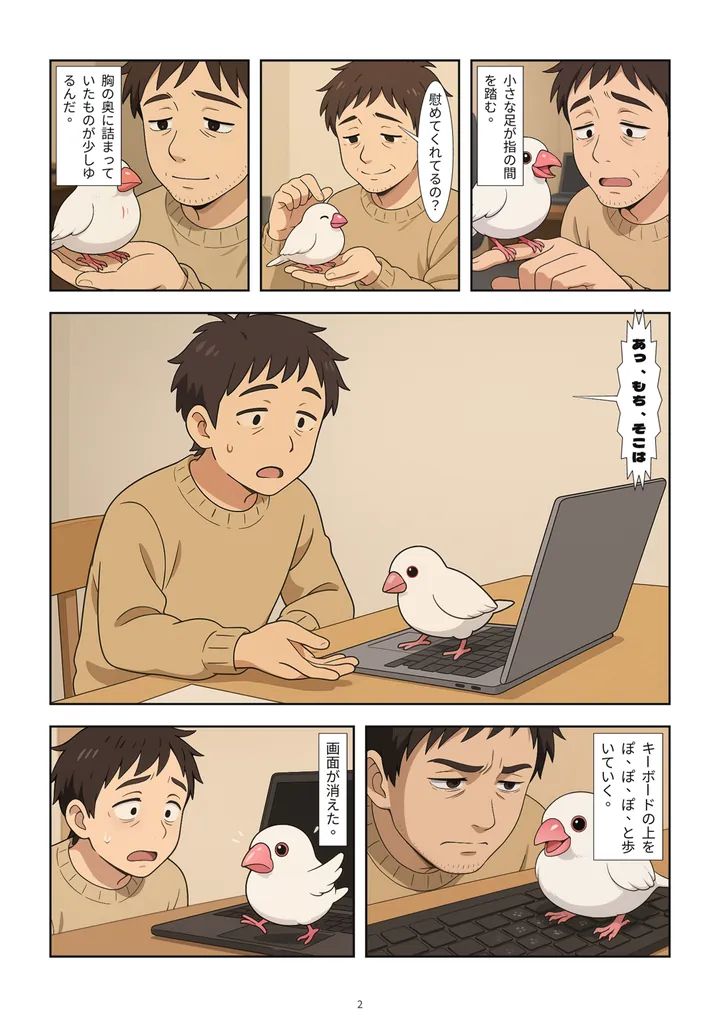
原稿は描けたのに、入稿データの作り方で手が止まる。同人誌の入稿でつまずきやすいのは、ページ数の数え方、塗り足し、解像度とカラーモードの3つです。この記事では、入稿データを作る前に決めることと、AI BunChoのページ漫画で本文・表紙を作ってTIFFやトンボ付きPDFに書き出すまでの手順をまとめます。印刷所ごとの細かな規定は、必ず各社の入稿ガイドで確かめてください。
データを作る前に決める4つのこと
入稿データは、印刷所と本の仕様が決まってから作ります。あとから変えると全ページを作り直すことになるので、最初に次の4つを決めておきましょう。
- 仕上がりサイズ:同人誌ではB5とA5がよく使われます。漫画はB5、小説はA5が多い組み合わせです
- 総ページ数:表紙(表1〜表4)を含めて数えます。綴じ方によってはページ数を4の倍数にそろえる必要があるので、印刷所の規定を確かめます
- 本文の色:モノクロ(白黒2値)・グレー・カラーのどれにするか。白黒2値ならトーンは網点にしておきます
- 綴じ方と読む向き:右綴じ(縦書きの漫画)か左綴じか。見開きのページの位置がこれで決まります
ページ割り(台割)を作る
台割は、1ページずつ「何を描くページか」を決めた表です。表紙・扉・本文・あとがき・奥付をどこに置くか、見開きの山場を何ページ目に置くかを先に決めておくと、ネームの段階で迷いません。
AI BunChoのテンプレートには、同人誌の16・24・32ページの型があります。たとえば16ページの型は表紙込み16ページ(本文10ページ)で、9ページ目の左ページでめくりの引きを作り、10ページ目の見せゴマで山場を迎える台割が入っています。自分の話を当てはめるだけで、ページの役割が決まります。
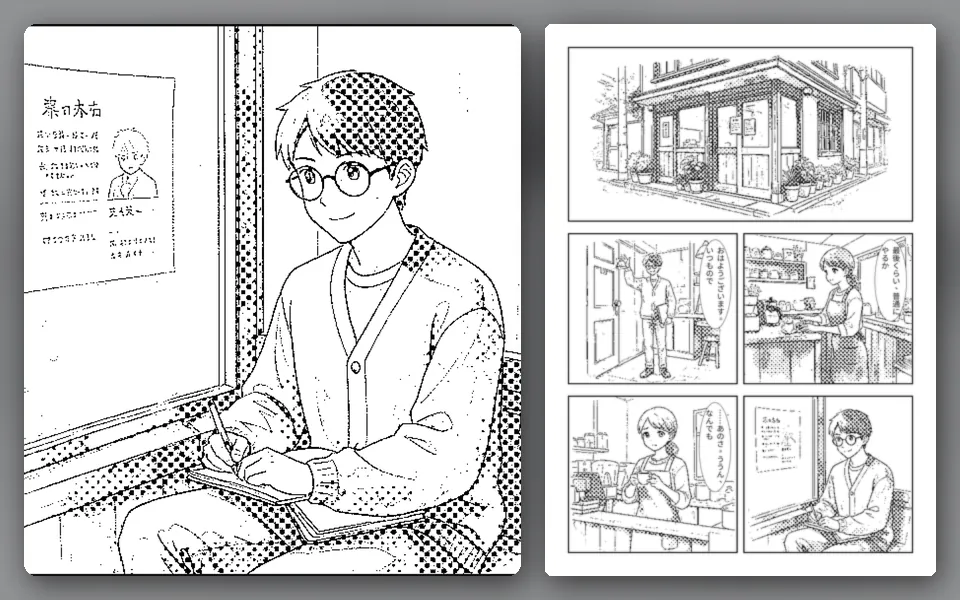
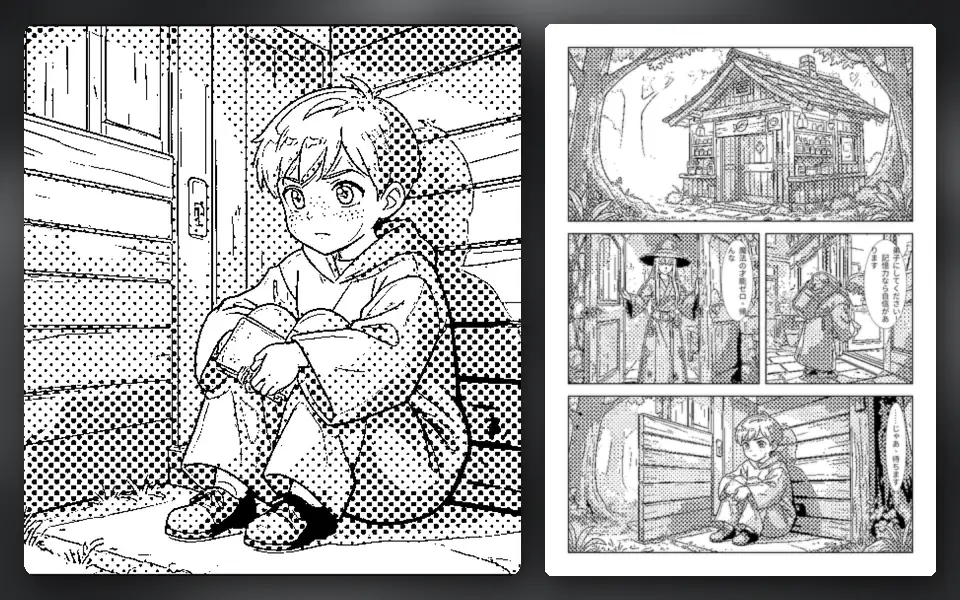
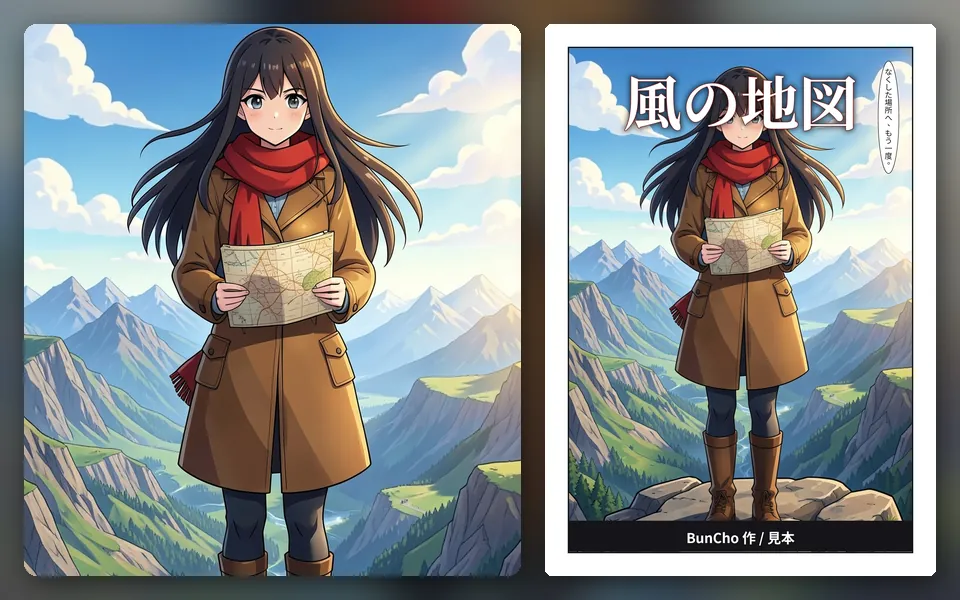
入稿データの用語:塗り足し・トンボ・ノンブル
- 仕上がり線:本を裁断したあとの紙の端。セリフや大事な絵は、ここから内側に余裕をもって置きます
- 塗り足し(裁ち落とし):裁断のずれで白い線が出ないよう、仕上がり線の外まで絵を伸ばしておく部分。3mmを求める印刷所が多くあります
- トンボ:裁断の位置を示す印。PDFで入稿するときに付けるよう求められることがあります
- ノンブル:ページ番号。印刷所が順番を確かめるために使うので、絵の中に入れない場合も、のど側の余白などに小さく入れる(隠しノンブル)のが一般的です
- 解像度:白黒2値の漫画原稿は600dpi、カラーやグレーは350dpi前後を求める印刷所が多くあります
ページ漫画で本文を作って書き出す手順
AI BunChoのスタジオで、本文のページ漫画を作り、入稿用に書き出すまでの流れです。
-
1仕上がりサイズを選んでページ漫画を作る
漫画の画面で「+ 新しく作る」から形式に「漫画(ページ)」を選び、仕上がりサイズ(同人誌 B5/A5/自由(mm))を選んで作ります。テンプレートの16・24・32ページの型から始めることもできます。
-
2ページ設定で色・綴じ・見開き・ノンブルを決める
ページ設定で、表現色(モノクロ・グレー・カラー)、綴じ、見開きで作るかどうか、ノンブルを決めます。表紙と扉は「表紙を足す」「扉を足す」で加えます。
-
3ネームで構成を確かめる
章を開いて「この章を漫画にする」で、どこまで(ネームまで/清書まで/最後まで)を選びます。ネームの絵を棒人形(無料)にすると、構成を無料で何度でも試せます。自動で組まれたページ数は予定と違うことがあるので、台割と見比べます。
-
4キャラを固定して作画し、吹き出しを置く
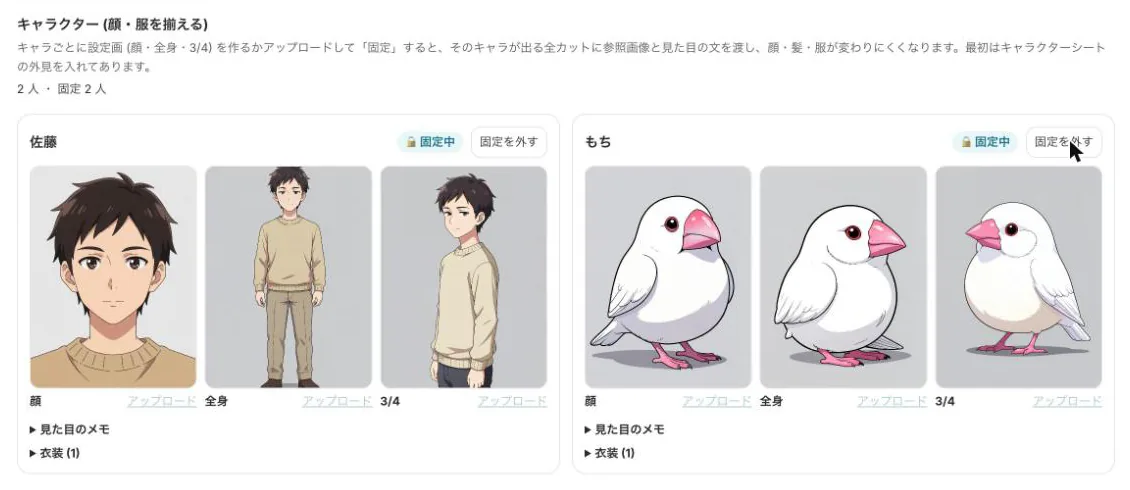
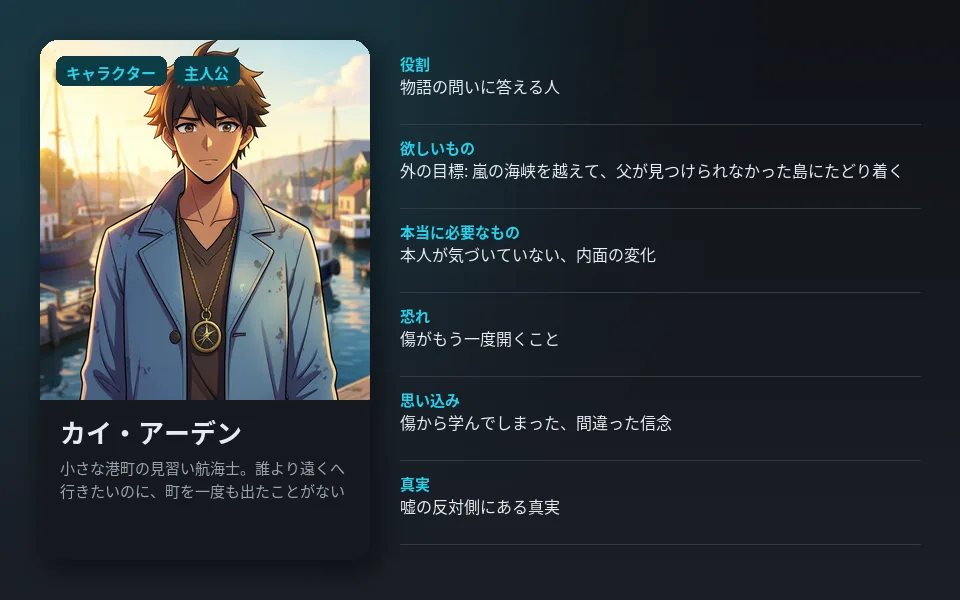
設定画を作って固定すると、全ページで同じ顔・髪・服で描かれます。吹き出しは縦書きで置かれ、ルビも付けられます。直したいコマは「このコマを直す」で直します。
-
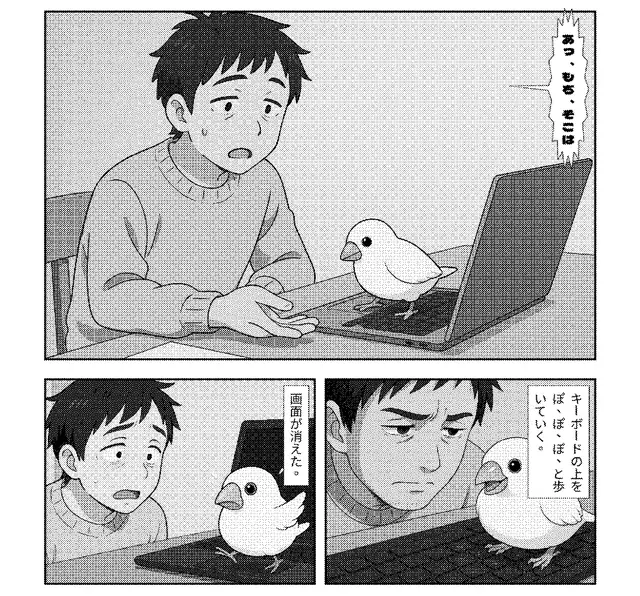
5白黒原稿はトーン化して確かめる
白黒の本文は「トーン化(2値化+網点)」で網点にし、「トーン化して見る」で書き出しと同じ見た目を確かめます。グレーのまま2値にすると、灰色の部分が潰れることがあるためです。
-
6入稿先に合わせて書き出す
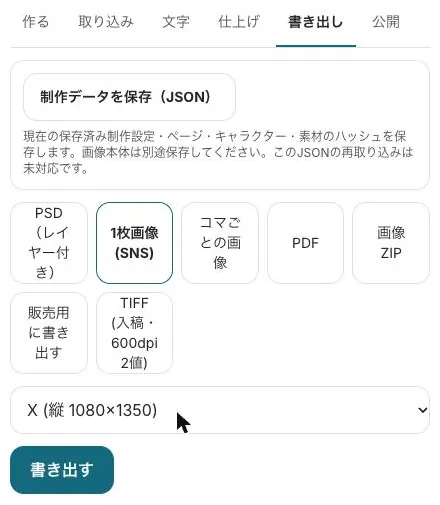
書き出しタブで、TIFF(入稿・600dpi 2値)、トンボと裁ち落としを付けたPDF、レイヤー付きPSDなどから、入稿先が受け付ける形式を選びます。PSDはセリフが文字のまま残るので、CLIP STUDIOなどで仕上げ直せます。
手描きの原稿と混ぜる
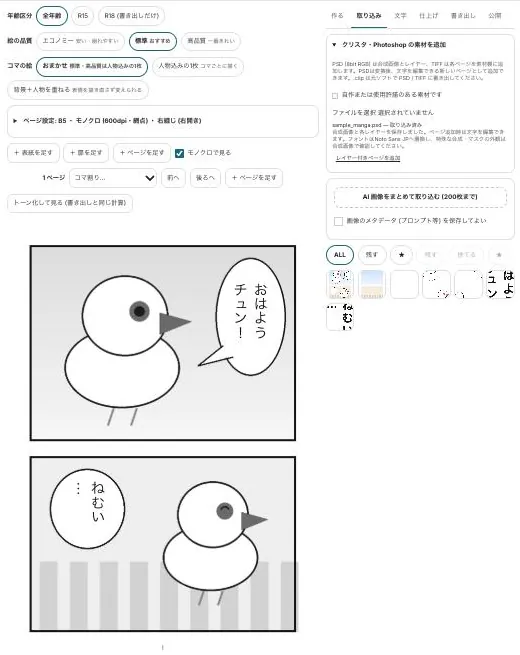
表紙だけ自分で描きたい、一部のページは手描きにしたい、という場合は、CLIP STUDIOやPhotoshopで描いた原稿をPSD(またはTIFF)で取り込めます。レイヤー付きのまま漫画のページとして入るので、AIで作ったページと同じ本にまとめられます。.clipファイルは、先にクリスタでPSDかTIFFに書き出してから取り込みます。
関連:使い方:PSDの取り込み
告知画像とお品書き
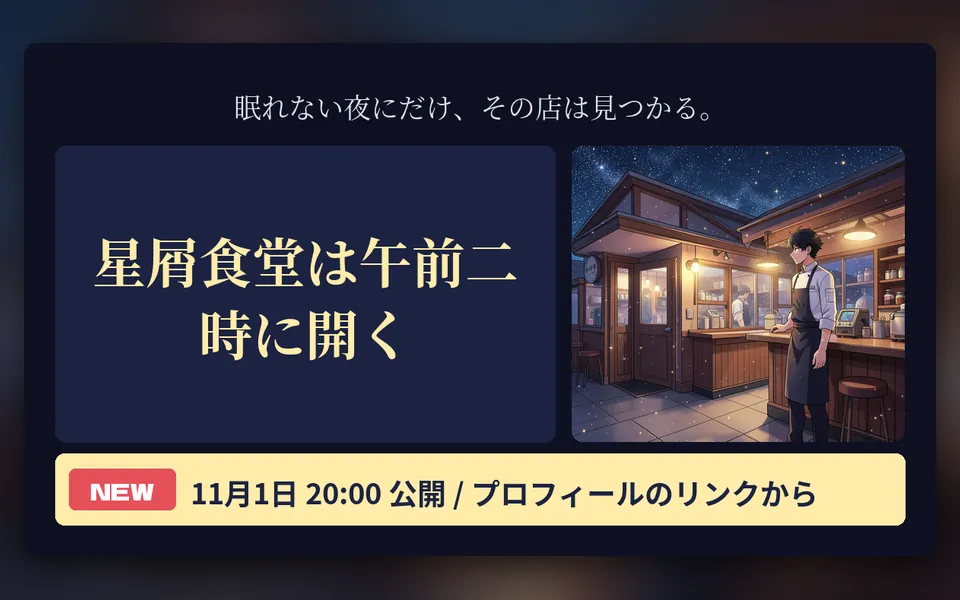
新刊ができたら、表紙の絵から告知カードを作れます。テンプレートの「新作告知カード」は、タイトル・キャッチ・公開日を一目で伝える横長(1200×675)の画像です。宣伝キットを使えば、試し読みカードや投稿文もまとめて作れます。
イベントで使うお品書きやポスターは、デザイン編集で作れます。デザイン編集はフルコースとチーム・法人のプランの機能です。
-
新刊の告知カード
表紙の絵から、SNSに出す横長の告知画像を作ります。
この見本で作る
よくある質問
印刷所にそのまま入稿できますか?
TIFF(600dpi 2値)とトンボ付きPDFで書き出せます。ただし仕上がりサイズ・塗り足し・カラーモードなどの入稿仕様は印刷所ごとに違うので、書き出す前に入稿先の入稿ガイドを確かめてください。
ページ数はいくつにすればいいですか?
表紙を含めた総ページ数で考えます。綴じ方によっては4の倍数にそろえる必要があるので、印刷所の規定を確かめてください。迷ったら、16・24・32ページの型から始めると台割まで決まります。
二次創作の同人誌にも使えますか?
スタジオはオリジナル作品づくりのための道具です。既存の作品のキャラクターや実在の人物の名前・見た目を使ったものは作れないことがあります。
小説の同人誌も作れますか?
小説の本は、スタジオで書いた作品をEPUB(ルビつき)やDOCXで書き出して、組版に回せます。
この記事で確かめたページ
- AI BunCho 使い方:ページ漫画 bun-cho.work・一次情報
- AI BunCho 使い方:漫画の書き出し(PNG・PDF・TIFF・PSD) bun-cho.work・一次情報
- AI BunCho 使い方:吹き出し・縦書き・ルビ・トーン bun-cho.work・一次情報
- 同人作家の方へ(用途別ページ) bun-cho.work・一次情報
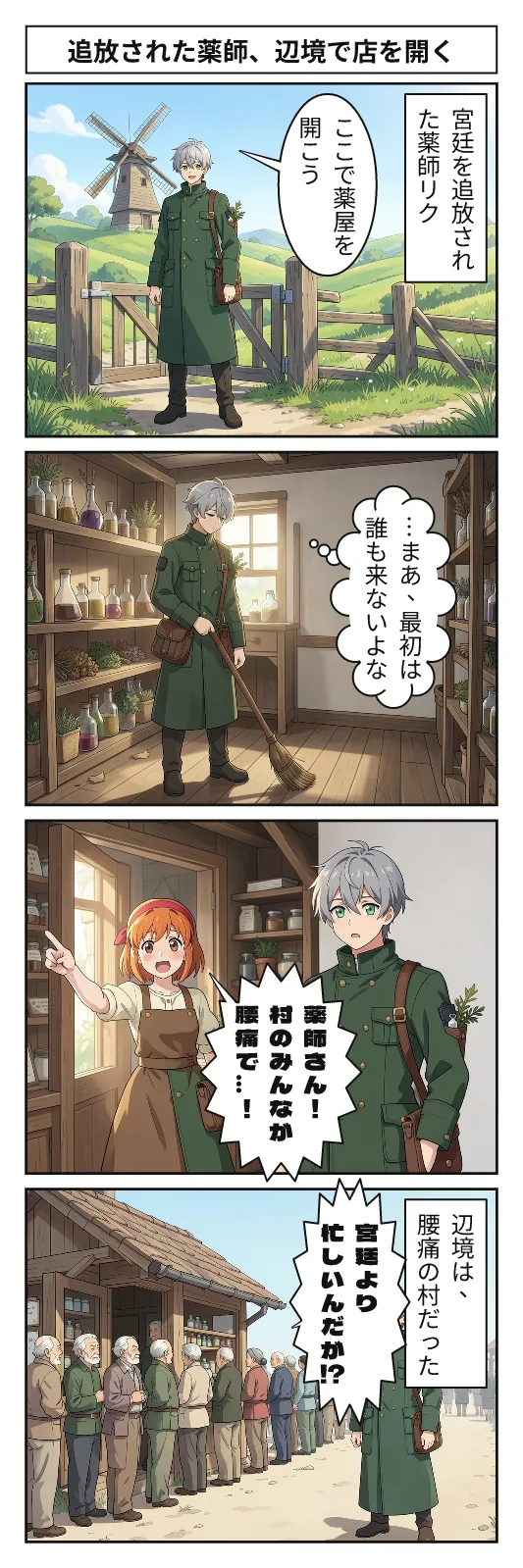
機能・料金・画面は2026年10月12日時点のものです。変わることがあるので、最新の内容は使い方・料金のページで確かめてください。画像はAI BunChoの実際の画面と、スタジオで作った見本です。