小説を漫画化する方法|Web小説の名場面をAIで4コマ・ページ漫画に
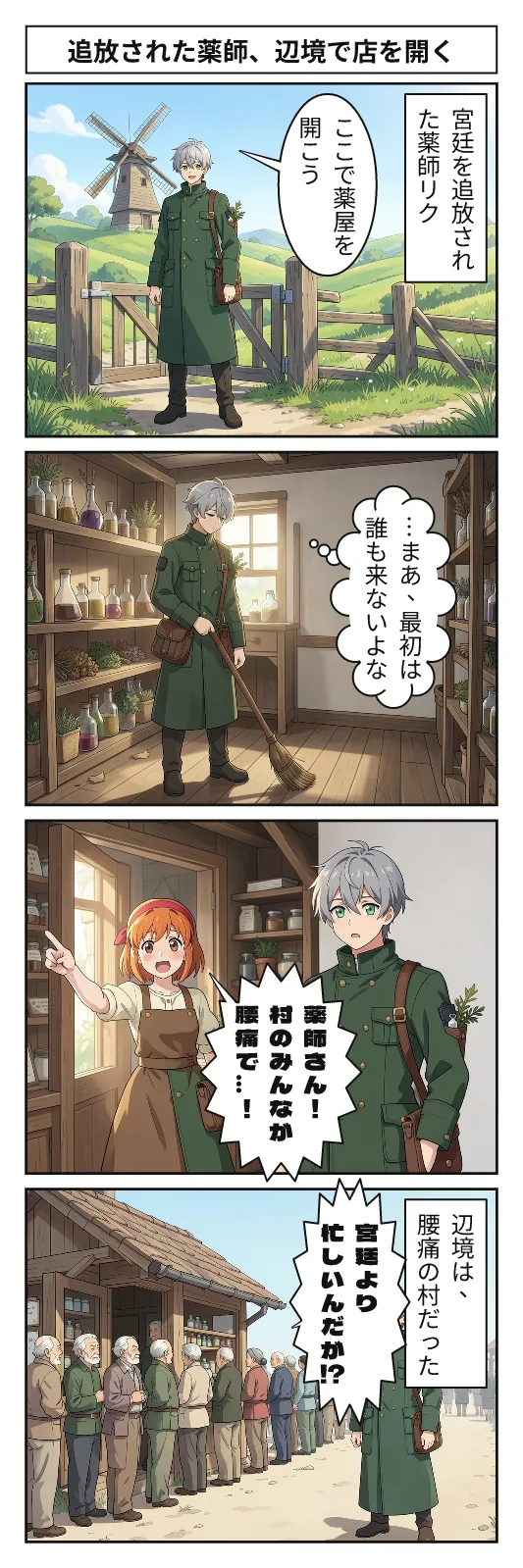
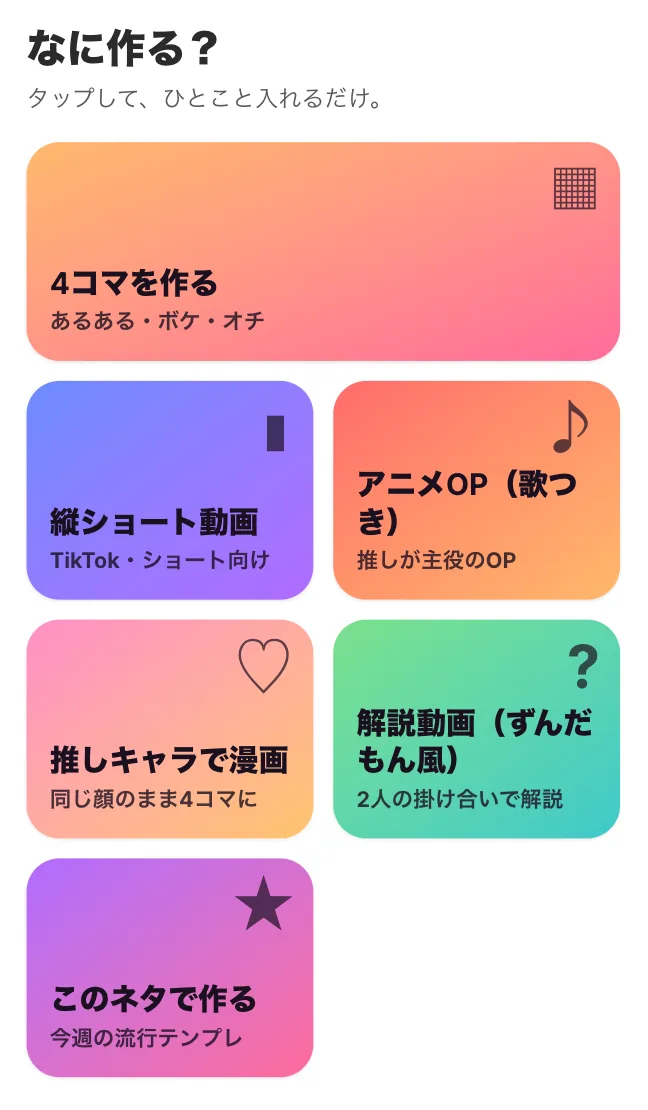
連載を始めても、文字だけでは1話目を開いてもらうのが難しい。そこで、自分の小説の名場面を漫画にしてSNSで見せる人が増えています。この記事では、AI BunChoのスタジオで小説を漫画にする手順を、場面の選び方から書き出しまで順に説明します。お試しの4コマは、ログインすれば1日1本まで無料で作れます。
小説を漫画にすると何が変わるか
小説投稿サイトの読者は、タイトルとあらすじを見て数秒で読むかどうかを決めます。漫画の1枚は、その数秒で人物の顔、場面の空気、話の面白さをまとめて伝えられます。SNSでは文章の告知より画像のほうが目に留まりやすく、名場面の4コマは「続きは小説で」と案内する入り口になります。
もう一つの効果は、書き手自身が作品を見直せることです。漫画にするには、場面を「誰が・どこで・何をして・どう感じたか」に分け直す必要があります。その過程で、説明が多すぎる場面や、会話が続かない場面に気づけます。
漫画にする場面の選び方
最初の1本は、作品でいちばん有名な場面より「人物の立場が一目で分かる場面」を選ぶと失敗しにくくなります。次の条件に当てはまる場面が向いています。
- 登場人物が2〜3人までで、会話で話が進む
- 1つの出来事に「前振り→ひっくり返し」がある(4コマのオチになる)
- 人物の表情が大きく変わる瞬間がある
- その場面だけ読んでも状況が分かる(前の話を知らなくても読める)
スタジオで小説を漫画にする手順
ここからは、AI BunChoのスタジオでの実際の流れです。原稿がまだ別のサービスにある場合も、ファイルから取り込めます。
-
1原稿を取り込む
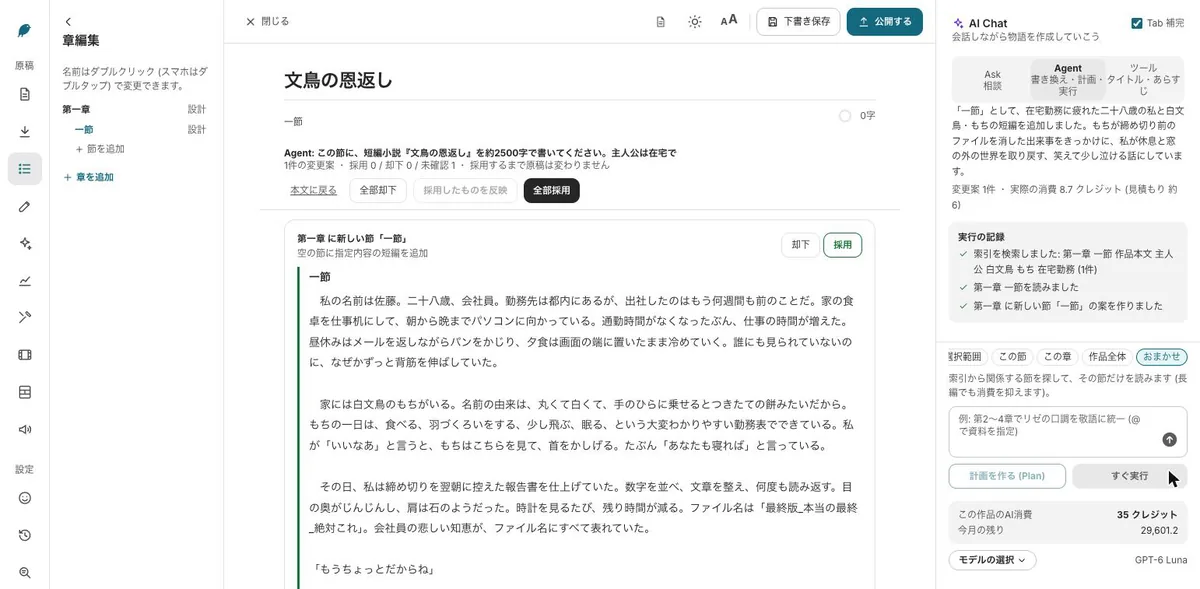
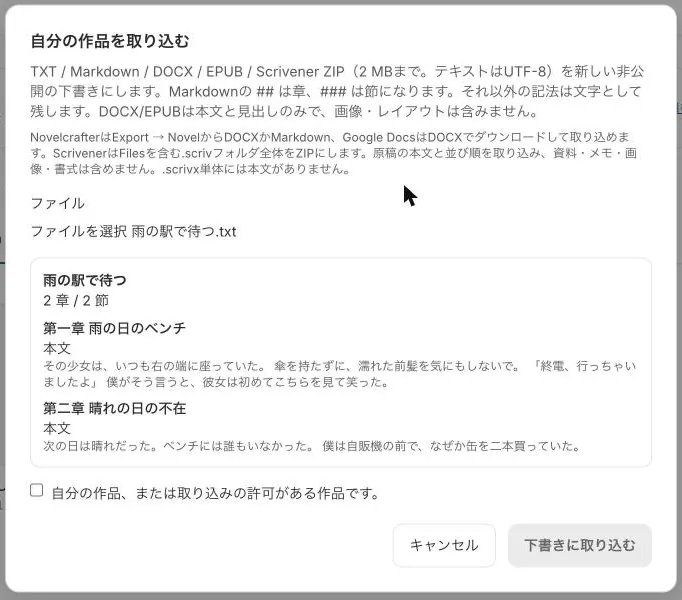
作品一覧の「取り込む」から、TXT・Markdown・DOCX・EPUB・Scrivener(ZIP)の原稿を選びます。章・節のプレビューを確かめてから下書きに取り込むので、区切りがずれていればその場で分かります。投稿サイトにある元の作品はそのまま残ります。
-
2章を開いて「この章を4コマにする」
漫画にしたい章を開き、「この章を4コマにする」を押します。ページ漫画にしたい場合は漫画の画面で形式に「漫画(ページ)」を選び、「この章を漫画にする」から、ネームまで・清書まで・最後までのどこで止めるかを選べます。
-
3起承転結の案を選んでネームを確かめる
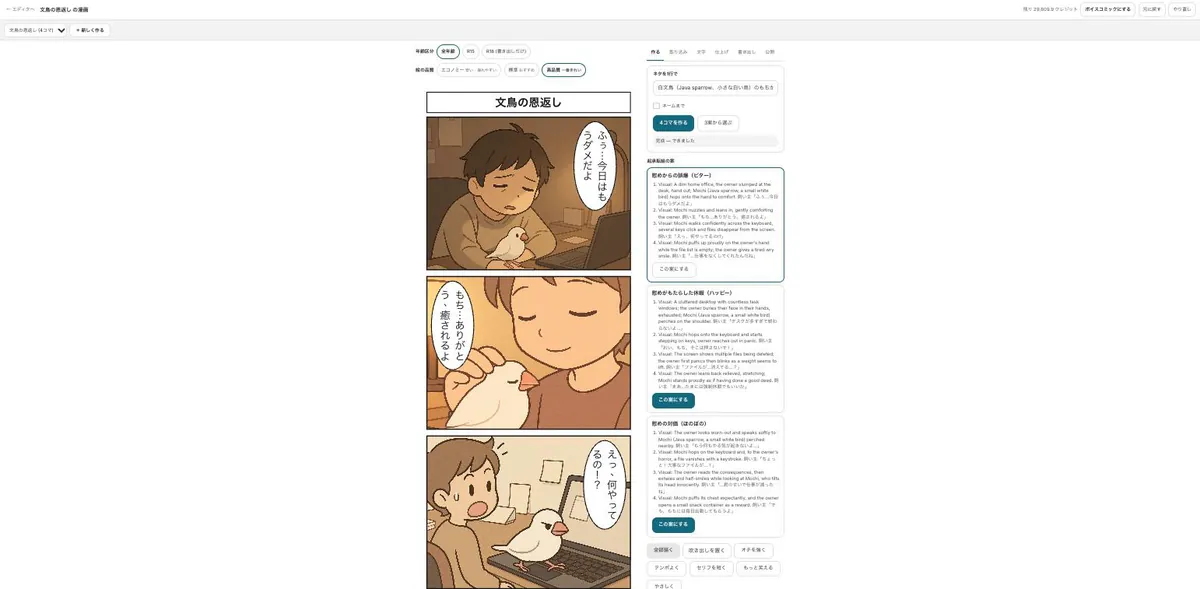
4コマは起承転結の案が3つ出るので、オチがいちばん効いている案を選びます。「ネームまで」にチェックすると、絵を描く前のコマ割りとセリフだけで止められます。構成をここで直しておくと、作画のやり直しが減ります。
-
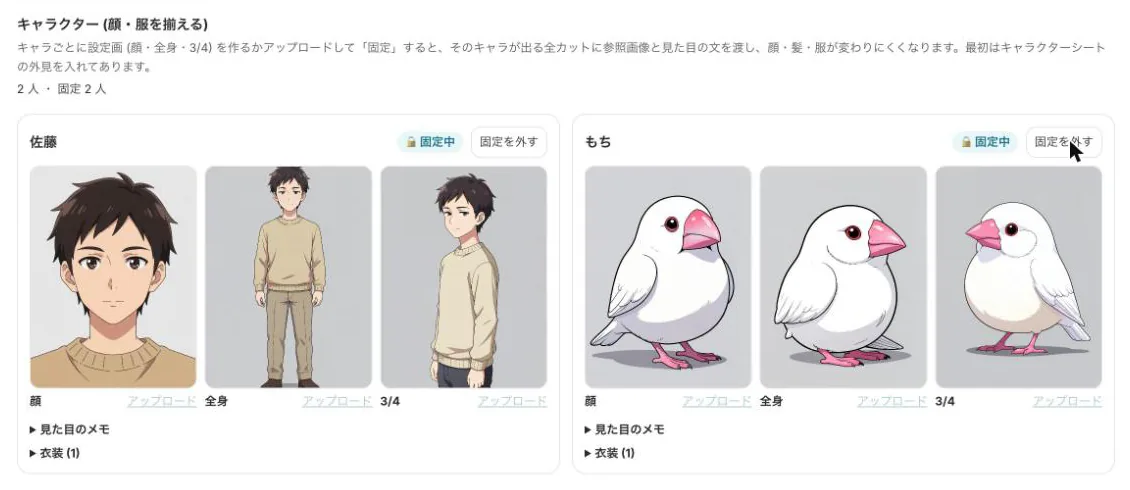
4キャラの設定画を作って固定する
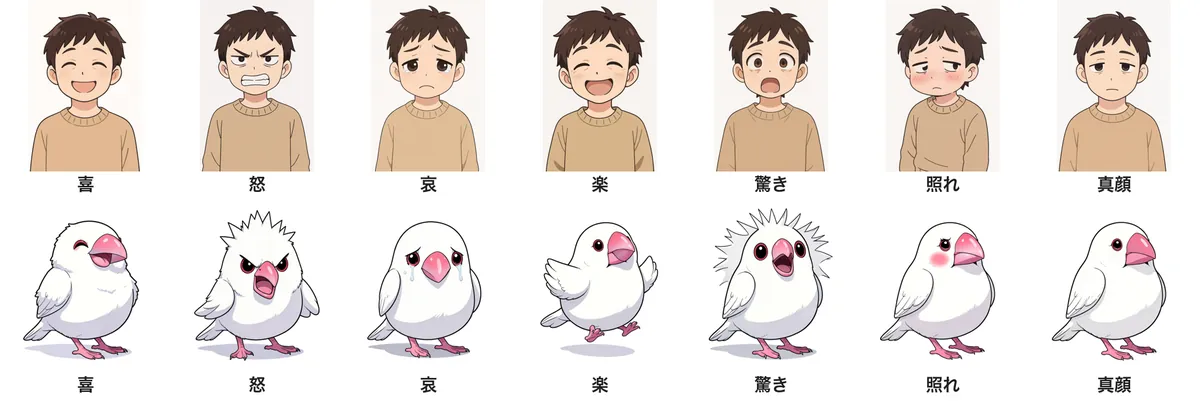
漫画の「作る」タブのキャラの欄で設定画を作り、気に入ったものを「固定する」。固定すると、どのコマでも同じ顔・髪・服で描かれます。小説のキャラ表に外見を書いておくと、設定画の精度が上がります。
-
5作画して吹き出しを置く
見積もりの「約○クレジット」を確かめて実行し、全部描いたら「吹き出しを置く」。セリフは縦書きの吹き出しに入ります。ふりがなは|魔法《まほう》のように書けば付きます。気になるコマだけ「このコマを直す」で表情・向き・背景・セリフを直せます。
-
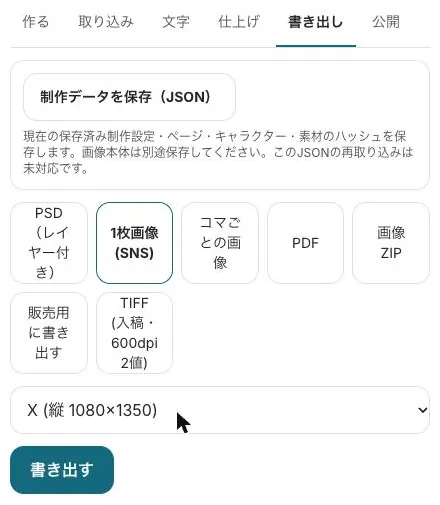
6書き出して告知に使う
書き出しタブで、SNS用の1枚画像、コマごとの画像、PDF、Webtoon投稿用の分割画像などを選びます。宣伝キットを使えば、告知画像と投稿文(日本語・英語)もまとめて作れます。
4コマ・ページ漫画・Webtoonの使い分け
同じ章からでも、出す場所によって向いている形式が違います。
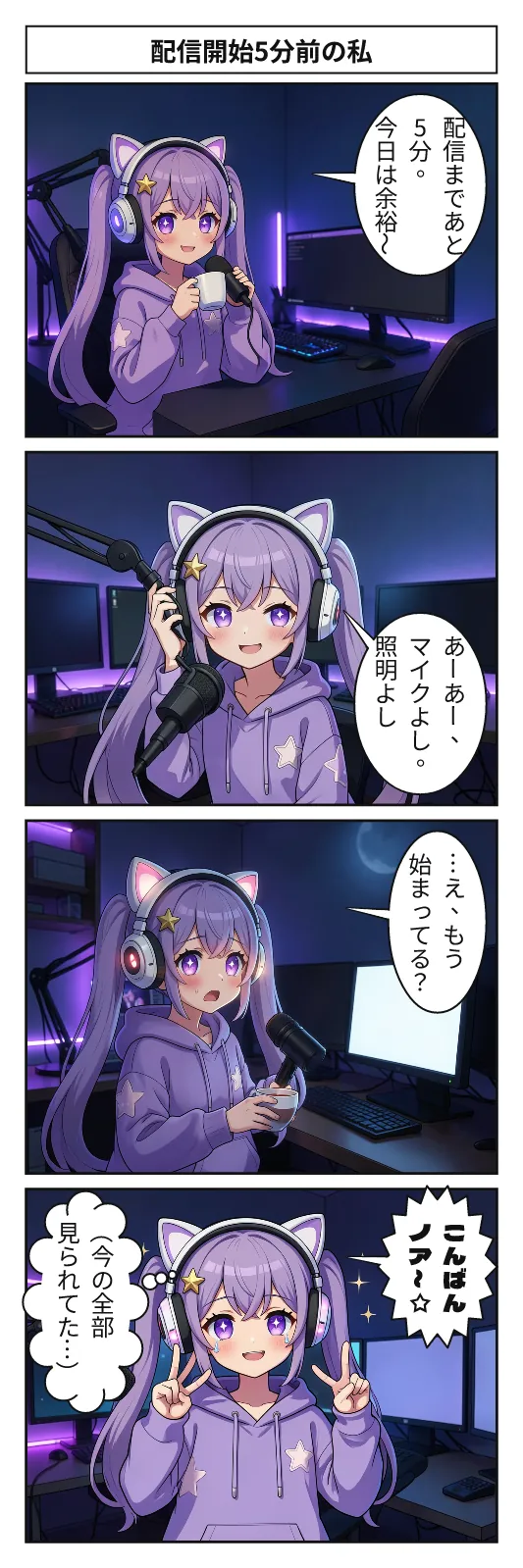
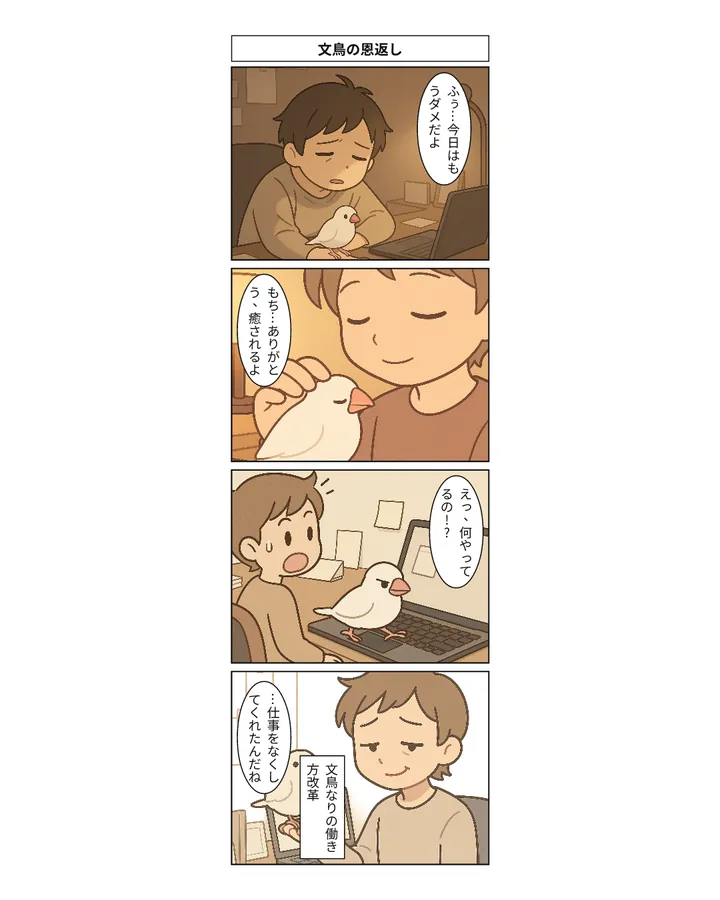
- 4コマ(縦4コマ・2×2・横4コマ):XやInstagramの告知に。1枚で完結し、オチで次の話へつなげやすい
- ページ漫画:見開き・ノンブル・裁ち落としを扱えるので、読み切りや同人誌、漫画賞への投稿に
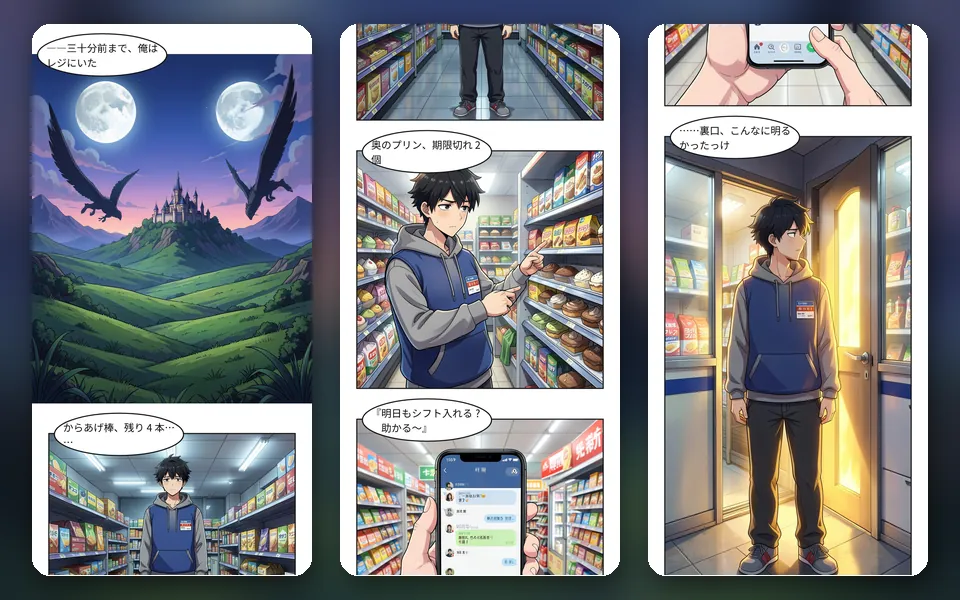
- Webtoon(縦読み):スマホで縦にスクロールして読むフルカラー。WEBTOON CANVAS用に幅800px・1枚1280pxまでの分割で書き出せる
クレジットと無料で試せる範囲
「あなたの小説も漫画にする」(/studio/try)は、ログインすれば有料プランを契約していなくても1日1本まで4コマを作れます。本文を貼るか、自分の作品のURLを入れて試せます。
スタジオで作る漫画は、コマ数と絵の品質(エコノミー・標準・高品質)でクレジットが変わり、実行前に必ず見積もりが出ます。焼肉・フルコース・チームのプランでは、自社GPUで作る画像・4コマ・漫画のコマが目安の上限まで0クレジットです。スタジオは初回7日間無料で試せます。
投稿先のルールを確かめる
自分の小説から作った漫画は、自分の作品の告知に使えます。ただし、AIを使った作品の扱い(AI利用の明記、受け付けるかどうか)は投稿サイトや漫画賞ごとに決まりがあり、変わることもあります。載せる前に、投稿先の最新のガイドラインを確かめてください。
よくある質問
絵が描けなくても小説を漫画にできますか?
できます。場面を選ぶと、ネーム(コマ割りとセリフ)から作画、縦書きの吹き出しまでスタジオが進めます。気に入らないコマだけ描き直すこともできます。
キャラの顔がコマごとに変わりませんか?
設定画を作って「固定」すると、どのコマでも同じ顔・髪・服で描かれます。表情差分もまとめて作れます。
無料で試せますか?
お試しの4コマ(/studio/try)は、ログインすれば1日1本まで無料です。スタジオは初回7日間無料のトライアル(500クレジット)で試せます。
作った漫画を投稿サイトやSNSに載せてもいいですか?
自分の作品から作ったものは、自分の作品の告知に使えます。AI利用の扱いは投稿先ごとにルールがあるので、載せる前に各サイトの最新のガイドラインを確かめてください。
この記事で確かめたページ
- AI BunCho 使い方:漫画を作る(4コマ・ページ漫画・Webtoon・書き出し) bun-cho.work・一次情報
- Web小説作家・小説家志望の方へ(用途別ページ) bun-cho.work・一次情報
- AI BunCho 料金プラン bun-cho.work・一次情報
機能・料金・画面は2026年10月12日時点のものです。変わることがあるので、最新の内容は使い方・料金のページで確かめてください。画像はAI BunChoの実際の画面と、スタジオで作った見本です。