長編小説の設定・伏線を管理するコツ|口調のぶれと回収漏れを防ぐ
連載が10話、20話と進むと、「この人の一人称は何だったか」「あの伏線はどこで回収するつもりだったか」が分からなくなってきます。設定の管理は地味ですが、長編を最後まで書き切れるかどうかを左右します。この記事では、設定を書き残す場所の決め方と、書いた本文との食い違いや伏線の回収漏れを見つける方法を、AI BunChoのスタジオの画面で紹介します。
設定は「1か所に、書く前に」残す
設定がぶれる原因の多くは、決めたことが頭の中や、あちこちのメモに散らばっていることです。長編では、人物・世界・伏線の3つを、それぞれ決まった場所に書いておくのが基本です。
人物は、名前・年齢・一人称と二人称・口調の例・外見・ほかの人物との関係まで。口調は説明より「実際のセリフを3つ」書いておくほうが、あとで読み返したときに迷いません。世界観は、地名・制度・技術や魔法の決まりごとを、守る順に並べておきます。
- 人物:名前・一人称/二人称・口調サンプル3つ・外見・関係
- 世界観:地名・制度・魔法や技術のルール・時代の決まり
- 伏線:何を・どこで出したか・どこで回収するか
スタジオで設定を管理して点検する手順
-
1キャラ表を作る
左の「キャラ」タブでキャラを追加し、形式(シンプル/詳細/TRPG風)を選びます。空欄は「AIで埋める」で補えます。ここで決めた口調や性格は、執筆ルールと一緒に、AIの相談・本文生成・点検に渡ります。
-
2書いた本文から人物を拾う
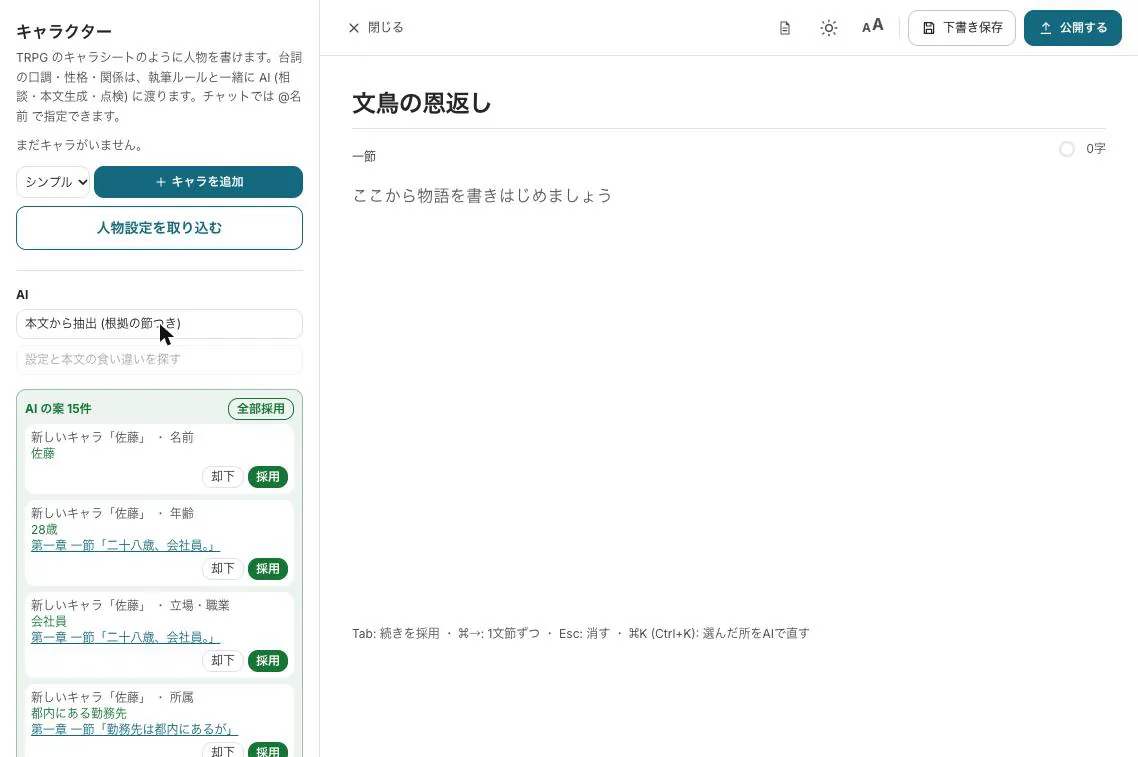
すでに連載がある場合は「本文から抽出(根拠の節つき)」を使います。年齢・職業などの案が、本文のどの節に書いてあったかの引用つきで出るので、採用か却下を選びます。他で作った人物メモは「人物設定を取り込む」から足せます。
-
3世界観を書いておく
「設定」(作品設定)の世界観の欄に書いて保存します。AIが本文を書くときに参照します。
-
4設定と本文の食い違いを探す
キャラタブの「設定と本文の食い違いを探す」で、髪の色や呼び方の矛盾を見つけられます。見つかった箇所は、⌘Kや Agent で差分を見ながら直します。
-
5伏線と心情の飛びを点検する
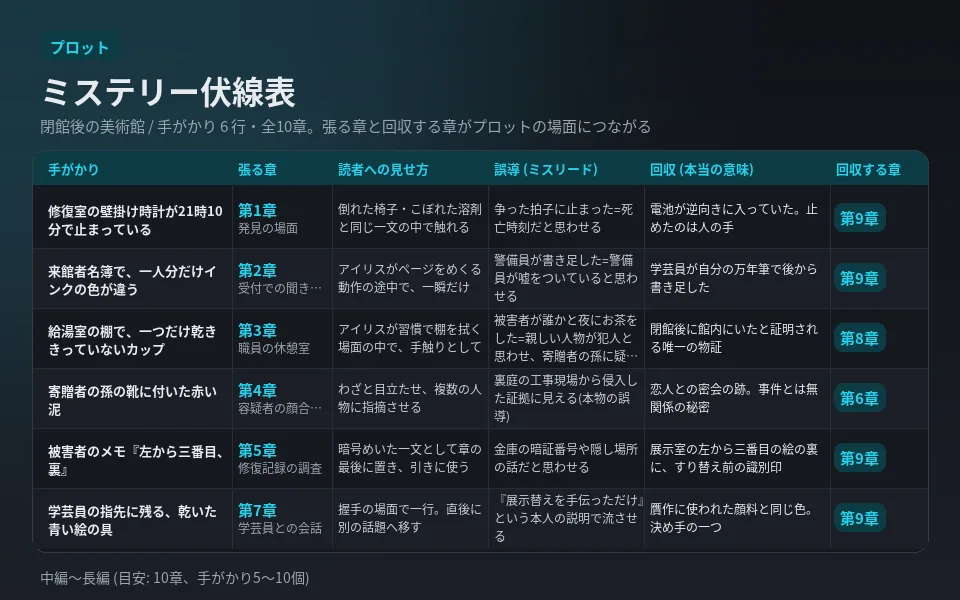
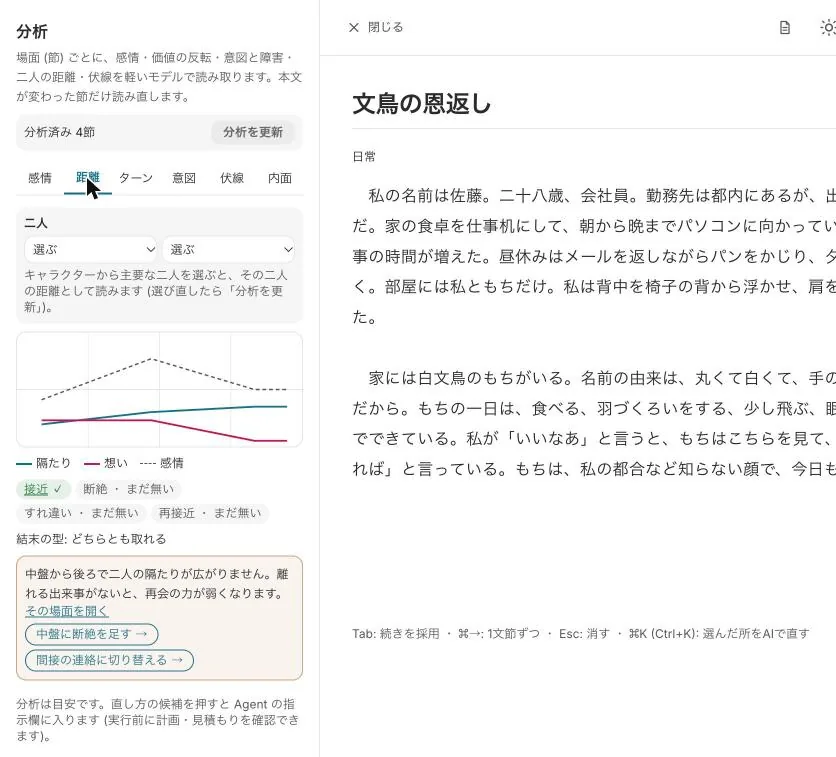
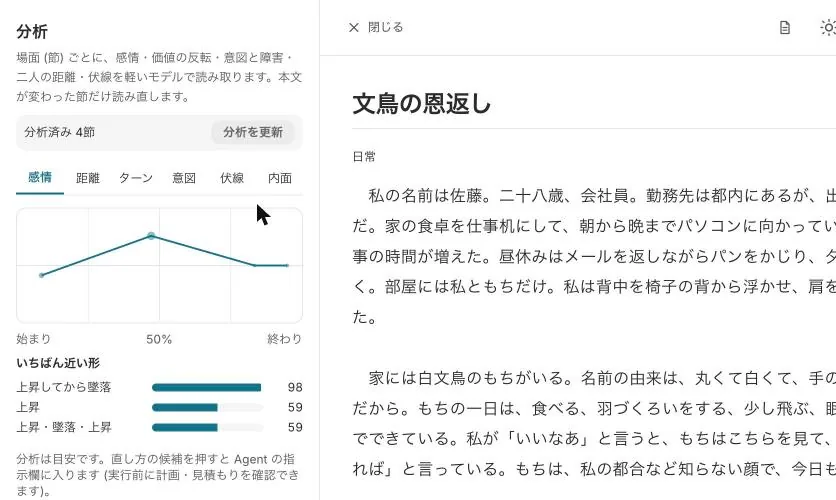
「分析」タブで「分析を更新」。見積もりを見て同意すると、場面ごとに感情・価値の反転・意図・二人の距離・伏線を読み取ります。伏線タブで回収漏れ、内面タブで心情の飛びを点検できます。2回目からは、本文が変わった節だけを読み直します。
中だるみは「二人の距離」で見つける
長編の中盤が退屈に感じるとき、原因が人物関係の停滞にあることは珍しくありません。分析の「距離」タブで二人を選ぶと、接近・断絶・すれ違い・再接近のどこまで進んだかがグラフで出ます。中盤から後ろで隔たりが変わらなければ、「中盤に断絶を足す」のような直し方の候補が出ます。
候補を押すとAgentの指示欄に入り、実行前に計画と見積もりを確かめられます。分析はあくまで目安なので、採用するかは作者が決めます。
同じ分析には、価値が反転しない場面を見つける「ターン」、視点人物の意図・障害・賭け金が見えない場面を見つける「意図」のタブもあります。伏線と合わせて見ると、長編のどこが弱いかを場面単位で探せます。
連載の途中で設定を変えたくなったら
書き進めるうちに「この人物は兄ではなく従兄にしたい」「魔法の代償を重くしたい」と、前提の設定を変えたくなることがあります。そのときは、まずキャラ表や世界観メモのほうを書き換え、次に本文を直します。設定を先に直しておくと、そのあとのAIの提案も新しい設定に沿って出ます。
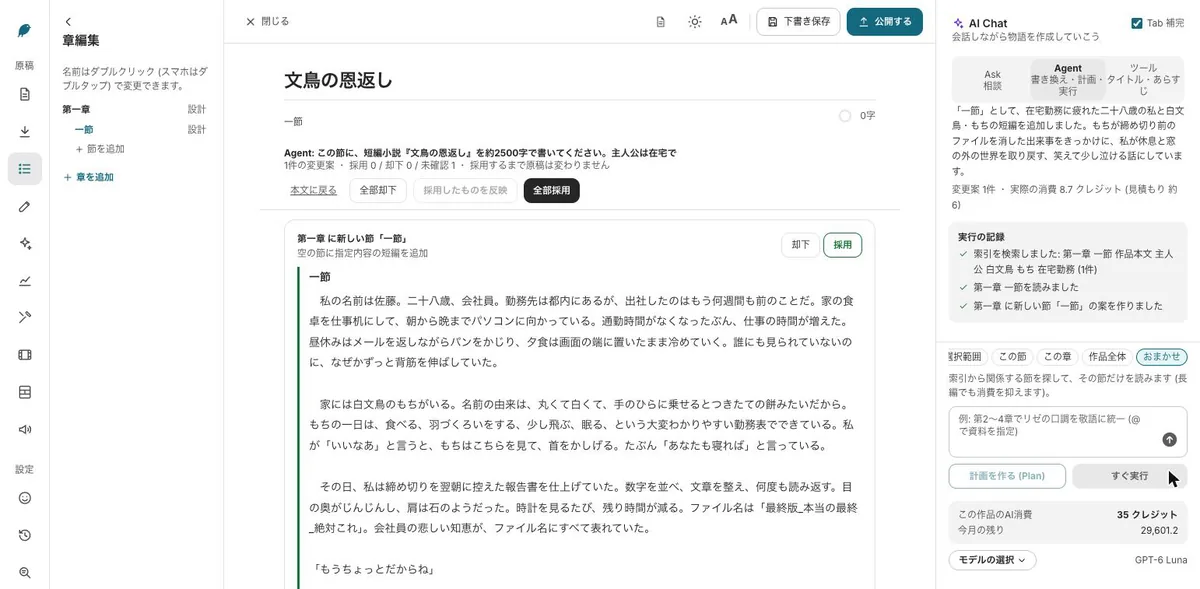
本文の直しは、Agentの範囲を「作品全体」か「おまかせ」にして、変えたい内容を具体的に書きます。「第3話以降、レオンの呼び方を『兄さん』から『レオン』に統一」のように、どの範囲で何をどう変えるかを書くほど、計画が読みやすくなります。変更案は節ごとの差分で出るので、一つずつ確かめて採用します。
設定の変更は、読者がすでに読んだ話にも関わります。公開済みの話を直したときは、あとがきや活動報告で知らせておくと、読み返した読者が混乱しません。
構成の入れ替えはカードで
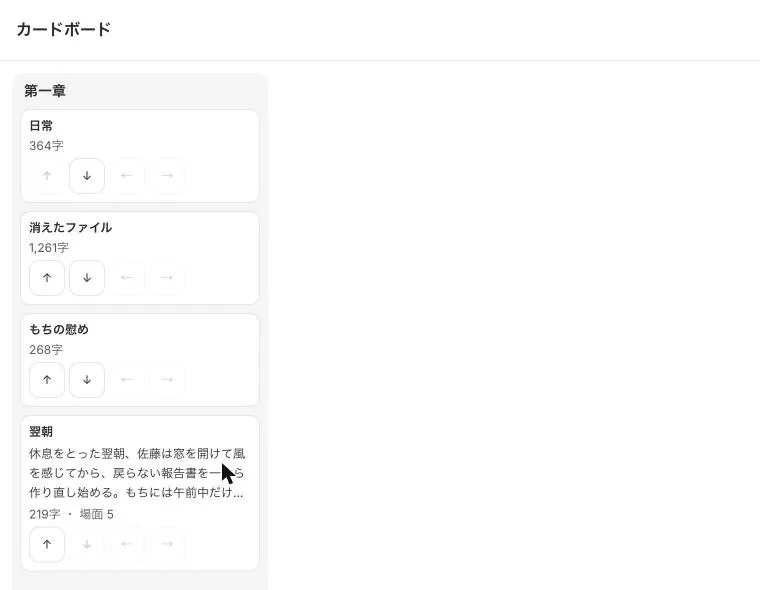
伏線の位置を前に動かしたいときは、工房タブの「カードボードを開く」で節をカードとして並べ替えられます。大きく動かす前には履歴タブで「今の状態を保存」しておけば、チェックポイントから作品全体をいつでも戻せます。
よくある質問
設定を書くのは無料ですか?
キャラ表を自分で書く・人物設定の取り込みのプレビューは無料です。AIで埋める・本文から抽出・整理は文章量に応じてクレジットを使います。
分析にはどのくらいクレジットを使いますか?
軽いAIで読むので少なめで、実行前に「約○クレジット」と出ます。2回目からは本文が変わった節だけを読み直します。
ほかのサービスで書いた長編も点検できますか?
TXT・Markdown・DOCX・EPUB・Scrivener(ZIP)の原稿を取り込んでから、キャラ表の抽出や分析を使えます。
AIの指摘どおりに直さないといけませんか?
いいえ。分析は目安です。直し方の候補を押してもAgentの指示欄に入るだけで、計画と差分を見て採用するまで原稿は変わりません。
この記事で確かめたページ
- AI BunCho 使い方:登場人物・世界観・分析・チェックポイント bun-cho.work・一次情報
- AI小説エディタ「スタジオ」の紹介 bun-cho.work・一次情報
機能・料金・画面は2026年10月12日時点のものです。変わることがあるので、最新の内容は使い方・料金のページで確かめてください。画像はAI BunChoの実際の画面と、スタジオで作った見本です。