AI漫画
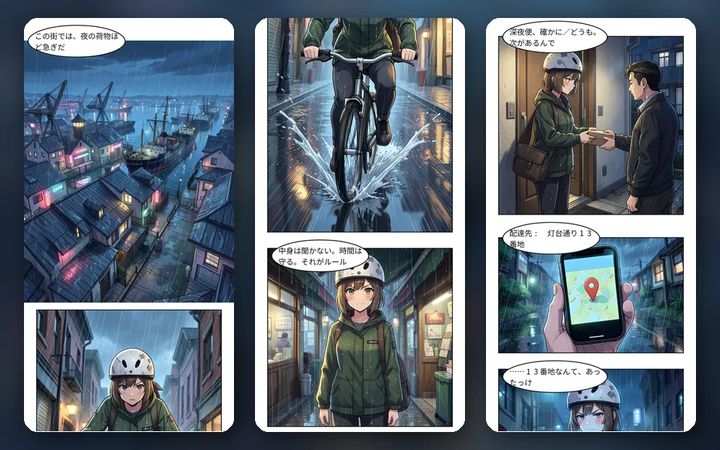
全彩条漫,为竖向滚动而做
制作在手机上往下滑动阅读的全彩漫画。可以直接从小说章节开始,用格与格之间的留白和格子高度调整阅读节奏,再导出符合条漫平台尺寸的切图。
提供 7 天免费试用(任何方案都有 1,000 积分)。制作前一定会先显示预估,在你同意之前不会消耗积分。

用 AI 制作条漫
从小说章节开始
打开章节,点击「把这一章做成 Webtoon」。原稿保持不变。也可以先只做分镜草图,改好分格和台词后再进入作画。
调整阅读节奏
改变格与格之间的留白和每格的高度,做出场景切换和蓄势的停顿。用「在下方添加格子」继续往下画。
在手机上确认阅读体验
用「以手机查看」确认实际滑动时的阅读体验,再导出。
从单集套路开始
从模板「单集:开场钩子 → 展开 → 悬念收尾」开始,就会带着衔接下一集的结尾套路来制作。
用同一张脸连载
固定设定图后,每一格都会以它为依据来画。用「制作续集(第 N 集)」把角色、画风和故事状态带到下一集。
切图导出给投稿平台
选择 WEBTOON CANVAS 等投稿平台后,会自动切成宽 800 px、每张最高 1,280 px。也能做成竖屏视频,作为短视频发布。
一则四格漫画的制作流程
从一句话的梗开始,依次完成脚本、分镜草图、作画和对话框。 截图为日语版 Studio 的界面。
新建条漫
从「+ 新建」选择「Webtoon(竖向阅读)」,选择画布宽度后创建。也可以从「单集」模板开始。
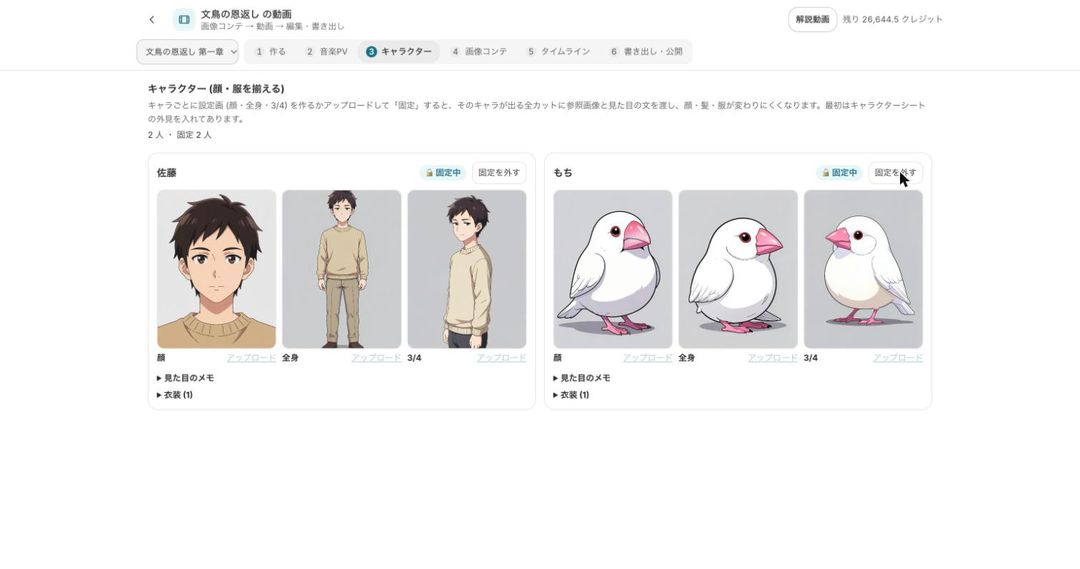
固定角色
制作设定图并固定后,每一格都会以同一张设定图为依据来画。表情组也能一次生成。
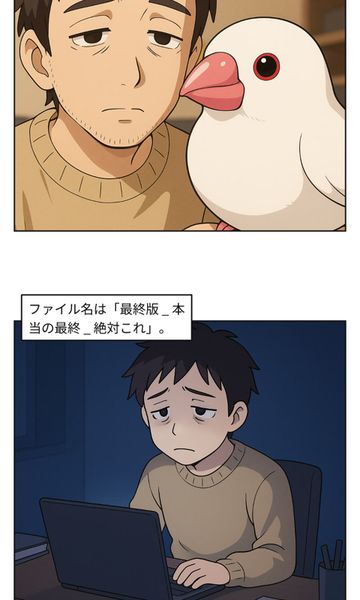
调整留白和格子高度
用留白和格子高度调整阅读节奏,再用「在下方添加格子」继续。用「以手机查看」确认阅读体验。

切图导出
在导出中选择 Webtoon 投稿用(切图),选择投稿平台后导出。导出不消耗积分。


制作条漫时用到的设置
Webtoon 界面中主要的设置和导出。
| 设置 | 作用 |
|---|---|
| 画布宽度 | 新建时选择 |
| 留白 | 加宽后,场景切换和停顿更容易传达 |
| 格子高度 | 逐格改变长度,调整阅读速度 |
| 在下方添加格子 | 在下方加上故事接下来的格子 |
| 以手机查看 | 确认滑动时的阅读体验 |
| Webtoon 投稿用(切图) | 按投稿平台切成宽 800 px、每张最高 1,280 px 后导出 |
在 Studio 制作的漫画
用 BunCho Studio 和模板制作的示例:四格漫画、页漫,以及竖向滚动阅读的条漫。


全部是用 AI 制作的虚构作品,登场人物并不存在。台词为日语。
价格与可免费试用的范围
- Studio 按你订阅的方案使用。首次使用可享 7 天免费试用,任何方案都能使用 1,000 积分。
- 消耗的积分取决于格数、画质和是否重画。制作前一定会先显示预估,在你同意之前不会消耗。
- 想在订阅前先看成品,可以用试用四格,每个账号每天免费 1 则。
- 导出,以及拟声词和效果的自动摆放,都不消耗积分。
关于 AI 漫画的规则
- 画面由 AI 绘制。公开时,请让读者知道这是用 AI 制作的作品。
- 不能使用真实人物,也不能使用他人作品中的角色。请用原创角色,或官方角色(例如白文鸟“麻糬”)来制作。
- 漫画比赛或投稿平台是否接受用 AI 制作的作品,各有不同。报名或投稿前,请先确认各自官方的规定。
常见问题
能把小说做成条漫吗?
可以。打开章节,点击「把这一章做成 Webtoon」即可。漫画会另外创建,原稿保持不变。
能按投稿平台的尺寸导出吗?
在导出中选择 Webtoon 投稿用(切图),再选择投稿平台(例如 WEBTOON CANVAS),就会自动切成宽 800 px、每张最高 1,280 px。
第 2 集之后也能画出同一个角色吗?
固定设定图后,每一格都会以它为依据来画。用「制作续集(第 N 集)」把角色、画风和故事状态带到下一集。
大约消耗多少积分?
取决于格数和画质。制作前会先显示预估,在你同意之前不会消耗。
AI 制作的漫画能发到投稿平台吗?
是否接受用 AI 制作的作品,各平台规定不同。发布前请先确认各平台官方的最新规定。
从一句话的梗开始
脚本、分镜草图、作画和对话框都在同一个界面完成,只重画不满意的那几格。
提供 7 天免费试用(任何方案都有 1,000 积分)。制作前一定会先显示预估,在你同意之前不会消耗积分。