AI漫画
縦読み漫画(Webtoon)を、フルカラーで
スマホで縦にスクロールして読む、フルカラーの縦読み漫画を作ります。小説の章からそのまま作れ、コマの間とコマの高さで読むテンポを整えて、投稿サイト用の分割画像で書き出せます。
7日間の無料トライアルあり(どのコースでも1,000クレジット)。作る前に必ず見積もりが出て、同意するまでクレジットは使われません。

縦読み漫画を AI で作ると
小説の章から作る
章を開いて「この章を Webtoon にする」。元の原稿はそのまま残ります。先にネームだけを作って、コマ割りとセリフを直してから絵に進むこともできます。
読むテンポを整える
コマの間(余白)とコマの高さを変えて、場面の切り替わりや「溜め」を作ります。「下にコマを足す」で続けられます。
スマホで読み心地を確かめる
「スマホで見る」で、実際にスクロールしたときの読み心地を確かめてから書き出せます。
1話の型から始める
テンプレート「1話型:引き → 展開 → クリフハンガー」から始めると、次の話へつなぐ終わり方の型が入った状態で作れます。
同じ顔で連載する
設定画を固定すると、どのコマもその設定画を手がかりに描きます。「続きを作る(第N話)」で、キャラ・画風・物語の状態を持ち越して次の話を作れます。
投稿サイト用に分割して書き出す
WEBTOON CANVAS などの投稿先を選ぶと、幅800px・1枚1280pxまでに自動で分割します。縦動画にして、ショート動画として出すこともできます。
4コマ漫画ができるまで
ネタ1行から、台本・ネーム・作画・吹き出しまでが順に進みます。ボタンの名前は Studio の画面の表示どおりです。
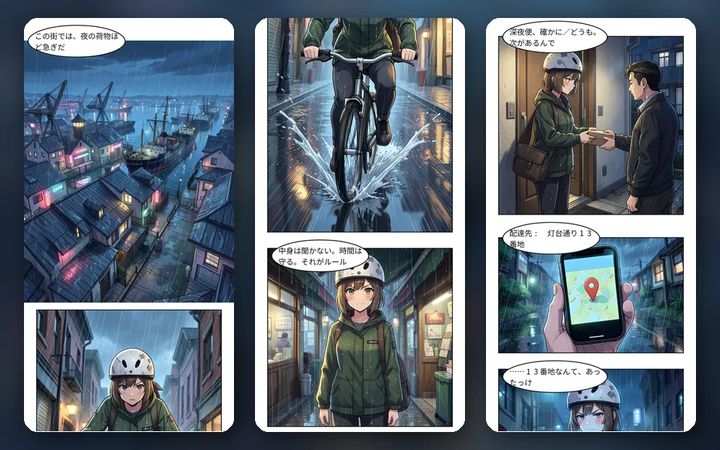
Webtoon を新しく作る
「+ 新しく作る」から「Webtoon(縦読み)」を選び、キャンバスの幅を選んで作ります。テンプレート「1話型」から始めることもできます。
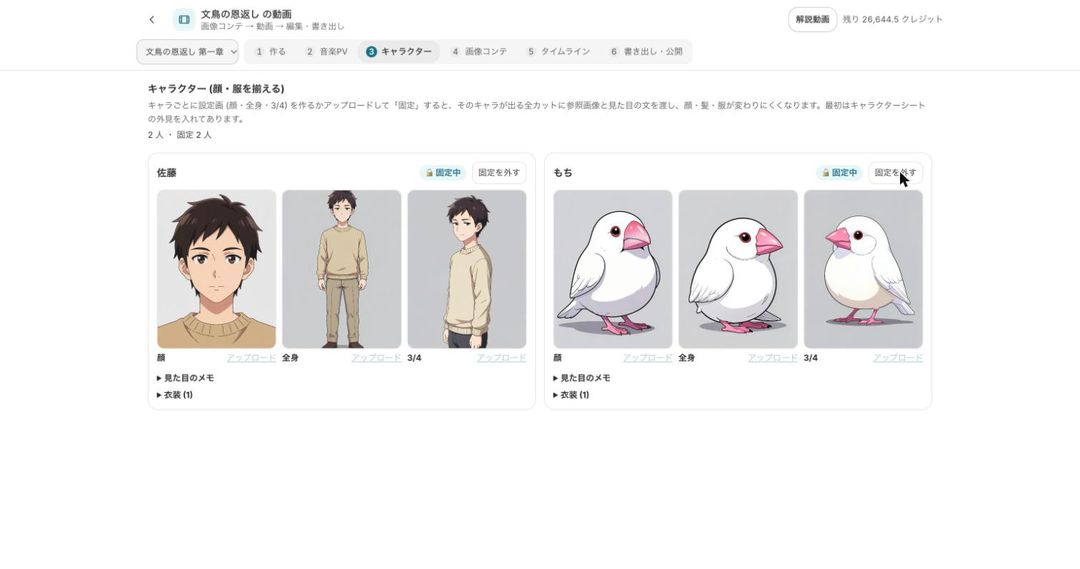
キャラを固定する
設定画を作って固定すると、どのコマも同じ設定画を手がかりに描きます。表情差分もまとめて作れます。
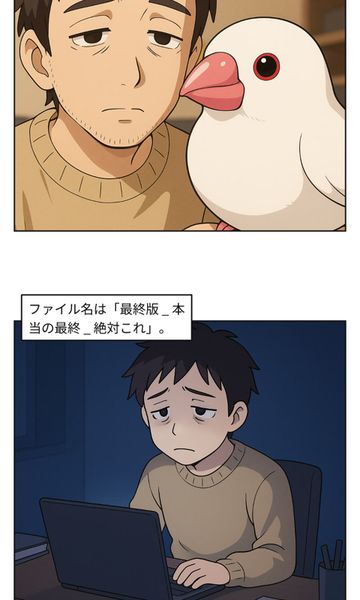
コマの間と高さを整える
余白(間)とコマの高さで読むテンポを整え、「下にコマを足す」で続けます。「スマホで見る」で読み心地を確かめます。

分割して書き出す
書き出しで Webtoon 投稿用(分割)を選び、投稿先を選んで書き出します。書き出しにクレジットはかかりません。


縦読み漫画で使う設定
Webtoon の画面で使う主な設定と書き出しです。
| 設定 | できること |
|---|---|
| キャンバスの幅 | 新しく作るときに選ぶ |
| 余白(間) | 広くすると、場面の切り替わりや溜めが伝わりやすくなる |
| コマの高さ | コマごとに縦の長さを変えて、読む速さを変える |
| 下にコマを足す | 話の続きのコマを下に足す |
| スマホで見る | スクロールしたときの読み心地を確かめる |
| Webtoon 投稿用(分割) | 投稿先に合わせて、幅800px・1枚1280pxまでに分割して書き出す |
スタジオで作った漫画
BunCho のスタジオとテンプレートで作った見本です。4コマ・ページ漫画・縦読みの Webtoon。


どれも AI で作った架空の作品で、登場人物は実在しません。セリフは日本語です。
料金と無料で試せる範囲
- スタジオはご契約のプランで使います。初めての方は7日間の無料トライアルがあり、どのコースでも1,000クレジットを使えます。
- 使うクレジットは、コマ数・絵の品質・描き直しの有無で変わります。作る前に必ず見積もりが出て、同意するまで使われません。
- 契約の前に仕上がりを見たいときは、お試し4コマがアカウントごとに1日1本まで無料です。
- 書き出しと、擬音・演出の自動の配置には、クレジットを使いません。
AIで作る漫画についての決まり
- 絵は AI で描きます。公開するときは、AI を使った作品であることが分かるようにしてください。
- 実在の人物や、他人の作品のキャラクターは使えません。オリジナルか公式キャラ(白文鳥のもちなど)で作ります。
- 漫画賞や投稿先が AI を使った作品を受け付けるかどうかは、それぞれ違います。応募・投稿の前に各公式の規定を確かめてください。
よくある質問
小説を縦読み漫画にできますか?
章を開いて「この章を Webtoon にする」で作れます。漫画は新しく作られ、元の原稿はそのまま残ります。
投稿サイトの大きさに合わせて書き出せますか?
書き出しで Webtoon 投稿用(分割)を選び、投稿先(WEBTOON CANVAS など)を選ぶと、幅800px・1枚1280pxまでに自動で分割します。
2話目以降も同じキャラで描けますか?
設定画を固定しておけば、どのコマもその設定画を手がかりに描きます。「続きを作る(第N話)」で、キャラ・画風・物語の状態を持ち越して次の話を作れます。
どれくらいクレジットを使いますか?
コマ数と絵の品質で変わります。作る前に見積もりが出て、同意するまで使われません。
AIで作った漫画を投稿サイトに出せますか?
AI を使った作品を受け付けるかどうかは、投稿先ごとにルールが違います。投稿の前に各公式の最新の規定を確かめてください。