AI BunCho 免费注册

AI BunCho 使用說明

AI BunCho 是「故事版的 Cursor」。Cursor 是程式設計師與 AI 一起寫程式的工具;AI BunCho 則是讓寫故事的人與 AI 一起,從故事出發,做出漫畫、影片、歌曲、遊戲,甚至宣傳海報的工具。這裡整理了所有功能的步驟與訣竅。請從目錄選擇想了解的功能,或在下方欄位搜尋。

該從哪裡開始?

寫小說

  1. 開啟工作室,用建立新增作品
  2. 在左側選擇章、節,撰寫正文(卡住時按 Tab)
  3. 選取想修改的句子,按 ⌘K/Ctrl+K
小說的使用方式

做漫畫

  1. 先試試四格試用(免費、每天 1 篇)
  2. 開啟作品,點漫畫→+ 新建
  3. 寫一行點子,按製作四格
漫畫的使用方式

做影片

  1. 開啟作品,點影片
  2. 選擇章節,按製作圖片分鏡
  3. 將想動起來的鏡頭轉成影片→匯出
影片的使用方式

使用 AI 的功能,執行前會顯示「約 ○ 點」的估價。免費試用期間提供 1,000 點,影片限 1 件作品、合計 30 秒。

登入獎勵:開啟 Studio 時,每天(日本時間)1 次獲得 100 點。會在 設定 → 紀錄 中以「登入獎勵」記錄。

編輯器「AI 指示」的費用(可從輸入欄角落的「關於費用」開啟這份說明)

  • 讀取指示內容、決定要做什麼(判斷)的部分不使用點數。
  • 後付關閉時(預設):生成、修改只會在你看過「約 ○ 點」的估價並同意後執行。
  • 後付開啟時:單次估價在上限(預設 50 點)以下就不經確認直接執行,並在結果中顯示使用的點數。可能超過上限時,會先顯示估價讓你確認。
  • 後付的開關與單次上限,可隨時在設定 → AI 付款方式變更。使用的點數也會顯示在 設定 → 紀錄。

關於編輯器下方的欄位(時間軸、檢查、生成工作)(可從漫畫、影片編輯器下方欄位的「?」開啟這份說明)

  • 漫畫的「結構檢查」是確認設定資料與參照 ID 的格式。它不保證圖片中的服裝、髮型、場景一致,也不保證整個故事沒有矛盾。
  • 沒有各場景登場人物表的作品,只會確認是否還留有已替換的損壞圖片,不檢查時間順序、場景、登場人物是否一致。沒有問題時不顯示欄位,只有在有損壞圖片時,才會顯示「有 ○ 張損壞的圖片」與修復按鈕。
  • 人物的臉、服裝、髮型是否一致,請看各格畫面的確認(需確認標記)。
  • 影片的「時間順序、人物一致性檢查」是針對參考範本(範例作品)的檢查,不是針對每件作品的驗證。範例以外的作品沒有檢查,所以不顯示欄位。鏡頭請自行查看確認。
  • 「生成工作」欄只在有等待執行或歷史工作時顯示。在影片編輯器右側欄位,各鏡頭的生成狀態會收合起來,標題只顯示件數與失敗數。
  • 影片編輯器右側欄位的對話紀錄,會依作品儲存在這個瀏覽器中(不會出現在其他裝置、瀏覽器)。切換對話、Agent / Plan、記憶、導演 v2 都在「進階設定」裡。
  • AI 指示的確認:像在 1 格的腳本追加內容、替換 1 處文字這類輕量且可復原的編輯,會省略確認立即執行,並在結果中顯示「復原」。套用到所有格、所有鏡頭,或替換腳本這類大幅變更,即使不花點數,也會先顯示對象、會被覆寫的內容、復原方式再執行。需要點數的操作,仍和以往一樣在同意估價後執行。
  • 生成中的進度顯示,是伺服器回傳的步驟與結果。圖片生成服務沒有回傳中間進度時,會顯示執行中的狀態。
  • 漫畫頁面的馬賽克、塗黑、留白、集中線、網點等快速工具,是畫面上的預覽(不會儲存、匯出)。使用時,工具旁會顯示這項說明。

依用途查找:用途別指南(網路小說作家、社群漫畫、四格、VTuber、解說影片、作詞作曲、MV、店家行銷 等)

寫小說(工作室)

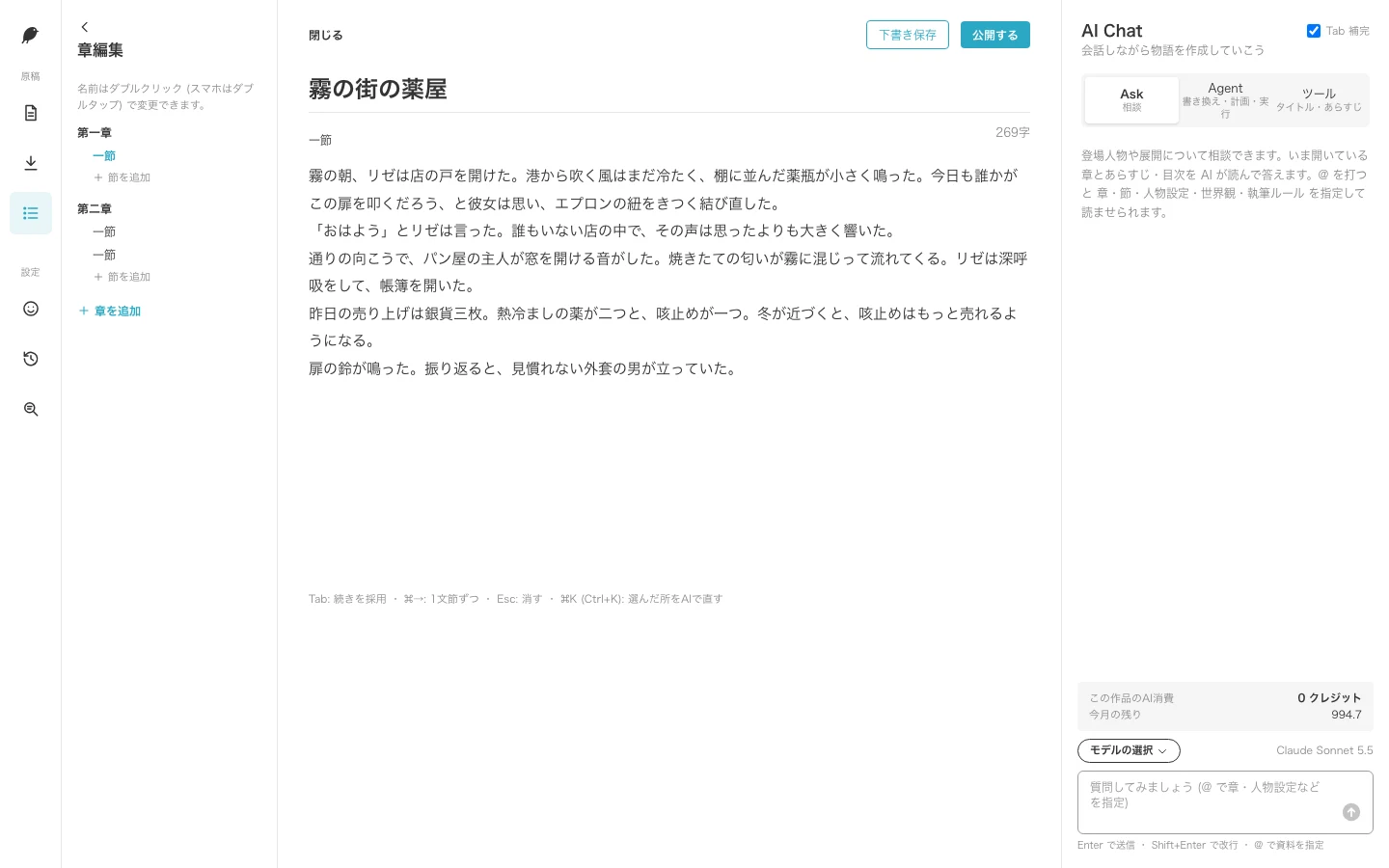
把原稿、設計、角色、分析整合在同一個畫面的寫作編輯器。開啟作品後,左側是章、節與分頁(章/設計/角色/分析/工坊/設定/紀錄),中間是正文,右側是與 AI 討論的欄位。

Tab 補全(續寫建議)

停筆時,會用淡色字顯示接下來的 1〜3 句。按 Tab 採用。
  • 適合對象 常在開頭或場景銜接處卡住的人
小說編輯畫面。左側是章、節,中間是正文,右側顯示 AI Chat。
左邊是結構,中間是原稿,右邊是與 AI 討論的欄位。
用 Tab 採用淡色字的續寫
  1. 在工作室開啟作品,繼續撰寫正文。
  2. 停止輸入後,游標後方會以淡色字顯示續寫內容。
  3. Tab 全部採用,⌘+→ 逐詞採用,Esc 清除。手機上用→ 採用續寫/清除補全。
  4. 開關在 AI 討論欄下方的Tab 補全,或設定→編輯器切換。

訣竅

  • 採用後就是一般文字,可以直接改寫。
  • 設定依裝置分別儲存。

點數:每次只用一點點。點數不足時會自動停止。

用 ⌘K/Ctrl+K 改寫(用 AI 修改)

AI 只會依照指示改寫你選取的文字。可以先看差異再採用。

  • 適合對象 想潤稿、調整措辭、修正節奏的人
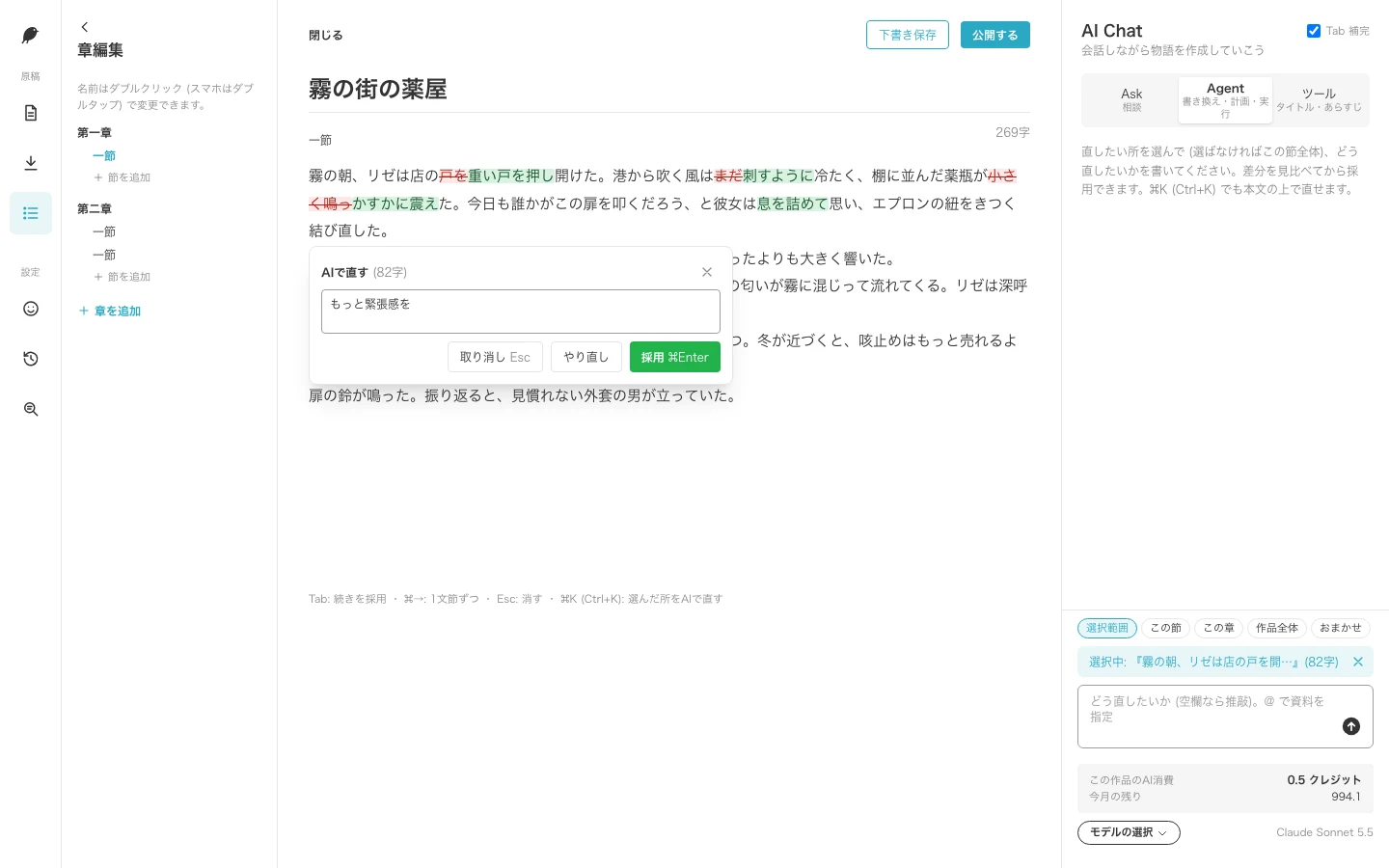
用 AI 修改的畫面。顯示「更有緊張感」的指示、正文的紅、綠差異,以及取消、重做、採用按鈕。
讀過差異後再採用。
選取→⌘K/Ctrl+K→改寫→採用
  1. 選取想修改的文字(只把游標放在段落中也可以)。
  2. Mac 按 ⌘+K,Windows 按 Ctrl+K(或按用 AI 修改按鈕)。
  3. 輸入要怎麼改,例如「更有緊張感」「改成敬語」。留空就是潤稿。
  4. 按改寫,確認紅色(刪除的文字)與綠色(新增的文字)的差異。
  5. 從採用、取消、重做中選擇。

訣竅

  • 「把心情的說明改成行動」「限定視角、隱藏資訊」等常用改法,按一個按鈕就能選。
  • 採用前的狀態會自動存成檢查點。按復原就能馬上回去。

點數:依修改文字的長度使用。畫面右下會顯示使用的點數與剩餘點數。

與 AI 討論、一次修改(AI Chat)

在右側討論欄,可以討論劇情發展(Ask)、改寫正文(Agent)、產生標題、簡介(工具)。

  • 適合對象 一個人想到卡關的人、想一次修改多處的人
在 AI 討論欄的 Ask 中,用 @ 指定章節討論劇情發展的畫面
Ask:用 @ 指定章節或角色來討論
顯示 Agent 的變更計畫(Plan)與「依此計畫執行」按鈕的畫面
Agent:讀過計畫再執行
  1. 在右側討論欄上方選擇Ask、Agent、工具。
  2. Ask:寫下問題後按送出。用 @ 可以指定章、節、角色、世界觀等來提問。
  3. Agent:選擇範圍(選取範圍/這一節/這一章/整部作品/交給 AI),再按建立計畫 (Plan)或立即執行。
  4. 讀過計畫後按依此計畫執行→同意並執行。變更會以差異確認後再採用。
  5. 工具:從產生 10 個標題或產生 3 個簡介中選擇並套用。

訣竅

  • Agent 執行前一定會顯示估價。可能大幅超過估價時,會在途中自動停止。
  • Agent 執行前的狀態會存成檢查點。

點數:Ask、Agent 依文字量計算。工具在按下前會顯示「約 ○ 點」。

用 AI 指示修改漫畫、影片(判別格式)

從任何畫面的 AI 指示欄,都會在作品的小說、分鏡草稿、漫畫、影片、解說影片、廣播劇、有聲漫畫等之中判別要修改的對象並修改。宣傳素材、Remix、正典的畫面也有 AI 指示欄。

  • 適合對象 想一邊寫小說,一邊修改漫畫或影片細節的人
  1. 在 AI 指示欄寫一行。要指定改哪個形式時,以形式名稱開頭,例如 @name:P2(分鏡草稿第 2 頁)或 @video。
  2. 第 1 行會顯示要修改哪件作品的哪裡(例:修改漫畫《…》的第 3 格)。有 2 個以上候選時,會用按鈕只問一個問題。
  3. 需要點數的操作會顯示估價,同意後執行。
  4. 結果會以提案顯示。在按套用之前作品不會改變,套用後也能復原。

訣竅

  • 漫畫、分鏡草稿可以新增、刪除、分割、重新排列格與頁,以及重組 1〜7 格的分格;影片可以新增、刪除、重新排列鏡頭,以及變更整體長度。
  • 影片、廣播劇、有聲漫畫、遊戲的台詞,可以用 AI 改寫。
  • 改寫小說章節後,會出現也套用到漫畫、影片。按下之前連估價都不會做。
  • 要求作品中沒有的格式時,會引導你到製作畫面(不會自行製作)。遊戲、Remix、投影片,從小說畫面只能開啟各自的畫面。
  • 新增或刪除影片鏡頭後,請在匯出前按時間軸的重新製作(這是為了不覆寫你手動調整過的時間軸)。

點數:判別修改對象,以及新增、刪除、重新排列格、頁、鏡頭、匯出影片都不使用點數。改寫台詞或重做圖片、影片,執行前會顯示「約 ○ 點」。

大綱、結構(設計/工坊)

建立章節架構、簡介、大綱,並可用三幕結構或起承轉合等類型重新組織。

  • 適合對象 想先設計再寫長篇的人、對結構猶豫不決的人
在設計分頁中,各章簡介與大綱排列的畫面
設計分頁:章節架構與大綱
在工坊的卡片板中,把節當成卡片重新排列的畫面
工坊:用卡片板重新排列
  1. 在左側分頁開啟設計。
  2. 按建立整部作品的章節架構,或建立這一章的簡介、大綱。
  3. 結果會顯示在確認變更。只有採用的內容會放進原稿。
  4. 用從大綱撰寫正文,可以把大綱變成草稿。
  5. 用工坊分頁的結構類型(三幕結構/起承轉合/序破急/英雄旅程等)或開啟卡片板重新排列節。

訣竅

  • 工坊的潤飾還有「平行競寫(改寫 3 種版本來比較)」「刪減潤稿(刪掉約 10%)」「紅筆編輯」「朗讀」。
  • 用檢查人物個性或給編輯看,可以讓 AI 讀已寫好的章節並給出意見。

點數:章節架構、大綱、草稿約為一般討論的 2 倍。單次用量有上限,按下前會顯示估價。

故事的類型、神話、民間故事的類型

除了三幕結構與起承轉合,還有從神話、民間故事、古典中整理出的 22 種類型。每個轉折點都附有「這裡會發生的事」與「給作者的提問」,可在工坊、分析、設計(大綱生成)、範本中使用。

  • 適合對象 想從類型思考故事骨架的人、想知道自己的故事接近哪種類型的人
  1. 在工坊分頁的結構類型中,從故事的類型或神話、民間故事的類型選擇,轉折點就會疊在原稿的位置上(依字數 0〜100%)。
  2. 回答每個轉折點的提問,就能決定該場景要寫什麼。用關於這個類型也能看到適用時機與範例。
  3. 在設計建立章節架構時選擇結構類型,章、場景就會依該類型的轉折點組成。
  4. 在分析分頁的情感曲線下方,會顯示相近的故事、神話類型。
  5. 從範本的「大綱」,可以用英雄旅程、浦島型、鶴妻型等類型開始一部作品。

訣竅

  • 故事的類型:三幕結構/起承轉合/序破急/15 個轉折點/8 段結構/故事圓環(8 段)/喜劇/悲劇(五幕、金字塔)/重生/探索/打倒怪物/灰姑娘型(翻身)/去而復返的故事/復仇故事
  • 神話、民間故事的類型:英雄旅程(12 段)/英雄旅程(17 段、單一神話)/女英雄旅程/民間故事的 31 種功能/貴種流離譚/冥界之旅(伊邪那岐/奧菲斯型)/異類婚姻譚、禁止窺看(鶴妻型)/異界來訪與回歸(竹取物語型)/時間的代價(浦島型)/搗蛋鬼故事/創世、建國神話型/雙胞胎、兄弟對立型/天女、羽衣型
  • 範例來自古事記、日本書紀、民間故事、希臘神話、格林童話、北歐神話等古典。請不要直接沿用情節或名字,換成你自己的人物與世界。

點數:疊加類型、查看相近類型不使用 AI,所以免費。設計(大綱生成)的點數照常計算。

登場人物、世界觀

建立角色表(簡易/詳細/TRPG 風)與世界觀筆記,讓 AI 撰寫正文時一定參照。
  • 適合對象 想避免角色口吻或設定前後不一的人
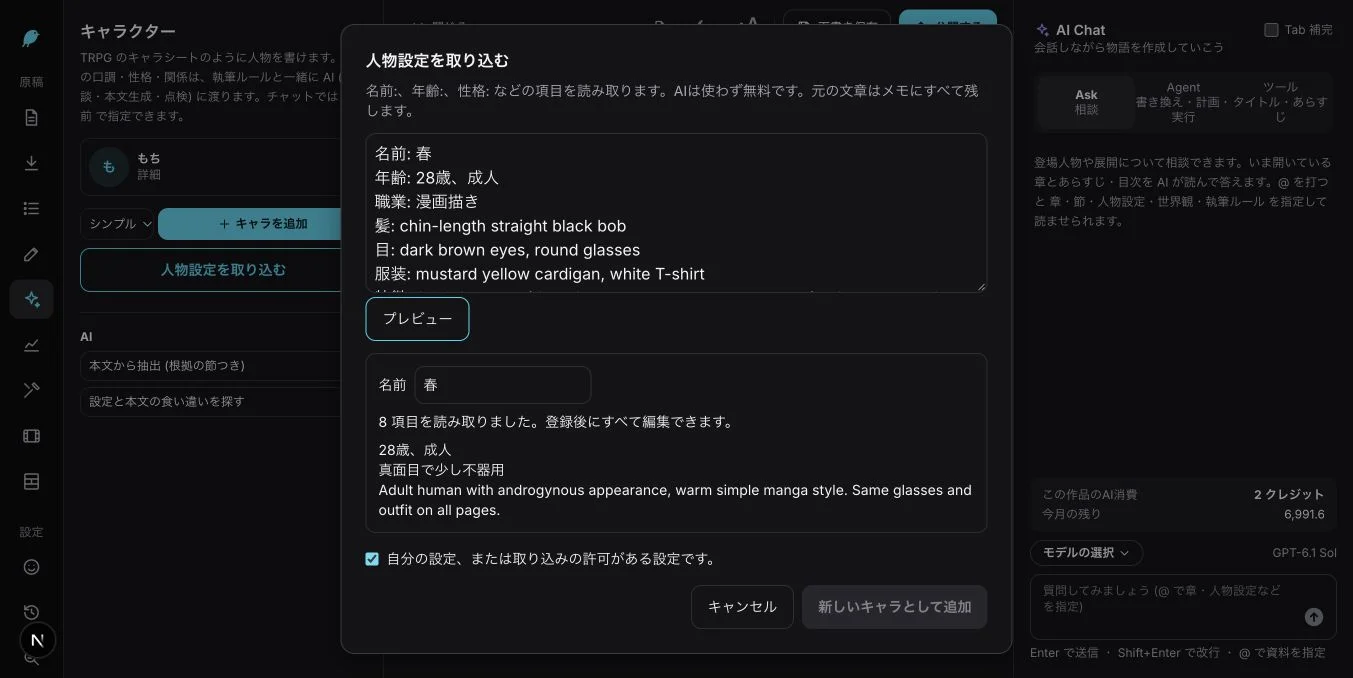
匯入人物設定,並在預覽中確認名字與外貌等內容的畫面。
匯入人物設定。先在預覽中確認內容再登錄。
角色表(詳細)中輸入了名字、外貌、口吻、關係的畫面
角色表(詳細)
  1. 在左側分頁開啟角色(角色),按新增角色。
  2. 空白欄位可用用 AI 填寫補上。從已寫好的正文則用從正文擷取 (附依據的節)。
  3. 在其他地方做好的人物筆記,用匯入人物設定→新增為新角色。
  4. 世界觀寫在設定(作品設定)的世界觀欄,再按儲存。

訣竅

  • 用找出設定與正文的出入,可以找到髮色或稱呼的矛盾。
  • 用提議對照人物,會提出能襯托主角的對手角色方案。
  • 這裡決定的外貌,也會沿用到製作漫畫、影片時的人物。

點數:自己寫、匯入預覽免費。用 AI 填寫、擷取、整理依文字量使用。

檢查點、版本紀錄

可以把整部作品還原到某個時間點的狀態。採用 AI 的變更前會自動儲存。

  • 適合對象 想在大幅改寫前留個保險的人
顯示檢查點清單與「還原到這個時間點」按鈕的畫面
檢查點清單
  1. 在左側分頁開啟紀錄(版本紀錄、檢查點)。
  2. 大幅修改前按儲存目前狀態。
  3. 想還原時,從清單中選擇並按還原到這個時間點→還原。
  4. 每次儲存或公開的版本,可以用還原到這個版本還原。

訣竅

  • 清單中會顯示自動保留的原因,例如「⌘K/Ctrl+K 採用前」「Agent 執行前」。
  • 還原操作前的狀態也會保留,所以還原過頭也沒關係。

點數:不使用(免費)。

分析(情感曲線、關係弧線)

用圖表查看故事的情感起伏,以及兩人距離的變化。也能檢查場景的轉折、意圖、伏筆、內心。

  • 適合對象 想客觀看出中段鬆散或高潮位置的人
分析分頁的情感曲線圖,與最接近形狀的顯示
情感曲線
兩人的距離與情感弧線圖
距離與情感的弧線
  1. 在左側分頁開啟分析,按更新分析。
  2. 看過「讀取 ○ 節、約 ○ 點」的估價後,按同意並分析。
  3. 在情感分頁確認情感曲線與「最接近的形狀」(上升/跌落谷底再爬起 等)。
  4. 在距離分頁選擇兩人,會顯示接近、斷絕、錯過、再接近的弧線。

訣竅

  • 第 2 次起,只會重新讀取正文有變動的節。
  • 在轉折分頁可以找出價值沒有反轉的場景,在意圖分頁可以找出看不到視角人物的意圖、阻礙、賭注的場景。
  • 在伏筆、內心分頁也能檢查漏收的伏筆或心情的跳躍。

點數:用輕量 AI 讀取,用量較少。執行前會顯示「約 ○ 點」。

故事分析、品質檢查(吸引力、臉、對話框)

讀取你正在開啟的作品,檢查吸引力(拉住讀者的力量),以及漫畫、影片的完成度。只讀取,不會改變作品。

  • 適合對象 想在公開前找出吸引力弱的場景,或臉、對話框走樣的人
  • 位置 小說編輯器上方的故事分析、品質檢查
  1. 開著作品按故事分析,可以看到故事 X 光(情感、緊張、節奏、伏筆、人物)、正典摘要、各漫畫、影片的故事紀錄,以及吸引力。
  2. 吸引力會依固定規則檢查開頭的鉤子(前 500 字)、因果、衝突與其代價、情感起伏、標題的承諾、意外性,並以需修正、確認、建議標示。
  3. 在品質檢查中,會依漫畫與影片列出各項指摘,例如臉與設定圖不同、對話框(蓋到臉、尾巴、重疊、閱讀順序)、嵌字、故事形狀、人物連貫、畫風、分鏡草稿檢查、吸引力等。
  4. 點選指摘,會開啟分鏡草稿的那一格或影片的分鏡,再修改或重畫。

訣竅

  • 「臉與設定圖不同」是把格中的臉與固定角色設定圖的相似度化為數值。太小的臉或背影不判定。數值只是參考,最後請用眼睛確認。
  • 對話框蓋到臉的格會顯示數量,可以選為在頭頂留白後重畫的格。
  • 用 AI 詳細檢查吸引力與讀者模擬,會在估價並同意後執行。結果只顯示在畫面上,不會儲存。
  • 範例作品可從查看範例開啟。

點數:固定規則的檢查,以及臉與設定圖相似度的測量不使用點數。用 AI 詳細檢查吸引力與讀者模擬,執行前會顯示「約 ○ 點」。

匯出(成為小說家吧、Kakuyomu/DOCX、EPUB、TXT、MD)

可以用投稿網站的格式複製、下載,或把整部作品存成 Word、EPUB 等格式。
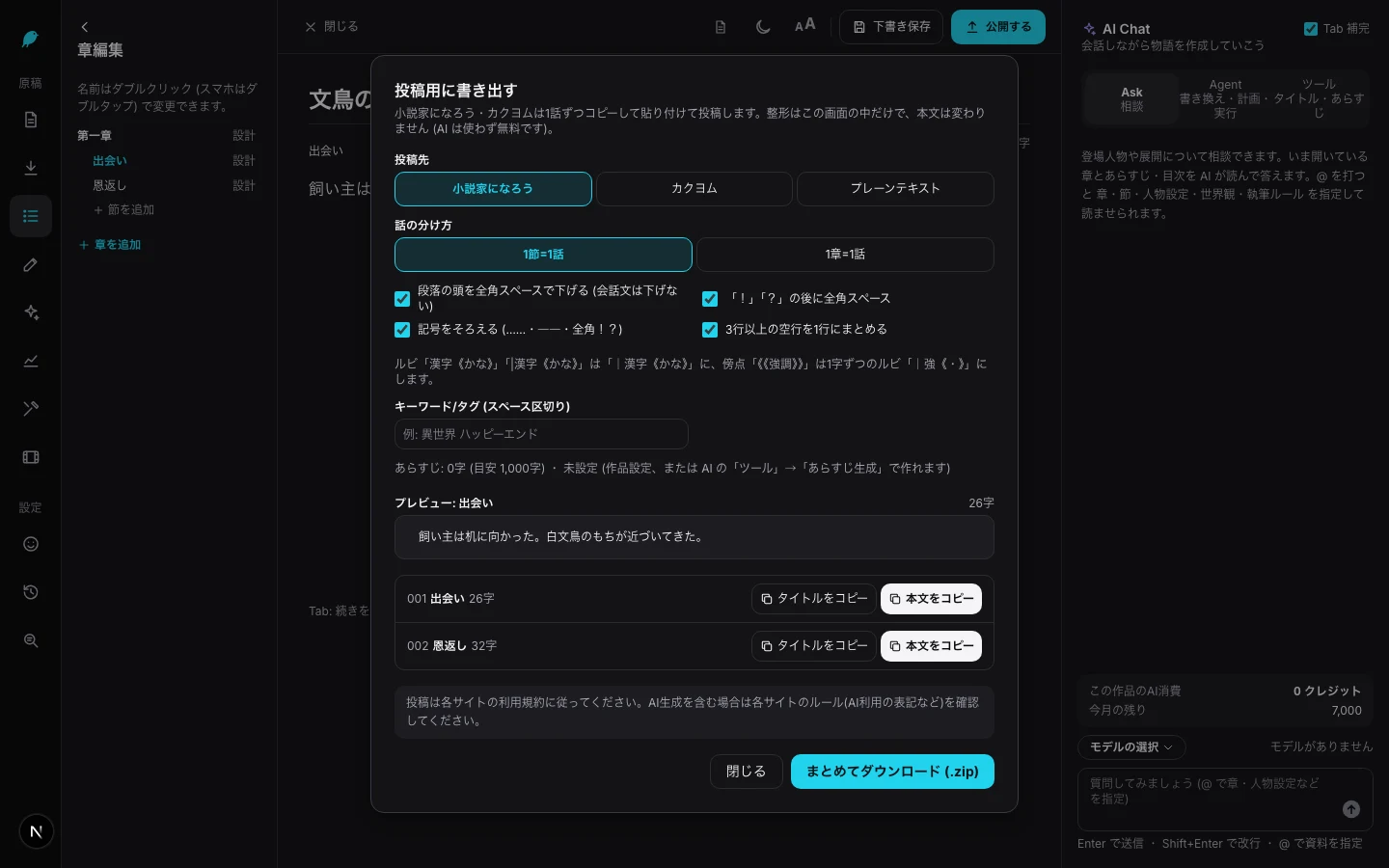
  • 適合對象 想同時刊登在其他投稿網站的人、想為紙本或 Kindle 整理原稿的人
匯出投稿用格式的畫面。投稿目的地、分話方式、正文預覽、複製與一次下載按鈕。
確認投稿目的地的格式與分話後再匯出。
  1. 從左側的向下箭頭(或⋯選單)選擇匯出投稿用格式。
  2. 選擇投稿目的地(成為小說家吧/Kakuyomu/純文字。非日文作品還有 Royal Road/AO3/Wattpad)與分話方式(1 節 = 1 話/1 章 = 1 話)。
  3. 確認預覽後按複製正文,或一次下載 (.zip)。
  4. 整部作品可從同一畫面的儲存整部作品選擇 DOCX/EPUB/TXT/Markdown。

訣竅

  • 注音(ruby)與著重號會依投稿目的地的格式轉換(成為小說家吧的著重號是逐字的 ruby,Kakuyomu 是《《著重號》》)。
  • EPUB 會保留原本的 ruby。DOCX、TXT、Markdown 則轉成「漢字(讀音)」的括號寫法。

點數:不使用(免費)。

發表到讀者網站、付費章節、版稅

在 BunCho 的讀者網站連載,從中途某一話開始收費。讀者付款的 70% 會依作品記錄為作者的分成(版稅);付款(匯款)方式仍在準備中,開始時間未定。
  • 適合對象 想吸引讀者的人、想用作品獲得收入的人
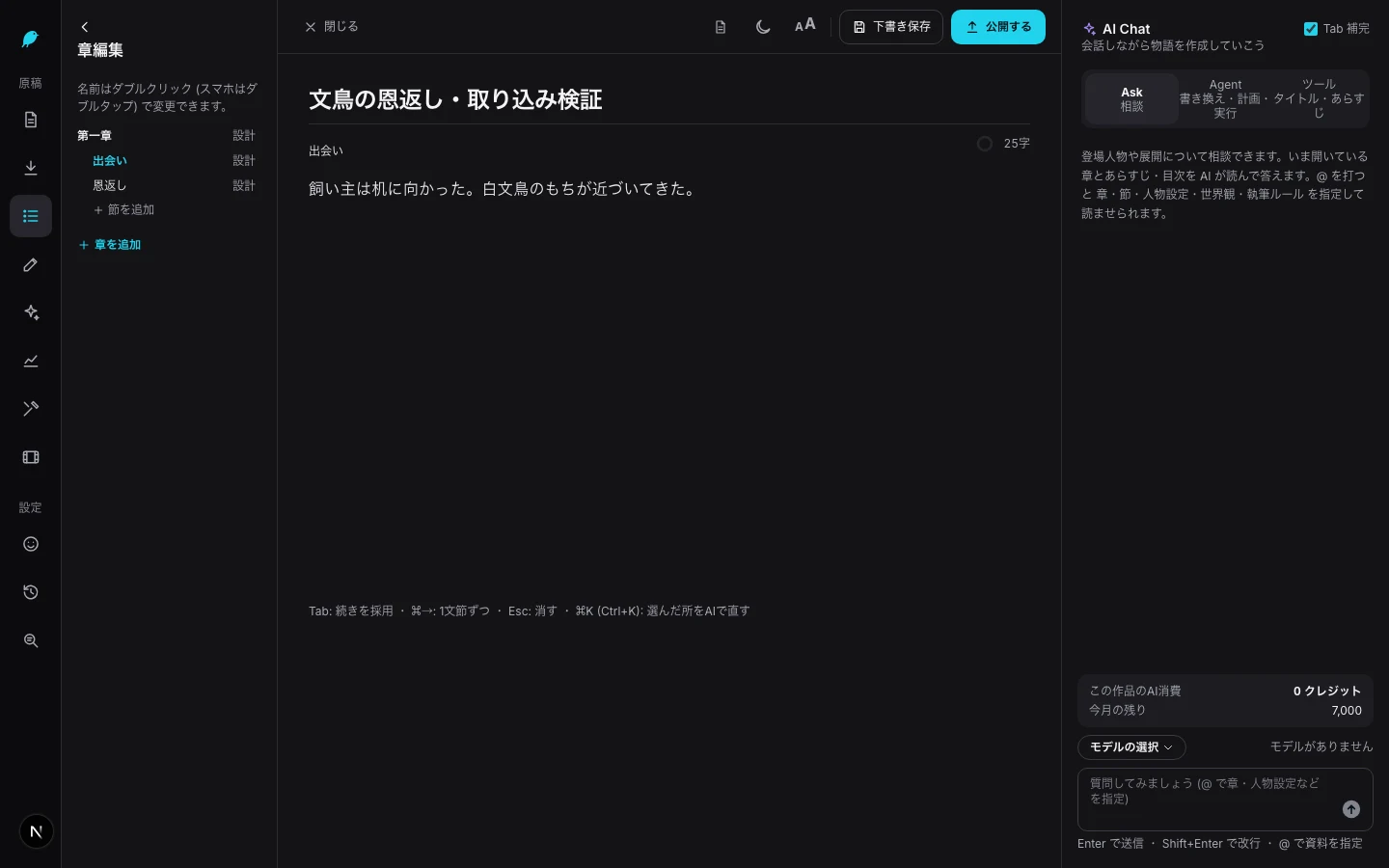
原稿右上的儲存草稿與公開按鈕。公開前的編輯畫面。
原稿請用右上的「儲存草稿」隨時儲存。
在發表管理中逐話設定公開、預約公開的畫面
發表管理:逐話的公開設定
加入營利(版稅),以及設為付費條件(已加入營利、非 AI 直接使用、通過審查)的確認欄
設為付費前的條件。符合後即可輸入從第幾話開始、每話價格
  1. 開啟畫面上方的發表管理(/studio/posts),在左側選擇作品。
  2. 決定公開範圍(不公開/限定公開/公開)與每一話的狀態(草稿/公開/預約公開)。
  3. 填寫作品資訊與AI 使用申報,按公開(會先跑自動確認)。
  4. 要營利時,按營利 (版稅)→加入營利→同意並加入。
  5. 用設為付費 (從中途某一話),決定從第幾話開始收費、每話價格、整套購買價格。

訣竅

  • 第 1〜3 話一定免費。付費從第 4 話起,每話可設定 10〜100 點。
  • 只有已加入營利且通過確認的作品可以設為付費。AI 直接寫出的正文不能設為付費。
  • 編輯器右上的公開是移到「製作完成」的按鈕。發表到讀者網站請從發表管理進行。

點數:發表免費。讀者購買金額的 70% 會記錄為作者的版稅(付款仍在準備中)。

範本

選擇小說、大綱、角色、四格、影片等官方「類型」,只要放入自己的素材就能開始製作。

  • 適合對象 不知道從哪裡開始的人、想嘗試流行格式的人
範本清單。可依格式與類別篩選的畫面
範本清單
範本的範例與你的素材輸入欄
看範例並放入素材
  1. 開啟 /studio/templates。
  2. 依格式(小說/四格/漫畫/Webtoon/影片/OP/MV/解說影片 等)或類別篩選。
  3. 用範例查看成品,在你的素材放入角色或文字。
  4. 選擇製作位置(新作品/加到這件作品),按用這個範本製作。

訣竅

  • 留空直接製作會放入暫定文字,之後再改寫就好。
  • 自己的類型可以公開為範本。每次有人使用就能獲得 1 點(每月最多 300)。

點數:選擇範本免費。只有其中使用 AI 的步驟,會使用該步驟的點數。

作品管理(舊 BunCho 的作品)

在舊 BunCho 做的作品,已移到工作室的作品管理(/studio/library)。也能在工作室繼續寫。

  • 適合對象 以前在 BunCho 儲存過小說的人
作品管理清單。列出在舊 BunCho 做的作品的畫面
作品管理清單
  1. 開啟 /studio/library(作品管理)。從以前的「我的作品清單」(/novel/)也會自動移到這裡。
  2. 用標題、簡介、正文搜尋,並選擇排序(最近更新/最愛 等)。
  3. 開啟作品後按在工作室開啟(繼續寫)。
  4. 用舊工具續寫請按用舊工具生成續寫,公開、不公開也能在這裡切換。

訣竅

  • 即使沒有工作室的訂閱,也能瀏覽、儲存舊作品。

點數:瀏覽、儲存免費。

做漫畫

開啟作品,從左側選單或⋯選單的漫畫開始。右側分頁依序是製作、匯入、文字、完稿、匯出、公開。

四格漫畫

只要寫一行點子,就會從腳本→分鏡草稿→作畫→對話框一路完成的四格漫畫。

  • 適合對象 想在社群輕鬆分享作品的人、喜歡想梗的人
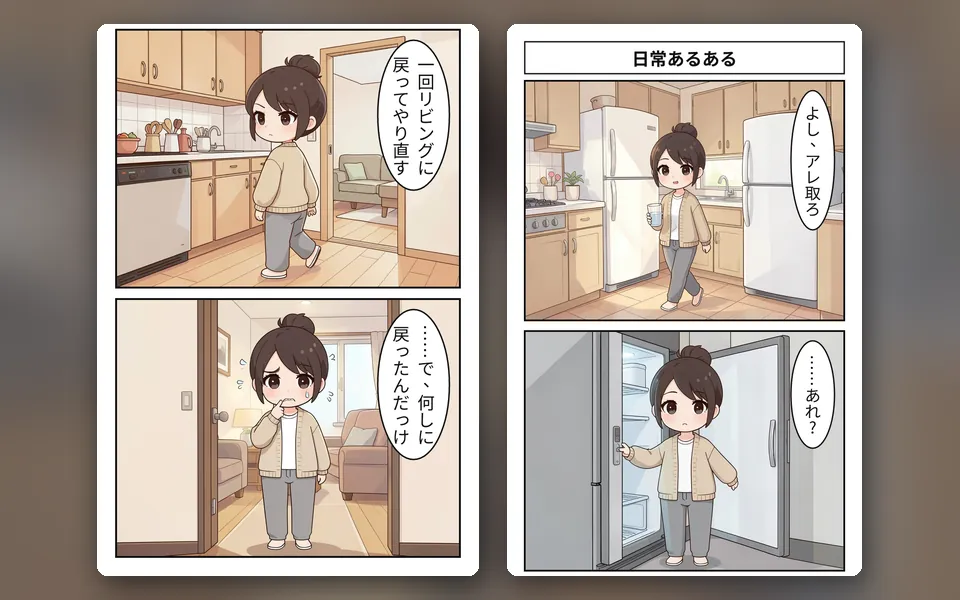
四格範本「日常共鳴」的範例
四格範例(範本「日常共鳴」)
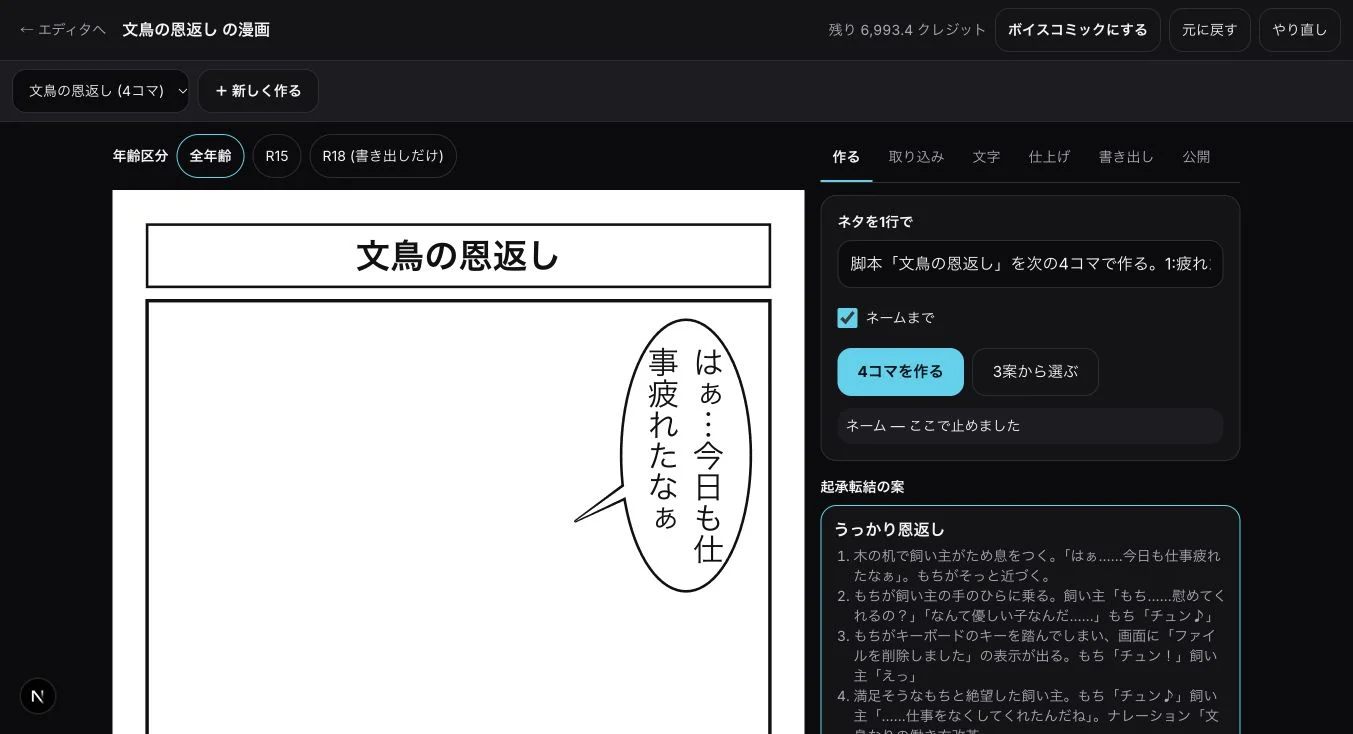
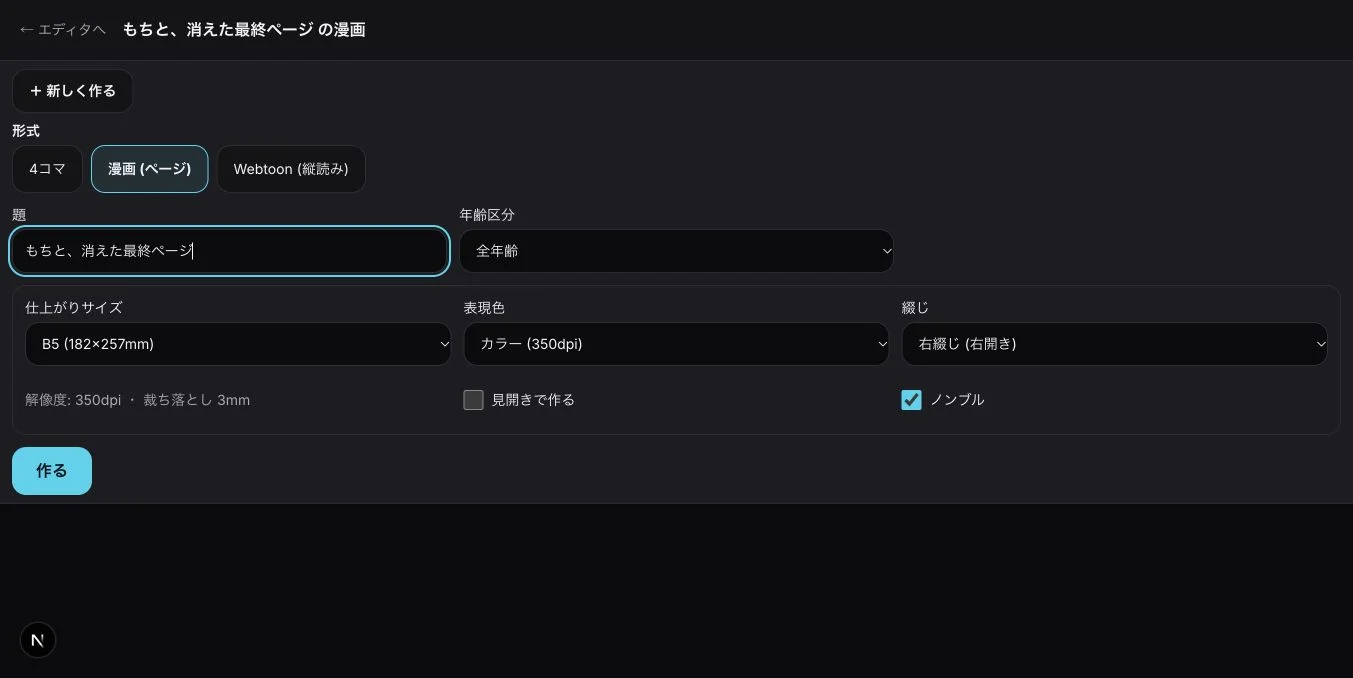
四格分鏡草稿生成後。確認格框、對話框與場景說明的畫面。
在分鏡草稿階段確認分格流程與台詞。
  1. 開啟漫畫,按+ 新建→在格式選擇四格,決定標題與版型(直式四格/2×2/橫式四格)後按製作。
  2. 在用一行寫點子寫下內容,按製作四格。猶豫時可用從 3 個方案中選比較起承轉合的方案。
  3. 確認估價「約 ○ 點」,按我同意以此內容執行→執行。
  4. 確認分鏡草稿後,按全部畫出→放置對話框。
  5. 在意的格,點選後按修改這一格(表情、方向、背景、台詞、3 個替代方案)。

訣竅

  • 勾選只到分鏡草稿,會在畫圖前停下,只確認結構。
  • 開啟章節按把這一章做成四格,就能從你寫的小說名場面製作。
  • 第一次使用請從四格試用(免費、每天 1 篇)開始。

點數:依格數與畫面品質而定。執行前會顯示「約 ○ 點」,同意後才使用。

頁漫畫

可處理跨頁、頁碼、出血的頁漫畫,適合同人誌或投稿。

  • 適合對象 想做短篇漫畫、同人誌、投稿漫畫獎的人
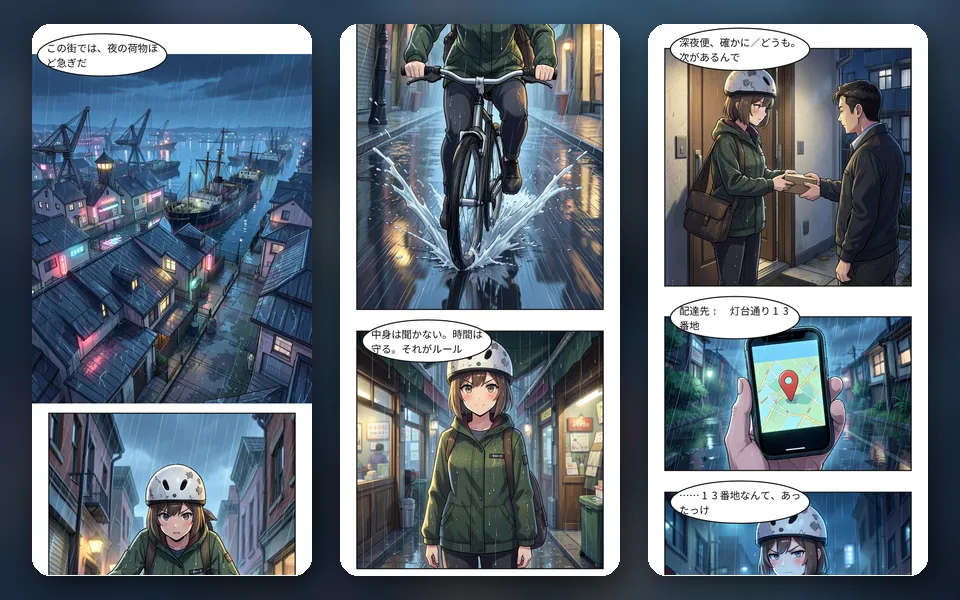
頁漫畫範本「告白」的範例
頁漫畫範例(範本「告白」)
新建短篇頁漫畫的格式設定畫面。
選擇頁漫畫格式的畫面
  1. 按+ 新建→在格式選擇漫畫 (頁)。
  2. 選擇成品尺寸(同人誌 B5/A5/自訂 (mm)),按製作。
  3. 開啟章節按把這一章做成漫畫,選擇做到哪裡(只到分鏡草稿/到清稿/到最後)。
  4. 在頁面設定決定色彩(黑白、灰階、彩色)、裝訂、做成跨頁、頁碼。
  5. 用新增頁面、新增封面、新增扉頁調整結構。

訣竅

  • 分鏡草稿的圖選火柴人 (免費),就能免費反覆嘗試結構。
  • 自動組成的頁數可能和預期不同。請一定在分鏡草稿階段比對。

點數:依頁數、格數與畫面品質而定。執行前會顯示估價。

Webtoon(條漫)

在手機上直向捲動閱讀的全彩條漫。

  • 適合對象 想觸及手機讀者的人、想投稿到 WEBTOON CANVAS 等平台的人
條漫 Webtoon 範本「第 1 話型」的範例
Webtoon 範例(範本「第 1 話型」)
  1. 按+ 新建→Webtoon (條漫),選擇畫布寬度後按製作。
  2. 開啟章節按把這一章做成 Webtoon。
  3. 用留白 (間隔)、格的高度調整閱讀節奏,用在下方新增格繼續。
  4. 用在手機上查看確認實際的閱讀感受。

訣竅

  • 把間隔(留白)拉大,更容易傳達場景切換或「停頓」。

點數:依格數與畫面品質而定。執行前會顯示估價。

分鏡草稿編輯器、從小說製作分鏡草稿

漫畫與影片共用的腳本(分鏡草稿),可以在和小說相同的讀寫畫面中修改。也能從小說的章、節,只做出畫圖前的分鏡草稿。

  • 適合對象 想先定好分格與台詞的人、想把小說做成漫畫或影片的人
  • 位置 漫畫畫面上方的切換分鏡草稿/小說編輯器編輯列的從小說製作分鏡草稿
  1. 在小說編輯器的編輯列按從小說製作分鏡草稿(也能從漫畫畫面開啟)。會先儲存正文,再以選取目前章節的狀態開啟。
  2. 選擇章與節、格式(頁漫畫、Webtoon、四格、影片)與長度。頁漫畫還可以選擇要取代目前的分鏡草稿,或接在後面。
  3. 確認估價並同意後,會做出腳本與分格(不畫圖)。完成後會開啟分鏡草稿畫面。
  4. 分鏡草稿畫面中,每頁會列出格號、縮圖、場景說明、地點、鏡頭、登場人物、「說話者:台詞」。像改正文一樣修改,就會逐格自動儲存。
  5. 在右側AI 指示用 @P5、@3、@2-3 這樣指定頁與格來請求。會逐行顯示要改變的格,在按套用之前分鏡草稿不會改變。
  6. 要畫圖時按用這份分鏡草稿畫圖;畫好後修改過的格,用重畫修改過的格,看過估價後進行。

訣竅

  • 之前的分鏡草稿會保留為「製作分鏡草稿前」的版本,可以還原。
  • 在右側大綱分頁選擇事件,會標示對應的格。大綱改變過的格、大綱裡沒有的格會加上標記。
  • 台詞有提到但畫面沒畫出的動作、沒有鋪陳的能力、沒有懸念的頁尾等,會依固定規則檢查,並顯示在該格下方。
  • 手機上用下方分頁切換目錄、正文、AI。

點數:製作分鏡草稿只計腳本的部分,執行前會顯示「約 ○ 點」。編輯、重新排列、刪除分鏡草稿文字與檢查不使用點數。

製作續集(第 N 話)

從上一話的漫畫、影片,沿用角色、畫風、世界規則、故事狀態、格式,製作下一話。

  • 適合對象 想在連載或系列中,用同樣的角色、同樣的畫風繼續故事的人
  • 位置 漫畫製作完成的畫面、漫畫的公開欄、影片匯出後、作品編輯畫面上方或選單、作品清單的卡片
  1. 按製作續集(第 N 話),會開啟沿用設定的畫面。
  2. 確認角色(外觀、參考圖片、固定的臉、聲音)、畫風(固定的繪圖模型與畫風範例格)、世界觀與規則、故事狀態(已知的事、傷勢、持有物、關係、尚未回收的伏筆、上一話的結尾)、格式。預設全部開啟,不需要的請取消。
  3. 確認前情提要,選擇下一話的方向方案,或自由撰寫(留空也能製作)。
  4. 在要製作的內容選擇只做分鏡草稿或做到圖片,按取得估價。同意後,會以和之前漫畫、影片相同的流程製作。

訣竅

  • 上一話沒有而無法沿用的項目,會顯示原因(例:沒有固定臉的角色、還沒有故事設計)。
  • 沿用角色時,臉的設定圖不會每話重做。取消沿用的話,這一話的角色會和上一話不同。
  • 目前還不能把漫畫的角色直接搬到影片。影片使用作品角色設定的外觀。

點數:沿用設定的畫面、前情提要、方向方案不使用點數。取得估價時只會準備章節、原案、製作位置,不會生成。要製作的部分會在執行前顯示估價。

對話框、直書、注音、網點

對話框會自動以直書排列。也能加注音(ruby)、新增字型、把黑白原稿網點化。

  • 適合對象 想讓成品更接近商業誌或同人誌的人
放入直書對話框的格的放大圖
直書對話框
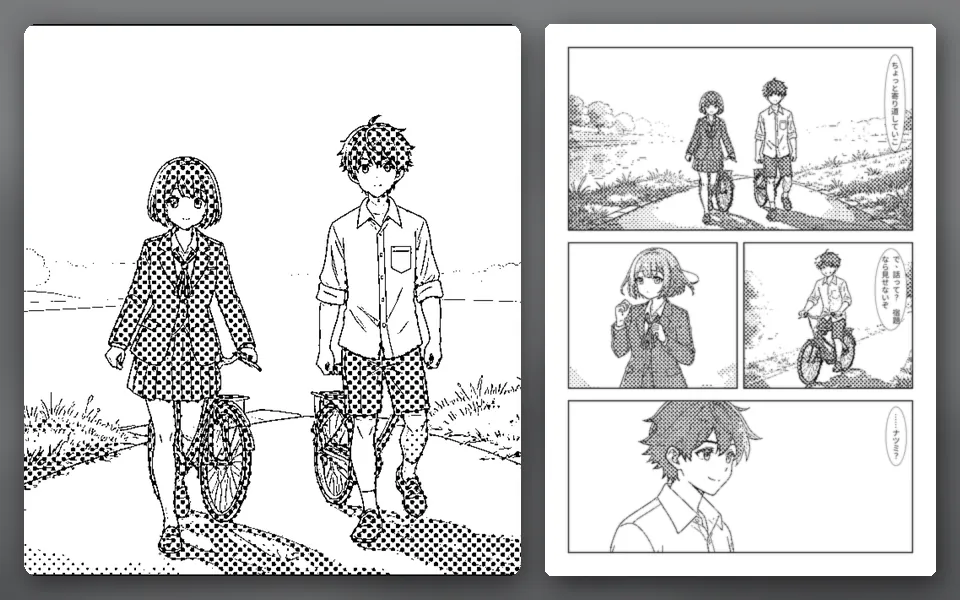
網點化的黑白原稿範例
網點化的黑白原稿
  1. 用製作分頁的放置對話框,把台詞放進直書對話框。
  2. 想改台詞的格,點選後按修改這一格→台詞。也能變更說話者與對話框種類。
  3. 注音(ruby)只要在台詞中寫 |魔法《ㄇㄛˊ ㄈㄚˇ》 或 漢字《ㄏㄢˋ ㄗˋ》,直書時會小字標在右側,橫書時標在上方(與成為小說家吧、Kakuyomu 相同寫法)。
  4. 在文字分頁選擇字型,也能新增自己的字型(TTF/OTF/WOFF2)。
  5. 黑白原稿用網點化 (二值化 + 網點)轉成網點。用預覽網點化確認與匯出相同的樣子。

訣竅

  • 面向海外時,按多語言版 (只替換文字)→新增語言→AI 初譯。也能切換成橫書。
  • 匯出 PSD 時,會拿掉注音標記,只把正文放進文字圖層。注音請在 CLIP STUDIO 等軟體重新加上。

點數:對話框、字型、網點不使用點數。AI 初譯依文字量使用。

角色固定、表情差分

製作設定圖並「固定」後,每一格都會以該設定圖為依據來畫,臉、頭髮、服裝更容易統一。走樣的格可以只重畫那一格。也能一次做出表情差分。

  • 適合對象 在連載中反覆畫同一個角色的人
角色的設定圖(臉、全身)與已固定的顯示
固定設定圖
同一角色喜怒哀樂等 7 種表情差分
表情差分
  1. 在製作分頁的角色欄按製作設定圖。
  2. 用滿意的設定圖按固定(會顯示「已固定」)。
  3. 用從設定圖取色統一頭髮、眼睛、服裝的色票。
  4. 用晚上一次製作表情差分,做出喜、怒、哀、樂、驚訝、害羞、面無表情的差分。單格則用製作表情差分。

訣竅

  • 先在小說的角色分頁寫好外貌,設定圖會更準確。
  • 晚上一次製作,會避開尖峰時段,依序完成。

點數:設定圖、表情差分每張都會使用點數。執行前會顯示估價。

畫面品質(經濟/標準/高品質)

每件作品都能選擇畫面品質與點數用量的平衡。

  • 適合對象 想便宜試做分鏡草稿的人、只想把完稿畫漂亮的人
畫面品質的選擇按鈕(經濟、標準、高品質)
畫面品質的選法
同一格以經濟、標準、高品質繪製的比較
各品質的差異
  1. 在漫畫的製作畫面,查看年齡分級下方的畫面品質。
  2. 從經濟(便宜、容易走樣)/標準(推薦)/高品質(最漂亮)中選擇。
  3. 在作畫前顯示的估價中,確認要使用的點數。

訣竅

  • 新作品會從標準開始。
  • 試結構時用經濟,公開用的完稿用標準或高品質,這樣分開使用比較划算。

點數:經濟用量最少,高品質用量最多。正確用量會顯示在作畫前的估價中。

匯出(PNG、PDF、TIFF、PSD、Webtoon 分割)

從社群用的單張圖片,到送印用的 TIFF、附裁切線 PDF、WEBTOON CANVAS 用的分割圖片都能匯出。

  • 適合對象 要發社群、同人誌送印、投稿 Webtoon 的人
漫畫的匯出分頁。PNG、PDF、TIFF、PSD、Webtoon 分割的選項
匯出分頁
為 WEBTOON CANVAS 分割的直長圖片排列
WEBTOON CANVAS 用的分割
  1. 開啟匯出分頁。
  2. 選擇格式:單張圖片 (社群)/逐格圖片/PDF/圖片 ZIP/TIFF (送印、600dpi 二值)/PSD(含圖層)/Webtoon 投稿用 (分割)。
  3. 社群用選擇尺寸(X 直式 1080×1350 等),PDF 選擇裁切線、出血,Webtoon 選擇投稿目的地(WEBTOON CANVAS 等)。
  4. 按匯出→下載。

訣竅

  • 選擇 WEBTOON CANVAS 時,會自動分割成寬 800px、每張最高 1280px。
  • PSD 的台詞會保留為文字,可以在 CLIP STUDIO 等軟體重新完稿。
  • 用做成直式影片 (前往影片編輯器),也能直接做成短影片。

點數:匯出不使用點數。只有選擇用 AI 放大 2 倍時,會使用顯示的點數。

有聲漫畫

為完成的漫畫加上聲音與動態,做成直式影片(Shorts/Reels/TikTok)或橫式影片。

  • 適合對象 想把漫畫也用影片傳遞的人
  1. 按漫畫畫面上方的做成有聲漫畫。
  2. 在比例選擇直式 9:16 或橫式 16:9。
  3. 在配角為每個角色選擇聲音(VOICEVOX 的聲音免費、需標示來源。也有「BunCho 的聲音」)。
  4. 按匯出(免費試用期間為壓在 30 秒內匯出)→下載 MP4。也能發表到閱讀網站。

訣竅

  • 修改漫畫後,用匯入漫畫的變更也套用到影片。

點數:依聲音生成與匯出長度而定。執行前會顯示估價。

角色素材(同一角色用在任何作品)

儲存固定過的角色,就能在小說、漫畫、影片、解說影片的任何作品中使用相同的設定圖。官方角色(Mochi)免費。

  • 適合對象 想在系列或多件作品中使用同一角色的人
  1. 從畫面上方的選單開啟角色素材(/studio/characters)。
  2. 在影片編輯器的角色中做好臉部設定圖的角色,按儲存在影片中固定的角色→存到素材庫。
  3. 使用時按用這個角色製作→選擇新作品,或現有的作品、漫畫或影片專案。

訣竅

  • 會連同設定圖、表情差分、服裝一起儲存。儲存免費。
  • 成人向(R18)角色無法公開。

點數:儲存、使用免費。

做影片

開啟作品,從左側選單或⋯選單的影片開始。分頁有製作、音樂 PV、角色、圖片分鏡、時間軸、匯出、公開。

從小說、分鏡草稿一次做出影片

從小說的某一章或已做好的分鏡草稿,用 1 次估價與同意,完成圖片分鏡、圖、動態、聲音、BGM、時間軸,直到 720p 匯出草稿。圖片分鏡與分鏡草稿是同樣的格。

  • 適合對象 想先把小說做成一支影片,看過整體再修改的人
  • 位置 小說編輯器的從小說一次做出影片/分鏡草稿畫面的從分鏡草稿一次做出影片/影片的製作欄
  1. 按入口,選擇作為來源的章(或分鏡草稿)、比例(橫式 16:9/直式 9:16)與長度。在從小說製作分鏡草稿選擇格式影片,並勾選直接一路做到影片,也是相同流程。
  2. 確認各階段(分鏡草稿、分配到鏡頭、故事檢查、圖、動態、聲音、BGM、時間軸、匯出)的估價與合計,只需同意 1 次。
  3. 進度會依階段顯示。中途停止,也能從儲存的紀錄繼續。
  4. 看過完成的 720p 草稿,在圖片分鏡或時間軸修改,再到匯出、公開選擇解析度匯出。

訣竅

  • 在圖片分鏡修改鏡頭,會寫回分鏡草稿的格;修改分鏡草稿,鏡頭也會更新。兩邊同時有變動時會通知你。
  • 既有的圖片分鏡可以照樣讀取與修改。用整合成分鏡草稿做成 1 個鏡頭 = 1 格的分鏡草稿,漫畫與影片就能使用同一份腳本。
  • 發現故事銜接有重大矛盾時,會在做圖前停下。

點數:分鏡草稿、圖、動態、聲音,執行前會顯示各階段的估價。分配到鏡頭、故事檢查、時間軸、BGM(營運方素材)、720p 草稿匯出不使用點數。付費階段前會重新估價,超過已同意的金額時會停下,請求追加同意。

影片編輯器(從分鏡到影片)

選擇章節後,會依場景製作圖片分鏡(分鏡),把鏡頭轉成影片,再用時間軸串起來。

  • 適合對象 想做小說 PV、預告、短篇動畫的人
圖片分鏡分頁。各鏡頭的圖與台詞排列的畫面
圖片分鏡(分鏡)
範例(開頭 45 秒)
  1. 在製作分頁按選擇章節→選擇畫風(動畫/寫實/插畫 等)與比例。
  2. 選擇影片品質,按估價→製作圖片分鏡。
  3. 在圖片分鏡分頁,逐個鏡頭用用文字修改(⌘K/Ctrl+K)修圖,再按轉成影片。
  4. 在時間軸分頁按從分鏡建立時間軸。
  5. 在匯出、公開按匯出→下載 MP4。用公開影片也能刊登到讀者網站。

訣竅

  • 先只做圖片分鏡,只把想動起來的鏡頭轉成影片,可以節省點數。
  • 比例可選 16:9、9:16、1:1、4:5、2.39:1,解析度可在匯出時從 480p〜4K(2160p)中選擇。要發到社群,請先下載再發布。

點數:影片依秒數與品質而定(畫面上會顯示「每秒 ○ 點」。例:經濟 40.26、慢速 6.6)。大型執行前一定會請你同意。

運鏡(40 種)、VFX(18 種)

每個要轉成影片的鏡頭,都能選擇鏡頭運動與演出效果。

  • 適合對象 想連畫面呈現方式都自己決定的人
  1. 在圖片分鏡分頁選擇鏡頭的運鏡(基本、移動、環繞、上下、角度、力道、時間共 40 種。推軌前進、360° 環繞、正上方 (俯瞰)、FPV 空拍機、慢動作 等)。
  2. 用VFX選擇演出(化為粒子消失、火焰氣場、閃電、花瓣風暴、魔法陣 等 18 種)。只在從圖片轉成影片時有效。
  3. 所有鏡頭都用同樣的運動時,先設定運鏡預設值。
  4. 找不到想要的運動時,用自由撰寫 (只寫「動作」的句子)。

點數:選擇免費。轉成影片時的點數,依影片品質、模型、秒數決定。

影片品質與模型(慢速(更省點數)等)

可以從經濟、標準、高品質、慢速(更省點數)中,逐個鏡頭選擇品質。

  • 適合對象 想節省點數的人、只想讓關鍵鏡頭更精緻的人
  1. 在製作分頁的影片品質選擇整體品質。
  2. 不趕時間就選慢速(更省點數)。完成需要較久,但使用的點數是經濟的一半。
  3. 只有重點鏡頭,在圖片分鏡提高這個鏡頭的品質。
  4. 用估價確認要使用的點數後再執行。

訣竅

  • 慢速只能用於橫式(16:9)作品。
  • 在圖片分鏡中,也能逐個鏡頭直接選擇影片模型(MiniMax H3、Veo 3.1、Seedance 2.5、Kling 3.0 Pro/Omni Pro、Wan 3.0 等)。每秒點數會顯示在模型旁。
  • 分鏡圖片的模型(FLUX、Seedream、Nano Banana、GPT Image 等)可在製作分頁選擇。
  • 鏡頭長度會自動配合所選模型能做出的秒數(例:慢速從 5 秒起)。無條件進位時,估價中會註明。
  • 被生成服務審查擋下的鏡頭,會自動重做 1 次。仍被擋下時,請換個說法或選擇其他模型。

點數:每秒 慢速 6.6 < 經濟 40.26 < 標準 80.52 < 高品質(Veo 3.1 為 402.6)點(2026 年 10 月 25 日調整)。生成前會先顯示估算。

角色固定(統一臉與服裝)

固定設定圖後,每個鏡頭都會以該設定圖為依據製作,臉與服裝更容易統一。走樣的鏡頭可以只重做那一個。

  • 適合對象 主角每個鏡頭看起來都像不同人而困擾的人
影片的角色分頁。臉、全身的設定圖與固定按鈕
固定角色
  1. 開啟角色分頁(統一臉、服裝)。
  2. 按製作設定圖(臉/全身/3/4)。
  3. 滿意後按固定。不同服裝從服裝新增。
  4. 開啟走樣時自動重做 1 次。

訣竅

  • 使用與漫畫中固定的角色相同的設定,整部作品的外觀就會一致。
  • 改寫角色的外觀筆記後,筆記會優先於作品的角色表(例:「40 多歲男性、黑色西裝」)。仍是舊外觀的鏡頭會加上標記,可以只重做那些鏡頭。

點數:設定圖每張都會使用點數。自動重做只會多用 1 次的量。

新增、重新排列台詞,用文字修改

在圖片分鏡的卡片上,可以新增、改寫、重新排列、刪除鏡頭的台詞。圖片或招牌上的文字,只要用文字寫出想怎麼改就能修改。

  • 適合對象 想讓做好的分鏡更貼近自己想法的人
圖片分鏡的卡片。說話者與台詞行有上移、下移、刪除按鈕、新增台詞欄、用文字修改按鈕
在卡片上新增、重新排列台詞
  1. 在圖片分鏡分頁開啟想修改的鏡頭卡片。
  2. 用+ 新增台詞新增一行,輸入說話者與台詞。各行可以重新排列,用刪除這句台詞刪除。
  3. 改過台詞的鏡頭會加上「聲音過舊」標記。用製作這個鏡頭的聲音只重做改過的行(沒改的行維持原樣、0 點),重新建立時間軸後就會放進聲音與字幕。
  4. 要修圖時,在用文字修改(⌘K/Ctrl+K)寫下像「改成傍晚」「把招牌文字改成『本日公休』」這樣的內容。

訣竅

  • 重做聲音只會針對改過台詞的鏡頭中的那一行。其他鏡頭的聲音維持原樣。

點數:編輯台詞不使用點數。重做聲音、圖片,執行前會顯示估價。

換臉、換歌詞、換聲音(影片 Remix)

在做好的影片中,只重做想改的部分:畫面中角色的臉、歌曲的歌詞、台詞的聲音。構圖、鏡頭、動作、時機維持原樣。

  • 適合對象 想用其他角色或改編歌詞重做同一支影片的人、想 Remix 公開影片的人
影片的臉、歌詞、聲音分頁。換臉、換歌詞、換聲音 3 個欄位
臉、歌詞、聲音分頁
  1. 開啟影片的臉、歌詞、聲音分頁。
  2. 換臉:選擇要替換的角色與替換成(自己的角色、BunCho 的角色 (AI)、這支影片的角色),再選重做有出現的鏡頭或只重畫臉 (靜態圖、便宜)。
  3. 換歌詞 (改編歌詞):改寫歌詞後,會以相同曲風、速度、長度重新演唱,並自動完成歌詞對時與 PV 重組。
  4. 換聲音:為每位說話者選擇聲音(BunCho 的聲音/OpenAI 的聲音),只重新朗讀該人物的台詞。
  5. 各項都是估價→同意→執行。

訣竅

  • 替換只能使用自己的角色與 AI 製作的角色。不能使用真實人物的照片,或與真實人物相似的臉。也不能複製聲音。
  • 修改帶入歌曲的歌詞,僅限擁有改作使用權利的情況(需要申報)。
  • 作者允許 Remix 的公開影片,可以在閱讀網站按Remix 這件作品→換臉、換歌詞、換聲音,複製成自己的影片後開始。

點數:只使用要修改部分的點數。

BGM、音效、字幕

時間軸上有聲音、BGM、音效、字幕軌,有人聲時可以自動壓低 BGM。

  • 適合對象 想把聲音也整理好,完成一支影片的人
時間軸上排列影像、聲音、BGM、音效、字幕軌的畫面
時間軸的 5 個軌道
  1. 在時間軸分頁從新增音訊放入 BGM、音效。
  2. 開啟有人聲時自動壓低 BGM。
  3. 在匯出、公開的字幕,選擇 只有 SRT 檔/燒進畫面/燒進畫面 + SRT/無。
  4. 按匯出→下載 MP4(字幕也能用字幕 (SRT)取得)。

訣竅

  • 在 YouTube 另外上傳 SRT,觀眾就能自行開關字幕。

點數:音訊配置與字幕不使用點數。

音樂、解說、宣傳

可以從小說或漫畫製作 MV、解說影片、聲劇、宣傳素材。

做歌(從歌詞做出有人聲的歌)

從歌詞與曲風,做出有人聲的歌(30〜120 秒)。做好的歌可以直接當作音樂 PV 的歌曲。

  • 適合對象 沒有歌曲,但想做角色 MV 或 OP 的人
  1. 在影片的音樂 PV分頁開啟做歌。
  2. 選擇歌名、曲風(動畫 OP、J-ROCK、偶像流行、EDM 流行、Hyperpop、City Pop、抒情、Lo-fi)、聲音(女聲/男聲/對唱/純音樂)、長度。
  3. 自己寫歌詞,或用從作品寫歌詞產生草稿(在行上寫 [主歌A] [副歌] 等標記)。
  4. 按估價→做歌。1〜3 分鐘做好後按使用這首歌。速度、副歌、歌詞對時都會自動完成。

訣竅

  • 修改歌詞請用寫歌詞:會計算音節數,並提出押韻、換句話說、強化副歌的方案。也能從範本的「歌詞」(16 種)開始。
  • 無法重現真實歌手的聲音或唱法。請用曲風與氛圍來指定。

點數:執行前會顯示估價。

音樂 PV、動畫 OP 製作器

做出自己的角色配合歌曲跳舞的 MV,或小說主角的動畫 OP 風影像。

  • 適合對象 想用自己的歌或角色做 PV、OP 的人
音樂 PV 範例(節錄)
動畫 OP 風範例(節錄)
  1. 開啟影片的音樂 PV分頁(動畫 OP、MV 製作器)。
  2. 選擇做法:讓自己的原創角色在 MV 中跳舞/用自己小說的主角做動畫 OP/用自己的角色跳流行舞/自由製作→開始。
  3. 依序選擇歌曲→舞蹈→原作,按製作 PV。
  4. 在音訊編輯決定歌詞的呈現方式(也可直書),再按匯出。
  5. 選擇匯出規格(YouTube 16:9 1080p、4K/TikTok、Shorts、Reels 9:16/X 16:9/X、Instagram 1:1)。

訣竅

  • 開啟對嘴 (配合歌曲動嘴),角色就會配合歌詞動嘴。
  • 歌詞呈現可從卡拉 OK、柔和浮現、直書、放大副歌中選擇。
  • 用分享套件 (直式剪輯 + 貼文),也能一次做出宣傳用的直式影片與貼文。

點數:依影像長度與品質而定。執行前會顯示估價。

歌曲 Remix(嗨翻 REMIX 等)

把匯入的歌曲改編成嗨翻 REMIX、nightcore、slowed + reverb、lofi、hyper,或用 AI 重做成另一種氛圍。

  • 適合對象 想用同一首歌做出不同氛圍影片的人
範例「不良少年卡農」:把帕海貝爾的卡農(公有領域錄音)做成猛烈搖晃的嗨翻高速 Remix
選擇 Remix 類型(嗨翻 REMIX、nightcore、slowed + reverb 等)的畫面
選擇 Remix 類型
  1. 先在音樂 PV分頁匯入歌曲。
  2. 開啟把作品網址結尾改成 /remix 的頁面(例:/studio/works/作品ID/remix)。
  3. 寫下可以 Remix 這首歌的依據,勾選我申報以上內容屬實→開始 Remix。
  4. 選擇嗨翻 REMIX等類型,或用用 AI 重做指定氛圍,再以WAV / MP3、分享套件取得。

訣竅

  • 請只使用自己創作的歌,或已獲得 Remix 許可的歌。
  • 範例的原始錄音:美國空軍樂隊 Strolling Strings〈Canon〉(2004,公有領域,Wikimedia Commons)。作曲:J. 帕海貝爾。以 BunCho 的 Remix(速度、類型、用 AI 重做)製作。聽 MP3、出處

點數:依歌曲長度使用。執行前會顯示估價。

解說影片(Zundamon 風、Yukkuri 風)

從腳本製作 2 人對話解說作品或話題的影片。

  • 適合對象 想做作品介紹、設定解說、考察影片的人
解說影片的腳本分頁。說話者與台詞排列的畫面
腳本分頁
  1. 按影片畫面上方的解說影片→新的解說影片。
  2. 選擇演出者(Zundamon × Shikoku Metan/Kasukabe Tsumugi × Meimei Himari/原創 2 人)、畫面(橫式 16:9/直式 9:16)與長度(30 秒〜16 分鐘),按製作。
  3. 在腳本分頁修改對話。YMM4 的腳本可用匯入 YMM4 (.ymmp)讀取。
  4. 在外觀調整立繪或背景,再按匯出、公開。

訣竅

  • 使用 VOICEVOX 的聲音時,影片會自動加入「VOICEVOX:Shikoku Metan」這類標示。請不要刪除。
  • 立繪有 3 種準備方式:上傳 PNG、從 PSD 製作、從 BunCho 的角色製作。嘴巴會配合音量動作,也會眨眼。

點數:VOICEVOX 的聲音免費。撰寫腳本或生成圖片依內容使用。

廣播劇(有聲劇、聲劇)

把章節直接做成附配角的聲劇(有聲劇)。也能做成 YouTube 用的靜態圖影片。

  • 適合對象 想做用耳朵享受的版本的人、喜歡朗讀、聲劇的人
廣播劇範例
  1. 開啟把作品網址結尾改成 /audiodrama 的頁面(例:/studio/works/作品ID/audiodrama)。
  2. 按從章節製作→做成聲劇(或貼上文字製作)。
  3. 在配角為每個角色選擇聲音,在音效與停頓調整節奏與音效。
  4. 按匯出。也能選擇YouTube 用影片 (封面靜態圖),或發表到閱讀網站。

訣竅

  • 對話越多的章節,做成聲劇越耐聽。
  • 也能錄下自己的聲音念台詞並混進去(自己演出)。也能匯出 MP3、M4A(含章節)。

點數:依聲音生成的長度使用。執行前會顯示估價。

宣傳套件(宣傳這件作品)

從作品一次做出預告影片、主視覺、縮圖、試閱卡、角色卡、note、pixiv 用頁首圖、電子書封面、貼文(日文、英文)與主題標籤。

  • 適合對象 想在社群宣布連載開始或更新的人
預告範例(範本「預告」)
  1. 開啟作品,從選單選擇宣傳這件作品。
  2. 選擇要宣傳的內容(小說、漫畫、影片、有聲漫畫、廣播劇、MV 等)。
  3. 選擇要製作的項目(預告 直式 9:16/橫式 16:9、15 秒/30 秒 等)。
  4. 按選擇亮點→以此內容製作→一次下載 ZIP。

訣竅

  • 亮點的訣竅是選不會暴雷的場景。

點數:依製作項目的數量與長度而定。執行前會顯示估價。

分享套件、「用這個結局來做」

讀者網站上的四格,讀者可以只把第 4 格換成自己的結局來製作。也能一次做出貼文用的圖片、直式影片。

  • 適合對象 想讓大家玩四格來擴散的人、看完也想自己做的人
  1. 作者在漫畫的公開分頁開啟允許「用這個結局來做」。
  2. 讀者在作品頁面按用這個結局來做。
  3. 輸入第 4 格的台詞與表情 (選填),按使用並製作。
  4. 在分享套件選擇 X/Instagram 用、限時動態用、直式影片等,按發布到 X或複製貼文。要繼續就按在工作室繼續製作 (7 天免費)。

訣竅

  • 會自動附上原作品的連結,讀者也會流向作者。

點數:分享套件不使用點數。

製作廣告、行銷素材(所有付費方案)

這些功能可以從故事或商品製作主視覺、海報、橫幅、宣傳影片,並完成審閱與交付。所有付費方案(澆水、種子、燒肉、全餐、團隊)都會在畫面上方的…選單出現活動、品牌、批次製作。公司導入請看團隊與企業方案說明(可當場開立報價單);人數較多、請款單付款、使用條件的洽詢,請看企業方案說明(價格請洽詢)。

商品宣傳影片(從企劃書與商品圖片做直式短影片)

從企劃書(PDF、貼上文字、商品頁網址)與商品圖片,做出附結構、畫面文案、旁白、BGM、字幕的直式商品介紹影片。長度可選 15、20、30 秒(參考值,會依旁白長度前後差幾秒)。

  • 適合對象 想不經拍攝就做出商品或店家介紹影片的人
這是虛構品牌的示範,並非真實的商品或品牌。這個範例由製作團隊手動指定分鏡、動態、剪輯製作而成。在 Studio 的商品宣傳影片選擇「專業」做法時,會使用相同的影片模型,依照分鏡表分鏡、讓場景鏡頭全部動起來,並合成標誌與片尾卡,但成品不會與手動指定的範例完全相同。「標準」做法的鏡頭數與有動態的鏡頭會比這個少。
  1. 開啟製作商品宣傳影片(需要登入)。
  2. 輸入商品名稱與商品圖片(1〜6 張),企劃書可用貼上、PDF、商品頁網址任一方式提供(至少 1 張照片與企劃書兩者都需要)。也能用 zip、資料夾一次提供。
  3. 選擇長度(15、20、30 秒)與比例(9:16、1:1、16:9),按估價。會逐行顯示使用的點數(此時還不會使用)。
  4. 同意內容後按以此內容製作,就會從腳本一路做到匯出。完成後可以逐個鏡頭修改文字。

訣竅

  • 商品鏡頭會直接使用上傳的照片。用 AI 畫的場景,若與照片不同會重畫。
  • 「標準」做法不畫人物,有動態的只有場景鏡頭 2 個(其他是靜態圖鏡頭),也不合成標誌或片尾卡。「專業」做法會讓場景鏡頭全部動起來,有人物照片時會做出人物拿著商品的鏡頭,並合成你提供的標誌與片尾卡。
  • 誇大表述(觸及日本藥機法、景品表示法的說法、無根據的數字)會從腳本中移除,但最終確認請由刊登廣告的一方進行。
  • 所需時間約 8〜15 分鐘。忙碌時段會更久。

點數:每支影片都會使用點數。製作前請在估價中確認各行金額後再同意。不加入方案、只做 1 支時的價格,請見商品宣傳影片頁面。

活動(從 3 個企劃案到交付)

從商品照片與確認過的資訊,做出保守/標準/大膽 3 個方案。每個方案都會以設計原理、藝術指導、製作技法、廣告設計 4 個層次說明「選了哪些技法、為什麼」,再從選定的方案製作各媒體的設計或分鏡。

  • 適合對象 廣告代理商、製作公司、店家行銷負責人、想一次做好作品宣傳物的人
新活動畫面。1. 商品、2. 媒體、3. 製作的步驟,與商品名稱、品牌、商品照片、商品事實的輸入欄
新活動:放入商品與已確認的事實
  1. 開啟…選單的活動(/studio/campaigns)。
  2. 在1. 商品輸入商品名稱、品牌、商品照片(1 張已核准的照片)與商品事實(像「價格: ¥3,980」這樣一行一項),並勾選這些事實已經確認。猶豫時可用放入範例:新款精華液試試。
  3. 在2. 媒體選擇想刊登的媒體,按3. 製作→建立活動並前往 3 個方案。
  4. 在企劃分頁的製作計畫 (3 個方案)按估價→製作 3 個方案。閱讀為什麼是這個方案、與其他方案的差異、需要核准的項目後選擇。
  5. 用製作各媒體的設計,正方形、直式、傳單等可編輯的設計會放進製作分頁。

訣竅

  • AI 只使用標記為已確認的商品事實。斷言事實中沒有的數字或排名的措辭,會在企劃案中以注意事項標出。
  • 商品照片不會重新生成,直接使用。文案是 AI 草稿,請核准後再使用。
  • 方案的分數或差異是製作參考,並不保證廣告成效。

點數:製作企劃案在執行前會顯示「約 ○ 點」。編輯設計與匯出免費。

審閱、核准、ZIP 交付

每個製作物都能上傳新版本,接收內部與客戶的意見後核准,只把核准的版本依媒體整理成 ZIP。

  • 適合對象 想不靠來回寄信就完成客戶確認與交付的人
  1. 在製作分頁選擇製作物,按上傳新版本(影片用把影片匯出設為版本,設計用從設計建立版本 (匯出))。
  2. 按送審。圖片可以釘選位置、影片可以釘選播放位置來留言。
  3. 給客戶傳送外部審閱連結→建立連結(不需登入、有期限、只能留言)。
  4. 由團隊核准或退回(寫明原因)。核准的版本可以用鎖定固定。
  5. 在交付分頁按製作 ZIP。會分成社群影片/影片廣告/橫幅/印刷 PDF 資料夾,並附上送稿規格、製作紀錄的 CSV 與每個檔案的來歷。

訣竅

  • 核准、退回由團隊進行。外部審閱連結只能留言,隨時可以撤銷。
  • 只有組織管理員能解除鎖定。

點數:審閱、核准、製作 ZIP 不使用點數。

設計編輯(橫幅、傳單、海報)

製作廣告靜態圖、橫幅、傳單、海報,做好一個就能重新排成各媒體的尺寸。共有 Meta、Google、YouTube、TikTok、LINE Yahoo、X、Pinterest、Amazon、數位看板、印刷(A4〜B2、明信片、名片等)69 種尺寸。

  • 適合對象 想用多種媒體尺寸刊登同一則廣告的人、想做作品海報或同人誌品項清單的人
設計的新建畫面。Meta、Google、YouTube、TikTok、LINE Yahoo、X、印刷品等媒體分頁與樣板
選擇媒體尺寸或樣板
設計編輯畫面。左側是新增與圖層,中間是美妝廣告,右側是樣式與媒體規格、廣告文字數
用圖層編輯,再延伸尺寸、匯出
  1. 在 /studio/design(設計)選擇媒體尺寸,或從樣板製作(美妝新品上市、餐廳傳單、小說宣傳 等)。也能從活動的開啟設計進入。
  2. 新增標題、內文、按鈕 (CTA)、圖片、標誌、QR,在圖層調整重疊、鎖定、顯示。可以顯示安全範圍與格線。
  3. 圖片可從用 AI 修改選擇去背、用 AI 放大 2 倍(看過估價並同意後)。
  4. 用尺寸延伸,把同一則廣告重新排成其他媒體的大小(不是裁切,而是依角色重新擺放標題、商品、標誌、按鈕)。
  5. 用送稿檢查確認文字大小、超出範圍、安全範圍、解析度、廣告文字數,再按匯出(PNG、JPG、WebP、SVG、PDF、印刷用 PDF (裁切線、出血 3mm、RGB))。

訣竅

  • 印刷用尺寸以 300dpi 為基準。CMYK 的 PDF(Beta)只會在畫面上顯示已確認轉換結果的項目。送印前請確認印刷廠的規定。
  • 媒體規格附有確認日期。標有「需核對」的尺寸,請在刊登前到各媒體的官方說明確認。
  • 用使用影片畫格,可以從已匯出的影片擷取 1 格作為圖片。

點數:編輯與匯出免費。去背、放大 2 倍會使用點數(執行前會顯示估算)。

品牌管理、商品資料、廣告文案

依客戶、品牌整理顏色、字型、標誌、語氣、禁用表述、附註、素材權利,與商品資料結合後,用於廣告文案、批次製作、送稿前檢查。

  • 適合對象 負責多個客戶或品牌的人、想避免寫法不一或 NG 表述的人
品牌套件畫面。基本、樣式、顏色(HEX、角色、CMYK、固定)的輸入欄
品牌套件:顏色固定後 AI 不會更改
  1. 開啟…選單的品牌(/studio/brands)→新品牌。
  2. 在品牌套件分頁登錄顏色(含印刷的 CMYK 值)、字型(授權筆記與可使用的媒體)、標誌、語氣、禁用表述、附註、法定標示。不希望被改的項目設為固定 (AI 不修改)。
  3. 在商品資料分頁按匯入商品資料(CSV / Excel / PDF、商品頁網址、貼上文字)。匯入的值是「未確認」,請對照原文後按已確認內容。
  4. 在廣告文案分頁選擇目的、目標受眾、刊登版位、訴求(A/B),按估價→製作。含有禁用表述或商品資料中沒有的價格的方案會加上標記。

訣竅

  • AI 不會自己編造價格、規格、成分。只有已確認的值會放進廣告。
  • 固定的標誌不會改變顏色、形狀、長寬比,直接使用官方檔案。

點數:登錄與匯入不使用點數。用 AI 讀取、製作廣告文案,執行前會顯示估價。

批次製作(一次做出不同尺寸、不同訴求)

把 CSV / Excel 的列(或商品)× 範本 × 文案方案 × 尺寸的組合,一次做出來。

  • 適合對象 要為每個商品做橫幅的人、想準備 A/B 測試方案的人
批次製作畫面。要套入的資料、範本、尺寸、文案方案,以及 12 件完成與下載 ZIP
一次製作商品 × 尺寸 × 文案方案
  1. 開啟…選單的批次製作(品牌的批次製作分頁)。
  2. 在要套入的資料選擇CSV / Excel或從商品,再選擇範本、尺寸 (刊登版位)、文案方案。文案中的 {{欄位名}} 會換成該列的值。
  3. 用估算組合確認件數與點數,決定可使用的點數上限後按核准並製作。
  4. 完成後按下載 ZIP。失敗的部分用只重做失敗的。

訣竅

  • 未確認的商品資料、期間外的商品、含禁用表述的文案會被視為「無法製作」而略過,並顯示原因。
  • 達到核准的上限就會停止。提高上限並重新核准,就能從中斷處繼續。

點數:只用內建版面排列為 0 點。用 AI 製作的部分,會在核准的上限內使用。

送稿前檢查

把圖片、影片、印刷品對照刊登版位的規定、品牌套件、商品資料,分成錯誤、注意、提示列出。

  • 適合對象 想減少送稿被退件的人
送稿前檢查結果。禁用表述與缺少必要附註的錯誤、藥機法的提示、品質關卡清單
分成錯誤、注意、提示顯示
  1. 開啟品牌的送稿前檢查分頁。
  2. 選擇檔案(最多 4MB)與刊登版位,輸入刊登的文字後按檢查。
  3. 從錯誤(尺寸不符、未核准的素材、價格不一致、缺少必要附註 等)開始修改。注意是難以閱讀的文字或超出安全範圍等。

訣竅

  • 可能涉及日本景品表示法、藥機法、健康增進法的措辭,會以提示列出。這是依用詞比對的參考,並非法律判斷或保證。最終判斷請交由法務、專家、媒體審查。
  • 刊登版位的數值附有確認時的版本。標示「需確認」的版位,請以最新的送稿規定確認。

點數:不使用點數。

匯入、轉移

你現在使用的工具中的素材或原稿,可以直接帶進 BunCho。

從 CLIP STUDIO、Photoshop 匯入(PSD)

把在 CLIP STUDIO 或 Photoshop 畫的原稿,保留圖層匯入成漫畫頁面。

  • 適合對象 想混合手繪原稿與 AI 格的人
匯入 PSD,並新增為含圖層頁面的畫面
匯入 PSD
  1. 開啟漫畫的匯入分頁。
  2. 按新增 CLIP STUDIO、Photoshop 素材。
  3. 勾選這是自己創作或已獲授權的素材,選擇 .psd/.tif/.tiff。
  4. 按新增含圖層的頁面。

訣竅

  • .clip 檔請先在 CLIP STUDIO 匯出成 PSD 或 TIFF 再匯入。
  • 用匯出的PSD(含圖層),也能帶回 CLIP STUDIO 完稿。

點數:匯入不使用點數。

從 Premiere 匯入(FCP7 XML)

用 XML 交換 Premiere 的時間軸,在 BunCho 的影片編輯器繼續製作。

  • 適合對象 想在 Premiere 剪好的影片中加入 AI 鏡頭的人
讀取 Premiere 的 XML,確認取代時間軸的畫面
交換 XML
  1. 在 Premiere 用匯出→Final Cut Pro XML產生檔案。
  2. 在影片的時間軸分頁開啟與 Premiere 交換 (XML),選擇 XML。
  3. 用新增自己創作、已獲授權的素材加入使用中的素材。
  4. 確認內容後按用確認過的內容取代時間軸。

訣竅

  • 要從 BunCho 帶回 Premiere 時,用匯出 XML。
  • 只接受 XML。只能輸出 EDL 的剪輯軟體,請改用 XML 匯出。

點數:匯入、匯出不使用點數。

從 After Effects 匯入(Lottie)

把在 After Effects 做的動畫(Lottie),當成含透明度的素材疊加到影片上。

  • 適合對象 用 AE 製作標誌或標題動態的人
把 Lottie 動畫素材加到影片時間軸的畫面
匯入 Lottie
  1. 從 AE 用 Bodymovin 等工具匯出 Lottie(JSON)。
  2. 在影片的時間軸分頁按新增 After Effects 動畫素材。
  3. 選擇 JSON 後,會轉換成含透明度的影片素材。
  4. 按加到影片結尾。

訣竅

  • 目前只支援 Lottie。透明 MOV 請先轉成 Lottie 再匯入。

點數:匯入不使用點數。

從其他服務轉移(原稿、網址、YMM4)

可以匯入 TXT、Markdown、DOCX、EPUB、Scrivener 的原稿,以及 Yukkuri MovieMaker4(YMM4)的腳本。

  • 適合對象 從其他寫作服務、影片軟體轉過來的人
匯入自己作品的對話框。選擇檔案後顯示章、節預覽
匯入原稿
匯入 YMM4 腳本並分配說話者的畫面
匯入 YMM4
  1. 在作品清單按匯入→匯入自己的作品。
  2. 選擇檔案(TXT/Markdown/DOCX/EPUB/Scrivener ZIP,最多 2MB),確認章、節的預覽。
  3. 勾選這是我自己的作品,或已獲准匯入的作品。→匯入為草稿。
  4. YMM4 的腳本,在解說影片的腳本分頁按匯入 YMM4 (.ymmp)。說話者的分配也會直接帶過來。

訣竅

  • 若顯示從作品網址匯入(試行),就能從網址匯入你在成為小說家吧、Kakuyomu 等網站的作品(會用驗證碼確認本人)。
  • 匯入後用把名場面做成四格,馬上就能做成漫畫。

點數:匯入不使用點數。

帳號、方案

訂閱、點數、作品都綁定在同一個帳號上。

用手機輕鬆製作

在手機上選擇想做的東西,只要寫一行,就能做出漫畫或直式短影片。

  • 適合對象 只想用手機製作的人、第一次使用的人
手機的輕鬆製作。「要做什麼?」下方有四格、直式短影片、動畫 OP、用本命角色做漫畫、解說影片的卡片
手機的輕鬆製作
  1. 在手機開啟 /studio/make(輕鬆製作)。手機上也能從畫面下方的製作開啟。
  2. 從四格、直式短影片、動畫 OP、用本命角色做漫畫、解說影片、流行範本中選擇。
  3. 寫一行點子(也能選角色或照片),左右滑動範例,選擇版型與成品(快速/精美)。
  4. 用大按鈕製作。完成後,可以用文字修改、重畫、存到裝置、分享、公開。

訣竅

  • 不登入也能開始。製作時再登入,已輸入的內容會原樣保留並繼續。
  • 點數不足時,可以當場轉為正式訂閱或購買點數(試用期間也可以)。

點數:製作前會顯示估價,必要時會請你同意。

登入方式與合併帳號

無論用 Google、LINE、電子郵件、OTHERLIFE 哪個帳號登入,都能進入同一個帳號。第 2 個帳號也能合併。

  • 適合對象 有多種登入方式的人、不小心建立了 2 個帳號的人
帳號與登入方式頁面。列出 Google、LINE、電子郵件的登入方式
登入方式清單
合併帳號畫面。來源與目標 2 張卡片
合併帳號
  1. 開啟 /auth/account(帳號與登入方式)。
  2. 按新增 Google 帳號或新增 LINE→加到這個帳號。
  3. 要合併另一個帳號時,在合併其他帳號按用另一個 Google 帳號驗證(也可用 LINE、電子郵件)。
  4. 在合併帳號畫面確認來源與目標帳號的訂閱、點數、作品,再按合併到目前的帳號。

訣竅

  • 使用 OTHERLIFE 的人,可在登入畫面按用 OTHERLIFE 帳號登入,直接進入 BunCho。付款依服務分開計算。
  • 來源帳號會被清空,訂閱、點數、作品會移到目標帳號。付款金額與訂閱期間不變。
  • 合併後想復原,請與我們聯絡。

點數:不使用點數。

方案、點數、免費試用、解約

工作室用每月的點數來使用 AI。每個方案首次都能免費試用 7 天。

  • 適合對象 準備訂閱的人、想確認剩餘點數或上限的人、想解約的人
工作室設定的上方。目前方案、剩餘點數、本月使用狀況、付款方式、解約
設定:本月剩餘與訂閱
工作室設定的訂閱欄。付款方式、收據與解約按鈕
從設定解約
  1. 在 /plan 選擇方案,開始 7 天免費試用。
  2. 剩餘點數可在工作室上方的使用狀況與設定→AI 點數確認。
  3. 每月點數隨時都能自由使用。沒用完的部分最多可結轉 3 個月、最多到每月額度的 2 倍。用完後,只有在你同意時才會以用量計費,或可加購點數繼續使用。
  4. 解約請到 /plan,或工作室的設定→訂閱的解約。在確認畫面中辦理。

訣竅

  • 免費試用期間提供 1,000 點(每個方案相同),影片限 1 件作品、合計 30 秒。試用期間也能立即轉為正式訂閱並領取每月點數。
  • 解約後,仍可使用到目前期間(試用中為免費期間)結束。要撤銷請按取消解約。
  • 生成與點數:所有方案的圖片、四格、歌曲、聲音、影片、放大、去背,無論使用哪個模型都會使用點數。執行前會在估算中顯示點數。忙碌時可能較晚開始(使用條款)。
  • 影片工具:付費方案簽約期間,也可使用 AI 虛擬人像、動作控制、對嘴、起始與結束畫格、影片延長。每項工具可選擇模型,製作前會顯示估算(免費試用期間無法使用)。
  • 從其他 AI 工具轉過來能省下多少,可以用轉移計算機計算。
  • 變更付款方式與收據請從付款方式、收據。

點數:每月點數:澆水 2,250 / 種子 5,000 / 燒肉 10,000 / 全餐 70,000。越高階的方案越划算。文字模型:澆水為 GPT-6 Luna,種子以上也可使用 GPT-6.1 Sol。廣告活動、設計編輯在所有付費方案都能使用(方案比較)。

點數紀錄(用在哪裡)

可以依日期時間、作品、種類,查看每月發放、AI 使用、購買紀錄。也能存成 CSV。

  • 適合對象 想確認點數怎麼減少的人、需要費用紀錄的人
設定的紀錄。依期間、作品、種類篩選的欄位、下載 CSV 按鈕與使用點數清單
點數紀錄
  1. 開啟工作室的設定,查看紀錄。
  2. 依期間(過去 7 天、過去 30 天、本月、上個月、指定日期)、作品、種類(文字 AI、圖片、影片、聲音、音樂、腳本、結構、發放、購買)篩選。
  3. 同一項作業合併的列,可用展開明細逐次查看。更多請按查看更多。
  4. 用下載 CSV可匯入試算表軟體。

訣竅

  • 每一列也會顯示是從每月額度、購買額度、用量計費中的哪一個扣除。
  • 即使在免費試用期間,也能用加購點數或立即轉為正式訂閱領取當月點數。

點數:不使用點數。

刪除帳號、刪除資料

你可以自行刪除帳號,以及作品、草稿、圖片、影片、音訊、BunCho Play 紀錄等資料。舊 BunCho 與工作室的資料,會在 1 次手續中一起刪除。

  • 適合對象 不再使用的人、想刪除會員資訊、個人資料的人
  1. 開啟 /auth/account/delete(帳號與登入方式的最下方,或工作室設定最下方的刪除帳號、刪除資料)。
  2. 確認會刪除的內容、保留的內容、會被解約的訂閱,以及會失效的點數。
  3. 用寄到註冊電子郵件的驗證碼(或密碼)確認是本人。
  4. 選擇7 天後刪除(期間內登入即可撤銷)或立即刪除,再按刪除帳號並刪除資料。

訣竅

  • 有效的訂閱會在刪除帳號的同時解約。不按日退款,剩餘點數會失效。
  • 付款紀錄依法令、會計需求,會以無法識別個人的形式保留 7 年(隱私權政策)。
  • 圖片、影片等檔案會在背景刪除,全部刪除後會以電子郵件通知你。
  • 沒有註冊電子郵件或密碼(只用 Google、LINE)的帳號,若收不到驗證碼,請聯絡 contact [at] industrial-dream.com。營運方會以相同手續為你刪除帳號。

點數:不使用點數。

閱讀、連結

閱讀永遠免費。追蹤喜歡的作者,就能透過通知收到新的章節。

讀者網站(閱讀)、追蹤、通知

這是可以閱讀在 BunCho 寫成的小說、漫畫、影片的網站。可以追蹤、加入書櫃、接收通知、應援。

  • 適合對象 想閱讀作品的人、想支持喜歡作者的人
  1. 開啟閱讀作品,從排行榜或最新作品中選擇。
  2. 在作者頁面或作品按追蹤(上鎖的作者請按申請追蹤)。
  3. 新章節會送到通知與追蹤中的最新。每週 1 次的電子郵件摘要也能在設定選擇。
  4. 付費章節按購買這一話,要一次買請按一次購買付費章節。

訣竅

  • 用送出應援禮物或成為支持者來支持作者。其中 70% 會記錄為作者的版稅(付款仍在準備中)。
  • 有些作品可以用搶先看,最多提早 7 天閱讀公開前的最新一話。
  • 在我的頁面(通知/追蹤中/書櫃/紀錄/點數/設定)可以一次查看閱讀紀錄。

點數:閱讀免費。付費章節每話 10〜100 點(讀者用點數)。第 1〜3 話一定免費。

可遊玩的故事(視覺小說遊戲、匯出 HTML5)

把發表到閱讀網站的小說、劇本、漫畫,做成能在瀏覽器上玩的分支視覺小說遊戲(ADV)。也支援匯出成單一 HTML5 檔案。

  • 適合對象 想讓讀者走進故事裡的人、想在網頁上公開遊戲的人
  1. 在發表管理選擇作品,按做成可遊玩的故事。
  2. 用從作品製作,已公開的話或章節會被拆成遊戲場景(立繪會從角色表或漫畫的表情差分自動分配)。
  3. 修改場景、分支選項、演出(BGM/背景),用預覽試玩。
  4. 用匯出 HTML5,下載成可放到 itch.io 或網站上的單一 HTML 檔案。也能直接發表到 BunCho 讀者網站。

訣竅

  • 可以匯出成不需外部連線就能執行的單一檔案(支援觸控/滑鼠)。要上架 YouTube Playables,還需要另外整合 YouTube 的 SDK 並向 YouTube 申請。
  • 也能把故事開頭做成 10 分鐘遊戲免費發布,作為引導讀者前往正篇小說、漫畫的入口。
  • 在瀏覽器中執行的範例遊戲請點這裡。

點數:製作免費(只有讓 AI 提出分支方案時會使用點數)。

從 Claude、ChatGPT 使用(連接器)

把 BunCho 加為 Claude 或 ChatGPT 的連接器,就能在對話中請它做漫畫、修改格、轉成影片、公開。

  • 適合對象 平常在 Claude 或 ChatGPT 中工作的人
  1. 依照在 Claude 使用/在 ChatGPT 使用的步驟,在連接器網址輸入 https://bun-cho.work/mcp。
  2. 用 BunCho 帳號登入,允許連線。
  3. 在對話中請求,例如「把這件作品做成四格」。使用點數前會先確認估價。

訣竅

  • 可以做的事:作品清單、建立、估價、製作漫畫、修改格、把格轉成影片、解說影片、確認進度、公開。

點數:用多少就扣多少,與工作室使用相同的點數。

在 OTHERLIFE 與自己的角色對話

讀入你筆下角色的個性、口吻,就能把他當成 AI 角色對話(免費)。

  • 適合對象 想見見自己角色的人、想確認口吻的人
  1. 點頁面下方的與自創角色對話,或開啟 OTHERLIFE。
  2. 輸入角色的名字、個性、口吻、關係(複製 BunCho 角色表的內容最快)。
  3. 和角色說話,確認口吻與反應是否符合想像。

訣竅

  • 也推薦把對話中出現的說法,拿回正文當台詞使用。
  • 在影片的公開設定中允許在 OTHERLIFE 遊玩,讀者就能玩你故事的後續。

點數:在 OTHERLIFE 對話免費。

免費的舊工具

不用登入就能使用,BunCho 最初的工具。標題、簡介也能用工作室 AI 討論欄的工具製作。

標題生成、簡介生成、AI 接龍小說

可以從關鍵字產生標題或簡介,或與 AI 輪流寫小說。

  • 適合對象 想發想點子的人、想先免費試用的人
標題生成的結果。排列著生成的標題方案
標題生成的結果
在 AI 接龍小說中顯示續寫候選的畫面
AI 接龍小說
  1. 標題生成:輸入類別或關鍵字後按生成標題。猶豫時按隨機生成關鍵字。
  2. 喜歡的話,用用這個標題生成簡介,接到簡介生成。
  3. AI 接龍小說:設定世界觀,一邊讓 AI 提議你寫的句子的後續,一邊輪流寫。
  4. 儲存的作品可從作品管理開啟,在工作室繼續寫。

訣竅

  • 組合平常不會連在一起的詞,會得到有趣的結果。關鍵字用空格分隔。
  • 在手機上加到主畫面,就能像 App 一樣使用。

點數:免費使用。

常見問題

AI TRPG(BunCho Play)會使用點數嗎?

一般進行不使用點數。每個方案可遊玩的量是固定的。免費方案為最初 40 回合,之後每天 10 回合(日本時間 0 點重置)。棲木每天 30 回合;澆水、種子、燒肉、全餐、團隊每天最多 600 回合(為公平使用而設的上限,超過時請等到隔天(日本時間 0 點))。免費試用期間每天最多 100 回合。不登入也能試玩約 30 回合,登入後可繼續同一場冒險。與角色對話 1 次算作標準回合的一半。世界建構、記憶、關係、多個世界,任何方案都能使用。使用 AI 點數的功能,會與 BunCho 其他功能使用相同的 AI 點數。

在舊版 AI TRPG(β)做的劇本會怎樣?

舊版 AI TRPG(β)已結束。登入後,可在 劇本清單 閱讀自己做的劇本。從各劇本的「用這個設定遊玩」,可以用相同設定建立新的 AI TRPG 世界。

「AI BunCho」怎麼念?

念作「A-I Bunchō」。BunCho 是日文的「文鳥」,吉祥物「Mochi」是一隻白文鳥。

點數什麼時候會減少?

只有在 AI 產生文字、圖片、聲音、影片時。撰寫、儲存、匯出、匯入都不會減少。大型執行前會顯示估價,同意後才會使用。

沒用完的點數會怎樣?

沒用完的部分最多可結轉 3 個月、最多到每月額度的 2 倍。在更新日,未用完的每月點數會移到下個月,可使用到從發放當月起算第 3 個月的月底。可結轉的上限是每月點數的 2 倍,超出的部分會從最舊的開始過期。使用時,會先從快到期的結轉點數扣除。結轉點數與期限可在工作室上方的使用狀況確認,結轉、過期的紀錄可在設定→紀錄確認。免費試用的點數不會結轉。改為較低的方案時,結轉點數上限會變為新方案每月額度的 2 倍。解約後,在目前期間結束時,結轉點數也會無法使用。加購的點數沒有期限。團隊與企業組織的共享點數池不會結轉。

免費試用可以做什麼?

每個方案都能試用 7 天,最多使用 1,000 點。影片限 1 件作品、合計 30 秒。在免費期間內解約,就不會轉為付費。

出現「已達上限」

這會在達到用量計費的每月上限,或達到團隊管理員為你設定的每月上限時出現。在設定提高用量計費上限,或加購點數即可繼續(團隊請請管理員提高上限)。

以前的「我的作品清單」到哪裡去了?

已移到工作室的作品管理。開啟以前的網址(/novel/)也會自動移過去。

不小心建立了 2 個帳號

可以從帳號的合併其他帳號合併成一個。

想刪除帳號、刪除會員資訊或個人資料時?

可以從刪除帳號、刪除資料自行辦理(帳號的最下方、工作室設定的最下方也有)。會一起刪除帳號、作品、圖片、影片等,有效的訂閱會當場解約。詳情請見刪除帳號、刪除資料。

要從哪裡解約?

從方案頁面,或工作室的設定→訂閱的解約。可以使用到目前期間結束。

AI 會記住我的修改方式嗎?

多數生成功能(小說、角色設定、分鏡草稿、漫畫、影片、解說影片等。不含 NanJ 反應集)會記錄你採用、沒採用、取消 AI 方案,或自己修改等反應,以及圖片檢查不通過的原因,每天整理成簡短的注意事項,附在下一次生成中。來自作品內容的注意事項,只用於你的生成,不會給其他人看。作為整體趨勢統計的,只有不含正文、台詞、標題、人物名的種類名稱(例:對話框蓋到臉)。給 AI 的指示紀錄,不會用於 AI 的訓練或微調(使用條款 第 4 條)。

做出來的圖片、影片、素材集可以商用嗎?

可以。文字、圖片、漫畫、影片、音訊、音樂,以及素材集(背景、小物件、效果線),都能商用。在我們自己伺服器上使用的生成模型,只採用允許生成物商用的模型。不過,帶入的素材、既有角色、真實人物等涉及第三方權利的部分,以及 VOICEVOX 等聲音的來源標示,請遵守各自的規定。詳情請見使用條款第 2 條。

手機也能用嗎?

可以。加到主畫面,就能像 App 一樣開啟。工作室用畫面下方的目錄、正文、AI切換。

注意事項、引用、聯絡我們

AI 有時會產生敏感內容。公開作品前請一定重新閱讀,確認沒有侵害既有作品的著作權等。也請確認使用條款、隱私權政策。

這個頁面與生成結果都可以自由分享。不需要註明使用了 AI BunCho。

如有問題或洽詢,請寄信至 contact [at] industrial-dream.com,或私訊 X 官方帳號 @Bun_Cho_。

刪除帳號(刪除帳號、個人資料)不必等候回覆,可以直接從刪除帳號、刪除資料辦理。無法從畫面辦理時,請在洽詢中寫明你登入使用的服務(電子郵件、Google、LINE 等)並與我們聯絡。

回到頁面頂端

下一步

在工作室开始创作

打开工作室

免费注册。打开模板后,每一栏都有示例,可以直接改写。