Manga und Comics mit KI
Farbige Webtoons zum vertikalen Scrollen
Erstellen Sie farbige Comics, die man auf dem Smartphone nach unten scrollend liest. Starten Sie direkt aus einem Romankapitel, steuern Sie das Lesetempo über Panelabstände und Panelhöhen und exportieren Sie Abschnitte in den Größen der Webtoon-Plattformen.
In Studio erstellenFolgen-Vorlage ansehen
7 Tage kostenlos testen (1.000 Credits in jedem Tarif). Vor dem Erstellen sehen Sie immer eine Schätzung, und ohne Ihre Zustimmung werden keine Credits verbraucht.
Die Studio-Oberfläche öffnet sich auf Englisch, da Studio noch nicht auf Deutsch verfügbar ist.

Webtoons mit KI erstellen
Aus einem Romankapitel
Öffnen Sie ein Kapitel und machen Sie daraus einen Webtoon. Ihr Manuskript bleibt unverändert. Sie können auch zuerst nur den Seitenentwurf erstellen und Panels und Texte vor der Zeichnung korrigieren.
Das Lesetempo steuern
Ändern Sie den Abstand zwischen den Panels und die Höhe jedes Panels, um Szenenwechsel zu markieren und Spannung aufzubauen. Fügen Sie unten Panels hinzu, um weiterzumachen.
Auf dem Smartphone prüfen
Sehen Sie sich vor dem Export in der Smartphone-Vorschau an, wie es sich beim Scrollen liest.
Mit einem Folgenformat starten
Die Vorlage „Folge: Hook → Entwicklung → Cliffhanger“ gibt Ihnen von Anfang an ein Ende, das zur nächsten Folge führt.
Gleiche Gesichter über die ganze Serie
Fixieren Sie Figurenblätter, und jedes Panel wird danach gezeichnet. „Fortsetzen (Folge N)“ übernimmt Figuren, Zeichenstil und Stand der Geschichte in die nächste Folge.
Abschnitte für Webtoon-Plattformen
Wählen Sie ein Ziel wie WEBTOON CANVAS, und der Export wird automatisch auf 800 px Breite und bis 1.280 px pro Bild aufgeteilt. Sie können daraus auch ein Hochformat-Video machen.
So entsteht ein 4-Panel-Comic
Von der Idee in einem Satz über Skript und Seitenentwurf (Name) bis zu Zeichnung und Sprechblasen. Die Screenshots zeigen die japanische Version von Studio.
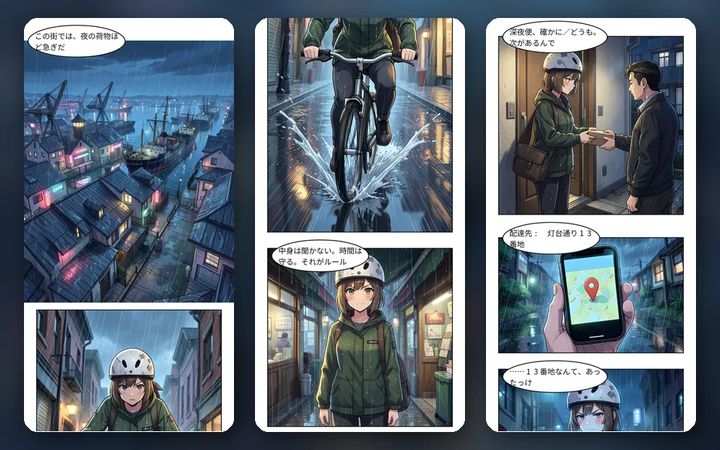
Einen Webtoon anlegen
Wählen Sie beim Anlegen eines neuen Projekts „Webtoon (vertikales Scrollen)“, legen Sie die Canvas-Breite fest und erstellen Sie ihn. Sie können auch mit der Folgen-Vorlage beginnen.
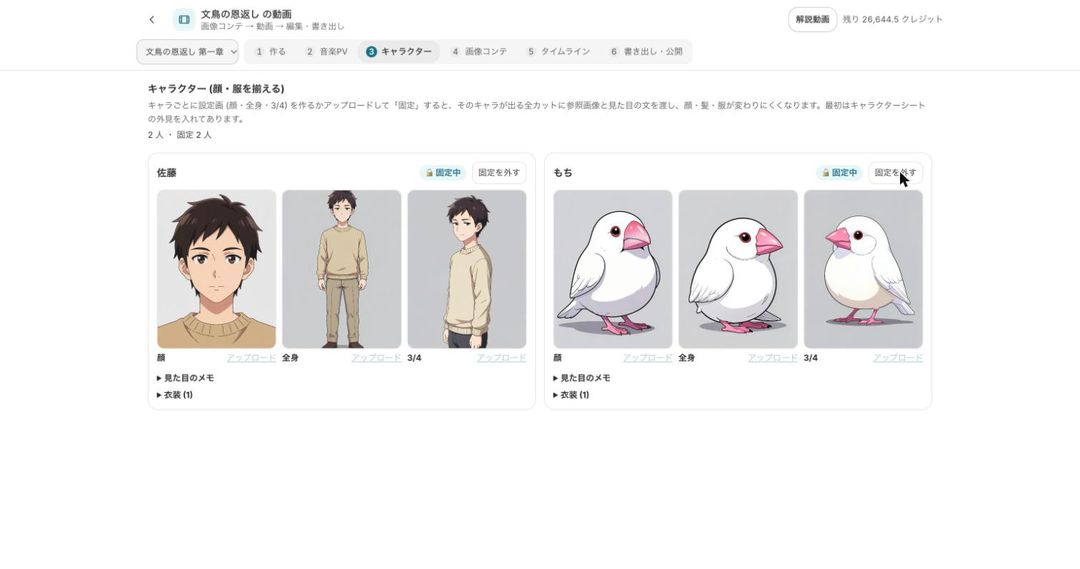
Figuren fixieren
Erstellen und fixieren Sie Figurenblätter, damit jedes Panel anhand desselben Blatts gezeichnet wird. Ausdruckssets entstehen in einem Durchgang.
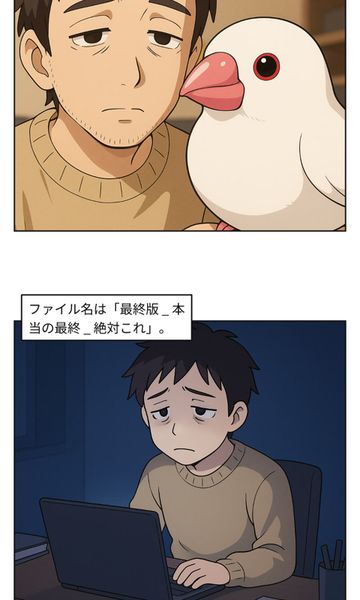
Abstände und Höhen einstellen
Passen Sie Panelabstand und Panelhöhen an, um das Lesetempo zu steuern, und fügen Sie unten Panels hinzu, um weiterzumachen. Prüfen Sie es in der Smartphone-Vorschau.

In Abschnitten exportieren
Wählen Sie den Webtoon-Export (in Abschnitten), das Ziel und exportieren Sie. Der Export kostet keine Credits.


Einstellungen für Webtoons
Die wichtigsten Einstellungen und der Export in der Webtoon-Ansicht.
| Einstellung | Wirkung |
|---|---|
| Canvas-Breite | Wird beim Anlegen des Webtoons gewählt |
| Panelabstand | Größere Abstände machen Szenenwechsel und Pausen spürbarer |
| Panelhöhe | Die Höhe jedes Panels ändern, um das Lesetempo zu ändern |
| Panel unten hinzufügen | Die nächsten Panels der Geschichte darunter anfügen |
| Smartphone-Vorschau | Prüfen, wie es sich beim Scrollen liest |
| Webtoon-Export (in Abschnitten) | Aufteilung auf 800 px Breite und bis 1.280 px pro Bild je nach Ziel |
In Studio erstellte Comics
Beispiele, die mit BunCho Studio und seinen Vorlagen erstellt wurden: 4-Panel-Comics (Yonkoma), Seiten-Manga und Webtoons zum vertikalen Scrollen.


Alle Werke sind fiktiv und mit KI erstellt; die Figuren existieren nicht. Die Dialoge sind auf Japanisch.
Preise und was Sie kostenlos testen können
- Studio wird mit einem kostenpflichtigen Tarif genutzt. Neue Nutzer können 7 Tage kostenlos testen und erhalten in jedem Tarif 1.000 Credits.
- Die Credits hängen von der Zahl der Panels, der Zeichenqualität und von Neuzeichnungen ab. Sie sehen immer zuerst eine Schätzung, und ohne Ihre Zustimmung wird nichts verbraucht.
- Wenn Sie vor dem Abo ein Ergebnis sehen möchten: Der Test-4-Panel-Comic ist einmal pro Tag und Konto kostenlos.
- Export und die automatische Platzierung von Soundwörtern und Effekten kosten keine Credits.
Regeln für KI-erstellte Comics
- Die Zeichnungen erstellt die KI. Machen Sie bei der Veröffentlichung deutlich, dass das Werk mit KI erstellt wurde.
- Reale Personen und Figuren aus fremden Werken sind nicht erlaubt. Verwenden Sie eigene Figuren oder offizielle wie Mochi, den Reisfinken.
- Ob ein Wettbewerb oder eine Plattform KI-gestützte Werke annimmt, ist unterschiedlich geregelt. Prüfen Sie vor dem Einreichen die aktuellen Regeln.
Häufige Fragen
Kann ich meinen Roman als Webtoon umsetzen?
Ja. Öffnen Sie das Kapitel und machen Sie daraus einen Webtoon. Der Comic wird neu angelegt, Ihr Manuskript bleibt unverändert.
Kann ich in den Größen exportieren, die Webtoon-Plattformen verlangen?
Wählen Sie den Webtoon-Export (in Abschnitten) und ein Ziel wie WEBTOON CANVAS, und das Bild wird automatisch auf 800 px Breite und bis 1.280 px pro Bild aufgeteilt.
Sehen die Figuren ab Folge 2 gleich aus?
Fixieren Sie Figurenblätter, und jedes Panel wird danach gezeichnet. „Fortsetzen (Folge N)“ übernimmt Figuren, Zeichenstil und Stand der Geschichte in die nächste Folge.
Wie viele Credits werden verbraucht?
Das hängt von der Zahl der Panels und der Zeichenqualität ab. Zuerst sehen Sie eine Schätzung, und ohne Ihre Zustimmung wird nichts verbraucht.
Darf ich KI-Comics auf Webtoon-Plattformen veröffentlichen?
Die Regeln für KI-gestützte Werke unterscheiden sich je nach Plattform. Prüfen Sie vor dem Posten die aktuellen Regeln der jeweiligen Plattform.
Mit einer Idee in einem Satz beginnen
Skript, Seitenentwurf, Zeichnung und Sprechblasen in einer Ansicht – und Sie zeichnen nur die Panels neu, die Ihnen nicht gefallen.
In Studio erstellenTarife und Preise ansehen
7 Tage kostenlos testen (1.000 Credits in jedem Tarif). Vor dem Erstellen sehen Sie immer eine Schätzung, und ohne Ihre Zustimmung werden keine Credits verbraucht.