AI 漫畫
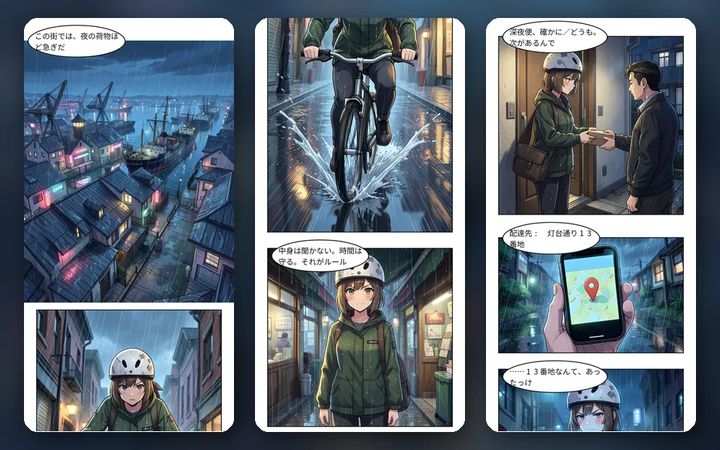
全彩條漫,為直式捲動而做
製作在手機上往下捲動閱讀的全彩漫畫。可以直接從小說章節開始,用格與格之間的留白和格子高度調整閱讀節奏,再匯出符合條漫平台尺寸的分割圖。
提供 7 天免費試用(任何方案都有 1,000 點)。製作前一定會先顯示估算,在你同意之前不會用到點數。

用 AI 製作條漫
從小說章節開始
開啟章節,按下「把這一章做成 Webtoon」。原稿會保持原樣。也可以先只做分鏡草稿,修改分格與台詞後再進入作畫。
調整閱讀節奏
改變格與格之間的留白與每格的高度,做出場景轉換與醞釀張力的停頓。用「在下方新增格子」繼續往下畫。
在手機上確認閱讀感
用「以手機檢視」確認實際捲動時的閱讀感,再匯出。
從單集套路開始
從範本「單集:開場鉤子 → 展開 → 懸念收尾」開始,就會帶著銜接下一集的結尾套路來製作。
用同一張臉連載
固定設定圖後,每一格都會以它為依據來畫。用「製作續集(第 N 集)」把角色、畫風與故事狀態帶到下一集。
分割匯出給投稿平台
選擇 WEBTOON CANVAS 等投稿平台後,會自動分割成寬 800 px、每張最高 1,280 px。也能做成直式影片,當作短影片發布。
一則四格漫畫的製作流程
從一行點子開始,依序完成腳本、分鏡草稿、作畫與對話框。 截圖為日文版 Studio 的畫面。
新建條漫
從「+ 新建」選擇「Webtoon(直式閱讀)」,選擇畫布寬度後建立。也能從「單集」範本開始。
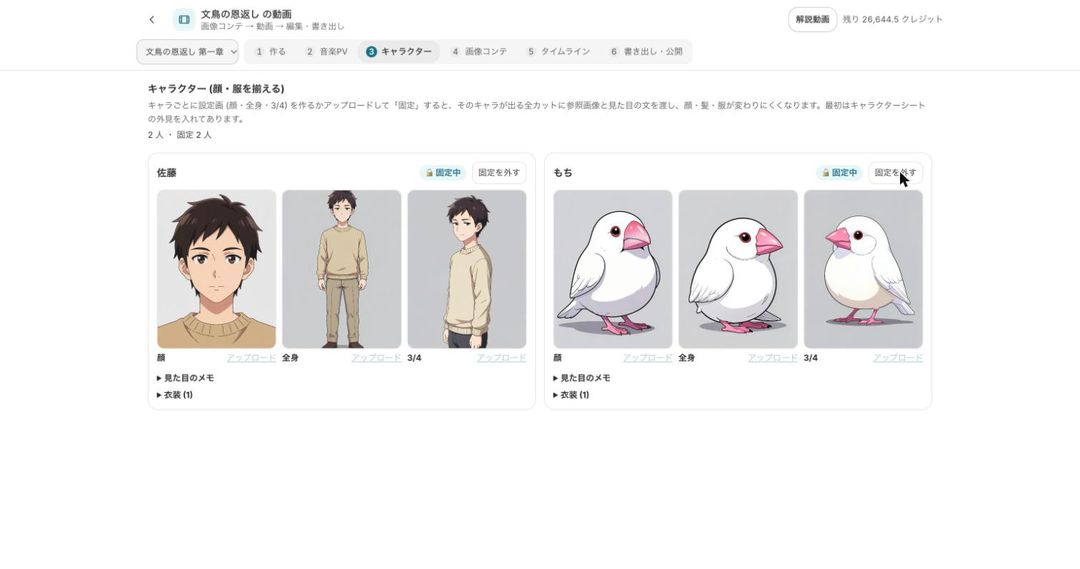
固定角色
製作設定圖並固定後,每一格都會以同一張設定圖為依據來畫。表情組也能一次做好。
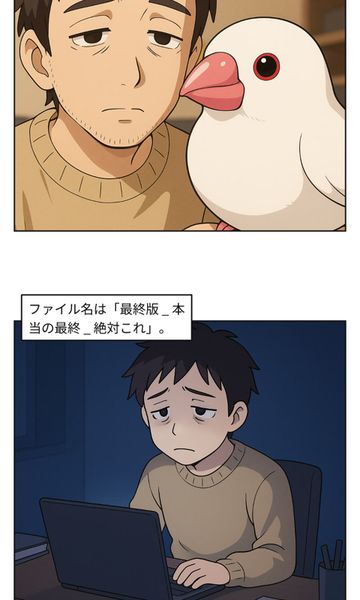
調整留白與格子高度
用留白與格子高度調整閱讀節奏,再用「在下方新增格子」繼續。用「以手機檢視」確認閱讀感。

分割匯出
在匯出中選擇 Webtoon 投稿用(分割),選擇投稿平台後匯出。匯出不花點數。


製作條漫時使用的設定
Webtoon 畫面中主要的設定與匯出。
| 設定 | 用途 |
|---|---|
| 畫布寬度 | 新建時選擇 |
| 留白 | 加寬後,場景轉換與停頓更容易傳達 |
| 格子高度 | 逐格改變長度,調整閱讀速度 |
| 在下方新增格子 | 在下方加上故事接下來的格子 |
| 以手機檢視 | 確認捲動時的閱讀感 |
| Webtoon 投稿用(分割) | 依投稿平台分割成寬 800 px、每張最高 1,280 px 後匯出 |
在 Studio 製作的漫畫
用 BunCho Studio 與範本製作的範例:四格漫畫、頁漫,以及直式捲動閱讀的條漫(Webtoon)。


全部都是用 AI 製作的虛構作品,登場人物並不存在。台詞為日文。
價格與可免費試用的範圍
- Studio 依你訂閱的方案使用。初次使用可享 7 天免費試用,任何方案都能使用 1,000 點。
- 使用的點數依格數、畫質與是否重畫而定。製作前一定會先顯示估算,在你同意之前不會用到點數。
- 想在訂閱前先看成品時,試用四格每個帳號每天可免費製作 1 則。
- 匯出,以及狀聲詞與效果的自動配置,都不會用到點數。
關於 AI 漫畫的規範
- 畫面由 AI 繪製。公開時,請讓讀者知道這是使用 AI 製作的作品。
- 不能使用真實人物,也不能使用他人作品中的角色。請用原創角色,或官方角色(例如白文鳥「麻糬」)來製作。
- 漫畫比賽或投稿平台是否接受使用 AI 的作品,各有不同。報名或投稿前,請先確認各自官方的規定。
常見問題
可以把小說做成條漫嗎?
可以。開啟章節,按下「把這一章做成 Webtoon」即可。漫畫會另外建立,原稿保持原樣。
可以依投稿平台的尺寸匯出嗎?
在匯出中選擇 Webtoon 投稿用(分割),再選擇投稿平台(例如 WEBTOON CANVAS),就會自動分割成寬 800 px、每張最高 1,280 px。
第 2 集之後也能畫出同一個角色嗎?
固定設定圖後,每一格都會以它為依據來畫。用「製作續集(第 N 集)」把角色、畫風與故事狀態帶到下一集。
大約會用多少點數?
依格數與畫質而定。製作前會先顯示估算,在你同意之前不會用到點數。
AI 製作的漫畫可以發到投稿平台嗎?
是否接受使用 AI 的作品,各平台規定不同。發布前請先確認各平台官方的最新規定。
從一行點子開始
腳本、分鏡草稿、作畫與對話框都在同一個畫面完成,只重畫不滿意的那幾格。
提供 7 天免費試用(任何方案都有 1,000 點)。製作前一定會先顯示估算,在你同意之前不會用到點數。