Manga und Comics mit KI
4-Panel-Comics aus einer Idee in einem Satz
Beschreiben Sie die Situation in einem Satz, und BunCho macht daraus ein Skript in vier Takten, dann Seitenentwurf, Zeichnung und Sprechblasen. Sie entscheiden, worum es geht und wo die Pointe sitzt; korrigieren Sie nur die Panels, die Sie ändern möchten, und exportieren Sie in Social-Media-Größen.
In Studio erstellenKostenloser Test-Comic
7 Tage kostenlos testen (1.000 Credits in jedem Tarif). Vor dem Erstellen sehen Sie immer eine Schätzung, und ohne Ihre Zustimmung werden keine Credits verbraucht.
Die Studio-Oberfläche öffnet sich auf Englisch, da Studio noch nicht auf Deutsch verfügbar ist.

4-Panel-Comics mit KI erstellen
Ein Satz, vier Takte
Beschreiben Sie eine Situation in einem Satz, und die KI baut ein Skript aus Einleitung, Entwicklung, Wendung und Pointe. Wenn Sie die Pointe selbst bestimmen möchten, ergänzen Sie einen Satz dazu, was im vierten Panel passiert.
Sieben Formate
Kennt jeder aus dem Alltag, kennt jeder aus dem Job, Komikerduo, unerwartete Pointe, saisonal, Werbung für Ihr Werk und Figurenvorstellung. Layouts vertikal und 2×2.
Mit derselben Figur weiterposten
Fixieren Sie ein Figurenblatt, und jedes Panel wird danach gezeichnet. Fixierte Figuren lassen sich in anderen Comics und Videos wiederverwenden.
Schnelle Anpassungen
Nach dem Erstellen wählen Sie niedlicher, Gesichtsausdruck ändern, lustiger, stärkere Pointe oder sanfter.
Ein Panel neu zeichnen
Wählen Sie ein Panel und ändern Sie Ausdruck, Blickrichtung, Perspektive, Hintergrund oder Text, zeichnen Sie nur diesen Teil neu oder lassen Sie sich drei Alternativen geben. Zuerst sehen Sie eine Schätzung.
Nur ein Smartphone-Browser
Keine App nötig. Die Schritte Idee und Stil lassen sich ohne Anmeldung ausprobieren; detaillierte Bearbeitungen erfolgen in der Manga-Ansicht.
So entsteht ein 4-Panel-Comic
Von der Idee in einem Satz über Skript und Seitenentwurf (Name) bis zu Zeichnung und Sprechblasen. Die Screenshots zeigen die japanische Version von Studio.
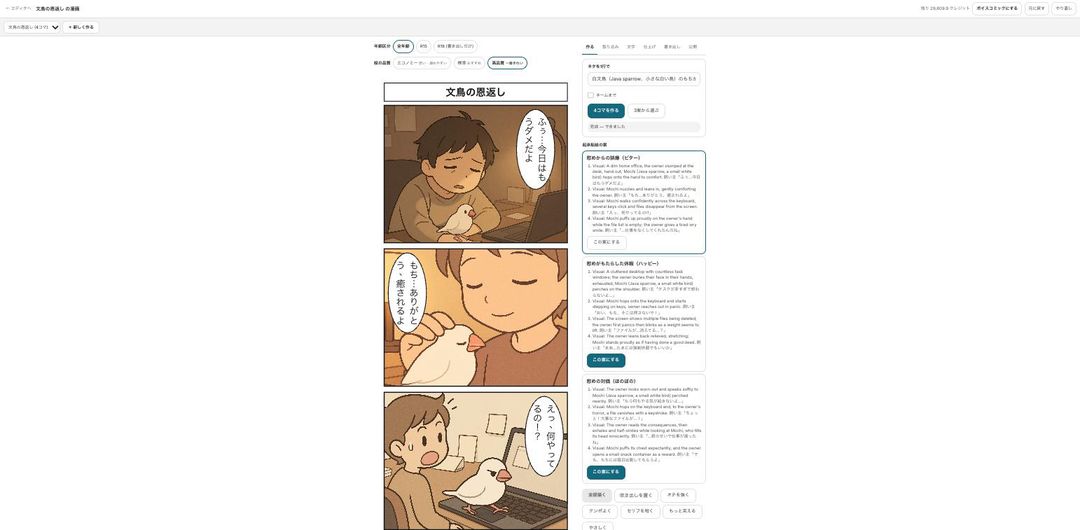
Die Idee in einem Satz notieren
Öffnen Sie „4-Panel-Comic erstellen“, schreiben Sie Ihre Idee in einem Satz und wählen Sie die Hauptfigur. Sie erhalten Vorschläge in vier Takten (Einleitung, Entwicklung, Wendung, Pointe) und wählen die Pointe, die Ihnen gefällt. Die Schritte Idee und Stil lassen sich ohne Anmeldung ausprobieren.
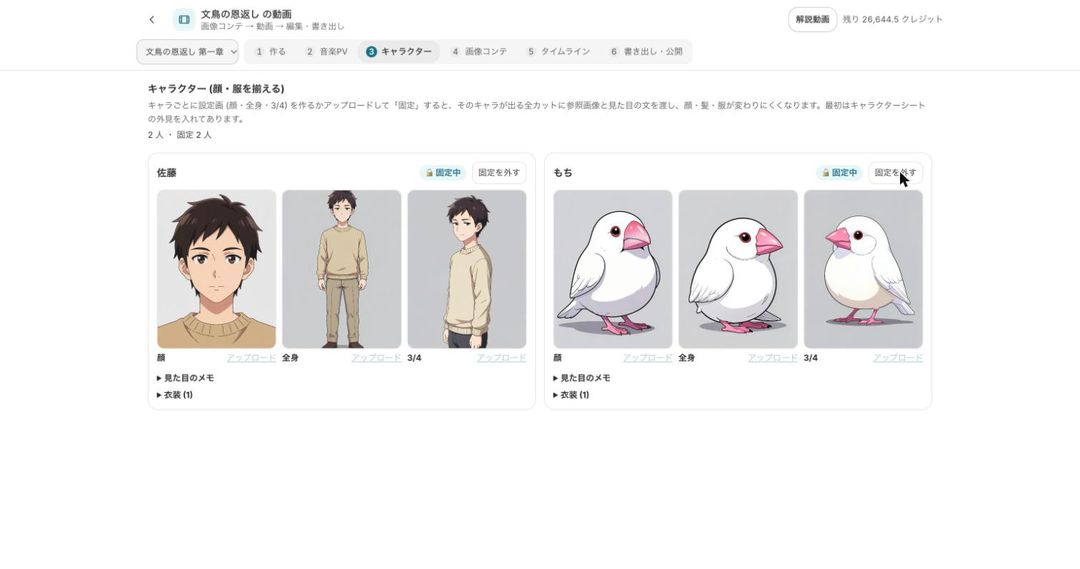
Figurenblätter erstellen und fixieren
Erstellen Sie Blätter für Gesicht und Ganzkörper und fixieren Sie sie: Jedes Panel wird anhand dieser Blätter gezeichnet, sodass Gesicht, Haare und Kleidung gleich bleiben. Auch ein Set an Gesichtsausdrücken (Freude, Ärger, Trauer, Spaß, Überraschung, Verlegenheit, neutral) lässt sich in einem Durchgang erstellen.
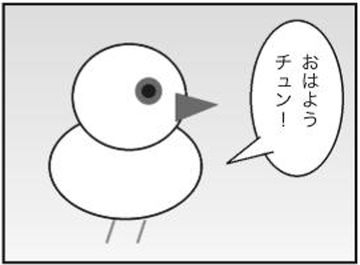
Mit Sprechblasen, Soundwörtern und Effekten fertigstellen
Dialoge kommen in Sprechblasen. Soundwörter und Effekte wie Speedlines werden automatisch abseits der Gesichter platziert (abschaltbar und einzeln bearbeitbar, ohne zusätzliche Credits). Auch Furigana und Rastertöne sind verfügbar.
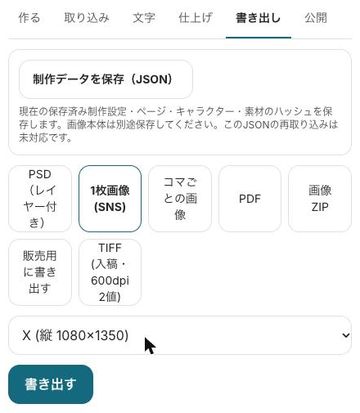
Exportieren und posten
Exportieren Sie ein Einzelbild für Social Media, ein Bild pro Panel, PDF, TIFF, PSD, ein Bild-ZIP oder Webtoon-Abschnitte. Der Export kostet keine Credits (nur die 2×-Vergrößerung per KI).


In Studio erstellte Comics
Beispiele, die mit BunCho Studio und seinen Vorlagen erstellt wurden: 4-Panel-Comics (Yonkoma), Seiten-Manga und Webtoons zum vertikalen Scrollen.


Alle Werke sind fiktiv und mit KI erstellt; die Figuren existieren nicht. Die Dialoge sind auf Japanisch.
Exportgrößen nach Plattform
Größen, die unter „Einzelbild (Social Media)“ im Export-Tab zur Wahl stehen. Ränder werden in der Papierfarbe aufgefüllt.
| Plattform | Größe | Geeignet für |
|---|---|---|
| X (Hochformat) | 1080×1350 | Vertikal und 2×2 (Standardgröße) |
| X (Querformat) | 1600×900 | Horizontaler 4-Panel-Comic |
| Instagram (quadratisch) | 1080×1080 | 2×2 |
| Instagram (Hochformat) | 1080×1350 | Vertikal und 2×2 |
| pixiv | Etwa 1700×2400 (Seitenverhältnis bleibt erhalten) | Vertikal |
| Karussell | 1080×1080 pro Panel | Ein Panel pro Wischen |
Preise und was Sie kostenlos testen können
- Studio wird mit einem kostenpflichtigen Tarif genutzt. Neue Nutzer können 7 Tage kostenlos testen und erhalten in jedem Tarif 1.000 Credits.
- Die Credits hängen von der Zahl der Panels, der Zeichenqualität und von Neuzeichnungen ab. Sie sehen immer zuerst eine Schätzung, und ohne Ihre Zustimmung wird nichts verbraucht.
- Wenn Sie vor dem Abo ein Ergebnis sehen möchten: Der Test-4-Panel-Comic ist einmal pro Tag und Konto kostenlos.
- Export und die automatische Platzierung von Soundwörtern und Effekten kosten keine Credits.
Regeln für KI-erstellte Comics
- Die Zeichnungen erstellt die KI. Machen Sie bei der Veröffentlichung deutlich, dass das Werk mit KI erstellt wurde.
- Reale Personen und Figuren aus fremden Werken sind nicht erlaubt. Verwenden Sie eigene Figuren oder offizielle wie Mochi, den Reisfinken.
- Ob ein Wettbewerb oder eine Plattform KI-gestützte Werke annimmt, ist unterschiedlich geregelt. Prüfen Sie vor dem Einreichen die aktuellen Regeln.
Häufige Fragen
Kann ich einen 4-Panel-Comic erstellen, ohne zeichnen zu können?
Ja. Schreiben Sie einen Satz, und Studio übernimmt Skript, Seitenentwurf, Zeichnung und Sprechblasen. Sie entscheiden, worum es geht und wo die Pointe sitzt.
Kann ich kostenlos testen?
Der Test-4-Panel-Comic ist einmal pro Tag und Konto kostenlos (Fortsetzen, Bearbeiten und Veröffentlichen erst mit Abo). Studio bietet außerdem einen 7-tägigen kostenlosen Test mit 1.000 Credits.
Wie viele Credits braucht ein Comic?
Das hängt von der Zahl der Comics, der Zeichenqualität und Neuzeichnungen ab, einen festen Betrag gibt es nicht. Sie sehen immer zuerst eine Schätzung, und reicht Ihr Guthaben nicht, wird abgebrochen statt erstellt.
Kann ich Figuren aus meiner Lieblingsserie oder Prominente verwenden?
Nein. Reale Personen und Figuren aus bestehenden Werken sind nicht erlaubt. Verwenden Sie eigene Figuren oder offizielle wie Mochi, den Reisfinken.
Kann ich daraus ein Hochformat-Video machen?
Ja. Im Export-Tab führt „Hochformat-Video erstellen (Video-Editor)“ direkt zu einem kurzen Video.
Mit einer Idee in einem Satz beginnen
Skript, Seitenentwurf, Zeichnung und Sprechblasen in einer Ansicht – und Sie zeichnen nur die Panels neu, die Ihnen nicht gefallen.
In Studio erstellenTarife und Preise ansehen
7 Tage kostenlos testen (1.000 Credits in jedem Tarif). Vor dem Erstellen sehen Sie immer eine Schätzung, und ohne Ihre Zustimmung werden keine Credits verbraucht.