AI BunCho Kostenlos registrieren

So nutzen Sie AI BunCho

AI BunCho ist „Cursor für Geschichten“. Mit Cursor schreiben Programmierer Code zusammen mit einer KI. Mit AI BunCho schreiben Sie Geschichten zusammen mit einer KI – und machen daraus Manga, Videos, Songs, Spiele und sogar Werbeplakate. Hier finden Sie alle Funktionen mit Schritten und Tipps. Wählen Sie eine Funktion im Inhaltsverzeichnis oder suchen Sie im Feld unten.

Womit fange ich an?

Romane schreiben

  1. Öffnen Sie das Studio und legen Sie mit Erstellen ein Werk an
  2. Wählen Sie links Kapitel und Abschnitt und schreiben Sie den Text (wenn Sie stocken: Tab)
  3. Markieren Sie einen Satz, den Sie ändern möchten, und drücken Sie ⌘K / Ctrl+K
Zur Roman-Anleitung

Manga erstellen

  1. Starten Sie mit dem Test-4-Panel-Comic (kostenlos, 1 pro Tag)
  2. Werk öffnen → Manga → + Neu erstellen
  3. Eine Idee in einer Zeile eingeben und 4-Panel-Comic erstellen
Zur Manga-Anleitung

Videos erstellen

  1. Werk öffnen → Video
  2. Kapitel wählen und Bild-Storyboard erstellen
  3. Die Einstellungen, die sich bewegen sollen, mit Zu Video machen umwandeln → exportieren
Zur Video-Anleitung

Bei KI-Funktionen sehen Sie vor dem Start eine Schätzung („ca. ○ Credits“). In der kostenlosen Testphase erhalten Sie 1.000 Credits; Videos sind auf 1 Werk und insgesamt 30 Sekunden begrenzt.

Login-Bonus: Wenn Sie das Studio öffnen, erhalten Sie einmal pro Tag (japanische Zeit) 100 Credits. Er wird unter Einstellungen → Verlauf als „Login-Bonus“ verbucht.

Kosten der „KI-Anweisung“ im Editor (diese Erklärung öffnen Sie über „Zu den Kosten“ in der Ecke des Eingabefelds)

  • Das Lesen Ihrer Anweisung und die Entscheidung, was zu tun ist (Einordnung), kostet keine Credits.
  • Wenn Nachzahlung aus ist (Standard): Erstellen und Überarbeiten startet erst, wenn Sie der Schätzung „ca. ○ Credits“ zustimmen.
  • Wenn Nachzahlung an ist: Liegt die Schätzung für einen Vorgang unter dem Limit (anfangs 50 Credits), wird ohne Rückfrage ausgeführt und die verbrauchten Credits werden im Ergebnis angezeigt. Droht das Limit überschritten zu werden, zeigen wir die Schätzung zur Bestätigung.
  • Nachzahlung an/aus und das Limit pro Vorgang können Sie jederzeit unter Einstellungen → KI-Zahlungsweise ändern. Verbrauchte Credits sehen Sie auch unter Einstellungen → Verlauf.

Zum unteren Bereich des Editors (Zeitleiste, Prüfungen, Generierungsjobs) (diese Erklärung öffnen Sie über das „?“ im unteren Bereich des Manga- und Video-Editors)

  • Die „Strukturprüfung“ beim Manga prüft die Form der Einstellungsdaten und Referenz-IDs. Sie garantiert weder, dass Kleidung, Frisur und Ort auf den Bildern übereinstimmen, noch dass die gesamte Geschichte widerspruchsfrei ist.
  • Bei Werken ohne Figurenliste pro Szene wird nur geprüft, ob noch defekte, bereits ersetzte Bilder übrig sind. Zeitlinie, Ort und Figuren werden nicht geprüft. Ohne Probleme wird der Bereich nicht angezeigt; nur bei defekten Bildern erscheint „○ defekte Bilder“ mit einer Schaltfläche zum Reparieren.
  • Ob Gesicht, Kleidung und Frisur einer Figur übereinstimmen, sehen Sie an der Bildprüfung jedes Panels (Markierung „Prüfen“).
  • Die „Prüfung von Zeitlinie und Figurenkonsistenz“ beim Video gilt für Referenzvorlagen (Beispielwerke), nicht für jedes einzelne Werk. Bei anderen Werken wird nicht geprüft, daher erscheint der Bereich nicht. Prüfen Sie die Einstellungen bitte selbst.
  • Der Bereich „Generierungsjobs“ erscheint nur, wenn wartende Jobs oder ein Verlauf vorhanden sind. Im rechten Bereich des Video-Editors ist der Status pro Einstellung eingeklappt; in der Überschrift stehen nur Anzahl und Fehler.
  • Der Gesprächsverlauf im rechten Bereich des Video-Editors wird in diesem Browser pro Werk gespeichert (er erscheint nicht auf anderen Geräten oder Browsern). Gesprächswechsel, Agent / Plan, Gedächtnis und Regie v2 finden Sie unter „Erweiterte Einstellungen“.
  • Bestätigung von KI-Anweisungen: Leichte, rückgängig machbare Änderungen – etwa ein Zusatz im Skript eines Panels oder das Ersetzen einer Textstelle – werden ohne Rückfrage sofort ausgeführt, im Ergebnis erscheint „Rückgängig“. Große Änderungen – etwa Übernahme in alle Panels oder Einstellungen oder Ersetzen des Skripts – zeigen wir vor der Ausführung mit Ziel, Überschriebenem und Rückweg, auch wenn keine Credits anfallen. Vorgänge, die Credits kosten, starten wie bisher erst nach Zustimmung zur Schätzung.
  • Die Fortschrittsanzeige während der Generierung zeigt die Schritte und Ergebnisse, die der Server meldet. Solange der Bildgenerierungsdienst keinen Zwischenstand liefert, wird „läuft“ angezeigt.
  • Die Schnellwerkzeuge für Mosaik, Schwärzen, Aussparen, Speedlines und Raster auf Manga-Seiten sind eine Vorschau auf dem Bildschirm (sie werden weder gespeichert noch exportiert). Wenn Sie sie nutzen, steht ein Hinweis neben dem Werkzeug.

Nach Einsatzzweck suchen: Leitfäden nach Einsatzzweck (Web-Roman-Autoren, SNS-Manga und 4-Panel, VTuber, Erklärvideos, Songwriting und MV, Ladenwerbung u. a.)

Romane schreiben (Studio)

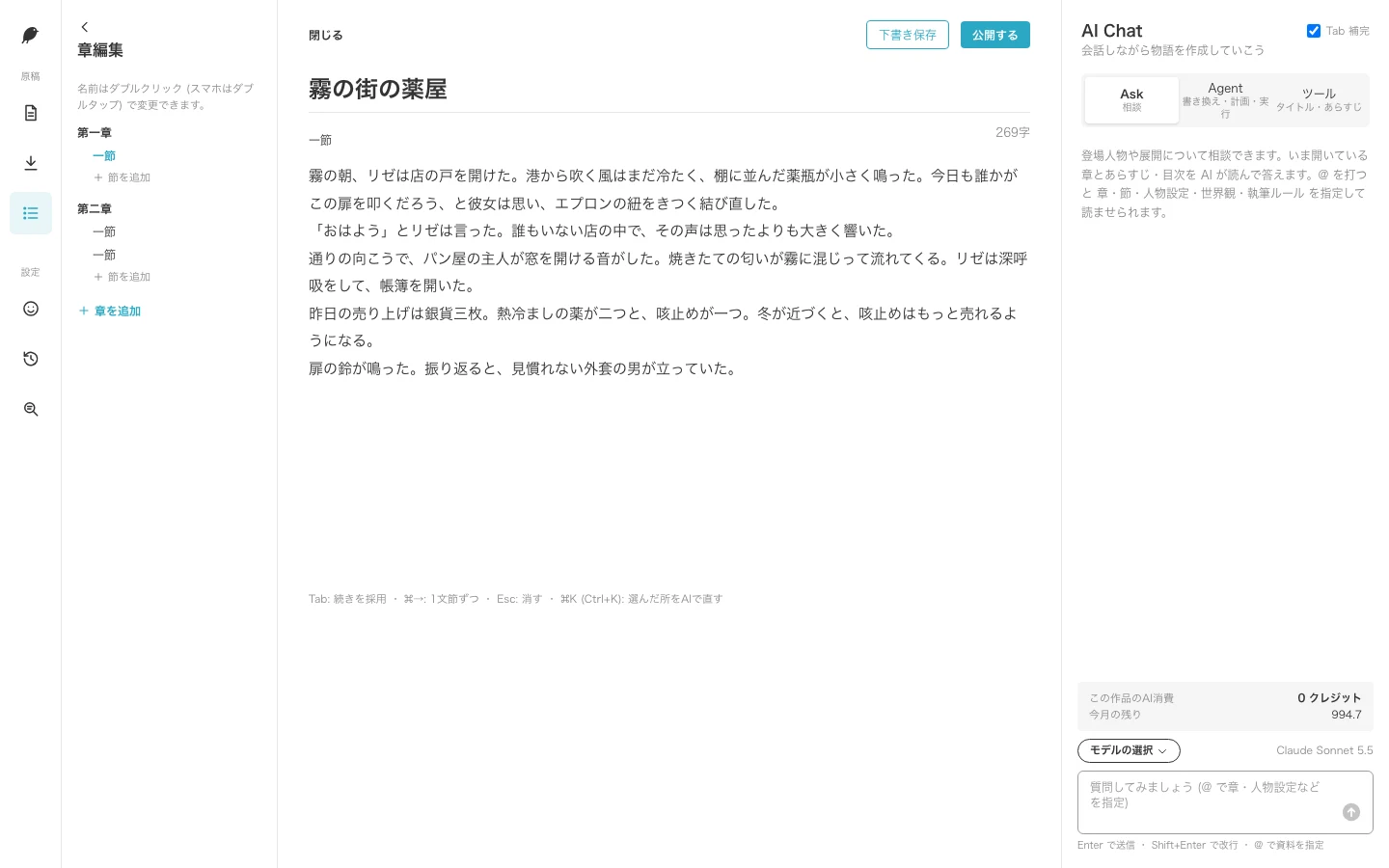
Ein Schreibeditor, der Manuskript, Planung, Figuren und Analyse in einem Bildschirm vereint. Wenn Sie ein Werk öffnen, sehen Sie links Kapitel, Abschnitte und Tabs (Kapitel / Planung / Figuren / Analyse / Werkstatt / Einstellungen / Verlauf), in der Mitte den Text und rechts den Bereich für Fragen an die KI.

Tab-Vervollständigung (Vorschläge zur Fortsetzung)

Wenn Sie stocken, erscheinen 1–3 Folgesätze in heller Schrift. Mit Tab übernehmen.

  • Geeignet für Wer beim Einstieg oder bei Szenenübergängen oft hängen bleibt
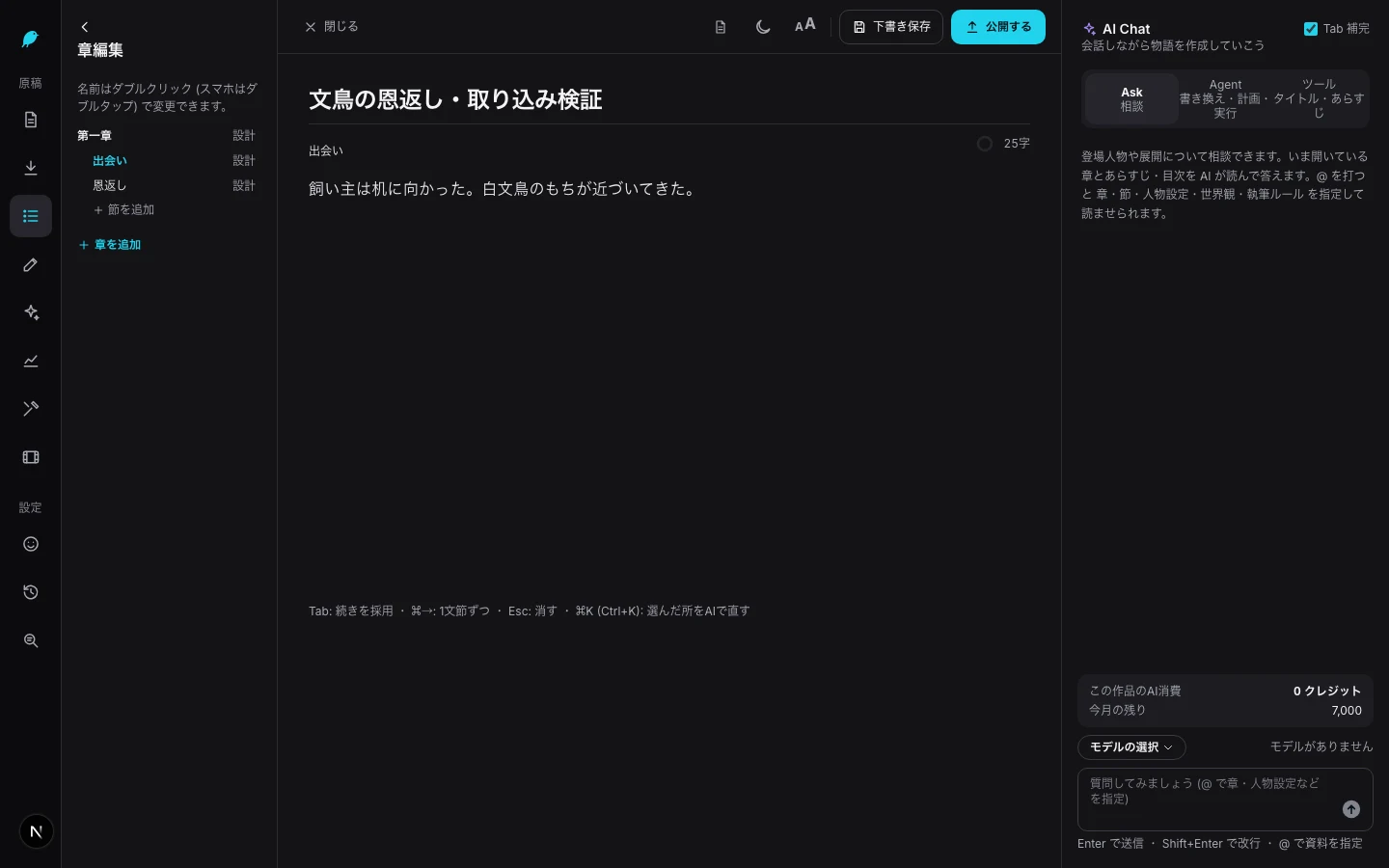
Roman-Editor. Links Kapitel und Abschnitte, in der Mitte der Text, rechts der AI Chat.
Links der Aufbau, in der Mitte das Manuskript, rechts der KI-Bereich.
Helle Fortsetzung mit Tab übernehmen
  1. Öffnen Sie im Studio ein Werk und schreiben Sie im Text weiter.
  2. Sobald Sie aufhören zu tippen, erscheint die Fortsetzung hell hinter dem Cursor.
  3. Tab übernimmt alles, ⌘+→ Satzteil für Satzteil, Esc verwirft. Auf dem Smartphone: → Fortsetzung übernehmen / Vorschlag verwerfen.
  4. Ein- und ausschalten können Sie über Tab-Vervollständigung unter dem KI-Bereich oder unter Einstellungen → Editor.

Tipps

  • Übernommener Text ist normaler Text und lässt sich direkt weiter bearbeiten.
  • Die Einstellung wird pro Gerät gespeichert.

Credits: Jeder Vorschlag verbraucht ein wenig. Wenn die Credits nicht mehr reichen, stoppt die Funktion automatisch.

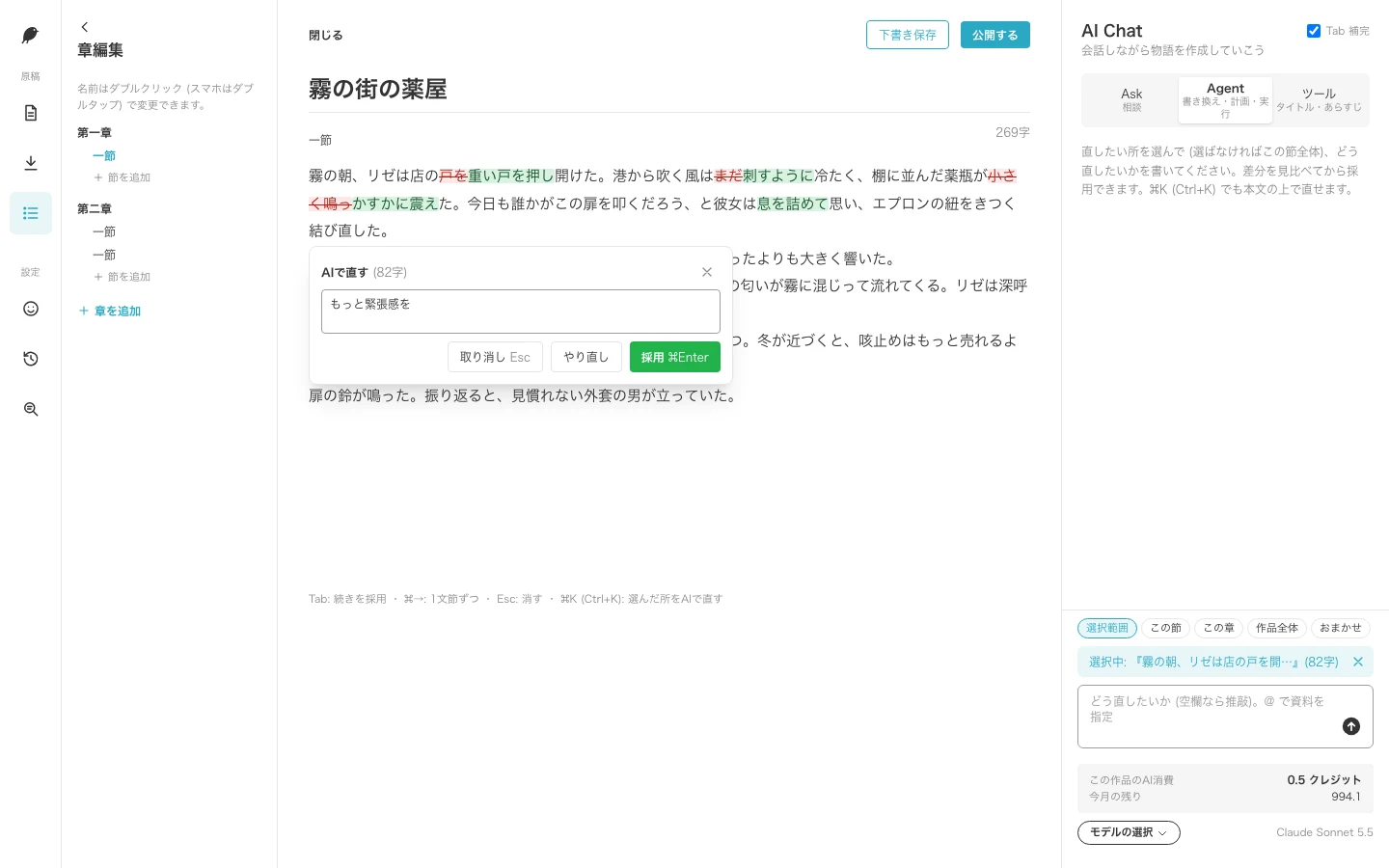
Umschreiben mit ⌘K / Ctrl+K (Mit KI überarbeiten)

Die KI schreibt nur den markierten Text nach Ihrer Anweisung um. Sie sehen die Unterschiede, bevor Sie übernehmen.

  • Geeignet für Wer feilen, Formulierungen anpassen oder das Tempo korrigieren möchte
Mit-KI-überarbeiten-Ansicht: die Anweisung „mehr Spannung“, rote und grüne Unterschiede im Text sowie die Schaltflächen Verwerfen, Neu versuchen und Übernehmen.
Erst die Unterschiede lesen, dann übernehmen.
Markieren → ⌘K / Ctrl+K → Umschreiben → Übernehmen
  1. Markieren Sie den Text (oder setzen Sie den Cursor einfach in einen Absatz).
  2. Mac: ⌘+K, Windows: Ctrl+K (oder die Schaltfläche Mit KI überarbeiten).
  3. Geben Sie ein, wie geändert werden soll, z. B. „mehr Spannung“ oder „höflicher“. Leer bedeutet allgemeines Feilen.
  4. Klicken Sie auf Umschreiben und prüfen Sie die Unterschiede in Rot (entfällt) und Grün (kommt hinzu).
  5. Wählen Sie Übernehmen, Verwerfen oder Neu versuchen.

Tipps

  • Häufige Überarbeitungen wie „Gefühle als Handlung zeigen“ oder „Perspektive begrenzen und Informationen zurückhalten“ wählen Sie mit einem Klick.
  • Der Zustand vor dem Übernehmen wird automatisch als Checkpoint gespeichert. Mit Rückgängig sind Sie sofort zurück.

Credits: Abhängig von der Länge des Textes. Unten rechts sehen Sie verbrauchte und verbleibende Credits.

KI fragen und gesammelt überarbeiten (AI Chat)

Im rechten Bereich können Sie den Handlungsverlauf besprechen (Ask), den Text umschreiben lassen (Agent) und Titel oder Zusammenfassungen erstellen (Werkzeuge).

  • Geeignet für Wer allein nicht weiterkommt oder vieles auf einmal überarbeiten will
Ask im KI-Bereich: Mit @ wird ein Kapitel angegeben und der Verlauf besprochen
Ask: mit @ auf Kapitel oder Figuren verweisen
Änderungsplan (Plan) des Agent mit der Schaltfläche Mit diesem Plan ausführen
Agent: erst den Plan lesen, dann ausführen
  1. Wählen Sie oben im rechten Bereich Ask, Agent oder Werkzeuge.
  2. Ask: Frage eingeben und Senden. Mit @ verweisen Sie auf Kapitel, Abschnitte, Figuren, die Welt usw.
  3. Agent: Bereich wählen (Auswahl / dieser Abschnitt / dieses Kapitel / ganzes Werk / automatisch), dann Plan erstellen (Plan) oder Sofort ausführen.
  4. Plan lesen → Mit diesem Plan ausführen → Zustimmen und ausführen. Änderungen prüfen Sie als Unterschiede, bevor Sie übernehmen.
  5. Werkzeuge: Wählen Sie z. B. 10 Titelvorschläge erstellen oder 3 Zusammenfassungen erstellen und übernehmen Sie das Ergebnis.

Tipps

  • Agent zeigt vor der Ausführung immer eine Schätzung. Droht sie deutlich überschritten zu werden, stoppt er automatisch.
  • Der Zustand vor einem Agent-Lauf bleibt als Checkpoint erhalten.

Credits: Ask und Agent: abhängig von der Textmenge. Bei Werkzeugen sehen Sie vorher „ca. ○ Credits“.

Manga und Videos per KI-Anweisung überarbeiten (Formaterkennung)

Aus dem KI-Anweisungsfeld jeder Ansicht erkennt BunCho, was geändert werden soll – Roman, Storyboard, Manga, Video, Erklärvideo, Hörspiel, Voice-Comic usw. – und überarbeitet es. Auch Werbematerial, Remix und Kanon haben ein KI-Anweisungsfeld.

  • Geeignet für Wer beim Romanschreiben auch Details in Manga oder Video anpassen will
  1. Schreiben Sie eine Zeile ins KI-Anweisungsfeld. Um das Format anzugeben, beginnen Sie mit seinem Namen, zum Beispiel @name:P2 (Seite 2 des Storyboards) oder @video.
  2. In der ersten Zeile steht, was in welchem Werk geändert wird (z. B. Panel 3 im Manga „…“). Gibt es mehrere Kandidaten, fragen wir einmal per Schaltfläche nach.
  3. Für Vorgänge, die Credits kosten, erscheint eine Schätzung; nach Zustimmung wird ausgeführt.
  4. Das Ergebnis ist ein Vorschlag. Bis Sie auf Übernehmen klicken, bleibt das Werk unverändert, und auch danach können Sie es rückgängig machen.

Tipps

  • Bei Manga und Storyboard können Sie Panels und Seiten hinzufügen, löschen, teilen und umsortieren sowie die Aufteilung auf 1–7 Panels neu anlegen; bei Videos Einstellungen hinzufügen, löschen, umsortieren und die Gesamtlänge ändern.
  • Dialoge in Video, Hörspiel, Voice-Comic und Spiel lassen sich mit KI umschreiben.
  • Nach dem Umschreiben eines Romankapitels erscheint Auch in Manga und Video übernehmen. Bis Sie klicken, wird nicht einmal geschätzt.
  • Wenn Sie ein Format anfordern, das das Werk noch nicht hat, führen wir Sie zur passenden Ansicht (es wird nichts ungefragt erstellt). Spiel, Remix und Folien: Aus der Roman-Ansicht wird nur die jeweilige Ansicht geöffnet.
  • Wenn Sie Einstellungen hinzugefügt oder gelöscht haben, klicken Sie vor dem Export in der Zeitleiste auf Neu aufbauen (damit eine von Hand bearbeitete Zeitleiste nicht überschrieben wird).

Credits: Keine Credits für die Zielerkennung, das Hinzufügen, Löschen und Umsortieren von Panels, Seiten und Einstellungen sowie den Videoexport. Für Dialog-Umschreiben oder neue Bilder und Videos sehen Sie vorher „ca. ○ Credits“.

Plot und Aufbau (Planung / Werkstatt)

Erstellen Sie Kapitelgliederung, Zusammenfassung und Plot und ordnen Sie sie nach Mustern wie der Drei-Akt-Struktur oder Kishōtenketsu neu.

  • Geeignet für Wer einen langen Roman erst planen will oder beim Aufbau unsicher ist
Tab Planung mit Zusammenfassung und Plot pro Kapitel
Tab Planung: Gliederung und Plot
Abschnitte als Karten auf der Kartenwand der Werkstatt umsortieren
Werkstatt: auf der Kartenwand umsortieren
  1. Öffnen Sie links den Tab Planung.
  2. Klicken Sie auf Kapitelgliederung für das ganze Werk erstellen oder Zusammenfassung und Plot für dieses Kapitel erstellen.
  3. Das Ergebnis erscheint unter Änderungen prüfen. Nur Übernommenes kommt ins Manuskript.
  4. Mit Text aus Plot schreiben machen Sie aus dem Plot einen Entwurf.
  5. Im Tab Werkstatt ordnen Sie Abschnitte über Strukturmuster (Drei-Akt-Struktur / Kishōtenketsu / Jo-ha-kyū / Heldenreise usw.) oder Kartenwand öffnen neu.

Tipps

  • Für den Feinschliff bietet die Werkstatt auch „Paralleler Wettbewerb (3 Varianten vergleichen)“, „Kürzen (ca. 10 % weniger)“, „Lektor mit Rotstift“ und „Vorlesen“.
  • Mit Figurenstimmigkeit prüfen oder Dem Lektor zeigen lassen Sie ein Kapitel lesen und erhalten Hinweise.

Credits: Gliederung, Plot und Entwurf kosten etwa doppelt so viel wie eine normale Frage. Pro Vorgang gibt es ein Limit, und vorher erscheint eine Schätzung.

Erzählmuster, Mythen- und Märchenmuster

Neben Drei-Akt-Struktur und Kishōtenketsu gibt es 22 Muster aus Mythen, Märchen und Klassikern. Zu jedem Wendepunkt gehören „was dort passiert“ und „Fragen an die Autorin oder den Autor“. Nutzbar in Werkstatt, Analyse, Planung (Plot-Generierung) und Vorlagen.

  • Geeignet für Wer das Gerüst einer Geschichte aus einem Muster entwickeln will oder wissen möchte, welchem Muster die eigene Geschichte ähnelt
  1. Wählen Sie im Tab Werkstatt unter Strukturmuster ein Erzählmuster oder ein Mythen- und Märchenmuster; die Wendepunkte werden über die Position im Manuskript (0–100 % nach Zeichen) gelegt.
  2. Wenn Sie die Fragen zu jedem Wendepunkt beantworten, steht fest, was Sie in der Szene schreiben. Unter Über dieses Muster finden Sie Einsatzbereiche und Beispiele.
  3. Wählen Sie beim Erstellen der Gliederung unter Planung ein Strukturmuster, werden Kapitel und Szenen entlang seiner Wendepunkte angelegt.
  4. Unter der Emotionskurve im Tab Analyse erscheint Ähnliche Erzähl- und Mythenmuster.
  5. Unter „Plot“ in den Vorlagen beginnen Sie ein Werk mit Mustern wie Heldenreise, Urashima-Typ oder Kranichfrau-Typ.

Tipps

  • Erzählmuster: Drei-Akt-Struktur / Kishōtenketsu / Jo-ha-kyū / 15 Wendepunkte / 8-Stufen-Aufbau / Story Circle (8 Stufen) / Komödie / Tragödie (fünf Akte, Pyramide) / Wiedergeburt / Suche / Bezwingung des Ungeheuers / Aschenputtel-Typ (Aufstieg) / Hin und wieder zurück / Rachegeschichte
  • Mythen- und Märchenmuster: Heldenreise (12 Stufen) / Heldenreise (17 Stufen, Monomythos) / Heldinnenreise / 31 Funktionen des Zaubermärchens / Wanderschaft des edlen Verbannten / Abstieg in die Unterwelt (Izanagi- / Orpheus-Typ) / Ehe mit einem Fremdwesen und Tabu des Hinsehens (Kranichfrau-Typ) / Besuch aus der Anderswelt und Rückkehr (Kaguya-Typ) / Preis der Zeit (Urashima-Typ) / Trickster-Geschichte / Schöpfungs- und Gründungsmythos / Konflikt von Zwillingen oder Brüdern / Himmelsjungfrau und Federkleid
  • Die Beispiele stammen aus Klassikern wie Kojiki, Nihon Shoki, japanischen Märchen, griechischer Mythologie, Grimm und nordischer Mythologie. Übernehmen Sie Handlung und Namen nicht direkt, sondern übertragen Sie sie auf Ihre eigenen Figuren und Ihre Welt.

Credits: Muster überlagern und ähnliche Muster anzeigen nutzt keine KI und ist kostenlos. Für die Planung (Plot-Generierung) gelten die üblichen Credits.

Figuren und Welt

Legen Sie Figurenbögen (einfach / ausführlich / TRPG-Stil) und Weltnotizen an. Die KI berücksichtigt sie immer beim Schreiben.

  • Geeignet für Wer verhindern will, dass Sprechweise oder Eigenschaften einer Figur schwanken
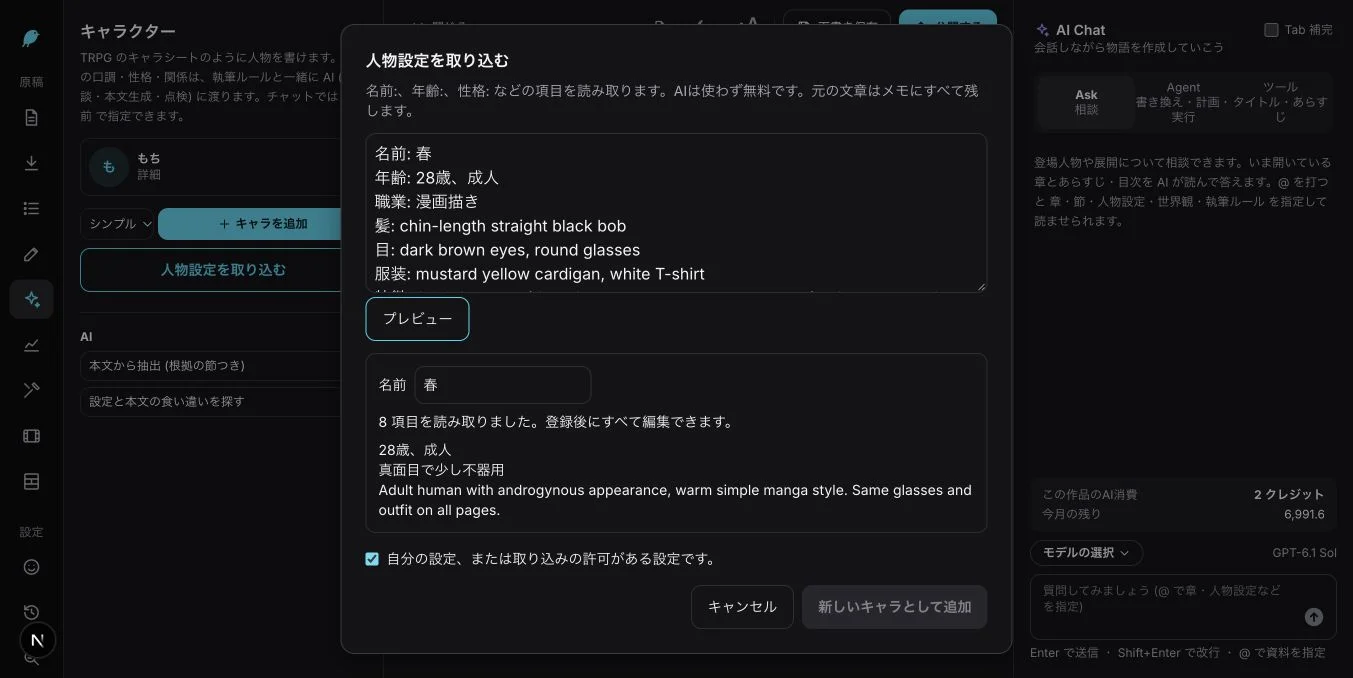
Ein Figurenprofil wird importiert; Name, Aussehen usw. werden in der Vorschau geprüft.
Figurenprofil importieren. Erst in der Vorschau prüfen, dann speichern.
Ausführlicher Figurenbogen mit Name, Aussehen, Sprechweise und Beziehungen
Figurenbogen (ausführlich)
  1. Öffnen Sie links den Tab Figuren (Charaktere) und klicken Sie auf Figur hinzufügen.
  2. Leere Felder füllen Sie mit Mit KI ausfüllen. Aus vorhandenem Text: Aus dem Text extrahieren (mit Belegstelle).
  3. Anderswo erstellte Figurennotizen: Figurenprofil importieren → Als neue Figur hinzufügen.
  4. Die Welt beschreiben Sie unter Einstellungen (Werkeinstellungen) im Feld Welt und klicken auf Speichern.

Tipps

  • Mit Widersprüche zwischen Einstellungen und Text finden entdecken Sie z. B. falsche Haarfarben oder Anreden.
  • Mit Kontrastfigur vorschlagen erhalten Sie Ideen für eine Gegenfigur, die die Hauptfigur hervorhebt.
  • Das hier festgelegte Aussehen wird auch für die Figuren in Manga und Video übernommen.

Credits: Selbst schreiben und die Import-Vorschau sind kostenlos. Ausfüllen, Extrahieren und Ordnen mit KI kosten je nach Textmenge.

Checkpoints und Versionsverlauf

Sie können das ganze Werk auf einen früheren Stand zurücksetzen. Vor dem Übernehmen von KI-Änderungen wird automatisch gespeichert.

  • Geeignet für Wer sich vor großen Umbauten absichern will
Liste der Checkpoints mit der Schaltfläche Auf diesen Stand zurücksetzen
Liste der Checkpoints
  1. Öffnen Sie links den Tab Verlauf (Versionsverlauf, Checkpoints).
  2. Vor großen Änderungen: Aktuellen Stand speichern.
  3. Zum Zurücksetzen in der Liste auswählen → Auf diesen Stand zurücksetzen → Zurücksetzen.
  4. Versionen pro Speichern oder Veröffentlichen setzen Sie mit Auf diese Version zurücksetzen zurück.

Tipps

  • In der Liste steht, warum automatisch gespeichert wurde, z. B. „vor Übernahme von ⌘K / Ctrl+K“ oder „vor Agent-Lauf“.
  • Auch der Stand direkt vor dem Zurücksetzen bleibt erhalten – zu weit zurückgehen ist also kein Problem.

Credits: Keine (kostenlos).

Analyse (Emotionskurve, Beziehungsbogen)

Sehen Sie das Auf und Ab der Gefühle und die sich ändernde Nähe zweier Figuren als Grafik. Auch Szenenwendung, Absicht, Vorausdeutungen und Innenleben lassen sich prüfen.

  • Geeignet für Wer Durchhänger und Höhepunkte objektiv sehen möchte
Emotionskurve im Tab Analyse mit Anzeige der ähnlichsten Form
Emotionskurve
Grafik des Bogens von Nähe und Gefühlen zwischen zwei Figuren
Bogen von Nähe und Gefühlen
  1. Öffnen Sie links den Tab Analyse und klicken Sie auf Analyse aktualisieren.
  2. Prüfen Sie die Schätzung „○ Abschnitte werden gelesen · ca. ○ Credits“ und klicken Sie auf Zustimmen und analysieren.
  3. Im Tab Emotion sehen Sie die Emotionskurve und die „ähnlichste Form“ (Aufstieg / Mann im Loch usw.).
  4. Wählen Sie im Tab Nähe zwei Figuren; es erscheint der Bogen aus Annäherung, Bruch, Missverständnis und Wiederannäherung.

Tipps

  • Ab dem zweiten Mal werden nur Abschnitte neu gelesen, deren Text sich geändert hat.
  • Im Tab Wendung finden Sie Szenen ohne Wertumkehr, im Tab Absicht Szenen, in denen Absicht, Hindernis oder Einsatz der Perspektivfigur unklar sind.
  • In den Tabs Vorausdeutung und Innenleben prüfen Sie offene Fäden und Sprünge im Gefühl.

Credits: Gelesen wird mit einer leichten KI, daher eher wenig. Vorher erscheint „ca. ○ Credits“.

Story-Analyse und Qualitätsprüfung (Spannung, Gesichter, Sprechblasen)

Liest Ihr geöffnetes Werk und prüft, wie stark es Leser zieht, sowie die Qualität von Manga und Video. Es wird nur gelesen; das Werk bleibt unverändert.

  • Geeignet für Wer vor der Veröffentlichung schwache Szenen oder fehlerhafte Gesichter und Sprechblasen finden will
  • Ort Oben im Roman-Editor: Story-Analyse und Qualitätsprüfung
  1. Klicken Sie bei geöffnetem Werk auf Story-Analyse: Sie sehen den Story-Röntgenblick (Emotion, Spannung, Tempo, Vorausdeutungen, Figuren), die Kanon-Übersicht, das Story-Protokoll pro Manga und Video sowie Spannung.
  2. Spannung prüft nach festen Regeln den Einstieg (die ersten 500 Zeichen), Kausalität, Konflikt und dessen Preis, emotionale Höhen und Tiefen, das Versprechen des Titels und Überraschung, und zeigt das Ergebnis als Korrektur nötig, Prüfen oder Vorschlag.
  3. Unter Qualitätsprüfung erscheinen pro Manga und Video Hinweise: Gesicht weicht vom Charakterdesign ab, Sprechblasen (über dem Gesicht, Zeiger, Überlappung, Lesereihenfolge), Satz, Erzählform, Figurenkontinuität, Zeichenstil, Storyboard-Prüfung, Spannung usw.
  4. Ein Klick auf einen Hinweis öffnet das betreffende Panel im Storyboard oder die Videoszene, damit Sie korrigieren oder neu zeichnen können.

Tipps

  • „Gesicht weicht vom Charakterdesign ab“ ist ein Zahlenwert dafür, wie nah das Gesicht im Panel am Charakterdesign der fixierten Figur ist. Kleine Gesichter und Rückenansichten werden nicht bewertet. Der Wert ist ein Richtwert; prüfen Sie am Ende selbst mit dem Auge.
  • Bei Panels, in denen Sprechblasen über Gesichtern liegen, wird die Anzahl angezeigt; Sie können sie als Panels auswählen, die mit Freiraum über dem Kopf neu gezeichnet werden.
  • Die ausführliche KI-Prüfung der Spannung und die Lesersimulation laufen erst nach Schätzung und Zustimmung. Ergebnisse werden nur angezeigt, nicht gespeichert.
  • Beispielwerke öffnen Sie über Beispiele ansehen.

Credits: Keine Credits für die regelbasierte Prüfung und die Messung der Nähe zwischen Gesicht und Charakterdesign. Für die ausführliche KI-Prüfung der Spannung und die Lesersimulation sehen Sie vorher „ca. ○ Credits“.

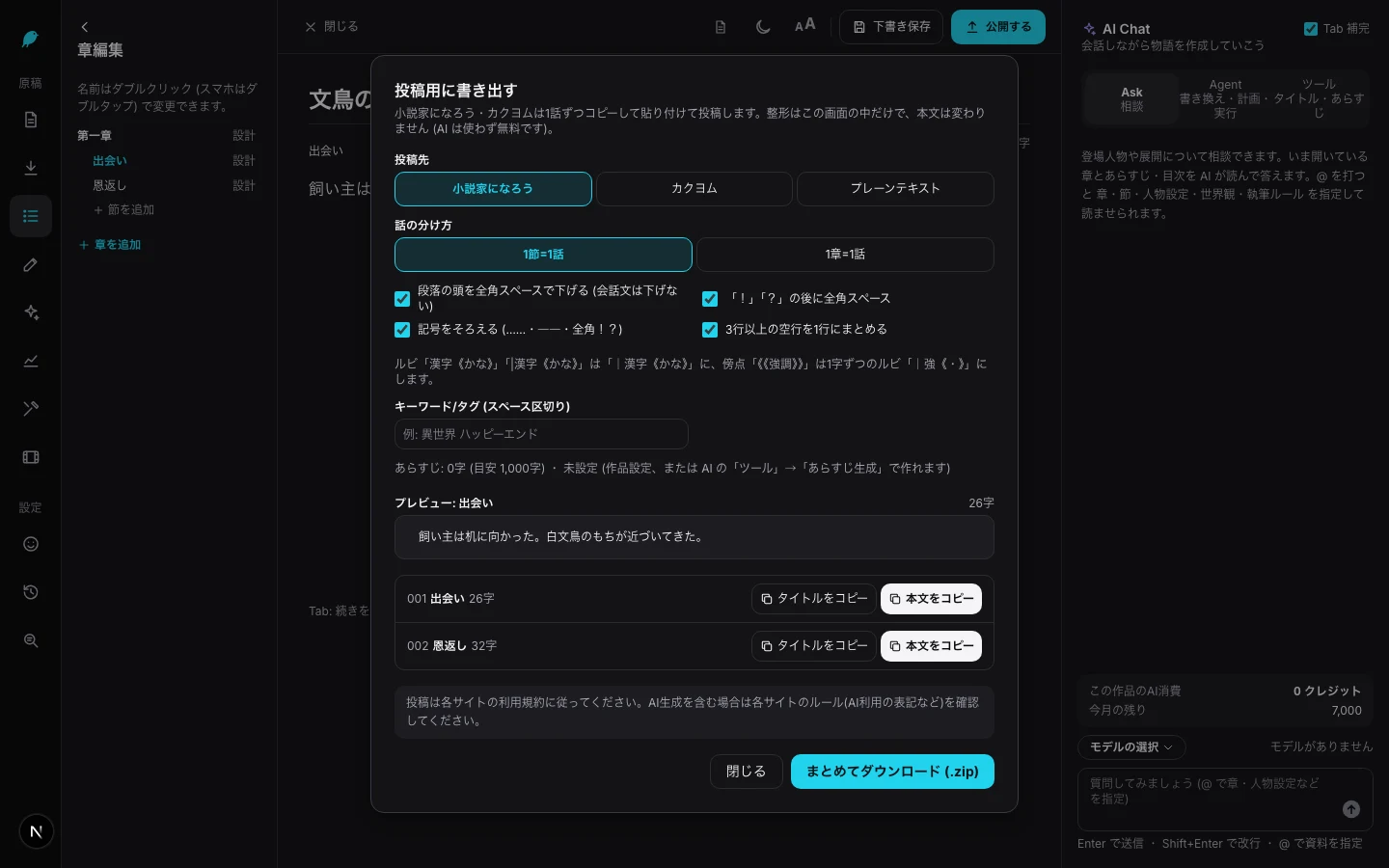
Export (Narō, Kakuyomu / DOCX, EPUB, TXT, MD)

Kopieren oder laden Sie Text im Format von Veröffentlichungsplattformen herunter, oder speichern Sie das ganze Werk als Word, EPUB usw.

  • Geeignet für Wer auch auf anderen Plattformen veröffentlichen oder ein Manuskript für Druck oder Kindle vorbereiten will
Export für Veröffentlichung: Plattform, Aufteilung, Textvorschau sowie Schaltflächen zum Kopieren und Herunterladen.
Format der Plattform und Folgentrennung prüfen, dann exportieren.
  1. Über den Pfeil nach unten links (oder das Menü ⋯) wählen Sie Für Veröffentlichung exportieren.
  2. Wählen Sie die Plattform (Shōsetsuka ni Narō / Kakuyomu / reiner Text; bei nicht japanischen Werken auch Royal Road / AO3 / Wattpad) und die Aufteilung (1 Abschnitt = 1 Folge / 1 Kapitel = 1 Folge).
  3. Prüfen Sie die Vorschau und klicken Sie auf Text kopieren oder Alles herunterladen (.zip).
  4. Für das ganze Werk wählen Sie in derselben Ansicht unter Ganzes Werk speichern DOCX / EPUB / TXT / Markdown.

Tipps

  • Ruby und Betonungspunkte werden in das Format der Plattform umgewandelt (bei Narō werden Betonungspunkte zu Ruby pro Zeichen, bei Kakuyomu zu 《《Betonung》》).
  • In EPUB bleibt Ruby als Ruby erhalten. In DOCX, TXT und Markdown wird es als Klammer hinter dem Wort geschrieben.

Credits: Keine (kostenlos).

Auf der Leserseite veröffentlichen, kostenpflichtige Kapitel, Tantiemen

Veröffentlichen Sie Fortsetzungsgeschichten auf der BunCho-Leserseite, und machen Sie spätere Folgen kostenpflichtig. 70 % der Zahlungen der Leser werden pro Werk als Anteil der Autorin bzw. des Autors (Tantiemen) erfasst; Auszahlungen werden noch vorbereitet, ein Starttermin steht nicht fest.

  • Geeignet für Wer Leser gewinnen oder mit seinen Werken Geld verdienen will
Schaltflächen Entwurf speichern und Veröffentlichen oben rechts im Manuskript, Bearbeitungsansicht vor der Veröffentlichung.
Speichern Sie das Manuskript regelmäßig über „Entwurf speichern“ oben rechts.
In Beiträge verwalten wird pro Folge Veröffentlichung und geplante Veröffentlichung eingestellt
Beiträge verwalten: Veröffentlichung pro Folge
Teilnahme an der Monetarisierung (Tantiemen) und Prüfung der Bedingungen für kostenpflichtige Folgen (Teilnahme, keine direkte KI-Nutzung, Prüfung bestanden)
Bedingungen für kostenpflichtige Folgen. Sind sie erfüllt, geben Sie Startfolge und Preis pro Folge ein
  1. Öffnen Sie oben Beiträge verwalten (/studio/posts) und wählen Sie links das Werk.
  2. Legen Sie die Sichtbarkeit (privat / eingeschränkt / öffentlich) und den Status jeder Folge (Entwurf / veröffentlicht / geplant) fest.
  3. Füllen Sie die Werkinfos und die Angabe zur KI-Nutzung aus und klicken Sie auf Veröffentlichen (zuerst läuft eine automatische Prüfung).
  4. Zum Monetarisieren: Monetarisierung (Tantiemen) → An Monetarisierung teilnehmen → Zustimmen und teilnehmen.
  5. Unter Kostenpflichtig machen (ab einer Folge) legen Sie fest, ab welcher Folge bezahlt wird, den Preis pro Folge und den Preis für den Sammelkauf.

Tipps

  • Folge 1–3 sind immer kostenlos. Kostenpflichtig ab Folge 4, mit 10–100 Credits pro Folge.
  • Kostenpflichtig werden können nur Werke, die an der Monetarisierung teilnehmen und die Prüfung bestanden haben. Text, den die KI unverändert geschrieben hat, kann nicht kostenpflichtig sein.
  • Veröffentlichen oben rechts im Editor verschiebt das Werk nach „Fertiggestellt“. Auf der Leserseite veröffentlichen Sie über Beiträge verwalten.

Credits: Veröffentlichen ist kostenlos. 70 % des Kaufbetrags der Leser werden als Tantiemen erfasst (Auszahlungen werden noch vorbereitet).

Vorlagen

Wählen Sie offizielle Vorlagen für Roman, Plot, Figuren, 4-Panel-Comic, Video usw., setzen Sie Ihr eigenes Material ein und legen Sie los.

  • Geeignet für Wer nicht weiß, womit anfangen, oder angesagte Formate ausprobieren will
Vorlagenliste mit Filter nach Format und Genre
Vorlagenliste
Beispiel einer Vorlage und Eingabefelder für Ihr Material
Beispiel ansehen und Material eintragen
  1. Öffnen Sie /studio/templates.
  2. Filtern Sie nach Format (Roman / 4-Panel / Manga / Webtoon / Video / OP/MV / Erklärvideo usw.) oder Genre.
  3. Sehen Sie sich unter Beispiel das Ergebnis an und tragen Sie unter Ihr Material Figuren oder Text ein.
  4. Wählen Sie das Ziel (neues Werk / zu diesem Werk hinzufügen) und klicken Sie auf Mit dieser Vorlage erstellen.

Tipps

  • Leere Felder werden mit Platzhaltern gefüllt. Sie können sie später ersetzen.
  • Eigene Muster können Sie als Vorlage veröffentlichen. Jedes Mal, wenn jemand sie nutzt, erhalten Sie 1 Credit (bis 300 pro Monat).

Credits: Eine Vorlage zu wählen ist kostenlos. Nur Schritte mit KI verbrauchen die dafür nötigen Credits.

Werkverwaltung (Werke aus dem alten BunCho)

Werke, die Sie im alten BunCho erstellt haben, liegen jetzt in der Werkverwaltung des Studios (/studio/library). Dort können Sie auch weiterschreiben.

  • Geeignet für Wer früher Romane in BunCho gespeichert hat
Liste der Werkverwaltung mit Werken aus dem alten BunCho
Liste der Werkverwaltung
  1. Öffnen Sie /studio/library (Werkverwaltung). Auch die frühere „Eigene Werke“-Liste (/novel/) leitet automatisch hierher weiter.
  2. Suchen Sie nach Titel, Zusammenfassung oder Text und wählen Sie die Sortierung (zuletzt aktualisiert / Favoriten usw.).
  3. Öffnen Sie ein Werk und klicken Sie auf Im Studio öffnen (weiterschreiben).
  4. Fortsetzungen mit den klassischen Tools erzeugen Sie über Fortsetzung mit klassischen Tools erzeugen; auch öffentlich/privat schalten Sie hier um.

Tipps

  • Auch ohne Studio-Abo können Sie alte Werke ansehen und speichern.

Credits: Ansehen und Speichern sind kostenlos.
Manga erstellen

Öffnen Sie ein Werk und starten Sie über das linke Menü oder das Menü ⋯ mit Manga. Die Tabs rechts sind in dieser Reihenfolge: Erstellen, Import, Text, Feinschliff, Export, Veröffentlichen.

4-Panel-Comic

Eine Idee in einer Zeile reicht: Skript → Storyboard → Zeichnung → Sprechblasen, fertig ist der 4-Panel-Comic.

  • Geeignet für Wer in sozialen Netzwerken unkompliziert Werke zeigen will oder gern Pointen baut
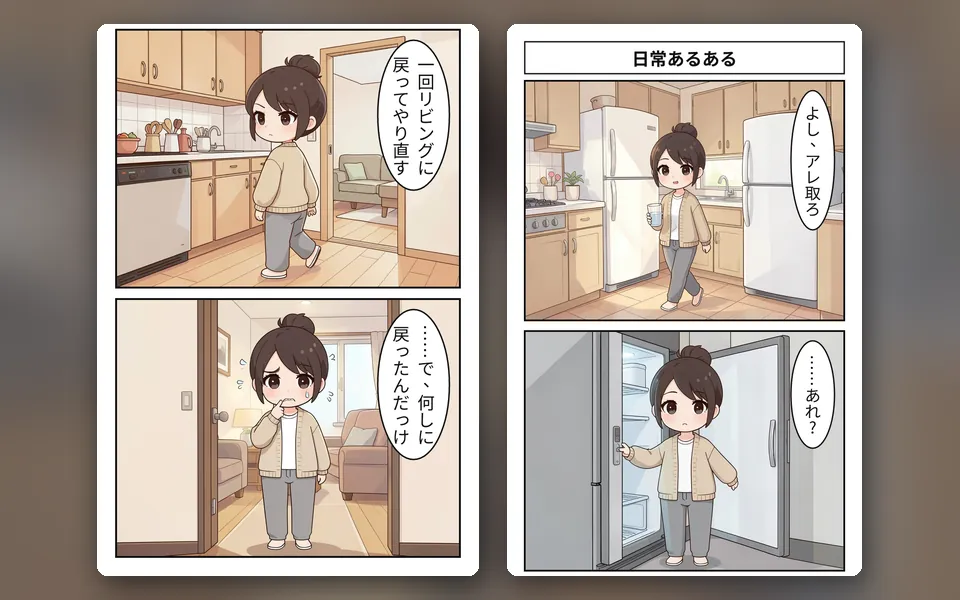
Beispiel der 4-Panel-Vorlage „Alltagsmomente“
Beispiel 4-Panel-Comic (Vorlage „Alltagsmomente“)
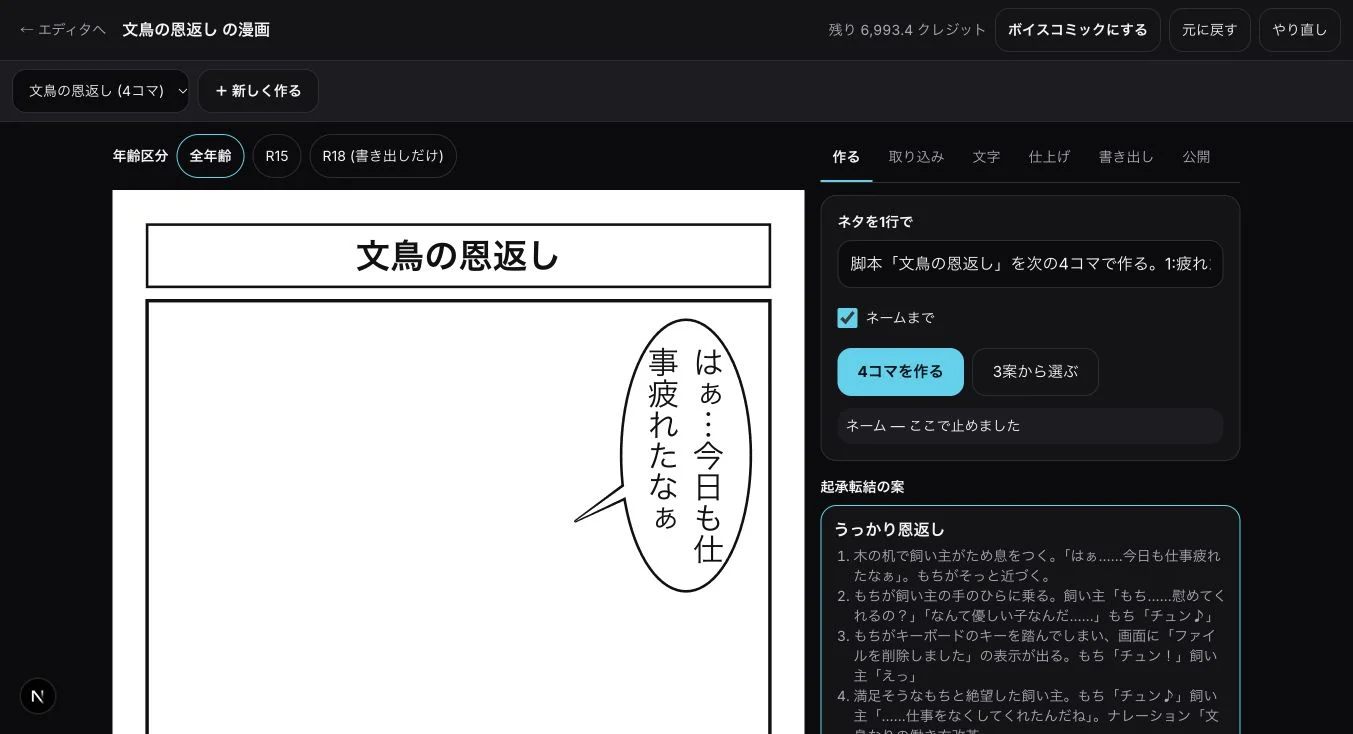
Nach der Storyboard-Erstellung eines 4-Panel-Comics: Panelrahmen, Sprechblasen und Szenenbeschreibung werden geprüft.
Im Storyboard prüfen Sie Panelabfolge und Dialoge.
  1. Öffnen Sie Manga → + Neu erstellen → als Format 4-Panel, legen Sie Titel und Layout (vertikal / 2×2 / horizontal) fest und klicken Sie auf Erstellen.
  2. Schreiben Sie in Idee in einer Zeile und klicken Sie auf 4-Panel-Comic erstellen. Unsicher? Mit Aus 3 Vorschlägen wählen vergleichen Sie Kishōtenketsu-Varianten.
  3. Prüfen Sie die Schätzung „ca. ○ Credits“ → Ich stimme der Ausführung zu → Ausführen.
  4. Wenn das Storyboard passt: Alles zeichnen → Sprechblasen setzen.
  5. Panels, die Sie stören, anklicken und Dieses Panel überarbeiten (Mimik, Blickrichtung, Hintergrund, Dialog, 3 Alternativen).

Tipps

  • Mit Nur bis zum Storyboard stoppen Sie vor dem Zeichnen und prüfen nur den Aufbau.
  • Öffnen Sie ein Kapitel und klicken Sie auf Dieses Kapitel zum 4-Panel-Comic machen, um aus einer Schlüsselszene Ihres Romans zu erstellen.
  • Zum Einstieg: Test-4-Panel-Comic (kostenlos, 1 pro Tag).

Credits: Abhängig von Panelzahl und Bildqualität. Vorher erscheint „ca. ○ Credits“; verbraucht wird erst nach Ihrer Zustimmung.

Seiten-Manga

Seiten-Manga für Doujinshi und Einsendungen, inklusive Doppelseiten, Seitenzahlen und Beschnitt.

  • Geeignet für Wer Kurz-Manga, Doujinshi oder Beiträge für Manga-Wettbewerbe erstellen will
Beispiel der Seiten-Manga-Vorlage „Geständnis“
Beispiel Seiten-Manga (Vorlage „Geständnis“)
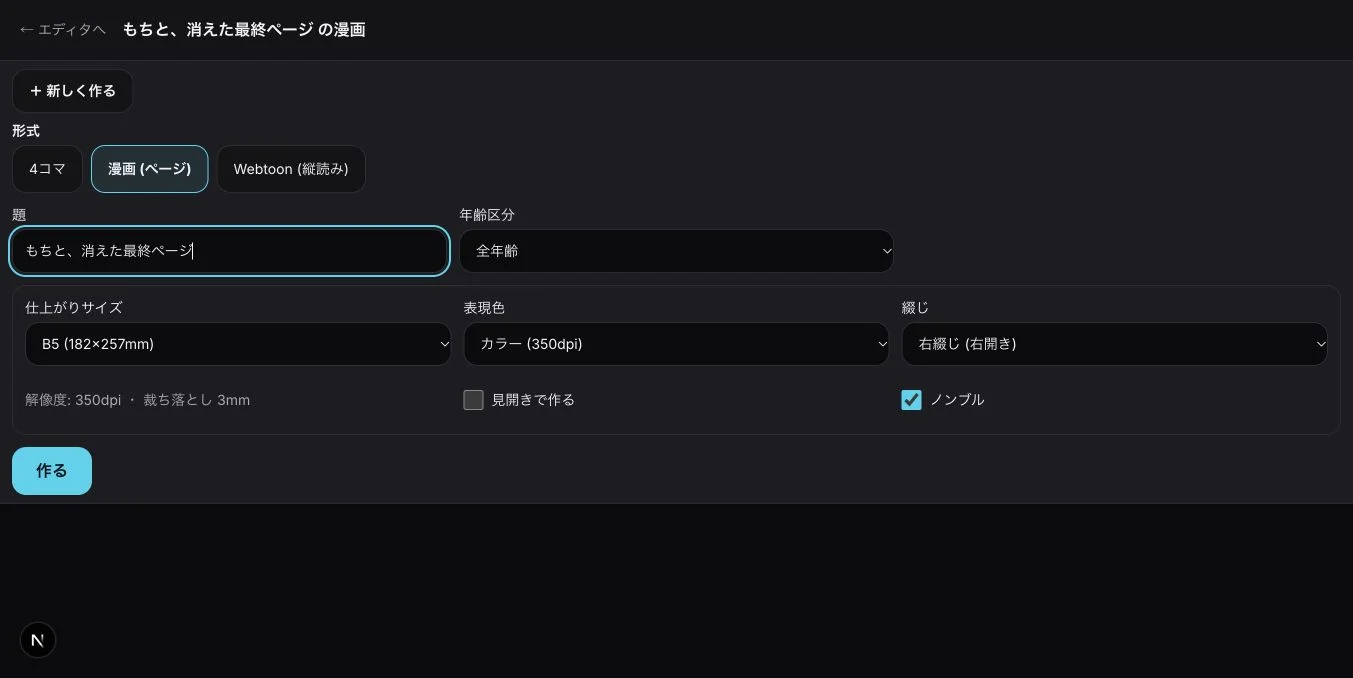
Formateinstellungen beim Anlegen eines Seiten-Mangas für eine Kurzgeschichte.
Auswahl des Seiten-Manga-Formats
  1. + Neu erstellen → als Format Manga (Seiten) wählen.
  2. Wählen Sie die Endformat (Doujinshi B5 / A5 / frei (mm)) und klicken Sie auf Erstellen.
  3. Kapitel öffnen → Dieses Kapitel zum Manga machen und bis wohin wählen (bis Storyboard / bis Reinzeichnung / bis zum Ende).
  4. Unter Seiteneinstellungen legen Sie Farbmodus (Schwarzweiß, Graustufen, Farbe), Bindung, Als Doppelseite erstellen und Seitenzahlen fest.
  5. Mit Seite hinzufügen, Cover hinzufügen und Titelseite hinzufügen ordnen Sie den Aufbau.

Tipps

  • Stellen Sie die Storyboard-Zeichnung auf Strichmännchen (kostenlos), um den Aufbau beliebig oft kostenlos zu testen.
  • Die automatisch angelegte Seitenzahl kann von Ihrer Planung abweichen. Vergleichen Sie unbedingt im Storyboard.

Credits: Abhängig von Seiten- und Panelzahl sowie Bildqualität. Vorher erscheint eine Schätzung.

Webtoon (vertikal lesen)

Vollfarbiger Manga zum vertikalen Scrollen auf dem Smartphone.

  • Geeignet für Wer Smartphone-Leser erreichen oder z. B. auf WEBTOON CANVAS veröffentlichen will
Beispiel der vertikalen Webtoon-Vorlage „Folge 1“
Webtoon-Beispiel (Vorlage „Folge 1“)
  1. + Neu erstellen → Webtoon (vertikal), Canvas-Breite wählen und Erstellen.
  2. Kapitel öffnen → Dieses Kapitel zum Webtoon machen.
  3. Mit Abstand (Pause) und Panelhöhe stimmen Sie das Lesetempo ab; mit Panel unten hinzufügen geht es weiter.
  4. Mit Auf dem Smartphone ansehen prüfen Sie, wie es sich tatsächlich liest.

Tipps

  • Größere Abstände machen Szenenwechsel und Spannungspausen deutlicher.

Credits: Abhängig von Panelzahl und Bildqualität. Vorher erscheint eine Schätzung.

Storyboard-Editor und Storyboard aus dem Roman

Das Skript (Storyboard, „Name“), das Manga und Video gemeinsam nutzen, bearbeiten Sie in derselben Lese- und Schreibansicht wie den Roman. Aus Kapiteln und Abschnitten eines Romans können Sie auch nur das Storyboard erstellen, ohne zu zeichnen.

  • Geeignet für Wer Panelaufteilung und Dialoge zuerst festlegen oder einen Roman zu Manga oder Video machen will
  • Ort Umschalter Storyboard oben in der Manga-Ansicht / Storyboard aus Roman erstellen in der Bearbeitungsleiste des Roman-Editors
  1. Klicken Sie in der Bearbeitungsleiste des Roman-Editors auf Storyboard aus Roman erstellen (auch aus der Manga-Ansicht erreichbar). Der Text wird gespeichert und die Ansicht mit dem aktuellen Kapitel geöffnet.
  2. Wählen Sie Kapitel und Abschnitt, Format (Seiten-Manga, Webtoon, 4-Panel, Video) und Länge. Beim Seiten-Manga wählen Sie auch, ob das aktuelle Storyboard ersetzt oder ergänzt wird.
  3. Nach Prüfung und Zustimmung zur Schätzung werden Skript und Panelaufteilung erstellt (ohne Zeichnung). Danach öffnet sich die Storyboard-Ansicht.
  4. In der Storyboard-Ansicht stehen pro Seite Panelnummer, Vorschaubild, Szenenbeschreibung, Ort, Einstellungsgröße, Figuren und „Sprecher: Dialog“. Sie bearbeiten wie normalen Text; jedes Panel wird automatisch gespeichert.
  5. In der KI-Anweisung rechts verweisen Sie mit @P5, @3 oder @2-3 auf Seiten und Panels. Geänderte Panels erscheinen Zeile für Zeile; bis Sie Übernehmen klicken, bleibt das Storyboard unverändert.
  6. Zum Zeichnen Mit diesem Storyboard zeichnen; nach dem Zeichnen geänderte Panels über Geänderte Panels neu zeichnen – jeweils nach Prüfung der Schätzung.

Tipps

  • Das vorherige Storyboard bleibt als Version „vor Storyboard-Erstellung“ erhalten und lässt sich wiederherstellen.
  • Wählen Sie im Tab Plot rechts ein Ereignis, werden die zugehörigen Panels angezeigt. Panels, deren Plot sich geändert hat oder die im Plot fehlen, werden markiert.
  • Bewegungen, die im Dialog erwähnt, aber nicht gezeichnet sind, Fähigkeiten ohne Vorbereitung oder Seitenenden ohne Cliffhanger werden nach festen Regeln geprüft und unter dem Panel angezeigt.
  • Auf dem Smartphone wechseln Sie über die unteren Tabs zwischen Inhalt, Text und KI.

Credits: Beim Erstellen des Storyboards fällt nur das Skript an; vorher erscheint „ca. ○ Credits“. Bearbeiten, Umsortieren und Löschen von Storyboard-Text sowie die Prüfung sind kostenlos.

Fortsetzung erstellen (Folge N)

Aus dem Manga oder Video der vorigen Folge übernehmen Sie Figuren, Zeichenstil, Weltregeln, Story-Stand und Format und erstellen die nächste Folge.

  • Geeignet für Wer eine Serie mit denselben Figuren und demselben Stil fortsetzen will
  • Ort Ansicht nach fertigem Manga, Bereich Veröffentlichen beim Manga, nach dem Videoexport, oben oder im Menü der Werkbearbeitung, Karten in der Werkliste
  1. Klicken Sie auf Fortsetzung erstellen (Folge N); die Übernahme-Ansicht öffnet sich.
  2. Prüfen Sie Figuren (Aussehen, Referenzbilder, fixierte Gesichter, Stimmen), Zeichenstil (fixiertes Bildmodell und Stil-Referenzpanels), Welt und Regeln, Story-Stand (Wissen, Verletzungen, Besitz, Beziehungen, offene Vorausdeutungen, Ende der vorigen Folge) und Format. Anfangs ist alles aktiv; nehmen Sie heraus, was Sie nicht brauchen.
  3. Prüfen Sie die Zusammenfassung bisher und wählen Sie einen Vorschlag für die Richtung der nächsten Folge oder schreiben Sie frei (leer geht auch).
  4. Wählen Sie unter Was erstellen Nur Storyboard oder Mit Zeichnung und klicken Sie auf Schätzung anzeigen. Nach Zustimmung wird wie bei bisherigen Manga und Videos erstellt.

Tipps

  • Was in der vorigen Folge fehlt und nicht übernommen werden kann, wird mit Grund angezeigt (z. B. keine Figur mit fixiertem Gesicht, noch kein Story-Entwurf).
  • Wenn Sie Figuren übernehmen, wird das Charakterdesign nicht pro Folge neu erstellt. Nehmen Sie sie heraus, sind die Figuren dieser Folge andere als in der vorigen.
  • Figuren aus einem Manga direkt in ein Video zu übertragen, ist noch nicht möglich. Im Video wird das Aussehen aus den Figureneinstellungen des Werks verwendet.

Credits: Übernahme-Ansicht, Zusammenfassung und Richtungsvorschläge sind kostenlos. Beim Anzeigen der Schätzung werden nur Kapitel, Entwurf und Ziel vorbereitet, es wird nichts generiert. Für die Erstellung erscheint vorher eine Schätzung.

Sprechblasen, vertikaler Text, Ruby, Raster

Sprechblasen werden automatisch vertikal gesetzt. Außerdem Ruby, eigene Schriften und Rasterung von Schwarzweiß-Seiten.

  • Geeignet für Wer näher an das Ergebnis von Verlags- oder Doujinshi-Manga kommen will
Vergrößertes Panel mit vertikalen Sprechblasen
Vertikale Sprechblasen
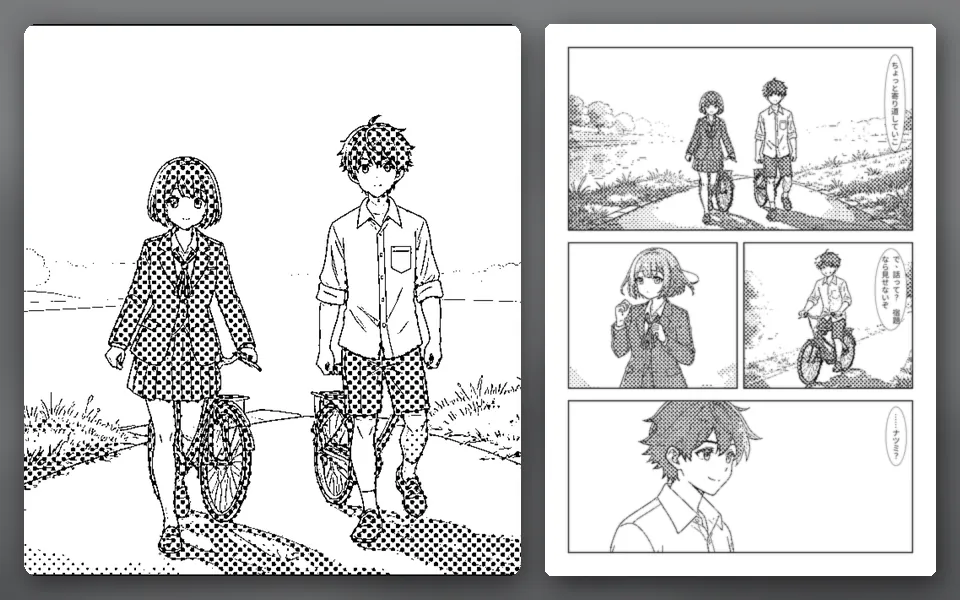
Beispiel einer gerasterten Schwarzweiß-Seite
Gerasterte Schwarzweiß-Seite
  1. Mit Sprechblasen setzen im Tab Erstellen kommen die Dialoge in vertikale Sprechblasen.
  2. Panel anklicken → Dieses Panel überarbeiten → Dialog. Auch Sprecher und Sprechblasentyp lassen sich ändern.
  3. Ruby (Lesehilfe): Schreiben Sie im Dialog |Wort《Lesung》 oder Wort《Lesung》; bei vertikalem Text erscheint sie klein rechts, bei horizontalem oben (dieselbe Schreibweise wie bei Narō und Kakuyomu).
  4. Im Tab Text wählen Sie eine Schrift und können Eigene Schrift hinzufügen (TTF / OTF / WOFF2).
  5. Schwarzweiß-Seiten wandeln Sie mit Rastern (Binarisierung + Raster) in Rasterpunkte um. Gerastert ansehen zeigt das Ergebnis wie im Export.

Tipps

  • Für das Ausland: Mehrsprachige Ausgabe (nur Text ersetzen) → Sprache hinzufügen → Rohübersetzung mit KI. Auch horizontaler Text ist möglich.
  • Beim PSD-Export wird die Ruby-Schreibweise entfernt und nur der Text in Textebenen übernommen. Ruby setzen Sie z. B. in CLIP STUDIO neu.

Credits: Sprechblasen, Schriften und Raster sind kostenlos. Die KI-Rohübersetzung kostet je nach Textmenge.

Figuren fixieren, Mimikvarianten

Wenn Sie ein Charakterdesign erstellen und „fixieren“, dient es in jedem Panel als Vorlage – Gesicht, Haare und Kleidung bleiben leichter einheitlich. Abweichende Panels zeichnen Sie einzeln neu. Mimikvarianten lassen sich gesammelt erstellen.

  • Geeignet für Wer in einer Serie immer wieder dieselbe Figur zeichnet
Charakterdesign (Gesicht, ganzer Körper) mit Anzeige „Fixiert“
Charakterdesign fixieren
Sieben Mimikvarianten derselben Figur, z. B. Freude, Wut, Trauer
Mimikvarianten
  1. Im Tab Erstellen, Bereich Figuren: Charakterdesign erstellen.
  2. Beim passenden Design Fixieren (es erscheint „Fixiert“).
  3. Mit Farben aus dem Design übernehmen vereinheitlichen Sie Farbmuster für Haare, Augen und Kleidung.
  4. Mit Mimikvarianten nachts gesammelt erstellen entstehen Freude, Wut, Trauer, Spaß, Überraschung, Verlegenheit und neutraler Blick. Pro Panel: Mimikvariante erstellen.

Tipps

  • Beschreiben Sie das Aussehen im Tab Figuren des Romans, wird das Design genauer.
  • Gesammelt nachts erstellt, wird nacheinander abseits der Stoßzeiten fertig.

Credits: Charakterdesign und Mimikvarianten kosten pro Bild. Vorher erscheint eine Schätzung.

Bildqualität (Economy / Standard / Hoch)

Pro Werk wählen Sie das Verhältnis zwischen Bildqualität und Credit-Verbrauch.

  • Geeignet für Wer Storyboards günstig testen und nur den Feinschliff hochwertig haben will
Auswahlschaltflächen für die Bildqualität (Economy, Standard, Hoch)
Bildqualität wählen
Vergleich desselben Panels in Economy, Standard und Hoch
Unterschiede je Qualität
  1. In der Manga-Erstellung finden Sie Bildqualität unter Altersfreigabe.
  2. Wählen Sie Economy (günstig, eher fehleranfällig) / Standard (empfohlen) / Hoch (am saubersten).
  3. Die Schätzung vor dem Zeichnen zeigt die Credits.

Tipps

  • Neue Werke starten mit Standard.
  • Economy zum Testen des Aufbaus, Standard oder Hoch für den Feinschliff zur Veröffentlichung – so sparen Sie.

Credits: Economy verbraucht am wenigsten, Hoch am meisten. Die genaue Menge steht in der Schätzung vor dem Zeichnen.

Export (PNG, PDF, TIFF, PSD, Webtoon-Teilung)

Exportieren Sie vom Einzelbild für soziale Netzwerke bis zu druckfertigem TIFF, PDF mit Schnittmarken und geteilten Bildern für WEBTOON CANVAS.

  • Geeignet für Wer in sozialen Netzwerken postet, Doujinshi in Druck gibt oder Webtoons veröffentlicht
Export-Tab für Manga mit Optionen PNG, PDF, TIFF, PSD und Webtoon-Teilung
Export-Tab
Für WEBTOON CANVAS geteilte Hochformatbilder
Teilung für WEBTOON CANVAS
  1. Öffnen Sie den Tab Export.
  2. Format wählen: Einzelbild (SNS) / Bilder pro Panel / PDF / Bilder-ZIP / TIFF (Druck, 600 dpi binär) / PSD (mit Ebenen) / Webtoon-Upload (geteilt).
  3. Für SNS die Größe (X hochkant 1080×1350 usw.), für PDF Schnittmarken und Beschnitt, für Webtoon das Ziel (WEBTOON CANVAS usw.) wählen.
  4. Exportieren → Herunterladen.

Tipps

  • Mit WEBTOON CANVAS wird automatisch auf 800 px Breite und maximal 1280 px pro Bild geteilt.
  • Im PSD bleiben Dialoge als Text erhalten, sodass Sie z. B. in CLIP STUDIO weiterarbeiten können.
  • Mit Zu Hochkant-Video (Video-Editor) wird daraus direkt ein Kurzvideo.

Credits: Export ist kostenlos. Nur bei Mit KI 2-fach vergrößern fallen die angezeigten Credits an.

Voice-Comic

Geben Sie einem fertigen Manga Stimmen und Bewegung und machen Sie daraus ein Hochkant-Video (Shorts / Reels / TikTok) oder ein Querformat-Video.

  • Geeignet für Wer seinen Manga auch als Video zeigen will
  1. Klicken Sie oben in der Manga-Ansicht auf Zum Voice-Comic machen.
  2. Unter Seitenverhältnis wählen Sie hochkant 9:16 oder quer 16:9.
  3. Unter Besetzung wählen Sie die Stimme pro Figur (VOICEVOX-Stimmen sind kostenlos, mit Namensnennung; außerdem gibt es die „BunCho-Stimmen“).
  4. Exportieren (in der kostenlosen Testphase Auf 30 Sekunden kürzen und exportieren) → MP4 herunterladen. Auch Auf der Leseseite veröffentlichen ist möglich.

Tipps

  • Nach Änderungen am Manga übernehmen Sie sie mit Manga-Änderungen übernehmen auch ins Video.

Credits: Abhängig von Stimmgenerierung und Exportlänge. Vorher erscheint eine Schätzung.

Figurenmaterial (dieselbe Figur in jedem Werk)

Speichern Sie eine fixierte Figur und nutzen Sie dasselbe Charakterdesign in jedem Roman, Manga, Video oder Erklärvideo. Die offizielle Figur (Mochi) ist kostenlos.

  • Geeignet für Wer dieselbe Figur in einer Serie oder mehreren Werken nutzen will
  1. Öffnen Sie über das obere Menü Figurenmaterial (/studio/characters).
  2. Eine Figur, für die Sie im Video-Editor unter Figuren ein Gesichtsdesign erstellt haben: Im Video fixierte Figur speichern → In der Bibliothek speichern.
  3. Zum Verwenden: Mit dieser Figur erstellen → ein neues Werk oder ein bestehendes Werk bzw. Manga- oder Videoprojekt wählen.

Tipps

  • Charakterdesign, Mimikvarianten und Kostüme werden mitgespeichert. Speichern ist kostenlos.
  • Figuren für Erwachsene (R18) können nicht veröffentlicht werden.

Credits: Speichern und Verwenden sind kostenlos.
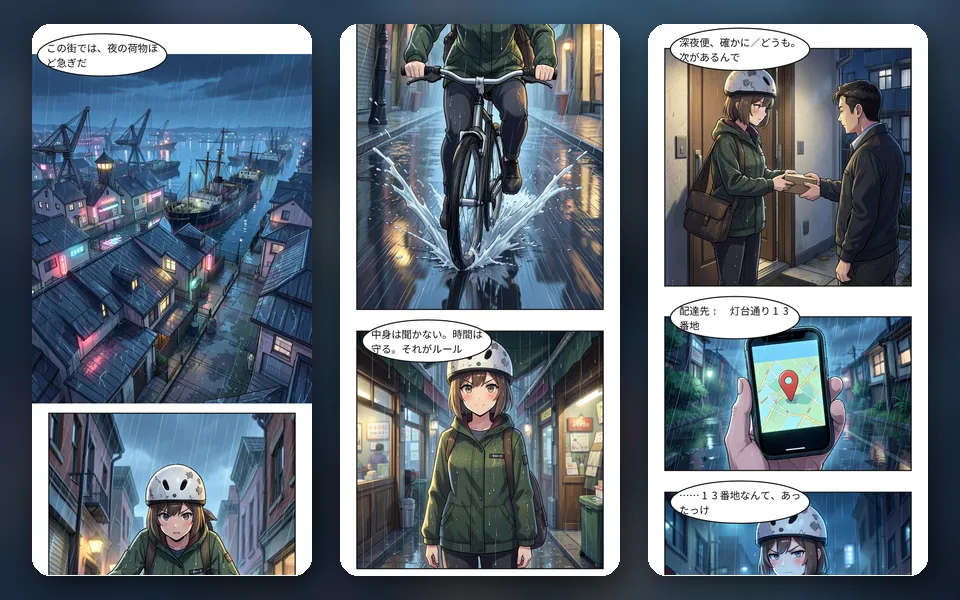
Videos erstellen

Öffnen Sie ein Werk und starten Sie über das linke Menü oder das Menü ⋯ mit Video. Die Tabs: Erstellen, Musikvideo, Figuren, Bild-Storyboard, Zeitleiste, Export und Veröffentlichen.

Video direkt aus Roman oder Storyboard

Aus einem Romankapitel oder einem vorhandenen Storyboard entstehen Bild-Storyboard, Bilder, Bewegung, Stimmen, BGM, Zeitleiste und ein 720p-Exportentwurf – mit einer einzigen Schätzung und Zustimmung. Das Bild-Storyboard hat dieselben Panels wie das Storyboard.

  • Geeignet für Wer einen Roman erst als ganzes Video sehen und dann überarbeiten will
  • Ort Video direkt aus Roman erstellen im Roman-Editor / Video direkt aus Storyboard erstellen in der Storyboard-Ansicht / Bereich Erstellen beim Video
  1. Klicken Sie auf den Einstieg und wählen Sie Kapitel (oder Storyboard), Seitenverhältnis (quer 16:9 / hochkant 9:16) und Länge. Denselben Ablauf erhalten Sie, wenn Sie unter Storyboard aus Roman erstellen als Format Video wählen und Direkt bis zum Video erstellen ankreuzen.
  2. Prüfen Sie die Schätzungen pro Schritt (Storyboard, Aufteilung auf Einstellungen, Story-Prüfung, Bilder, Bewegung, Stimmen, BGM, Zeitleiste, Export) und die Summe, und stimmen Sie einmal zu.
  3. Der Fortschritt wird pro Schritt angezeigt. Auch nach einem Abbruch können Sie anhand des gespeicherten Stands fortsetzen.
  4. Sehen Sie sich den 720p-Entwurf an, überarbeiten Sie ihn im Bild-Storyboard oder in der Zeitleiste und exportieren Sie unter Export und Veröffentlichen in der gewünschten Auflösung.

Tipps

  • Änderungen an Einstellungen im Bild-Storyboard werden ins Storyboard zurückgeschrieben, Änderungen am Storyboard aktualisieren die Einstellungen. Wurden beide gleichzeitig geändert, werden Sie informiert.
  • Ältere Bild-Storyboards lassen sich weiter lesen und bearbeiten. Mit Zu Storyboard zusammenfassen wird daraus ein Storyboard mit 1 Einstellung = 1 Panel, sodass Manga und Video dasselbe Skript nutzen.
  • Wird ein großer Widerspruch in der Handlung gefunden, stoppt der Ablauf vor der Bilderstellung.

Credits: Für Storyboard, Bilder, Bewegung und Stimmen erscheint vorher eine Schätzung pro Schritt. Aufteilung auf Einstellungen, Story-Prüfung, Zeitleiste, BGM (Material des Betreibers) und der 720p-Exportentwurf sind kostenlos. Vor jedem kostenpflichtigen Schritt wird neu geschätzt; wird der zugestimmte Betrag überschritten, stoppt der Ablauf und bittet um weitere Zustimmung.

Video-Editor (vom Storyboard zum Video)

Wählen Sie ein Kapitel; es entsteht ein Bild-Storyboard pro Szene, die Einstellungen werden zu Videos und in der Zeitleiste verbunden.

  • Geeignet für Wer Trailer, Teaser oder kurze Animationen zu einem Roman erstellen will
Tab Bild-Storyboard mit Bild und Dialog pro Einstellung
Bild-Storyboard
Beispiel (erste 45 Sekunden)
  1. Im Tab Erstellen: Kapitel wählen → Stil (Anime / Realfilm / Illustration usw.) und Seitenverhältnis wählen.
  2. Videoqualität wählen → Schätzen → Bild-Storyboard erstellen.
  3. Im Tab Bild-Storyboard korrigieren Sie Bilder pro Einstellung mit Per Text überarbeiten (⌘K / Ctrl+K) und klicken auf Zu Video machen.
  4. Im Tab Zeitleiste: Zeitleiste aus Storyboard erstellen.
  5. Unter Export und Veröffentlichen: Exportieren → MP4 herunterladen. Mit Video veröffentlichen erscheint es auch auf der Leserseite.

Tipps

  • Erstellen Sie zuerst nur das Bild-Storyboard und machen Sie nur die Einstellungen zu Video, die sich bewegen sollen – so sparen Sie Credits.
  • Seitenverhältnisse: 16:9, 9:16, 1:1, 4:5, 2.39:1; die Auflösung wählen Sie beim Export von 480p bis 4K (2160p). Für soziale Netzwerke laden Sie herunter und posten dann selbst.

Credits: Videos hängen von Sekunden und Qualität ab (angezeigt als „○ Credits pro Sekunde“, z. B. Economy 40,26, Langsam 6,6). Vor großen Ausführungen fragen wir immer nach Zustimmung.

Kameraführung (40 Arten), VFX (18 Arten)

Pro Einstellung wählen Sie Kamerabewegung und Effekt.

  • Geeignet für Wer auch die Bildsprache festlegen will
  1. Im Tab Bild-Storyboard wählen Sie die Kameraführung der Einstellung (40 Arten in den Gruppen Grundlagen, Fahrt, Umkreisen, Auf/Ab, Winkel, Dynamik und Zeit, z. B. Dolly-in, 360°-Drehung, Vogelperspektive, FPV-Drohne, Zeitlupe).
  2. Unter VFX wählen Sie einen Effekt (18 Arten wie Zerfall in Partikel, Flammenaura, Blitz, Blütensturm, Zauberkreis). Wirkt nur bei Bild-zu-Video.
  3. Soll jede Einstellung dieselbe Bewegung haben, legen Sie die Standard-Kameraführung fest.
  4. Fehlt die gewünschte Bewegung: Frei beschreiben (nur der Satz zur „Bewegung“).

Credits: Auswählen ist kostenlos. Die Credits für die Videoerstellung richten sich nach Videoqualität, Modell und Sekunden.

Videoqualität und Modelle (Langsam – weniger Credits – u. a.)

Wählen Sie die Qualität pro Einstellung: Economy, Standard, High Quality oder Langsam (weniger Credits).

  • Geeignet für Wer Credits sparen und nur Schlüsseleinstellungen aufwerten will
  1. Im Tab Erstellen wählen Sie unter Videoqualität die Gesamtqualität.
  2. Wenn es nicht eilt: Langsam (weniger Credits). Es dauert länger, kostet aber nur halb so viele Credits wie Economy.
  3. Nur für Höhepunkte erhöhen Sie im Bild-Storyboard die Qualität dieser Einstellung.
  4. Prüfen Sie mit Schätzen die Credits und führen Sie dann aus.

Tipps

  • „Langsam“ ist nur für Werke im Querformat (16:9) verfügbar.
  • Im Bild-Storyboard können Sie pro Einstellung auch direkt das Videomodell wählen (MiniMax H3, Veo 3.1, Seedance 2.5, Kling 3.0 Pro / Omni Pro, Wan 3.0 usw.). Die Credits pro Sekunde stehen neben dem Modell.
  • Das Bildmodell für das Storyboard (FLUX, Seedream, Nano Banana, GPT Image usw.) wählen Sie im Tab Erstellen.
  • Die Länge einer Einstellung wird automatisch an die vom Modell unterstützten Sekunden angepasst (z. B. Langsam ab 5 Sekunden). Wurde aufgerundet, steht das in der Schätzung.
  • Einstellungen, die bei der Prüfung des Generierungsdienstes hängen bleiben, werden einmal automatisch neu erstellt. Klappt es dann nicht, ändern Sie die Formulierung oder wählen ein anderes Modell.

Credits: Pro Sekunde: Langsam 6,6 < Economy 40,26 < Standard 80,52 < High Quality (Veo 3.1: 402,6) Credits (geändert am 25. Oktober 2026). Dieser Satz gilt in jedem Plan; den Verbrauch sehen Sie vorher in der Schätzung.

Figuren fixieren (Gesicht und Kleidung angleichen)

Fixieren Sie ein Charakterdesign; jede Einstellung wird darauf aufgebaut, sodass Gesicht und Kostüm leichter einheitlich bleiben. Abweichende Einstellungen erstellen Sie einzeln neu.

  • Geeignet für Wem die Hauptfigur in jeder Einstellung wie eine andere Person vorkommt
Tab Figuren beim Video mit Gesichts- und Ganzkörperdesign und der Schaltfläche Fixieren
Figuren fixieren
  1. Öffnen Sie den Tab Figuren (Gesicht und Kleidung angleichen).
  2. Charakterdesign erstellen (Gesicht / Ganzkörper / 3/4).
  3. Passt es, Fixieren. Andere Kostüme fügen Sie unter Kostüme hinzu.
  4. Aktivieren Sie Bei Abweichung einmal automatisch neu erstellen.

Tipps

  • Nutzen Sie dieselben Einstellungen wie für die im Manga fixierte Figur, bleibt das Aussehen im ganzen Werk gleich.
  • Ändern Sie die Aussehensnotiz der Figur, hat die Notiz Vorrang vor dem Figurenbogen des Werks (z. B. „Mann in den 40ern, schwarzer Anzug“). Einstellungen mit dem alten Aussehen werden markiert und lassen sich einzeln neu erstellen.

Credits: Charakterdesigns kosten pro Bild. Die automatische Neuerstellung kostet einmal zusätzlich.

Dialoge hinzufügen, umsortieren, per Text überarbeiten

Auf den Karten im Bild-Storyboard fügen Sie Dialoge hinzu, schreiben sie um, sortieren sie oder löschen sie. Bilder und Schilder ändern Sie, indem Sie einfach beschreiben, was anders sein soll.

  • Geeignet für Wer das fertige Storyboard noch näher an die eigene Vorstellung bringen will
Karte im Bild-Storyboard: Zeilen mit Sprecher und Dialog, Schaltflächen nach oben, nach unten, löschen, Feld zum Hinzufügen und die Schaltfläche Per Text überarbeiten
Dialoge auf der Karte hinzufügen und umsortieren
  1. Öffnen Sie im Tab Bild-Storyboard die Karte der Einstellung.
  2. Mit + Dialog hinzufügen fügen Sie eine Zeile hinzu und tragen Sprecher und Text ein. Zeilen lassen sich umsortieren und mit Diesen Dialog löschen entfernen.
  3. Einstellungen mit geändertem Dialog erhalten die Markierung „Stimme veraltet“. Mit Stimme dieser Einstellung erstellen werden nur geänderte Zeilen neu erstellt (unveränderte bleiben, 0 Credits); nach Neuaufbau der Zeitleiste landen Stimme und Untertitel im Video.
  4. Bilder ändern Sie über Per Text überarbeiten (⌘K / Ctrl+K) mit Anweisungen wie „mach es Abend“ oder „Schild mit „Heute geschlossen““.

Tipps

  • Neu erstellt werden nur die geänderten Zeilen in der betreffenden Einstellung. Die Stimmen anderer Einstellungen bleiben unverändert.

Credits: Dialoge bearbeiten ist kostenlos. Für neue Stimmen und Bilder erscheint vorher eine Schätzung.

Gesicht, Songtext und Stimme ändern (Video-Remix)

In einem fertigen Video erstellen Sie nur die Teile neu, die Sie ändern wollen: Gesichter der Figuren, Songtext oder Stimmen. Bildaufbau, Kamera, Bewegung und Timing bleiben gleich.

  • Geeignet für Wer dasselbe Video mit anderen Figuren oder einem umgedichteten Song erstellen oder ein veröffentlichtes Video remixen will
Tab Gesicht, Songtext, Stimme beim Video mit den drei Bereichen Gesicht ersetzen, Songtext ändern, Stimme ändern
Tab Gesicht, Songtext, Stimme
  1. Öffnen Sie beim Video den Tab Gesicht, Songtext, Stimme.
  2. Gesicht ersetzen: Wählen Sie die zu ersetzende Figur und den Ersatz (eigene Figur, BunCho-Figur (KI), Figur aus diesem Video), dann Einstellungen mit der Figur neu erstellen oder Nur Gesicht neu zeichnen (Standbild, günstig).
  3. Songtext ändern (Umdichtung): Wenn Sie den Text umschreiben, wird er im selben Genre, Tempo und in derselben Länge neu gesungen; Textsynchronisierung und Neuaufbau des Musikvideos laufen automatisch.
  4. Stimme ändern: Wählen Sie pro Sprecher eine Stimme (BunCho-Stimme / OpenAI-Stimme); nur dessen Dialoge werden neu eingesprochen.
  5. Jeweils Schätzen → Zustimmung → Ausführen.

Tipps

  • Ersetzen können Sie nur mit eigenen und KI-erstellten Figuren. Fotos realer Personen oder Gesichter, die realen Personen ähneln, sind nicht erlaubt. Auch Stimmklone sind nicht möglich.
  • Den Text eines mitgebrachten Songs dürfen Sie nur ändern, wenn Sie das Recht dazu haben (eine Erklärung ist erforderlich).
  • Veröffentlichte Videos, deren Urheber Remixe erlaubt hat, können Sie auf der Leseseite über Dieses Werk remixen → Gesicht, Songtext, Stimme ändern als eigenes Video kopieren und dann bearbeiten.

Credits: Nur für die geänderten Teile (vorher in der Schätzung angezeigt).

BGM, Soundeffekte, Untertitel

Die Zeitleiste hat Spuren für Stimme, BGM, Soundeffekte und Untertitel; unter der Stimme wird die BGM automatisch abgesenkt.

  • Geeignet für Wer auch den Ton abstimmen und ein fertiges Video abliefern will
Zeitleiste mit den Spuren Bild, Stimme, BGM, Soundeffekte und Untertitel
Die 5 Spuren der Zeitleiste
  1. Im Tab Zeitleiste fügen Sie über Ton hinzufügen BGM und Soundeffekte ein.
  2. Aktivieren Sie BGM unter der Stimme automatisch absenken.
  3. Unter Export und Veröffentlichen wählen Sie bei Untertitel: nur SRT-Datei / ins Bild einbrennen / einbrennen + SRT / keine.
  4. Exportieren → MP4 herunterladen (Untertitel auch über Untertitel (SRT)).

Tipps

  • Laden Sie bei YouTube die SRT separat hoch, können Zuschauer Untertitel ein- und ausschalten.

Credits: Ton platzieren und Untertitel sind kostenlos.

Musik, Erklärvideos, Werbung

Aus Romanen und Manga erstellen Sie Musikvideos, Erklärvideos, Hörspiele und Werbematerial.

Songs erstellen (vom Text zum Song mit Gesang)

Aus Songtext und Genre entsteht ein Song mit Gesang (30–120 Sekunden). Der Song kann direkt für ein Musikvideo genutzt werden.

  • Geeignet für Wer keinen Song hat, aber ein MV oder Opening für eine Figur erstellen will
  1. Öffnen Sie beim Video im Tab Musikvideo den Bereich Song erstellen.
  2. Wählen Sie Titel, Genre (Anime-Opening, J-Rock, Idol-Pop, EDM-Pop, Hyperpop, City Pop, Ballade, Lo-Fi), Stimme (weiblich / männlich / Duett / instrumental) und Länge.
  3. Schreiben Sie den Text selbst oder lassen Sie mit Text aus dem Werk schreiben einen Entwurf erstellen (Markierungen wie [Strophe] [Refrain] in die Zeilen schreiben).
  4. Schätzen → Song erstellen. Nach 1–3 Minuten Diesen Song verwenden. Tempo, Refrain und Textsynchronisierung laufen automatisch.

Tipps

  • Den Text überarbeiten Sie mit Songtext schreiben: Silben (Moren) werden gezählt, und es gibt Vorschläge für Reime, Umformulierungen und einen stärkeren Refrain. Sie können auch mit „Songtext“ (16 Arten) in den Vorlagen beginnen.
  • Stimme oder Gesangsstil realer Sänger lassen sich nicht nachbilden. Beschreiben Sie Genre und Stimmung.

Credits: Vorher erscheint eine Schätzung.

Musikvideo- und Anime-Opening-Maker

Erstellen Sie ein MV, in dem Ihre Figur zur Musik tanzt, oder ein Video im Stil eines Anime-Openings mit der Hauptfigur Ihres Romans.

  • Geeignet für Wer mit eigenen Songs oder Figuren ein Musikvideo oder Opening erstellen will
Musikvideo-Beispiel (Ausschnitt)
Beispiel Anime-Opening-Stil (Ausschnitt)
  1. Öffnen Sie beim Video den Tab Musikvideo (Anime-Opening- und MV-Maker).
  2. Wählen Sie die Art: Eigene Figur im MV tanzen lassen / Anime-Opening mit der Hauptfigur meines Romans / Angesagter Tanz mit meiner Figur / Frei gestalten → Starten.
  3. Song → Tanz → Vorlage wählen und Musikvideo erstellen.
  4. Unter Tonbearbeitung legen Sie die Textdarstellung fest (auch vertikal) und klicken auf Exportieren.
  5. Wählen Sie die Exportvorlage (YouTube 16:9 1080p / 4K, TikTok / Shorts / Reels 9:16, X 16:9, X / Instagram 1:1).

Tipps

  • Mit Lippen zum Gesang synchronisieren bewegt die Figur den Mund passend zum Text.
  • Textdarstellung: Karaoke, sanft eingeblendet, vertikal oder großer Refrain.
  • Mit Share-Kit (Hochkant-Ausschnitt + Beitragstext) erstellen Sie gleich ein Werbe-Hochkantvideo und einen Beitragstext.

Credits: Abhängig von Länge und Qualität des Videos. Vorher erscheint eine Schätzung.

Song-Remix (Party-REMIX u. a.)

Arrangieren Sie importierte Songs als Party-REMIX, Nightcore, Slowed + Reverb, Lo-Fi oder Hyper, oder lassen Sie sie von der KI in einer anderen Stimmung neu erstellen.

  • Geeignet für Wer mit demselben Song Videos in unterschiedlicher Stimmung erstellen will
Beispiel „Kanon mit Krawall“: Pachelbels Kanon (gemeinfreie Aufnahme) als wild schwankender, schneller Party-Remix
Auswahl der Remix-Vorlage (Party-REMIX, Nightcore, Slowed + Reverb usw.)
Remix-Vorlage wählen
  1. Importieren Sie zuerst im Tab Musikvideo einen Song.
  2. Öffnen Sie die Seite, deren Adresse Sie am Ende um /remix ergänzen (z. B. /studio/works/Werk-ID/remix).
  3. Geben Sie die Grundlage, warum Sie diesen Song remixen dürfen an, kreuzen Sie Ich erkläre, dass die obigen Angaben zutreffen an → Remix starten.
  4. Wählen Sie eine Vorlage wie Party-REMIX oder geben Sie mit Mit KI neu erstellen eine Stimmung vor und erhalten Sie das Ergebnis als WAV / MP3, Share-Kit.

Tipps

  • Verwenden Sie nur eigene Songs oder Songs mit Remix-Erlaubnis.
  • Originalaufnahme des Beispiels: US Air Force Band, Strolling Strings, „Canon“ (2004, gemeinfrei, Wikimedia Commons). Komposition: J. Pachelbel. Erstellt mit dem BunCho-Remix (Tempo, Vorlage, Neuerstellung mit KI).Als MP3 anhören · Quelle

Credits: Abhängig von der Songlänge. Vorher erscheint eine Schätzung.

Erklärvideos (im Stil von Zundamon und Yukkuri)

Erstellen Sie aus einem Skript Videos, in denen zwei Figuren im Dialog ein Werk oder Thema erklären.

  • Geeignet für Wer Werkvorstellungen, Erklärungen zur Welt oder Analysevideos erstellen will
Tab Skript eines Erklärvideos mit Sprechern und Dialogen
Tab Skript
  1. Oben in der Video-Ansicht: Erklärvideo → Neues Erklärvideo.
  2. Wählen Sie die Darsteller (Zundamon × Shikoku Metan / Kasukabe Tsumugi × Meimei Himari / 2 eigene Figuren), Bildformat (quer 16:9 / hochkant 9:16) und Länge (30 Sekunden bis 16 Minuten) und klicken Sie auf Erstellen.
  3. Im Tab Skript überarbeiten Sie den Dialog. YMM4-Skripte laden Sie mit YMM4 (.ymmp) importieren.
  4. Unter Aussehen passen Sie Figurenbilder und Hintergrund an, dann Export und Veröffentlichen.

Tipps

  • Mit VOICEVOX-Stimmen wird automatisch eine Nennung wie „VOICEVOX:Shikoku Metan“ ins Video eingefügt. Bitte nicht entfernen.
  • Figurenbilder erhalten Sie auf drei Wegen: PNG hochladen, Aus PSD erstellen oder aus einer BunCho-Figur erstellen. Der Mund bewegt sich mit der Lautstärke der Stimme, und die Figur blinzelt.

Credits: VOICEVOX-Stimmen sind kostenlos. Skripterstellung und Bildgenerierung kosten je nach Inhalt.

Hörspiel (Audio-Drama, Sprechtheater)

Machen Sie ein Kapitel direkt zu einem Hörspiel mit Besetzung. Auch als Standbildvideo für YouTube möglich.

  • Geeignet für Wer eine Fassung zum Hören erstellen will oder Lesungen und Hörspiele mag
Hörspiel-Beispiel
  1. Öffnen Sie die Seite, deren Adresse Sie am Ende um /audiodrama ergänzen (z. B. /studio/works/Werk-ID/audiodrama).
  2. Aus Kapitel erstellen → Zum Hörspiel machen (oder Text einfügen und erstellen).
  3. Unter Besetzung wählen Sie die Stimme pro Figur, unter Ton und Pausen stimmen Sie Timing und Soundeffekte ab.
  4. Exportieren. Auch Video für YouTube (Cover als Standbild) ist wählbar, ebenso Auf der Leseseite veröffentlichen.

Tipps

  • Je mehr Dialog ein Kapitel hat, desto besser wirkt es als Hörspiel.
  • Sie können Dialoge auch selbst aufnehmen und einmischen (selbst spielen). Export auch als MP3 oder M4A (mit Kapiteln).

Credits: Abhängig von der Länge der Stimmgenerierung. Vorher erscheint eine Schätzung.

Werbe-Kit (Dieses Werk bewerben)

Erstellen Sie aus Ihrem Werk auf einmal Trailer, Key Visual, Thumbnail, Leseproben- und Figurenkarten, Header für note und pixiv, E-Book-Cover sowie Beitragstexte (Japanisch, Englisch) mit Hashtags.

  • Geeignet für Wer den Start oder neue Folgen einer Serie in sozialen Netzwerken ankündigen will
Trailer-Beispiel (Vorlage „Trailer“)
  1. Öffnen Sie das Werk und wählen Sie im Menü Dieses Werk bewerben.
  2. Wählen Sie den Inhalt für die Werbung (Roman, Manga, Video, Voice-Comic, Hörspiel, MV usw.).
  3. Wählen Sie, was erstellt wird (Trailer hochkant 9:16 / quer 16:9, 15 / 30 Sekunden usw.).
  4. Highlights wählen → Damit erstellen → Alles als ZIP herunterladen.

Tipps

  • Tipp: Wählen Sie Highlights, die das Ende nicht verraten.

Credits: Abhängig von Anzahl und Länge der Elemente. Vorher erscheint eine Schätzung.

Share-Kit und „Mit diesem Ende erstellen“

Bei 4-Panel-Comics auf der Leserseite können Leser nur das vierte Panel durch ihre eigene Pointe ersetzen. Bilder und Hochkant-Videos zum Posten gibt es gleich mit.

  • Geeignet für Wer möchte, dass Leser mit dem 4-Panel-Comic spielen und ihn verbreiten, oder wer beim Lesen selbst Lust aufs Erstellen bekommt
  1. Als Urheber aktivieren Sie im Tab Veröffentlichen beim Manga „Mit diesem Ende erstellen“ erlauben.
  2. Leser klicken auf der Werkseite auf Mit diesem Ende erstellen.
  3. Sie tragen Dialog im 4. Panel und Mimik (optional) ein und klicken auf Verwenden und erstellen.
  4. Im Share-Kit wählen sie Formate für X / Instagram, Stories, Hochkant-Video usw. und klicken auf Auf X posten oder Beitragstext kopieren. Weiter geht es mit Im Studio weiter erstellen (7 Tage kostenlos).

Tipps

  • Ein Link zum Originalwerk wird automatisch angehängt, sodass auch der Urheber Leser gewinnt.

Credits: Das Share-Kit ist kostenlos.

Werbung und Verkaufsförderung (alle kostenpflichtigen Pläne)

Funktionen, mit denen Sie aus Geschichten oder Produkten Key Visuals, Poster, Banner und Werbevideos erstellen und bis zur Freigabe und Auslieferung bringen. In allen kostenpflichtigen Plänen (Gießen, Samen, Festmahl, Komplettmenü, Team) erscheinen im Menü … oben Kampagnen, Marken und Massenerstellung. Für die Einführung im Unternehmen: Informationen zu Team & Unternehmen (Angebot sofort erstellt). Für viele Nutzer, Zahlung per Rechnung oder Nutzungsbedingungen: Informationen für Unternehmen (Preise auf Anfrage).

Produktvideo (Hochkant-Kurzvideo aus Konzept und Produktbildern)

Aus einem Konzept (PDF, eingefügter Text oder URL der Produktseite) und Produktbildern entsteht ein hochkant Produktvideo mit Aufbau, Bildtexten, Erzählstimme, BGM und Untertiteln. Länge: 15, 20 oder 30 Sekunden (Richtwert; je nach Länge der Erzählstimme ein paar Sekunden mehr oder weniger).

  • Geeignet für Wer ohne Dreh ein Video für ein Produkt oder einen Laden erstellen will
Demo einer fiktiven Marke, kein reales Produkt und keine reale Marke. Dieses Beispiel hat das Produktionsteam erstellt und Schnitt, Bewegung und Bearbeitung von Hand vorgegeben. Im Produktvideo des Studios nutzt der Modus „Pro“ dasselbe Videomodell, folgt der Shotliste, bewegt alle Szeneneinstellungen und fügt Logo und Endkarte ein; das Ergebnis entspricht aber nicht genau einem von Hand gesteuerten Beispiel. Im Modus „Standard“ gibt es weniger Einstellungen und weniger bewegte Einstellungen.
  1. Öffnen Sie Produktvideo erstellen (Anmeldung erforderlich).
  2. Geben Sie Produktname und Produktbilder (1–6) ein und übergeben Sie das Konzept als eingefügten Text, PDF oder URL der Produktseite (mindestens 1 Foto und ein Konzept sind erforderlich). Auch als ZIP oder Ordner möglich.
  3. Wählen Sie Länge (15, 20, 30 Sekunden) und Seitenverhältnis (9:16, 1:1, 16:9) und klicken Sie auf Schätzen. Die Credits werden zeilenweise angezeigt (zu diesem Zeitpunkt wird nichts verbraucht).
  4. Stimmen Sie zu und klicken Sie auf Damit erstellen; vom Skript bis zum Export wird durchgehend erstellt. Danach können Sie die Texte pro Einstellung ändern.

Tipps

  • Für Produkteinstellungen werden Ihre hochgeladenen Fotos unverändert verwendet. Von der KI gezeichnete Szenen werden neu gezeichnet, wenn sie vom Foto abweichen.
  • Im Modus „Standard“ werden keine Personen gezeichnet, höchstens 2 Szeneneinstellungen bewegen sich (der Rest sind Standbilder) und Logos und Endkarten werden nicht eingefügt. Im Modus „Pro“ bewegen sich alle Szeneneinstellungen, mit einem Foto der Person entsteht eine Einstellung, in der sie das Produkt hält, und Ihr Logo und Ihre Endkarte werden eingefügt.
  • Übertriebene Aussagen (Formulierungen, die gegen das japanische Arzneimittel- oder Werbegesetz verstoßen, unbelegte Zahlen) werden aus dem Skript entfernt; die abschließende Prüfung liegt aber beim Werbetreibenden.
  • Dauer etwa 8–15 Minuten. Bei hoher Auslastung länger.

Credits: Pro Video werden Credits verbraucht. Vor der Erstellung prüfen Sie in der Schätzung die Beträge pro Zeile und stimmen dann zu. Den Preis für ein einzelnes Video ohne Plan finden Sie auf der Seite zum Produktvideo.

Kampagnen (von 3 Konzepten bis zur Auslieferung)

Aus Produktfotos und geprüften Fakten entstehen 3 Konzepte: konservativ, Standard, mutig. Für jedes Konzept zeigen wir in 4 Ebenen – Designprinzipien, Art Direction, Produktionstechnik, Werbeplanung –, welche Techniken warum gewählt wurden. Aus dem gewählten Konzept entstehen Designs und Storyboards pro Medium.

  • Geeignet für Werbeagenturen, Produktionsfirmen, Marketingverantwortliche in Läden und alle, die Werbematerial für ein Werk gesammelt erstellen wollen
Ansicht Neue Kampagne mit den Schritten 1. Produkt, 2. Medien, 3. Erstellen und Feldern für Produktname, Marke, Produktfoto und Produktfakten
Neue Kampagne: Produkt und geprüfte Fakten eingeben
  1. Öffnen Sie im Menü … die Kampagnen (/studio/campaigns).
  2. Unter 1. Produkt geben Sie Produktname, Marke, ein freigegebenes Produktfoto und Produktfakten ein (eine pro Zeile, z. B. „Preis: ¥3.980“) und kreuzen Diese Fakten sind geprüft an. Zum Ausprobieren: Beispiel einfügen: neues Serum.
  3. Unter 2. Medien die gewünschten Medien wählen, dann 3. Erstellen → Kampagne erstellen und zu den 3 Konzepten.
  4. Im Tab Planung unter Produktionsplan (3 Konzepte): Schätzen → 3 Konzepte erstellen. Lesen Sie Warum dieses Konzept, Unterschied zu den anderen und Was eine Freigabe braucht, und wählen Sie.
  5. Mit Designs pro Medium erstellen landen bearbeitbare Designs (quadratisch, hochkant, Flyer usw.) im Tab Produktion.

Tipps

  • Die KI nutzt nur Produktfakten, die Sie als geprüft markiert haben. Formulierungen, die Zahlen oder Rankings behaupten, die nicht in den Fakten stehen, werden im Konzept als Warnung angezeigt.
  • Produktfotos werden nicht neu generiert, sondern unverändert verwendet. Texte sind KI-Entwürfe; verwenden Sie sie erst nach Freigabe.
  • Punktzahlen und Unterschiede der Konzepte sind Richtwerte für die Produktion und versprechen keinen Werbeerfolg.

Credits: Für die Konzepterstellung erscheint vorher „ca. ○ Credits“. Designs bearbeiten und exportieren ist kostenlos.

Review, Freigabe und ZIP-Auslieferung

Laden Sie pro Produktionsobjekt neue Versionen hoch, sammeln Sie Kommentare von Team und Kunde, geben Sie frei und bündeln Sie nur freigegebene Versionen pro Medium als ZIP.

  • Geeignet für Wer Kundenabstimmung und Auslieferung ohne E-Mail-Ping-Pong erledigen will
  1. Wählen Sie im Tab Produktion ein Objekt und Neue Version hochladen (Video: Videoexport als Version, Design: Version aus Design erstellen (Export)).
  2. Zum Review geben. Bei Bildern kommentieren Sie per Pin an einer Stelle, bei Videos an einer Wiedergabeposition.
  3. Dem Kunden senden Sie Link für externes Review → Link erstellen (ohne Anmeldung, befristet, nur Kommentare).
  4. Das Team klickt auf Freigeben oder Zurückweisen (mit Begründung). Freigegebene Versionen fixieren Sie mit Sperren.
  5. Im Tab Auslieferung: ZIP erstellen. Es ist in Ordner für SNS-Videos / Videoanzeigen / Banner / Druck-PDF gegliedert und enthält Abgabespezifikationen, eine CSV mit Produktionsverlauf und die Herkunft jeder Datei.

Tipps

  • Freigabe und Zurückweisung erfolgen durch das Team. Über den externen Review-Link sind nur Kommentare möglich; er lässt sich jederzeit widerrufen.
  • Nur Administratoren der Organisation können eine Sperre aufheben.

Credits: Review, Freigabe und ZIP-Erstellung sind kostenlos.

Design bearbeiten (Banner, Flyer, Poster)

Erstellen Sie Werbebilder, Banner, Flyer und Poster. Ein Design lässt sich auf die Größen anderer Medien neu anordnen. Es gibt 69 Größen für Meta, Google, YouTube, TikTok, LINE Yahoo, X, Pinterest, Amazon, Digital Signage und Druck (A4–B2, Postkarte, Visitenkarte usw.).

  • Geeignet für Wer dieselbe Anzeige in vielen Mediengrößen braucht oder Poster und Doujinshi-Angebotslisten erstellen will
Ansicht Neu erstellen beim Design mit Medien-Tabs für Meta, Google, YouTube, TikTok, LINE Yahoo, X, Druck usw. und Vorlagen
Mediengröße oder Vorlage wählen
Design-Editor: links Hinzufügen und Ebenen, in der Mitte eine Kosmetikanzeige, rechts Stil, Medienspezifikation und Zeichenzahl der Werbetexte
In Ebenen bearbeiten, Größen ableiten, exportieren
  1. Wählen Sie unter /studio/design (Design) eine Mediengröße oder Aus Vorlage erstellen (neue Kosmetik, Restaurant-Flyer, Romanwerbung usw.). Auch über Design öffnen in einer Kampagne erreichbar.
  2. Fügen Sie Überschrift, Text, Schaltfläche (CTA), Bild, Logo und QR-Code mit Hinzufügen ein und ordnen Sie unter Ebenen Reihenfolge, Sperre und Sichtbarkeit. Sicherer Bereich und Raster lassen sich einblenden.
  3. Bilder: über Mit KI überarbeiten Hintergrund entfernen und Mit KI 2-fach vergrößern (nach Schätzung und Zustimmung).
  4. Mit Größen ableiten ordnen Sie dieselbe Anzeige für andere Mediengrößen neu an (kein Zuschnitt: Überschrift, Produkt, Logo und Schaltfläche werden nach ihrer Rolle neu platziert).
  5. Mit Abgabeprüfung prüfen Sie Schriftgröße, Überstand, sicheren Bereich, Auflösung und Zeichenzahl der Werbetexte und klicken auf Exportieren (PNG, JPG, WebP, SVG, PDF, Druck-PDF (Schnittmarken, 3 mm Beschnitt, RGB)).

Tipps

  • Druckgrößen basieren auf 300 dpi. CMYK-PDF (Beta) zeigt nur Punkte an, deren Umwandlung geprüft wurde. Prüfen Sie vor der Abgabe die Vorgaben der Druckerei.
  • Medienspezifikationen tragen das Prüfdatum. Größen mit der Markierung „abgleichen“ prüfen Sie vor dem Schalten in der offiziellen Hilfe des jeweiligen Mediums.
  • Mit Videobild verwenden übernehmen Sie ein Einzelbild aus einem exportierten Video.

Credits: Bearbeiten und Exportieren sind kostenlos. Hintergrund entfernen und 2-fach vergrößern verbrauchen Credits (vorher in der Schätzung angezeigt).

Markenverwaltung, Produktdaten, Werbetexte

Bündeln Sie pro Kunde und Marke Farben, Schriften, Logos, Tonalität, verbotene Formulierungen, Hinweise und Materialrechte und nutzen Sie sie zusammen mit Produktdaten für Werbetexte, Massenerstellung und Abgabeprüfung.

  • Geeignet für Wer mehrere Kunden oder Marken betreut oder uneinheitliche Schreibweisen und unzulässige Formulierungen vermeiden will
Brand-Kit mit Feldern für Grundlagen, Stil und Farben (HEX, Rolle, CMYK, fixiert)
Brand-Kit: Fixierte Farben ändert die KI nicht
  1. Im Menü …: Marken (/studio/brands) → Neue Marke.
  2. Im Tab Brand-Kit hinterlegen Sie Farben (auch CMYK-Werte für Druck), Schriften (Lizenznotiz und erlaubte Medien), Logos, Tonalität, verbotene Formulierungen sowie Hinweise und Pflichtangaben. Punkte, die nicht verändert werden sollen, setzen Sie auf Fixiert (KI ändert nicht).
  3. Im Tab Produktdaten: Produktdaten importieren (CSV / Excel / PDF, URL der Produktseite, eingefügter Text). Importierte Werte sind „ungeprüft“; vergleichen Sie sie mit dem Original und klicken Sie auf Inhalt geprüft.
  4. Im Tab Werbetexte wählen Sie Ziel, Zielgruppe, Platzierung und Botschaft (A/B) → Schätzen → Erstellen. Vorschläge mit verbotenen Formulierungen oder Preisen, die nicht in den Produktdaten stehen, werden markiert.

Tipps

  • Die KI erfindet keine Preise, Spezifikationen oder Inhaltsstoffe. Nur geprüfte Werte kommen in die Anzeige.
  • Fixierte Logos werden in Farbe, Form und Seitenverhältnis nicht verändert und als offizielle Datei verwendet.

Credits: Hinterlegen und Importieren sind kostenlos. Für KI-Auslesen und Werbetexterstellung erscheint vorher eine Schätzung.

Massenerstellung (Größen- und Botschaftsvarianten auf einmal)

Erstellt Kombinationen aus CSV-/Excel-Zeilen (oder Produkten) × Vorlage × Textvorschlag × Größe auf einmal.

  • Geeignet für Wer für jedes Produkt Banner braucht oder Varianten für A/B-Tests vorbereiten will
Massenerstellung mit einzufügenden Daten, Vorlage, Größe und Textvorschlag, 12 fertigen Elementen und ZIP-Download
Produkte × Größen × Textvorschläge auf einmal erstellen
  1. Öffnen Sie im Menü … die Massenerstellung (Tab Massenerstellung der Marke).
  2. Unter Einzufügende Daten wählen Sie CSV / Excel oder Aus Produkten, dann Vorlage, Größe (Platzierung) und Textvorschlag. {{Spaltenname}} im Text wird durch den Wert der Zeile ersetzt.
  3. Mit Kombinationen schätzen prüfen Sie Anzahl und Credits, legen das Credit-Limit fest und klicken auf Freigeben und erstellen.
  4. Danach Als ZIP herunterladen. Fehlgeschlagene mit Nur Fehlgeschlagene wiederholen.

Tipps

  • Ungeprüfte Produktdaten, Produkte außerhalb des Zeitraums und Texte mit verbotenen Formulierungen werden als „nicht erstellbar“ übersprungen, mit Begründung.
  • Beim Erreichen des freigegebenen Limits stoppt die Erstellung. Erhöhen Sie das Limit und geben Sie erneut frei, geht es an der Stelle weiter.

Credits: Nur mit eingebauten Layouts anordnen: 0 Credits. KI-Anteile werden innerhalb des freigegebenen Limits verbraucht.

Prüfung vor der Abgabe

Prüft Bilder, Videos und Druckmaterial gegen die Regeln der Platzierung, das Brand-Kit und die Produktdaten und sortiert die Ergebnisse in Fehler, Warnungen und Hinweise.

  • Geeignet für Wer weniger Zurückweisungen bei der Abgabe will
Ergebnis der Prüfung vor der Abgabe: Fehler wegen verbotener Formulierung und fehlendem Pflichthinweis, Hinweis zum Arzneimittelgesetz und Liste der Qualitätsprüfungen
Aufgeteilt in Fehler, Warnungen und Hinweise
  1. Öffnen Sie bei der Marke den Tab Prüfung vor der Abgabe.
  2. Wählen Sie Datei (bis 4 MB) und Platzierung, geben Sie den enthaltenen Text ein und klicken Sie auf Prüfen.
  3. Beheben Sie zuerst Fehler (falsche Größe, nicht freigegebenes Material, abweichender Preis, fehlender Pflichthinweis usw.). Warnungen betreffen z. B. schwer lesbaren Text oder Elemente außerhalb des sicheren Bereichs.

Tipps

  • Formulierungen, die das japanische Gesetz gegen unlautere Werbung, das Arzneimittelgesetz oder das Gesundheitsförderungsgesetz berühren könnten, erscheinen als Hinweis. Das ist ein Richtwert anhand von Wortmustern, keine rechtliche Beurteilung oder Garantie. Die endgültige Beurteilung erfolgt durch Rechtsabteilung, Fachleute oder die Prüfung des Mediums.
  • Werte der Platzierungen tragen die geprüfte Version. Platzierungen mit „prüfen“ gleichen Sie mit den aktuellen Abgaberegeln ab.

Credits: Keine.

Import und Umstieg

Material und Manuskripte aus Ihren bisherigen Werkzeugen übernehmen Sie direkt in BunCho.

Aus CLIP STUDIO und Photoshop (PSD)

Manuskripte aus CLIP STUDIO oder Photoshop werden mit Ebenen als Manga-Seiten importiert.

  • Geeignet für Wer handgezeichnete Seiten mit KI-Panels kombinieren will
Eine PSD wurde importiert und als Seite mit Ebenen hinzugefügt
PSD-Import
  1. Öffnen Sie beim Manga den Tab Import.
  2. Material aus CLIP STUDIO / Photoshop hinzufügen.
  3. Kreuzen Sie Eigenes oder lizenziertes Material an und wählen Sie .psd / .tif / .tiff.
  4. Seite mit Ebenen hinzufügen.

Tipps

  • .clip-Dateien exportieren Sie in CLIP STUDIO zuerst als PSD oder TIFF und importieren sie dann.
  • Mit dem Export PSD (mit Ebenen) können Sie zurück nach CLIP STUDIO gehen und dort fertigstellen.

Credits: Import ist kostenlos.

Aus Premiere (FCP7 XML)

Tauschen Sie die Premiere-Zeitleiste per XML aus und arbeiten Sie im BunCho-Video-Editor weiter.

  • Geeignet für Wer einem in Premiere geschnittenen Video KI-Einstellungen hinzufügen will
Premiere-XML wird geladen und das Ersetzen der Zeitleiste bestätigt
XML-Austausch
  1. Erstellen Sie in Premiere über Exportieren → Final Cut Pro XML eine Datei.
  2. Öffnen Sie beim Video im Tab Zeitleiste Austausch mit Premiere (XML) und wählen Sie die XML.
  3. Mit Eigenes oder lizenziertes Material hinzufügen ergänzen Sie das verwendete Material.
  4. Inhalt prüfen und Zeitleiste mit dem geprüften Inhalt ersetzen.

Tipps

  • Zurück von BunCho nach Premiere: XML exportieren.
  • Angenommen wird nur XML. Wenn Ihre Schnittsoftware nur EDL ausgibt, exportieren Sie bitte als XML.

Credits: Import und Export sind kostenlos.

Aus After Effects (Lottie)

In After Effects erstellte Animationen (Lottie) legen Sie als transparentes Material über das Video.

  • Geeignet für Wer Logo- oder Titelanimationen in AE erstellt
Lottie-Animationsmaterial wurde der Video-Zeitleiste hinzugefügt
Lottie-Import
  1. Exportieren Sie aus AE z. B. mit Bodymovin ein Lottie (JSON).
  2. Beim Video im Tab Zeitleiste: Animationsmaterial aus After Effects hinzufügen.
  3. Nach Auswahl der JSON wird sie in transparentes Videomaterial umgewandelt.
  4. Am Ende des Videos hinzufügen.

Tipps

  • Derzeit wird nur Lottie unterstützt. Transparente MOV-Dateien wandeln Sie zuerst in Lottie um.

Credits: Import ist kostenlos.

Umstieg von anderen Diensten (Manuskript, URL, YMM4)

Importieren Sie Manuskripte als TXT, Markdown, DOCX, EPUB oder Scrivener sowie Skripte aus Yukkuri MovieMaker 4 (YMM4).

  • Geeignet für Wer von anderen Schreibdiensten oder Videoprogrammen wechselt
Dialog Eigenes Werk importieren: Datei gewählt, Vorschau der Kapitel und Abschnitte
Manuskript importieren
YMM4-Skript wird importiert und Sprecher werden zugeordnet
YMM4-Import
  1. In der Werkliste: Importieren → Eigenes Werk importieren.
  2. Datei wählen (TXT / Markdown / DOCX / EPUB / Scrivener-ZIP, bis 2 MB) und die Vorschau der Kapitel und Abschnitte prüfen.
  3. Es ist mein eigenes Werk oder ich habe die Erlaubnis zum Import. ankreuzen → Als Entwurf importieren.
  4. YMM4-Skripte importieren Sie im Tab Skript des Erklärvideos über YMM4 (.ymmp) importieren. Die Sprecherzuordnung wird übernommen.

Tipps

  • Wenn Aus Werk-URL importieren (Testphase) angezeigt wird, können Sie eigene Werke von Narō, Kakuyomu usw. per URL importieren (Identitätsprüfung per Bestätigungscode).
  • Nach dem Import machen Sie mit Schlüsselszene zum 4-Panel-Comic machen sofort einen Manga daraus.

Credits: Import ist kostenlos.

Konto und Plan

Abo, Credits und Werke gehören zu einem Konto.

Einfach am Smartphone erstellen

Am Smartphone wählen Sie, was Sie erstellen wollen, schreiben eine Zeile und erhalten einen Manga oder ein kurzes Hochkant-Video.

  • Geeignet für Wer nur mit dem Smartphone arbeiten will oder neu ist
Einfach erstellen am Smartphone: Unter „Was erstellen?“ Karten für 4-Panel, Hochkant-Kurzvideo, Anime-Opening, Manga mit Lieblingsfigur und Erklärvideo
Einfach erstellen am Smartphone
  1. Öffnen Sie am Smartphone /studio/make (Einfach erstellen). Auch über Erstellen unten am Bildschirm erreichbar.
  2. Wählen Sie 4-Panel, Hochkant-Kurzvideo, Anime-Opening, Manga mit Lieblingsfigur, Erklärvideo oder Trend-Vorlage.
  3. Schreiben Sie eine Idee in einer Zeile (Figuren und Fotos sind wählbar) und wischen Sie durch die Beispiele, um Layout und Qualität (schnell / sauber) zu wählen.
  4. Mit der großen Schaltfläche erstellen. Danach können Sie per Text überarbeiten, neu zeichnen, auf dem Gerät speichern, teilen oder veröffentlichen.

Tipps

  • Sie können ohne Anmeldung beginnen. Melden Sie sich beim Erstellen an, bleiben Ihre Eingaben erhalten.
  • Reichen die Credits nicht, können Sie direkt ein reguläres Abo abschließen oder Credits kaufen (auch in der Testphase).

Credits: Vor dem Erstellen erscheint eine Schätzung; bei Bedarf wird um Zustimmung gebeten.

Anmeldemethoden und Konten zusammenführen

Ob Google, LINE, E-Mail oder OTHERLIFE-Konto – Sie können einrichten, dass jede Methode zum selben Konto führt. Auch ein zweites Konto lässt sich zusammenführen.

  • Geeignet für Wer mehrere Anmeldemethoden nutzt oder versehentlich zwei Konten angelegt hat
Seite Konto und Anmeldemethoden mit den Methoden Google, LINE und E-Mail
Liste der Anmeldemethoden
Ansicht Konten zusammenführen mit zwei Karten für Quelle und Ziel
Konten zusammenführen
  1. Öffnen Sie /auth/account (Konto und Anmeldemethoden).
  2. Google-Konto hinzufügen oder LINE hinzufügen → Zu diesem Konto hinzufügen.
  3. Um ein anderes Konto zusammenzuführen: Anderes Konto zusammenführen → Mit dem anderen Google-Konto bestätigen (auch LINE oder E-Mail).
  4. Prüfen Sie in der Ansicht Konten zusammenführen Abo, Credits und Werke von Quelle und Ziel und klicken Sie auf In das aktuelle Konto zusammenführen.

Tipps

  • Wer OTHERLIFE nutzt, gelangt über Mit OTHERLIFE-Konto anmelden auf der Anmeldeseite direkt in BunCho. Die Zahlung ist pro Dienst getrennt.
  • Das Quellkonto wird geleert; Abo, Credits und Werke wandern ins Zielkonto. Zahlungsbetrag und Abolaufzeit ändern sich nicht.
  • Wenn Sie eine Zusammenführung rückgängig machen möchten, kontaktieren Sie uns.

Credits: Keine.

Pläne, Credits, kostenlose Testphase, Kündigung

Im Studio nutzen Sie KI mit monatlichen Credits. Jeden Plan können Sie beim ersten Mal 7 Tage kostenlos testen.

  • Geeignet für Wer ein Abo abschließen, Restguthaben und Limits prüfen oder kündigen will
Oberer Teil der Studio-Einstellungen: aktueller Plan, verbleibende Credits, Nutzung in diesem Monat, Zahlungsmethode und Kündigung
Einstellungen: Restguthaben im Monat und Abo
Bereich Abo in den Studio-Einstellungen mit Zahlungsmethode und Belegen sowie der Schaltfläche Kündigen
In den Einstellungen kündigen
  1. Wählen Sie unter /plan einen Plan und starten Sie die 7-tägige kostenlose Testphase.
  2. Verbleibende Credits sehen Sie oben im Studio unter Nutzung und unter Einstellungen → KI-Credits.
  3. Monatliche Credits können Sie jederzeit beliebig nutzen. Nicht verbrauchte Credits werden bis zu 3 Monate übertragen, maximal bis zum Doppelten des Monatskontingents. Sind sie aufgebraucht, geht es nur mit Ihrer Zustimmung per nutzungsbasierter Abrechnung oder durch Zukauf von Credits weiter.
  4. Kündigen über /plan oder im Studio unter Einstellungen → Abo → Kündigen. Sie schließen den Vorgang in einer Bestätigungsansicht ab.

Tipps

  • In der kostenlosen Testphase: 1.000 Credits (in jedem Plan gleich), Videos auf 1 Werk und insgesamt 30 Sekunden begrenzt. Auch in der Testphase können Sie sofort ins reguläre Abo wechseln und die Monatscredits erhalten.
  • Nach der Kündigung können Sie bis zum Ende des laufenden Zeitraums (in der Testphase: bis zum Ende der kostenlosen Zeit) weiter nutzen. Zum Widerrufen: Kündigung widerrufen.
  • Generierung und Credits: Bilder, 4-Panel-Comics, Songs, Stimmen, Videos, Vergrößern und Freistellen verbrauchen in jedem Plan Credits, egal mit welchem Modell. Den Verbrauch sehen Sie vor der Ausführung in der Schätzung. Bei hoher Auslastung kann der Start später erfolgen (Nutzungsbedingungen).
  • Video-Werkzeuge: Mit einem aktiven kostenpflichtigen Plan nutzen Sie auch KI-Avatar, Bewegungssteuerung, Lippensynchronisation, Start- und Endbild sowie Videoverlängerung. Das Modell wählen Sie pro Werkzeug, und vor dem Erstellen sehen Sie eine Schätzung (nicht während der kostenlosen Testphase).
  • Wie viel Sie beim Umstieg von anderen KI-Werkzeugen sparen, berechnen Sie mit dem Umstiegsrechner.
  • Zahlungsmethode ändern und Belege: Zahlungsmethode und Belege.

Credits: Monatliche Credits: Gießen 2.250 / Samen 5.000 / Festmahl 10.000 / Komplettmenü 70.000. Höhere Pläne sind pro Credit günstiger. Textmodelle: Gießen nutzt GPT-6 Luna, ab Samen ist zusätzlich GPT-6.1 Sol verfügbar. Werbekampagnen und Design-Bearbeitung sind in allen kostenpflichtigen Plänen verfügbar (Pläne vergleichen).

Credit-Verlauf (wofür verbraucht)

Monatliche Gutschriften, KI-Nutzung und Käufe sehen Sie nach Datum, Werk und Art. Auch als CSV speicherbar.

  • Geeignet für Wer prüfen will, wie Credits abnehmen, oder Belege für Ausgaben braucht
Verlauf in den Einstellungen mit Filtern für Zeitraum, Werk und Art, Schaltfläche CSV herunterladen und Liste der verbrauchten Credits
Credit-Verlauf
  1. Öffnen Sie im Studio die Einstellungen und sehen Sie unter Verlauf nach.
  2. Filtern Sie nach Zeitraum (letzte 7 Tage, letzte 30 Tage, dieser Monat, letzter Monat, Datum wählen), Werk und Art (Text-KI, Bild, Video, Stimme, Musik, Skript, Aufbau, Gutschrift, Kauf).
  3. Zusammengefasste Zeilen öffnen Sie mit Details öffnen einzeln. Weitere mit Mehr anzeigen.
  4. Mit CSV herunterladen übernehmen Sie die Daten in eine Tabellenkalkulation.

Tipps

  • Pro Zeile steht auch, ob aus Monatskontingent, Zukauf oder nutzungsbasierter Abrechnung verbraucht wurde.
  • Auch in der kostenlosen Testphase erhalten Sie die Monatscredits über Credits zukaufen oder Jetzt reguläres Abo abschließen.

Credits: Keine.

Konto und Daten löschen

Sie können Ihr Konto und Daten wie Werke, Entwürfe, Bilder, Videos, Audio und BunCho-Play-Spielstände selbst löschen. Ein einziger Vorgang löscht alles im alten BunCho und im Studio.

  • Geeignet für Wer den Dienst nicht mehr nutzt oder Mitglieds- und persönliche Daten löschen will
  1. Öffnen Sie /auth/account/delete (ganz unten unter Konto und Anmeldemethoden oder ganz unten in den Studio-Einstellungen unter Konto und Daten löschen).
  2. Prüfen Sie, was gelöscht wird und was bleibt, welche Abos gekündigt werden und welche Credits verfallen.
  3. Bestätigen Sie Ihre Identität mit einem Code an Ihre registrierte E-Mail-Adresse (oder mit Ihrem Passwort).
  4. Wählen Sie In 7 Tagen löschen (bis dahin durch Anmelden widerrufbar) oder Sofort löschen und klicken Sie auf Konto kündigen und Daten löschen.

Tipps

  • Aktive Abos werden mit dem Austritt gekündigt. Eine anteilige Erstattung gibt es nicht; verbleibende Credits verfallen.
  • Zahlungsdaten bewahren wir aus gesetzlichen und buchhalterischen Gründen 7 Jahre in nicht personenbezogener Form auf (Datenschutzerklärung).
  • Dateien wie Bilder und Videos werden im Hintergrund gelöscht; sobald alles gelöscht ist, informieren wir Sie per E-Mail.
  • Wenn Ihr Konto weder E-Mail-Adresse noch Passwort hat (nur Google oder LINE) und kein Bestätigungscode ankommt, schreiben Sie an contact [at] industrial-dream.com. Wir führen dann denselben Austrittsvorgang durch.

Credits: Keine.

Lesen und vernetzen

Lesen ist immer kostenlos. Folgen Sie Autorinnen und Autoren, die Ihnen gefallen, und lassen Sie sich über neue Folgen benachrichtigen.

Leserseite (lesen), Folgen, Benachrichtigungen

Eine Seite zum Lesen von Romanen, Manga und Videos, die mit BunCho erstellt wurden. Mit Folgen, Bücherregal, Benachrichtigungen und Unterstützung.

  • Geeignet für Wer Werke lesen oder Lieblingsautoren unterstützen will
  1. Öffnen Sie Werke lesen und wählen Sie ein Werk aus Rankings oder Neuerscheinungen.
  2. Auf der Autorenseite oder beim Werk: Folgen (bei privaten Autoren Folgen anfragen).
  3. Neue Folgen erscheinen unter Benachrichtigungen und Neu bei Gefolgten. Eine wöchentliche Zusammenfassung per E-Mail wählen Sie in den Einstellungen.
  4. Kostenpflichtige Folgen: Diese Folge kaufen, gesammelt: Kostenpflichtige Folgen gesammelt kaufen.

Tipps

  • Mit Unterstützungsgeschenk senden oder Unterstützer werden fördern Sie Autoren. 70 % werden als ihre Tantiemen erfasst (Auszahlungen werden noch vorbereitet).
  • Bei manchen Werken lesen Sie mit Vorablesen die neueste Folge bis zu 7 Tage vor der Veröffentlichung.
  • Auf Meine Seite (Benachrichtigungen / Gefolgt / Bücherregal / Verlauf / Credits / Einstellungen) sehen Sie Ihr Leseprotokoll gesammelt.

Credits: Lesen ist kostenlos. Kostenpflichtige Folgen kosten 10–100 Credits pro Folge (Leser-Credits). Folge 1–3 sind immer kostenlos.

Spielbare Geschichten (Visual Novel, HTML5-Export)

Machen Sie Romane, Drehbücher und Manga, die auf der Leseseite veröffentlicht sind, zu verzweigten Visual Novels (ADV), die man im Browser spielt. Export als einzelne HTML5-Datei möglich.

  • Geeignet für Wer Leser in die Geschichte holen oder Spiele im Web veröffentlichen will
  1. Wählen Sie unter Beiträge verwalten ein Werk und klicken Sie auf Zur spielbaren Geschichte machen.
  2. Mit Aus Werk erstellen werden veröffentlichte Folgen und Kapitel in Spielszenen zerlegt (Figurenbilder werden automatisch aus Figurenbögen oder Manga-Mimikvarianten zugeordnet).
  3. Überarbeiten Sie Szenen, Entscheidungen und Inszenierung (BGM/Hintergrund) und testen Sie mit Vorschau.
  4. Mit HTML5-Export laden Sie eine einzelne HTML-Datei für itch.io oder Ihre Website herunter. Auch direkte Veröffentlichung auf der BunCho-Leserseite ist möglich.

Tipps

  • Der Export ist eine einzelne, eigenständige Datei ohne externe Verbindungen (Touch/Maus). Für YouTube Playables müssen Sie zusätzlich das YouTube-SDK einbauen und sich bei YouTube bewerben.
  • Sie können den Anfang einer Geschichte als kostenloses 10-Minuten-Spiel verteilen und Leser so zum Roman oder Manga führen.
  • Hier geht es zum Beispielspiel im Browser.

Credits: Erstellen ist kostenlos (nur wenn die KI Verzweigungen vorschlägt, fallen Credits an).

Aus Claude und ChatGPT nutzen (Connector)

Fügen Sie BunCho als Connector in Claude oder ChatGPT hinzu und lassen Sie im Gespräch Manga erstellen, Panels überarbeiten, Videos machen und veröffentlichen.

  • Geeignet für Wer im Alltag mit Claude oder ChatGPT arbeitet
  1. Folgen Sie der Anleitung unter Mit Claude nutzen / Mit ChatGPT nutzen und tragen Sie als Connector-URL https://bun-cho.work/mcp ein.
  2. Melden Sie sich mit Ihrem BunCho-Konto an und erlauben Sie die Verbindung.
  3. Bitten Sie im Gespräch z. B. „Mach aus diesem Werk einen 4-Panel-Comic“. Bevor Credits verbraucht werden, prüfen Sie die Schätzung.

Tipps

  • Möglich sind: Werke auflisten und anlegen, Schätzung, Manga erstellen, Panels überarbeiten, Panels zu Video machen, Erklärvideos, Fortschritt prüfen, Veröffentlichen.

Credits: Es werden dieselben Credits wie im Studio verbraucht, nur nach Nutzung.

Mit eigenen Figuren in OTHERLIFE sprechen

Laden Sie Persönlichkeit und Sprechweise Ihrer Figur und unterhalten Sie sich mit ihr als KI-Figur (kostenlos).

  • Geeignet für Wer seine eigene Figur einmal treffen oder die Sprechweise prüfen will
  1. Öffnen Sie unten auf der Seite Mit eigener Figur sprechen oder OTHERLIFE.
  2. Geben Sie Name, Persönlichkeit, Sprechweise und Beziehungen der Figur ein (am schnellsten, wenn Sie den Inhalt des BunCho-Figurenbogens übernehmen).
  3. Sprechen Sie die Figur an und prüfen Sie, ob Sprechweise und Reaktionen Ihrer Vorstellung entsprechen.

Tipps

  • Formulierungen aus dem Gespräch können Sie auch als Dialog in den Text übernehmen.
  • Wenn Sie in den Veröffentlichungseinstellungen eines Videos Spielen in OTHERLIFE erlauben, können Leser die Fortsetzung Ihrer Geschichte spielen.

Credits: Gespräche in OTHERLIFE sind kostenlos.

Kostenlose klassische Tools

Die ersten Werkzeuge von BunCho, nutzbar ohne Anmeldung. Titel und Zusammenfassungen erstellen Sie auch im Studio unter Werkzeuge im KI-Bereich.

Titel-Generator, Zusammenfassungs-Generator, KI-Staffelroman

Erstellen Sie aus Stichwörtern Titel oder Zusammenfassungen oder schreiben Sie abwechselnd mit der KI einen Roman.

  • Geeignet für Wer Ideen sammeln oder erst einmal kostenlos ausprobieren will
Ergebnis des Titel-Generators mit mehreren Titelvorschlägen
Ergebnis des Titel-Generators
KI-Staffelroman mit Vorschlägen für die Fortsetzung
KI-Staffelroman
  1. Titel-Generator: Genre oder Stichwörter eingeben und Titel generieren. Unsicher? Zufällige Stichwörter.
  2. Gefällt ein Titel, übergeben Sie ihn mit Zusammenfassung zu diesem Titel generieren an den Zusammenfassungs-Generator.
  3. KI-Staffelroman: Legen Sie die Welt fest und schreiben Sie abwechselnd, während die KI Fortsetzungen zu Ihrem Text vorschlägt.
  4. Gespeicherte Werke öffnen Sie in der Werkverwaltung und schreiben im Studio weiter.

Tipps

  • Kombinieren Sie Wörter, die normalerweise nicht zusammenpassen – das ergibt interessante Ergebnisse. Stichwörter trennen Sie mit Leerzeichen.
  • Auf dem Smartphone können Sie die Seite zum Startbildschirm hinzufügen und wie eine App nutzen.

Credits: Kostenlos nutzbar.

Häufige Fragen

Verbraucht AI TRPG (BunCho Play) Credits?

Das normale Spielen verbraucht keine Credits. Wie viel Sie spielen können, hängt vom Plan ab. Im kostenlosen Plan sind es die ersten 40 Züge, danach 10 Züge pro Tag (Zurücksetzung um 0 Uhr japanischer Zeit). Sitzstange: 30 Züge pro Tag; Gießen, Samen, Festmahl, Komplettmenü und Team: bis zu 600 Züge pro Tag (eine Grenze für faire Nutzung; danach warten Sie bis zum nächsten Tag, 0 Uhr japanischer Zeit). Während der kostenlosen Testphase sind es bis zu 100 Züge pro Tag. Ohne Konto können Sie etwa 30 Züge ausprobieren und nach dem Anmelden dasselbe Abenteuer fortsetzen. Ein Gespräch mit einer Figur zählt als halber Standardzug. Weltenbau, Gedächtnis, Beziehungen und mehrere Welten sind in jedem Plan verfügbar. Funktionen, die KI-Credits nutzen, verbrauchen dieselben KI-Credits wie die übrigen BunCho-Funktionen.

Was passiert mit Szenarien aus dem früheren AI TRPG (Beta)?

Das frühere AI TRPG (Beta) wurde eingestellt. Nach der Anmeldung können Sie Ihre eigenen Szenarien in der Szenarioliste lesen. Über „Mit diesen Einstellungen spielen“ bei jedem Szenario erstellen Sie mit denselben Einstellungen eine neue AI-TRPG-Welt.

Wie spricht man „AI BunCho“ aus?

„Ei-Ai Bun-tschō“. BunCho bedeutet „Reisfink“ (Bunchō), und das Maskottchen „Mochi“ ist ein weißer Reisfink.

Wann werden Credits abgezogen?

Nur wenn die KI Text, Bilder, Stimmen oder Videos erstellt. Schreiben, Speichern, Exportieren und Importieren kosten nichts. Vor großen Vorgängen erscheint eine Schätzung, und erst nach Ihrer Zustimmung wird verbraucht.

Was passiert mit nicht verbrauchten Credits?

Nicht verbrauchte Credits werden bis zu 3 Monate übertragen, maximal bis zum Doppelten des Monatskontingents. Am Verlängerungstag wandern übrige Monatscredits in den nächsten Monat und sind bis zum Ende des dritten Monats nach der Gutschrift nutzbar. Übertragen werden höchstens doppelt so viele wie das Monatskontingent; was darüber liegt, verfällt, beginnend mit den ältesten. Beim Verbrauch werden zuerst übertragene Credits mit dem nächsten Ablaufdatum abgezogen. Übertragene Credits und Ablaufdaten sehen Sie oben im Studio unter Nutzung, Übertragungen und Verfall unter Einstellungen → Verlauf. Credits aus der kostenlosen Testphase werden nicht übertragen. Bei einem Wechsel in einen niedrigeren Plan sind übertragene Credits auf das Doppelte des neuen Monatskontingents begrenzt. Nach einer Kündigung verfallen auch übertragene Credits am Ende des laufenden Zeitraums. Zugekaufte Credits verfallen nicht. Der gemeinsame Pool einer Organisation in Team & Unternehmen wird nicht übertragen.

Was kann ich in der kostenlosen Testphase tun?

In jedem Plan können Sie 7 Tage lang 1.000 Credits testen. Videos sind auf 1 Werk und insgesamt 30 Sekunden begrenzt. Wenn Sie innerhalb der kostenlosen Zeit kündigen, wird nicht in ein kostenpflichtiges Abo gewechselt.

Es erscheint „Limit erreicht“

Das erscheint, wenn das monatliche Limit der nutzungsbasierten Abrechnung oder Ihr monatliches Limit, das ein Administrator im Team festgelegt hat, erreicht ist. Erhöhen Sie in den Einstellungen das Limit der nutzungsbasierten Abrechnung oder nutzen Sie Credits zukaufen (im Team bitten Sie den Administrator, das Limit zu erhöhen).

Wo ist die frühere Liste „Eigene Werke“?

Sie ist in die Werkverwaltung des Studios umgezogen. Die alte Adresse (/novel/) leitet automatisch weiter.

Ich habe versehentlich zwei Konten

Unter Konto können Sie sie über Anderes Konto zusammenführen zu einem zusammenfassen.

Wie kann ich austreten oder meine Mitglieds- und persönlichen Daten löschen?

Unter Konto und Daten löschen erledigen Sie das selbst (auch ganz unten unter Konto und ganz unten in den Studio-Einstellungen). Konto, Werke, Bilder, Videos usw. werden gesammelt gelöscht, aktive Abos sofort gekündigt. Details unter Konto und Daten löschen.

Wo kann ich kündigen?

Auf der Seite Pläne oder im Studio unter Einstellungen → Abo → Kündigen. Bis zum Ende des laufenden Zeitraums können Sie weiter nutzen.

Lernt die KI, wie ich überarbeite?

Viele generierende Funktionen (Roman, Figureneinstellungen, Storyboard, Manga, Video, Erklärvideo usw.; ausgenommen Nan-J-Reaktionssammlungen) protokollieren Ihre Reaktionen – KI-Vorschlag übernommen, nicht übernommen, rückgängig gemacht, selbst geändert – sowie Gründe, warum Bilder die Prüfung nicht bestanden haben. Täglich werden daraus kurze Hinweise zusammengefasst und der nächsten Generierung beigefügt. Hinweise, die aus dem Inhalt Ihres Werks stammen, werden nur für Ihre Generierungen genutzt und anderen nicht gezeigt. Als allgemeine Tendenz gezählt werden nur Typbezeichnungen ohne Text, Dialog, Titel oder Figurennamen (z. B. „Sprechblase über Gesicht“). Protokolle von Anweisungen an die KI werden nicht zum Training oder Feintuning der KI verwendet (Nutzungsbedingungen, Artikel 4).

Darf ich erstellte Bilder, Videos und Materialsammlungen kommerziell nutzen?

Ja. Texte, Bilder, Manga, Videos, Audio und Musik sowie Materialsammlungen (Hintergründe, Requisiten, Effektlinien) dürfen kommerziell genutzt werden. Auf unseren eigenen Servern setzen wir nur Generierungsmodelle ein, deren Ausgaben kommerziell genutzt werden dürfen. Bei Teilen, die Rechte Dritter berühren – mitgebrachtes Material, bestehende Figuren, reale Personen – sowie bei Namensnennungen für Stimmen wie VOICEVOX gelten jedoch die jeweiligen Regeln. Details in Artikel 2 der Nutzungsbedingungen.

Kann ich es auch auf dem Smartphone nutzen?

Ja. Wenn Sie die Seite zum Startbildschirm hinzufügen, öffnet sie sich wie eine App. Im Studio wechseln Sie unten zwischen Inhalt, Text und KI.

Hinweise, Zitieren, Kontakt

Die KI kann sensible Inhalte ausgeben. Lesen Sie Ihr Werk vor der Veröffentlichung unbedingt noch einmal und prüfen Sie, ob es Urheberrechte bestehender Werke o. Ä. verletzt. Bitte beachten Sie auch die Nutzungsbedingungen und die Datenschutzerklärung.

Diese Seite und die generierten Ergebnisse dürfen Sie gern teilen. Ein Hinweis auf die Nutzung von AI BunCho ist nicht nötig.

Fragen und Anfragen bitte an contact [at] industrial-dream.com oder per DM an den offiziellen X-Account @Bun_Cho_.

Den Austritt (Löschen von Konto und persönlichen Daten) können Sie ohne Anfrage unter Konto und Daten löschen erledigen. Wenn das in der Oberfläche nicht klappt, nennen Sie in Ihrer Anfrage den Dienst, mit dem Sie sich anmelden (E-Mail, Google, LINE usw.).

Zurück zum Seitenanfang

Nächster Schritt

Ihre Geschichte im Studio beginnen

Studio öffnen

Registrierung kostenlos. Die Vorlage öffnet sich mit Beispieltext in jedem Feld zum Umschreiben.