Vertical Drama × KI
Vertical Dramas mit KI, ab der ersten Folge
Vom Drehbuchformat mit 60 Sekunden und 15 Einstellungen über das Storyboard mit gleichbleibenden Gesichtern, Video nur für die Schlüsselszenen, Stimme und Untertitel bis zum MP4-Export in 9:16 – alles in einem Projekt in BunCho Studio.
Mit einer Vorlage startenOffizielle Beispiele ansehen
7 Tage kostenlos testen (1.000 Credits in jedem Tarif; Video: 1 Projekt, insgesamt bis 30 Sekunden). Vorlage öffnen und Dialoge bearbeiten kostet keine Credits.
Die Studio-Oberfläche öffnet sich auf Englisch, da Studio noch nicht auf Deutsch verfügbar ist.
Vertical Dramas vom offiziellen Kanal
Vertical Dramas, die das BunCho-Team mit KI produziert und auf dem offiziellen YouTube-Kanal veröffentlicht. Folgen von 60 bis 75 Sekunden, im Format 9:16, mit Untertiteln.


Alle Geschichten sind fiktiv und mit KI erstellt; die Figuren existieren nicht. Ton und Untertitel sind auf Japanisch.
Was BunCho bei Vertical Dramas übernimmt
60-Sekunden-Folgenformat inklusive
Mitten im Geschehen einsteigen, um Sekunde 30 die Lage drehen und kurz vor der Auflösung abbrechen. Sie starten mit einer Vorlage, in der die Aufteilung in 15 Einstellungen und die Dialogfelder schon angelegt sind.
Gleiche Gesichter in jeder Einstellung
Fixierte Blätter für Gesicht, Ganzkörper und Dreiviertelansicht gehen an jede Einstellung, in der die Figur vorkommt. Abweichende Einstellungen werden markiert und lassen sich neu erzeugen.
Bewegt werden nur die Schlüsselszenen
In der Vorlage werden nur 2 Einstellungen zu KI-Video: der Hook und die Beinahe-Enthüllung. Der Rest sind Standbilder mit langsamer Heranfahrt – das spart Credits.
Kamerabewegung und VFX pro Einstellung
Für jede Einstellung wählen Sie Kamerabewegung (40 Arten) und VFX (18 Arten). Die Videoqualität hat 5 Stufen.
Stimme, Musik und Untertitel in einer Ansicht
Sie erzeugen die Stimmen für die Dialoge und legen Bild, Stimme, Musik, Soundeffekte und Untertitel in der Timeline an. Untertitel lassen sich einbrennen, als SRT ausgeben oder beides.
Widersprüche vor dem Export prüfen
Vor dem Export prüfen Sie Widersprüche bei Gesichtern, Kleidung, Personenzahl, Texten im Bild, Stimme, Untertiteln und Dialogen. Das kostet keine Credits.
So entsteht eine Folge
Vom Öffnen der Vorlage bis zum Export als MP4 in 9:16. Die Schaltflächennamen sind beschreibend übersetzt und können in Studio leicht abweichen. Die Screenshots zeigen die japanische Version von Studio.
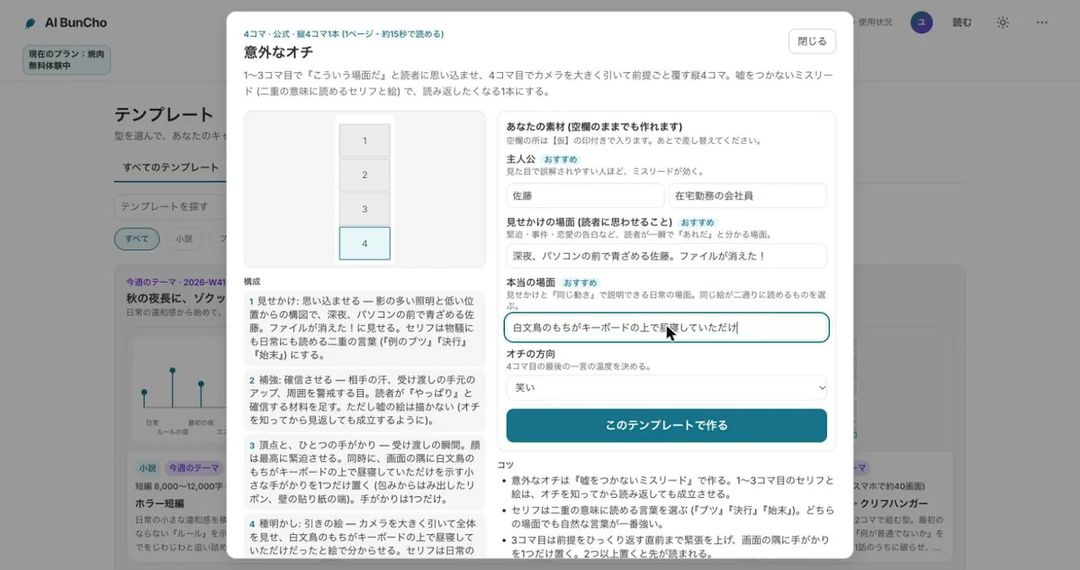
Vorlage öffnen und Material eintragen
Öffnen Sie „Vertical Drama – 1 Folge, 1 Minute“, tragen Sie Hauptfigur, Gegenüber, das, was am Ende fast enthüllt wird, und die Folgennummer ein und klicken Sie auf „Mit dieser Vorlage erstellen“. Es entsteht ein 9:16-Projekt mit der Aufteilung in 15 Einstellungen und Feldern für die Dialoge. Bilder werden noch nicht erzeugt, daher werden keine Credits verbraucht.
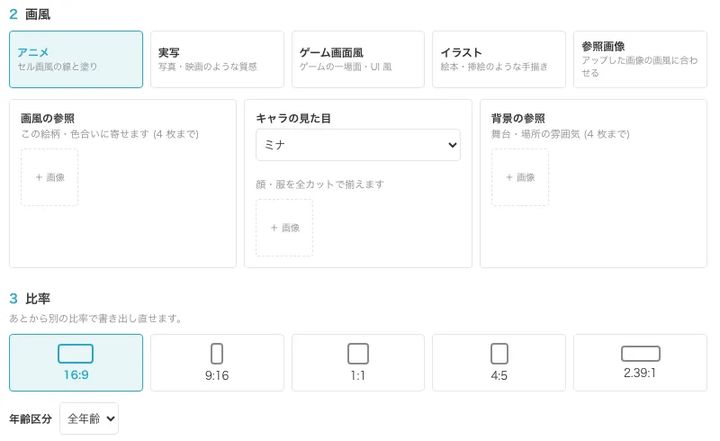
Stil, Seitenverhältnis und Videoqualität wählen
Als Stil stehen Anime, realistisch, Videospiel-Look, Illustration und Referenzbild zur Wahl, als Seitenverhältnis 9:16, 16:9, 1:1, 4:5 und 2.39:1. Die Videoqualität hat 5 Stufen – je nachdem, ob Ihnen Tempo oder Credits wichtiger sind. Wenn Sie vom eigenen Drehbuch ausgehen, wählen Sie ein Kapitel und erstellen daraus das Bild-Storyboard.
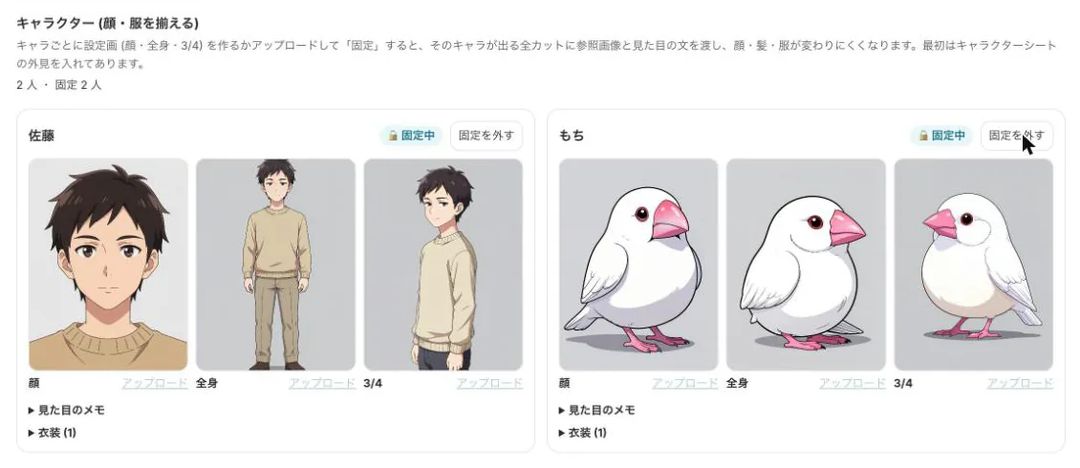
Figurenblätter erstellen und fixieren
Erstellen Sie Blätter für Gesicht, Ganzkörper und Dreiviertelansicht und klicken Sie auf „Fixieren“. Jede Einstellung, in der die Figur vorkommt, erhält diese Blätter und die Beschreibung ihres Aussehens. Einstellungen, in denen Gesicht oder Kleidung vom Blatt abweichen, werden mit „Prüfen“ markiert.
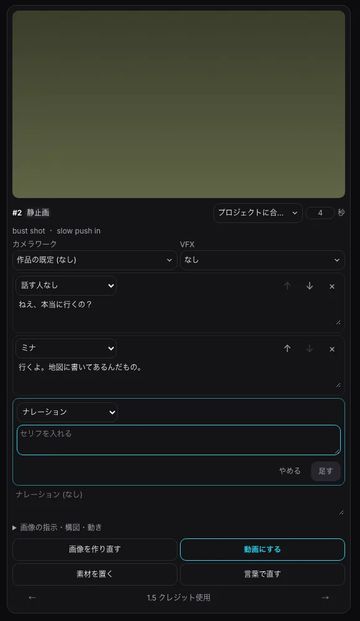
Dialoge umschreiben und Bilder per Text korrigieren
Auf jeder Storyboard-Karte ändern Sie Dialog, sprechende Figur, Kamerabewegung und VFX. Dialoge zu bearbeiten kostet keine Credits. Bilder korrigieren Sie über „Per Text korrigieren“, etwa mit „Zeig den Moment, in dem die Unterlagen zu Boden fallen“.
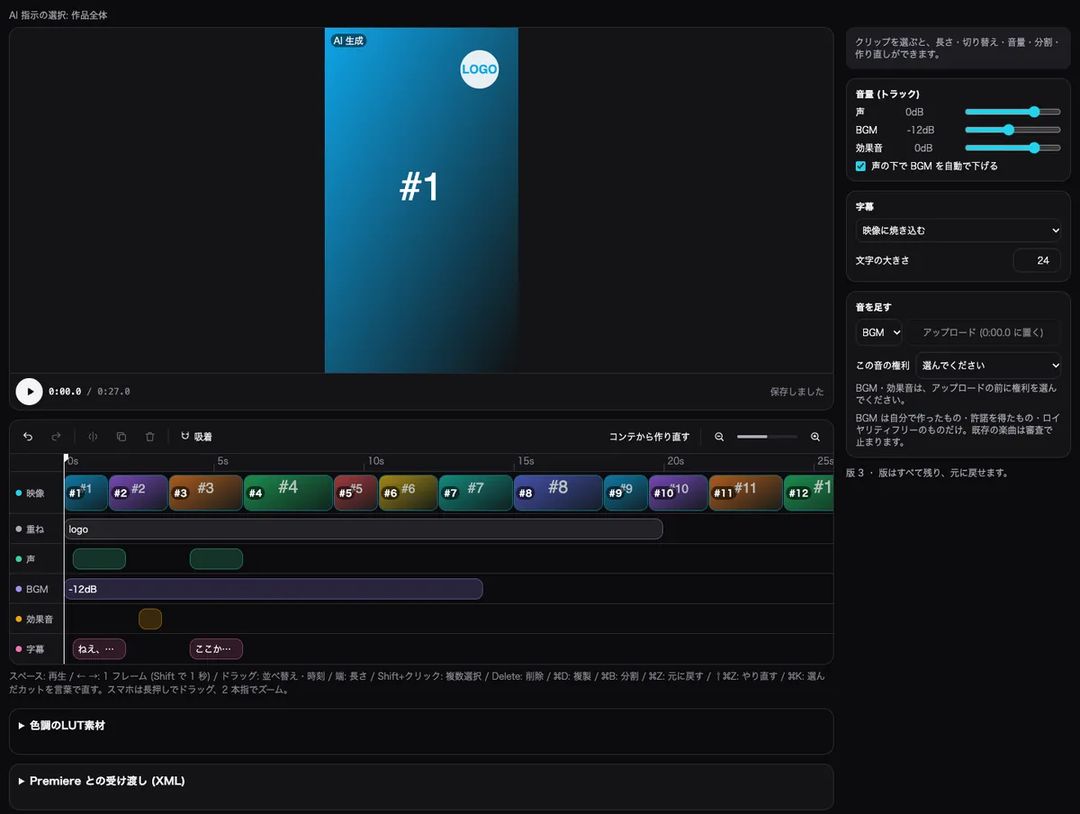
Bewegte Einstellungen wählen, Stimme, Musik und Untertitel anlegen
Nur die Schlüsselszenen werden zu KI-Video; der Rest wird als Standbild mit langsamer Heranfahrt gezeigt. Mit „Timeline aus Storyboard erstellen“ liegen Spuren für Bild, Stimme, Musik, Soundeffekte und Untertitel bereit, und die Musik kann unter der Stimme automatisch leiser werden.
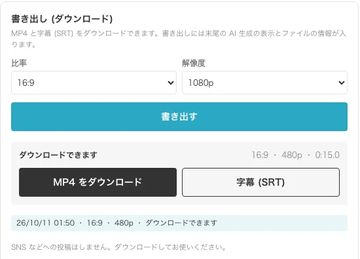
Auf Widersprüche prüfen und in 9:16 exportieren
Vor dem Export können Sie Widersprüche bei Gesichtern, Kleidung, Personenzahl, Texten im Bild, Stimme, Untertiteln und Dialogen prüfen (ohne Credits). Sie laden das MP4 in 9:16 und 1080p sowie die Untertitel als SRT herunter; am Ende des Videos steht ein Hinweis auf KI-Generierung.


Folgenformat: 60 Sekunden, 15 Einstellungen
Die Aufteilung aus der Vorlage „Vertical Drama – 1 Folge, 1 Minute“. Nur 2 Einstellungen sind KI-Video, der Rest sind Standbilder.
| Einstellung | Sekunden | Funktion | Umsetzung |
|---|---|---|---|
| 1 | 0–2 | Hook: mit dem stärksten Moment des Vorfalls beginnen | KI-Video |
| 2 | 2–6 | Lage: dieselbe Szene in der Totalen, um die Rollen zu zeigen | Standbild |
| 3 | 6–11 | Demütigung: ein Satz der Gegenseite | Standbild |
| 4 | 11–14 | Aushalten: die Hände der Hauptfigur | Standbild |
| 5 | 14–18 | Innere Stimme: zeigen, dass es „eigentlich ganz anders ist“ | Standbild |
| 6 | 18–23 | Auftritt: die Tür geht auf, das Gegenüber kommt herein | Standbild |
| 7 | 23–26 | Blick: das Gegenüber sieht nur die Hauptfigur an | Standbild |
| 8 | 26–31 | Wendung: ein Satz kehrt das Machtverhältnis um | Standbild |
| 9 | 31–34 | Fassungslosigkeit: das Gesicht der Gegenseite | Standbild |
| 10 | 34–38 | Gegenwehr: die Hauptfigur widerspricht zum ersten Mal | Standbild |
| 11 | 38–42 | Zu zweit: sie gehen nebeneinander hinaus | Standbild |
| 12 | 42–46 | Neues Problem: ein Umschlag wird überreicht | Standbild |
| 13 | 46–51 | Beinahe-Enthüllung: anhalten, als der Inhalt sichtbar wird | KI-Video |
| 14 | 51–55 | Ausklang: Nahaufnahme der Augen der Hauptfigur | Standbild |
| 15 | 55–60 | Nächste Folge: Ankündigung auf schwarzem Grund | Standbild |
Preise und kostenloser Test
- Studio nutzen Sie mit Ihrem gebuchten Tarif. Neue Nutzer können 7 Tage kostenlos testen und erhalten in jedem Tarif 1.000 Credits (Video: 1 Projekt, insgesamt bis 30 Sekunden).
- Die Credits für KI-Video richten sich nach der Zahl der erzeugten Sekunden und der gewählten Qualität. Vor dem Erzeugen sehen Sie eine Schätzung, bei großen Mengen wird Ihre Zustimmung eingeholt.
- Vorlage öffnen, Dialoge bearbeiten, Timeline aufbauen und die Widerspruchsprüfung vor dem Export kosten keine Credits.
Regeln für KI-erstellte Inhalte
- Bilder, Stimmen und Video werden mit KI erzeugt. Am Ende jedes exportierten Videos steht ein Hinweis auf KI-Generierung.
- Gesichter, Namen und Stimmen realer Personen sowie Figuren aus fremden Werken sind nicht erlaubt. Die Figuren müssen Ihre eigenen, originalen sein.
- Nur selbst erstellte, lizenzierte oder lizenzfreie Musik. Bestehende Songs werden bei der Export-Prüfung gestoppt.
- Vor dem Export findet eine Prüfung statt; was realen Personen oder bestehenden Werken ähnelt, kann gestoppt werden. Sie korrigieren die markierten Einstellungen und exportieren erneut.
Häufige Fragen
Wie viele Credits braucht eine Folge?
Das hängt von der Sekundenzahl der Einstellungen ab, die zu KI-Video werden, und von der gewählten Videoqualität. Vor dem Erzeugen sehen Sie eine Schätzung und können erst prüfen, dann starten. Vorlage öffnen, Dialoge bearbeiten, Timeline aufbauen und die Widerspruchsprüfung vor dem Export kosten keine Credits.
Geht auch ein realistischer Look?
Ja, Sie können den Stil „realistisch“ wählen. Gesichter, Namen und Stimmen realer Personen sind aber nicht erlaubt. Die Figuren müssen eigene Originale sein.
Kann ich auch in anderen Formaten als Hochformat exportieren?
Neben 9:16 sind 16:9, 1:1, 4:5 und 2.39:1 möglich. Das Seitenverhältnis lässt sich später ändern und das Video erneut exportieren.
Wie ist es mit Musik und Soundeffekten?
Sie können selbst erstellte, lizenzierte oder lizenzfreie Sounds verwenden. BunCho stellt auch eigenes Material bereit. Bestehende Songs werden bei der Export-Prüfung gestoppt. Wenn Sie offizielle Musik der Plattform verwenden möchten, auf der Sie veröffentlichen, exportieren Sie ohne Musik.
Kann ich Untertitel hinzufügen?
In der Timeline untertiteln Sie alle Dialoge und wählen, ob sie ins Video eingebrannt, separat als SRT exportiert oder beides werden. Beim Export im Hochformat werden die SRT-Zeilen passend zur Bildbreite umbrochen.
Kann ich kostenlos testen?
Neue Nutzer können 7 Tage kostenlos testen und erhalten in jedem Tarif 1.000 Credits. Im Testzeitraum ist 1 Video mit insgesamt bis zu 30 Sekunden möglich.
Mit dem 60-Sekunden-Folgenformat starten
Ein Format aus 15 Einstellungen, das mitten im Geschehen einsteigt und kurz vor der Auflösung abbricht. Sie prüfen den Ablauf im Bild-Storyboard und wählen dann nur die Einstellungen, die bewegt werden sollen.
Mit einer Vorlage startenTarife und Preise ansehen
7 Tage kostenlos testen (1.000 Credits in jedem Tarif; Video: 1 Projekt, insgesamt bis 30 Sekunden). Vorlage öffnen und Dialoge bearbeiten kostet keine Credits.