Microdramas verticales × IA
Microdramas verticales con IA, desde el primer episodio
Del formato de guion de 60 segundos y 15 tomas al storyboard con los personajes siempre con la misma cara, video solo en las tomas clave, voz y subtítulos, y la exportación del MP4 en 9:16: todo dentro de una misma obra en BunCho Studio.
Empezar con una plantillaVer las muestras oficiales
Prueba gratis de 7 días (1,000 créditos en cualquier plan; video: 1 obra de hasta 30 segundos en total). Abrir la plantilla y editar los diálogos no consume créditos.
Microdramas verticales del canal oficial
Microdramas verticales que el equipo de BunCho hace con IA y publica en su canal oficial de YouTube. Episodios de 60 a 75 segundos, en 9:16 y con subtítulos.


Todas son historias de ficción hechas con IA; los personajes no existen. El audio y los subtítulos están en japonés.
Qué obtienes al hacer microdramas en BunCho
Formato de episodio de 60 segundos incluido
Entra en plena acción, da el giro cerca de los 30 segundos y corta justo antes de la respuesta. Empiezas desde una plantilla con la división en 15 tomas y los espacios para los diálogos.
La misma cara en cada toma
Al fijar las hojas de rostro, cuerpo entero y tres cuartos, se pasan a todas las tomas donde sale ese personaje. Las tomas que se desvían quedan marcadas y puedes rehacerlas.
Solo se animan las tomas clave
En la plantilla, solo 2 tomas se hacen en video IA: el gancho y la casi revelación. El resto se muestra como imagen fija con un acercamiento lento, lo que ahorra créditos.
Movimiento de cámara y VFX por toma
En cada toma eliges el movimiento de cámara (40 tipos) y los VFX (18 tipos). La calidad de video tiene 5 niveles.
Voz, música y subtítulos en una sola pantalla
Generas la voz de los diálogos y ordenas imagen, voz, música, efectos de sonido y subtítulos en la línea de tiempo. Los subtítulos salen incrustados, en SRT o de ambas formas.
Revisa incoherencias antes de exportar
Antes de exportar puedes revisar incoherencias en caras, ropa, número de personas, textos en pantalla, voz, subtítulos y diálogos. No consume créditos.
Cómo se hace un episodio
Desde abrir la plantilla hasta exportar el MP4 en 9:16. Los nombres de los botones son descriptivos y pueden variar un poco en la pantalla de Studio. Las capturas muestran la versión en japonés de Studio.
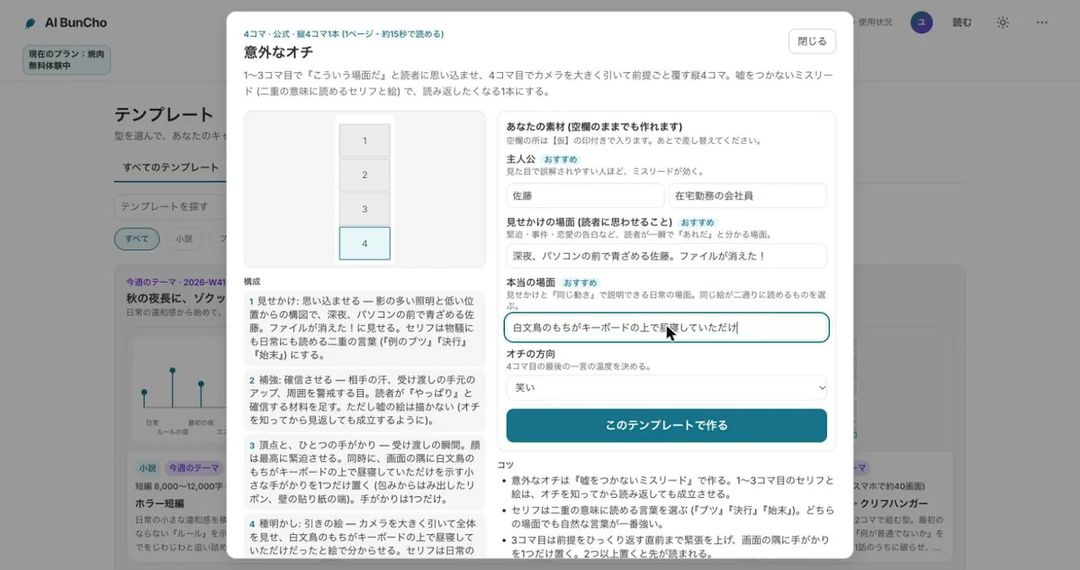
Abre la plantilla y escribe tu material
Abre “Drama corto vertical – 1 episodio, 1 minuto”, escribe el protagonista, la otra persona, lo que se está a punto de revelar al final y el número de episodio, y pulsa “Crear con esta plantilla”. Se crea un proyecto en 9:16 con la división en 15 tomas y los espacios para los diálogos. Todavía no se generan imágenes, así que no se usan créditos.
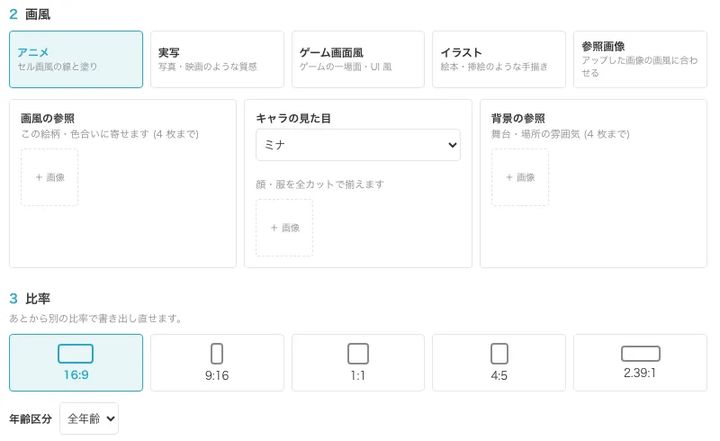
Elige estilo visual, formato y calidad de video
El estilo puede ser anime, realista, estilo videojuego, ilustración o imagen de referencia; el formato, 9:16, 16:9, 1:1, 4:5 o 2.39:1. La calidad de video tiene 5 niveles y se elige según prefieras velocidad o ahorro de créditos. Si partes de tu propio guion, eliges un capítulo y se crea el storyboard en imágenes.
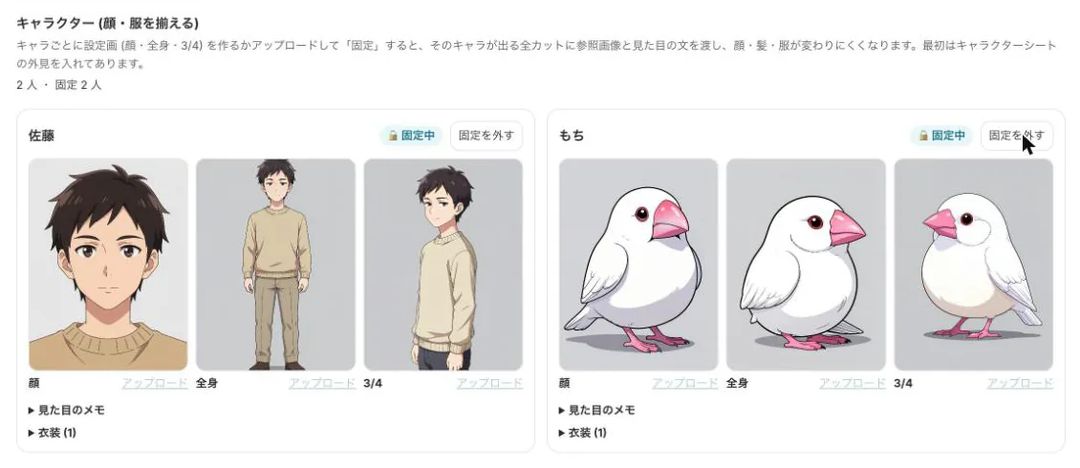
Crea las hojas de personaje y fíjalas
Crea las hojas de rostro, cuerpo entero y tres cuartos, y pulsa “Fijar”. Cada toma en la que aparece ese personaje recibe sus hojas y su descripción visual. Las tomas en las que la cara o la ropa no coinciden con la hoja quedan marcadas como “Revisar”.
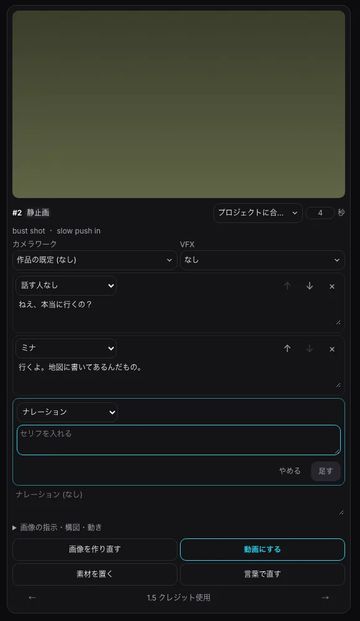
Reescribe los diálogos y corrige la imagen con palabras
En cada tarjeta del storyboard cambias el diálogo, quién habla, el movimiento de cámara y los VFX. Editar diálogos no cuesta créditos. Para corregir una imagen, escribe en “Corregir con palabras” algo como “que sea el instante en que los papeles caen al suelo”.
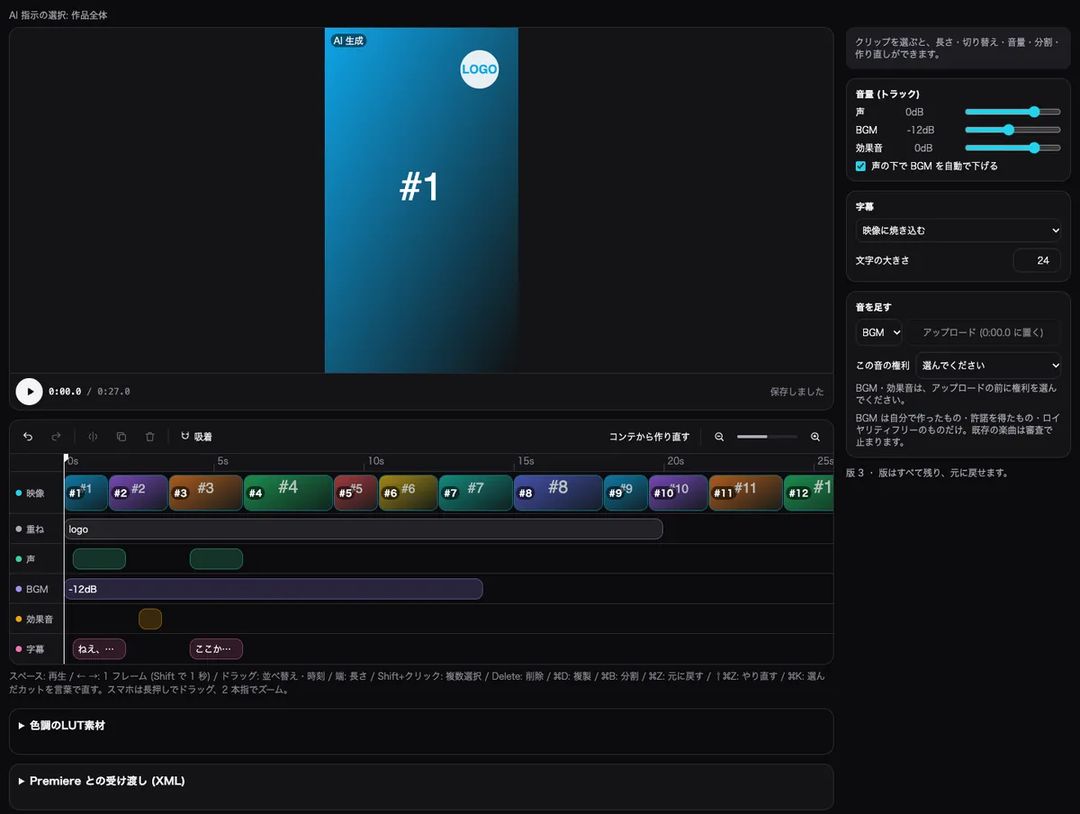
Elige qué tomas animar y agrega voz, música y subtítulos
Solo las tomas clave se convierten en video IA; las demás se muestran como imagen fija con un acercamiento lento. Con “Crear línea de tiempo desde el storyboard” se ordenan las pistas de imagen, voz, música, efectos de sonido y subtítulos, y la música puede bajar sola mientras se oye la voz.
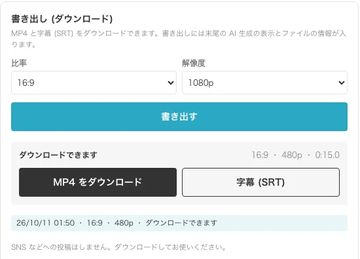
Revisa incoherencias y exporta en 9:16
Antes de exportar puedes revisar si hay incoherencias en caras, ropa, número de personas, textos en pantalla, voz, subtítulos y diálogos (sin costo de créditos). Descargas el MP4 en 9:16 y 1080p y los subtítulos en SRT; al final del video se añade un aviso de contenido generado por IA.


Formato de episodio: 60 segundos, 15 tomas
La división que trae la plantilla “Drama corto vertical – 1 episodio, 1 minuto”. Solo 2 tomas son video IA; el resto son imágenes fijas.
| Toma | Segundos | Función | Cómo se hace |
|---|---|---|---|
| 1 | 0–2 | Gancho: empezar por el momento más fuerte del conflicto | Video IA |
| 2 | 2–6 | Situación: la misma escena en plano abierto para mostrar quién es quién | Imagen fija |
| 3 | 6–11 | Humillación: una frase del agresor | Imagen fija |
| 4 | 11–14 | Aguantar: las manos del protagonista | Imagen fija |
| 5 | 14–18 | Voz interior: dejar claro que “en realidad no es así” | Imagen fija |
| 6 | 18–23 | Llegada: se abre la puerta y entra la otra persona | Imagen fija |
| 7 | 23–26 | Mirada: la otra persona solo mira al protagonista | Imagen fija |
| 8 | 26–31 | Giro: una sola frase invierte la relación de poder | Imagen fija |
| 9 | 31–34 | Desconcierto: la cara del agresor | Imagen fija |
| 10 | 34–38 | Respuesta: el protagonista contesta por primera vez | Imagen fija |
| 11 | 38–42 | Los dos: salen juntos | Imagen fija |
| 12 | 42–46 | Nuevo problema: alguien entrega un sobre | Imagen fija |
| 13 | 46–51 | Casi revelación: cortar justo cuando se empieza a ver el contenido | Video IA |
| 14 | 51–55 | Cierre: primer plano de los ojos del protagonista | Imagen fija |
| 15 | 55–60 | Próximo episodio: aviso sobre fondo negro | Imagen fija |
Precios y prueba gratis
- Studio se usa con el plan que contrates. Si es tu primera vez, tienes una prueba gratis de 7 días con 1,000 créditos en cualquier plan (video: 1 obra de hasta 30 segundos en total).
- Los créditos del video IA dependen de los segundos que generes y de la calidad elegida. Antes de generar ves una estimación, y si la cantidad es grande se te pide confirmación.
- Abrir la plantilla, editar diálogos, armar la línea de tiempo y revisar incoherencias antes de exportar no consumen créditos.
Reglas para el contenido hecho con IA
- Las imágenes, las voces y el video se generan con IA. Al final de cada video exportado se añade un aviso de contenido generado por IA.
- No se pueden usar caras, nombres ni voces de personas reales, ni personajes de obras ajenas. Los personajes deben ser tuyos y originales.
- Solo música hecha por ti, con licencia o libre de regalías. Las canciones existentes se detienen en la revisión de exportación.
- Antes de exportar hay una revisión, y lo que se parezca a personas reales o a obras existentes puede detenerse. Corriges las tomas señaladas y vuelves a exportar.
Preguntas frecuentes
¿Cuántos créditos se usan para un episodio?
Depende de los segundos de las tomas que conviertas en video IA y de la calidad elegida. Antes de generar ves una estimación, así que puedes revisarla antes de ejecutar. Abrir la plantilla, editar diálogos, armar la línea de tiempo y revisar incoherencias antes de exportar no consumen créditos.
¿Puedo hacerlo con estilo realista?
Sí, puedes elegir el estilo “realista”. Pero no se pueden usar caras, nombres ni voces de personas reales. Los personajes deben ser originales y creados por ti.
¿Puedo exportar en formatos que no sean verticales?
Además de 9:16, puedes crear en 16:9, 1:1, 4:5 y 2.39:1. Después puedes cambiar el formato y volver a exportar.
¿Qué hago con la música y los efectos de sonido?
Puedes usar audio hecho por ti, con licencia o libre de regalías. También hay material preparado por BunCho. Las canciones existentes se detienen en la revisión de exportación. Si quieres usar música oficial de la plataforma donde publicas, exporta sin música.
¿Puedo agregar subtítulos?
En la línea de tiempo agregas subtítulos a todos los diálogos y eliges incrustarlos en el video, exportarlos aparte en SRT o ambas cosas. En la exportación vertical, las líneas del SRT se cortan según el ancho de la pantalla.
¿Puedo probarlo gratis?
Si es tu primera vez, tienes una prueba gratis de 7 días con 1,000 créditos en cualquier plan. Durante la prueba puedes crear 1 video de hasta 30 segundos en total.
Empieza con el formato de episodio de 60 segundos
Un formato de 15 tomas que entra en plena acción y corta justo antes de la respuesta. Revisas el ritmo en el storyboard y luego eliges solo las tomas que vas a animar.
Empezar con una plantillaVer planes y precios
Prueba gratis de 7 días (1,000 créditos en cualquier plan; video: 1 obra de hasta 30 segundos en total). Abrir la plantilla y editar los diálogos no consume créditos.