Micro-dramas verticaux × IA
Des micro-dramas verticaux avec l'IA, dès le premier épisode
Du format de scénario en 60 secondes et 15 plans au storyboard aux visages constants, de la vidéo réservée aux plans forts à la voix et aux sous-titres, jusqu'à l'export du MP4 en 9:16 : tout se fait dans un même projet BunCho Studio.
Partir d'un modèleVoir les exemples officiels
Essai gratuit de 7 jours (1 000 crédits quelle que soit la formule ; vidéo : 1 projet, 30 secondes au total). Ouvrir le modèle et modifier les répliques ne consomme aucun crédit.
Les écrans de Studio s'ouvrent en anglais : Studio n'est pas encore disponible en français.
Les micro-dramas verticaux de la chaîne officielle
Des micro-dramas verticaux réalisés avec l'IA par l'équipe de BunCho et publiés sur sa chaîne YouTube officielle. Épisodes de 60 à 75 secondes, en 9:16, sous-titrés.


Ce sont toutes des histoires de fiction réalisées avec l'IA ; les personnages n'existent pas. La voix et les sous-titres sont en japonais.
Ce que BunCho apporte à vos micro-dramas
Un format d'épisode de 60 secondes intégré
On entre en pleine action, on renverse la situation vers 30 secondes et on coupe juste avant la réponse. Vous partez d'un modèle avec le découpage en 15 plans et les emplacements des répliques.
Le même visage d'un plan à l'autre
Une fois les fiches visage, en pied et de trois quarts verrouillées, elles sont transmises à tous les plans où apparaît le personnage. Les plans qui s'en écartent sont signalés et peuvent être refaits.
Seuls les plans forts sont animés
Dans le modèle, seuls 2 plans passent en vidéo IA : l'accroche et la quasi-révélation. Les autres sont des images fixes avec un lent mouvement d'approche, ce qui économise les crédits.
Mouvement de caméra et VFX plan par plan
Pour chaque plan, vous choisissez le mouvement de caméra (40 types) et les VFX (18 types). La qualité vidéo compte 5 niveaux.
Voix, musique et sous-titres sur un seul écran
Vous générez la voix des répliques et organisez image, voix, musique, effets sonores et sous-titres sur la timeline. Les sous-titres sont incrustés, exportés en SRT, ou les deux.
Vérifier les incohérences avant l'export
Avant l'export, vous pouvez vérifier les incohérences de visages, de vêtements, de nombre de personnes, de textes à l'écran, de voix, de sous-titres et de répliques. Sans crédit.
Réaliser un épisode, étape par étape
De l'ouverture du modèle à l'export du MP4 en 9:16. Les noms des boutons sont descriptifs et peuvent différer légèrement de ceux affichés dans Studio. Les captures montrent la version japonaise de Studio.
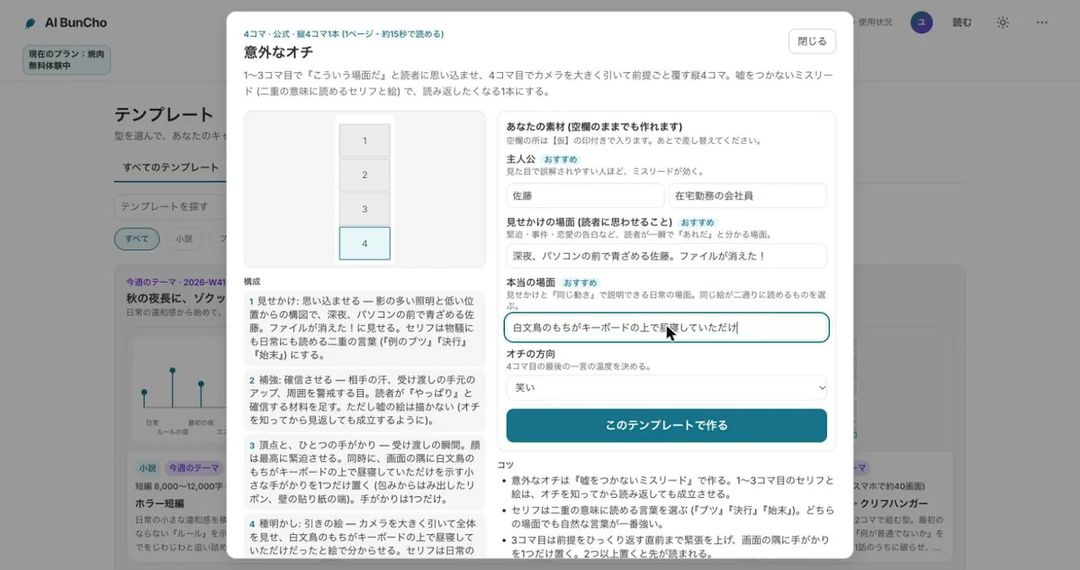
Ouvrir le modèle et saisir votre matière
Ouvrez « Mini-série verticale – 1 épisode, 1 minute », indiquez le personnage principal, son vis-à-vis, ce qui est sur le point d'être révélé à la fin et le numéro d'épisode, puis cliquez sur « Créer avec ce modèle ». Un projet en 9:16 est créé avec le découpage en 15 plans et les emplacements des répliques. Aucune image n'est encore générée, donc aucun crédit n'est utilisé.
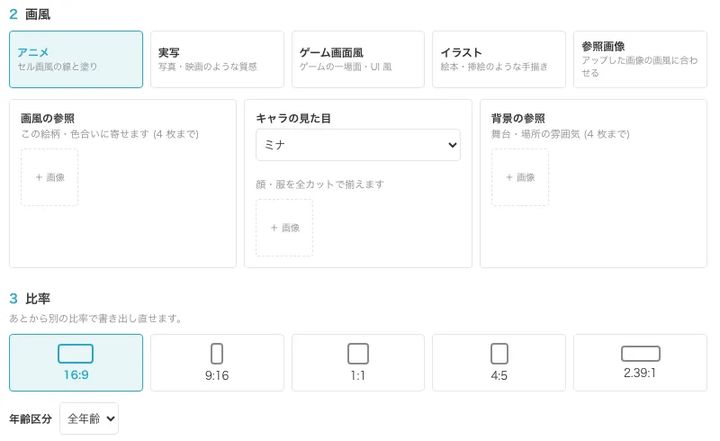
Choisir le style, le format et la qualité vidéo
Le style peut être anime, réaliste, façon jeu vidéo, illustration ou image de référence ; le format 9:16, 16:9, 1:1, 4:5 ou 2.39:1. La qualité vidéo compte 5 niveaux, à choisir selon que vous privilégiez la vitesse ou les crédits. Si vous partez de votre propre scénario, vous choisissez un chapitre et le storyboard en images est créé.
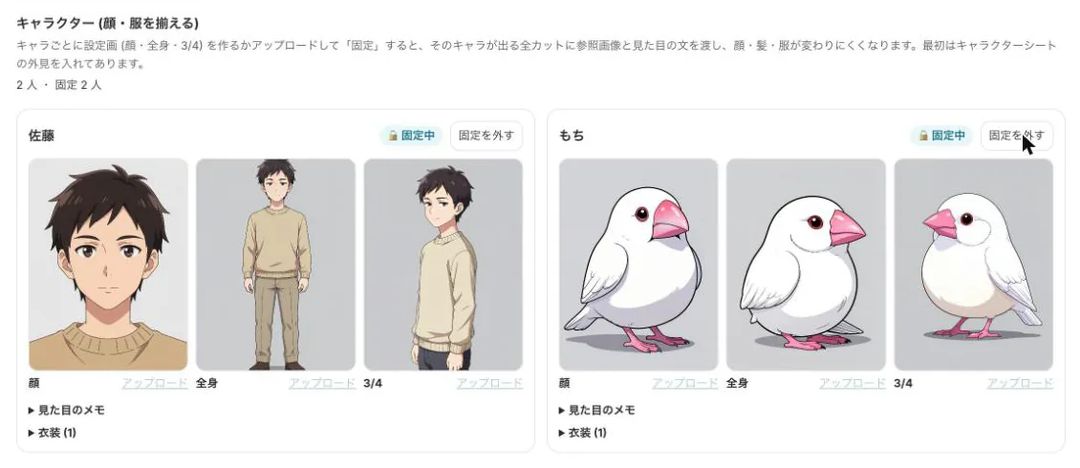
Créer les fiches personnages et les verrouiller
Créez les fiches visage, en pied et de trois quarts, puis cliquez sur « Verrouiller ». Chaque plan où apparaît le personnage reçoit ses fiches et sa description visuelle. Les plans où le visage ou les vêtements ne correspondent pas à la fiche sont marqués « À vérifier ».
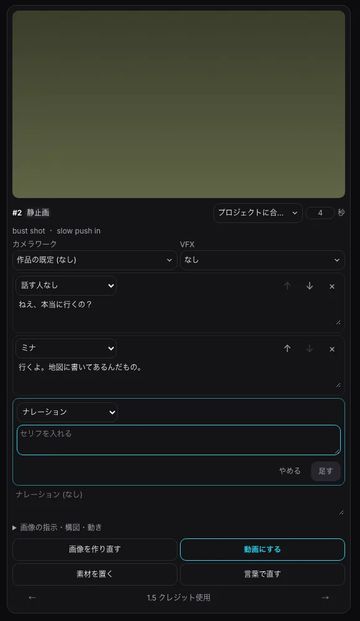
Réécrire les répliques et corriger l'image par le texte
Sur chaque carte du storyboard, vous modifiez la réplique, qui parle, le mouvement de caméra et les VFX. Modifier les répliques ne coûte aucun crédit. Pour corriger une image, écrivez dans « Corriger par le texte » par exemple « montre l'instant où les documents tombent par terre ».
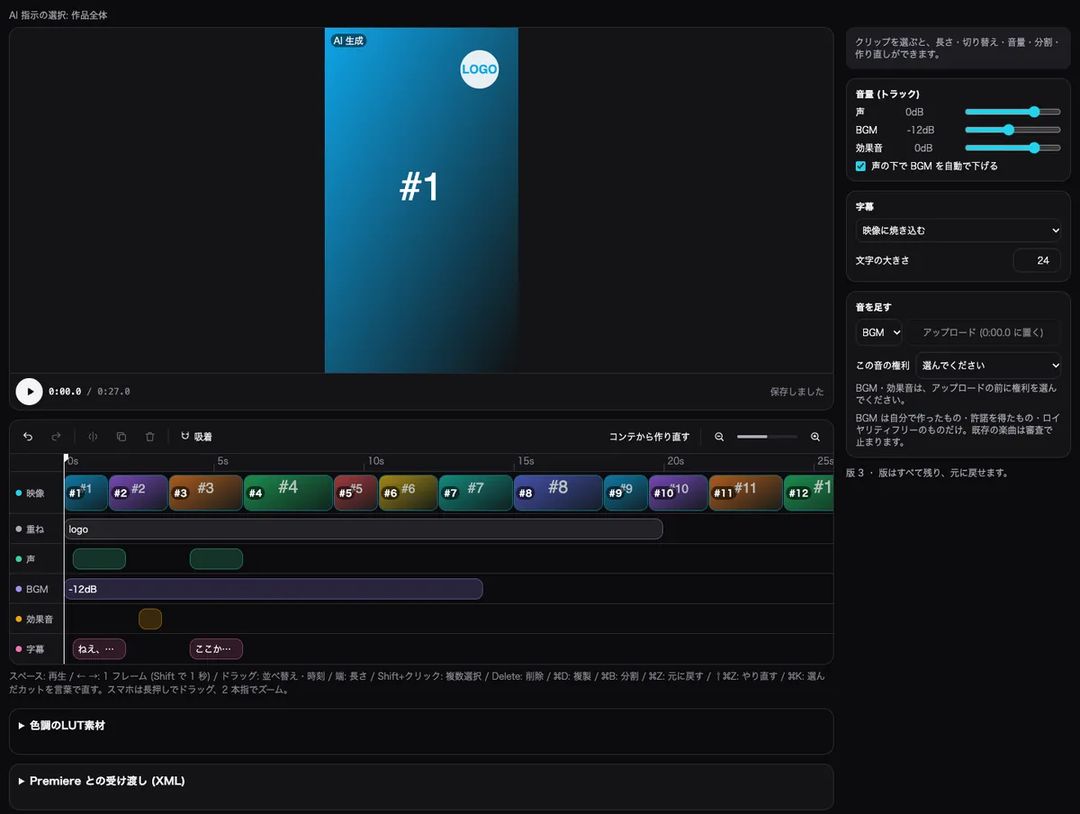
Choisir les plans à animer, ajouter voix, musique et sous-titres
Seuls les plans forts passent en vidéo IA ; les autres sont montrés en image fixe avec un lent mouvement d'approche. Avec « Créer la timeline depuis le storyboard », les pistes image, voix, musique, effets sonores et sous-titres se mettent en place, et la musique peut baisser automatiquement sous la voix.
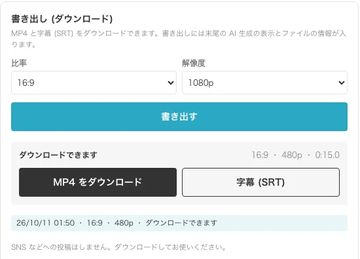
Vérifier les incohérences et exporter en 9:16
Avant l'export, vous pouvez vérifier les incohérences de visages, de vêtements, de nombre de personnes, de textes à l'écran, de voix, de sous-titres et de répliques (sans crédit). Vous téléchargez le MP4 en 9:16 et 1080p et les sous-titres en SRT ; une mention de contenu généré par IA est ajoutée à la fin de la vidéo.


Le format d'épisode : 60 secondes, 15 plans
Le découpage fourni dans le modèle « Mini-série verticale – 1 épisode, 1 minute ». Seuls 2 plans sont en vidéo IA ; les autres sont des images fixes.
| Plan | Secondes | Rôle | Réalisation |
|---|---|---|---|
| 1 | 0–2 | Accroche : commencer par le moment le plus fort de l'incident | Vidéo IA |
| 2 | 2–6 | Situation : la même scène en plan large pour poser les rapports | Image fixe |
| 3 | 6–11 | Humiliation : une réplique de l'agresseur | Image fixe |
| 4 | 11–14 | Encaisser : les mains du personnage principal | Image fixe |
| 5 | 14–18 | Voix intérieure : faire savoir que « en réalité, c'est faux » | Image fixe |
| 6 | 18–23 | Arrivée : la porte s'ouvre, l'autre personnage entre | Image fixe |
| 7 | 23–26 | Regard : l'autre personnage ne regarde que le personnage principal | Image fixe |
| 8 | 26–31 | Retournement : une seule phrase inverse le rapport de force | Image fixe |
| 9 | 31–34 | Trouble : le visage de l'agresseur | Image fixe |
| 10 | 34–38 | Riposte : le personnage principal répond pour la première fois | Image fixe |
| 11 | 38–42 | Tous les deux : ils sortent côte à côte | Image fixe |
| 12 | 42–46 | Nouveau problème : on tend une enveloppe | Image fixe |
| 13 | 46–51 | Quasi-révélation : s'arrêter au moment où le contenu apparaît | Vidéo IA |
| 14 | 51–55 | Sortie : gros plan sur les yeux du personnage principal | Image fixe |
| 15 | 55–60 | Épisode suivant : annonce sur fond noir | Image fixe |
Tarifs et essai gratuit
- Studio s'utilise avec la formule souscrite. Pour une première inscription, un essai gratuit de 7 jours donne 1 000 crédits quelle que soit la formule (vidéo : 1 projet, 30 secondes au total).
- Les crédits de vidéo IA dépendent du nombre de secondes générées et de la qualité choisie. Une estimation s'affiche avant la génération, et une confirmation est demandée pour les gros volumes.
- Ouvrir le modèle, modifier les répliques, monter la timeline et vérifier les incohérences avant l'export ne consomment aucun crédit.
Règles pour les contenus créés avec l'IA
- Les images, les voix et la vidéo sont générées par IA. Une mention de contenu généré par IA est ajoutée à la fin de chaque vidéo exportée.
- Il est interdit d'utiliser le visage, le nom ou la voix de personnes réelles, ou les personnages d'œuvres appartenant à d'autres. Vos personnages doivent être originaux.
- Uniquement de la musique créée par vous, sous licence ou libre de droits. Les morceaux existants sont bloqués lors du contrôle à l'export.
- Un contrôle a lieu avant l'export, et ce qui ressemble à des personnes réelles ou à des œuvres existantes peut être bloqué. Vous corrigez les plans signalés et exportez à nouveau.
Questions fréquentes
Combien de crédits faut-il pour un épisode ?
Cela dépend du nombre de secondes des plans passés en vidéo IA et de la qualité choisie. Une estimation s'affiche avant la génération, vous pouvez donc vérifier avant de lancer. Ouvrir le modèle, modifier les répliques, monter la timeline et vérifier les incohérences avant l'export ne consomment aucun crédit.
Peut-on faire un rendu réaliste ?
Oui, vous pouvez choisir le style « réaliste ». En revanche, le visage, le nom ou la voix de personnes réelles sont interdits. Les personnages doivent être des créations originales.
Peut-on exporter dans un autre format que le vertical ?
En plus du 9:16, vous pouvez créer en 16:9, 1:1, 4:5 et 2.39:1. Vous pouvez ensuite changer de format et exporter à nouveau.
Et la musique et les effets sonores ?
Vous pouvez utiliser des sons créés par vous, sous licence ou libres de droits. BunCho fournit aussi des ressources. Les morceaux existants sont bloqués lors du contrôle à l'export. Si vous voulez ajouter la musique officielle de la plateforme de publication, exportez sans musique.
Peut-on ajouter des sous-titres ?
Sur la timeline, vous sous-titrez toutes les répliques et choisissez de les incruster dans la vidéo, de les exporter à part en SRT, ou les deux. À l'export vertical, les lignes du SRT sont coupées selon la largeur de l'écran.
Peut-on essayer gratuitement ?
Pour une première inscription, un essai gratuit de 7 jours donne 1 000 crédits quelle que soit la formule. Pendant l'essai, vous pouvez créer 1 vidéo de 30 secondes au total.
Commencer avec le format d'épisode de 60 secondes
Un format en 15 plans qui démarre en pleine action et coupe juste avant la réponse. Vous vérifiez le rythme dans le storyboard, puis vous choisissez seulement les plans à animer.
Partir d'un modèleVoir les formules et tarifs
Essai gratuit de 7 jours (1 000 crédits quelle que soit la formule ; vidéo : 1 projet, 30 secondes au total). Ouvrir le modèle et modifier les répliques ne consomme aucun crédit.