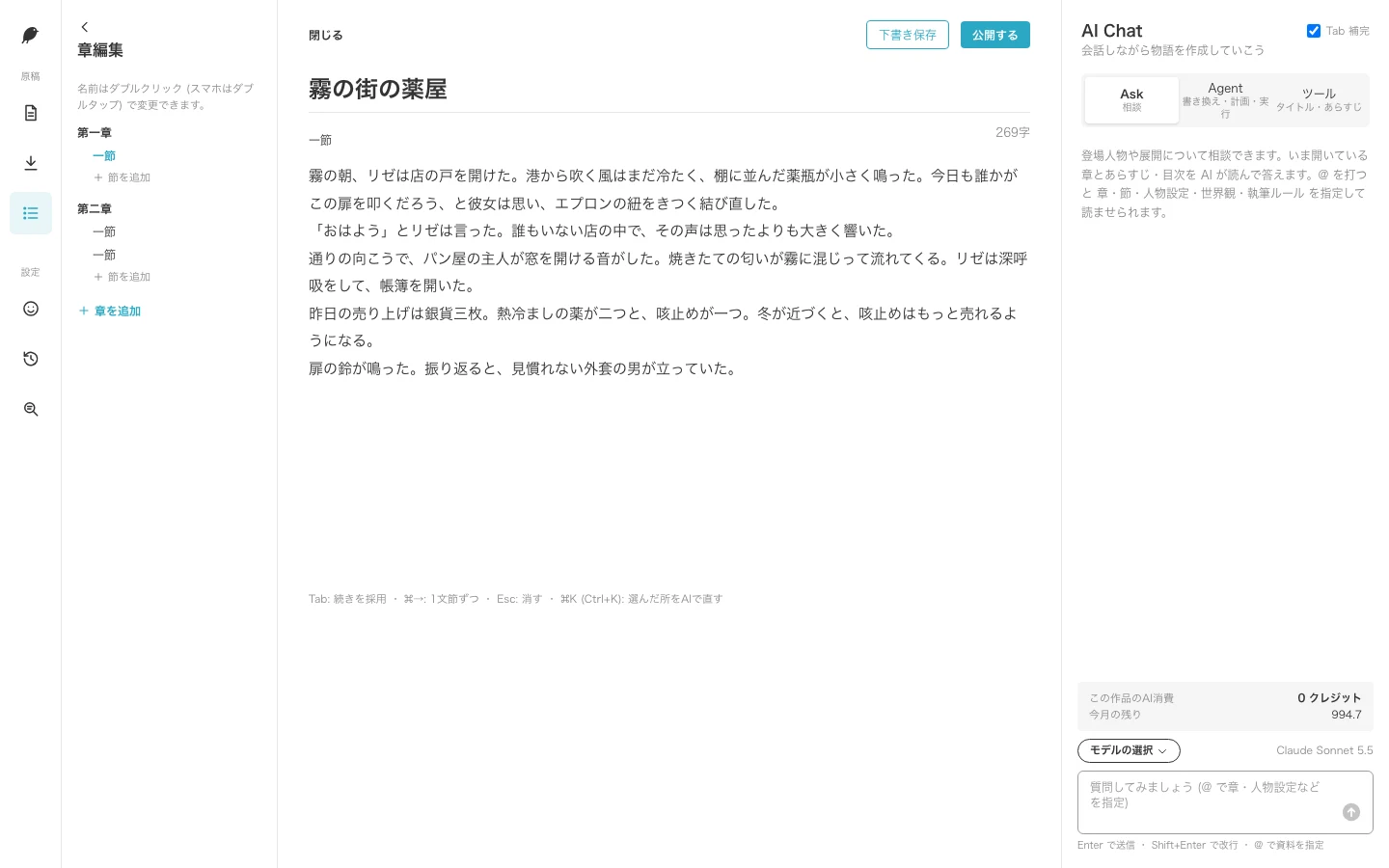
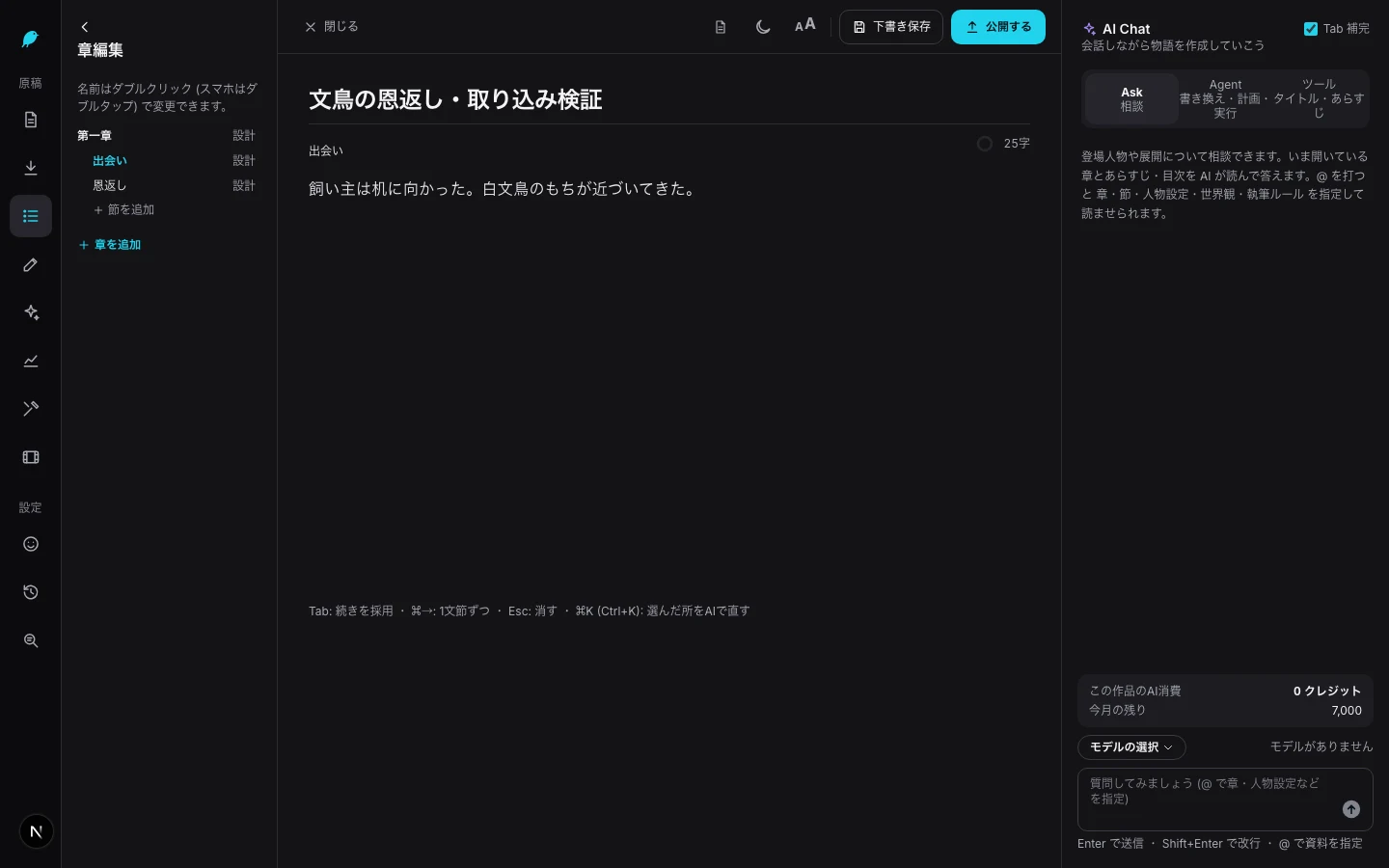
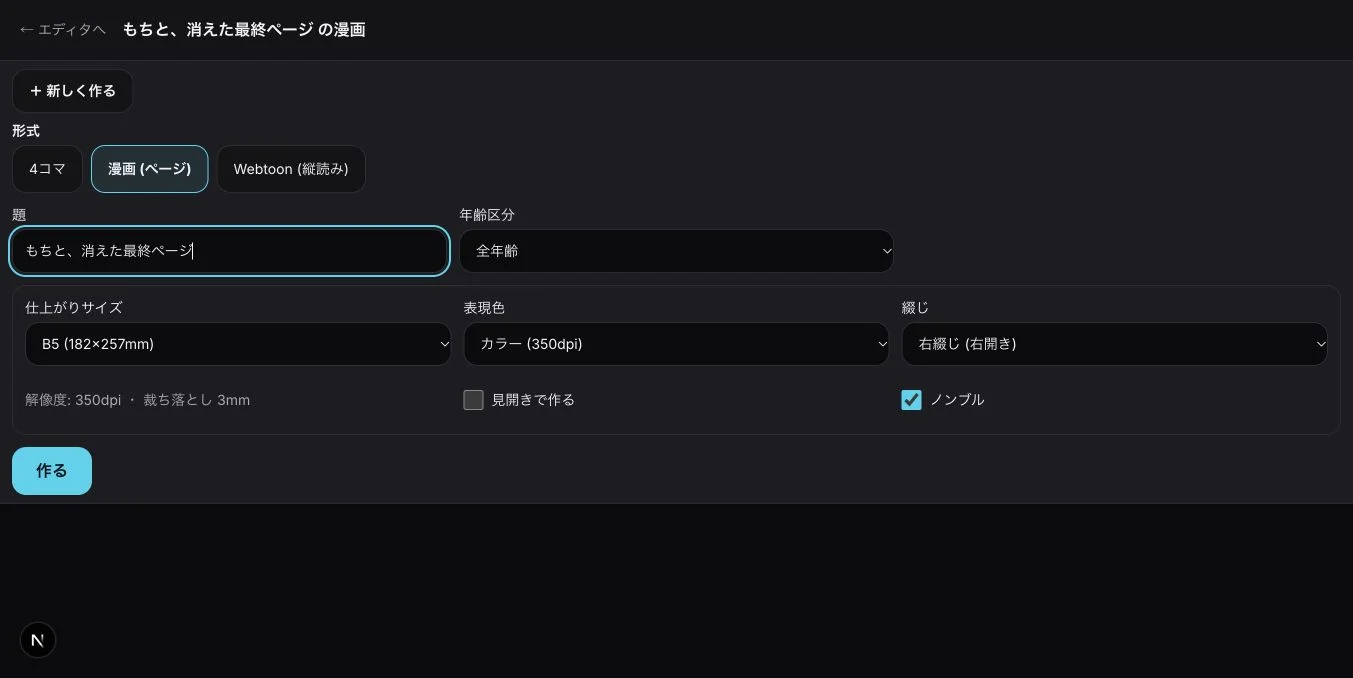
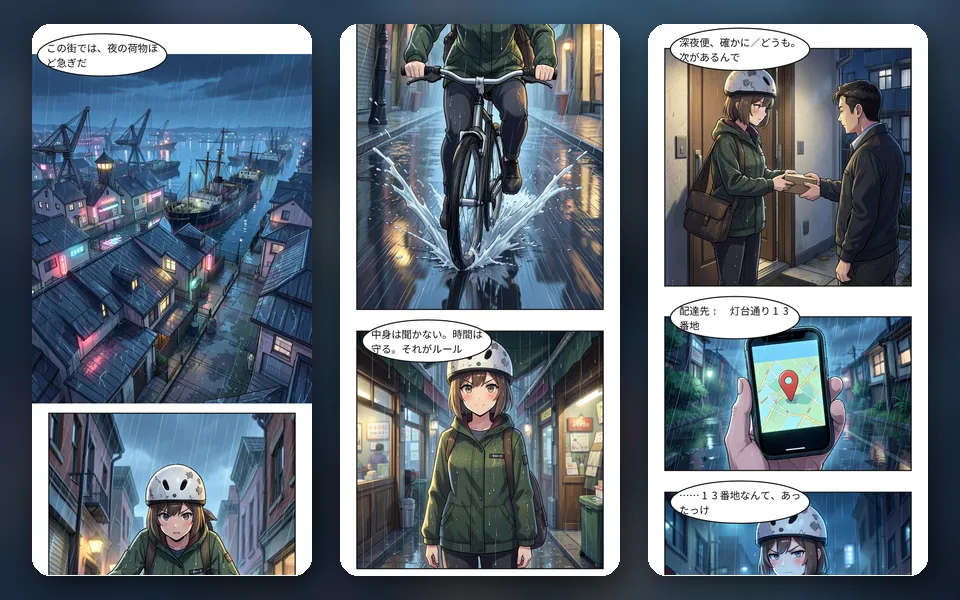
Un editor de escritura que reúne manuscrito, diseño, personajes y análisis en una sola pantalla. Al abrir una obra verás a la izquierda los capítulos y secciones y las pestañas (Capítulos / Diseño / Personajes / Análisis / Taller / Ajustes / Historial), en el centro el texto y a la derecha el panel de consulta con la IA.
Autocompletado con Tab (sugerencia de continuación)
Cuando te detienes, muestra en gris claro 1 a 3 frases de continuación. Acepta con Tab.
- Abre la obra en Estudio y escribe el texto.
- Cuando dejas de escribir, la continuación aparece en gris claro después del cursor.
- Tab acepta todo, ⌘+→ acepta frase por frase y Esc la borra. En el celular: → Aceptar continuación / Borrar sugerencia.
- Actívalo o desactívalo con Autocompletado con Tab debajo del panel de la IA, o en Ajustes → Editor.
Consejos
- Después de aceptarlo es texto normal, así que puedes reescribirlo.
- El ajuste se guarda por dispositivo.
Créditos:Usa un poco cada vez. Se detiene solo si te quedas sin créditos.
Reescribir con ⌘K / Ctrl+K (Corregir con IA)
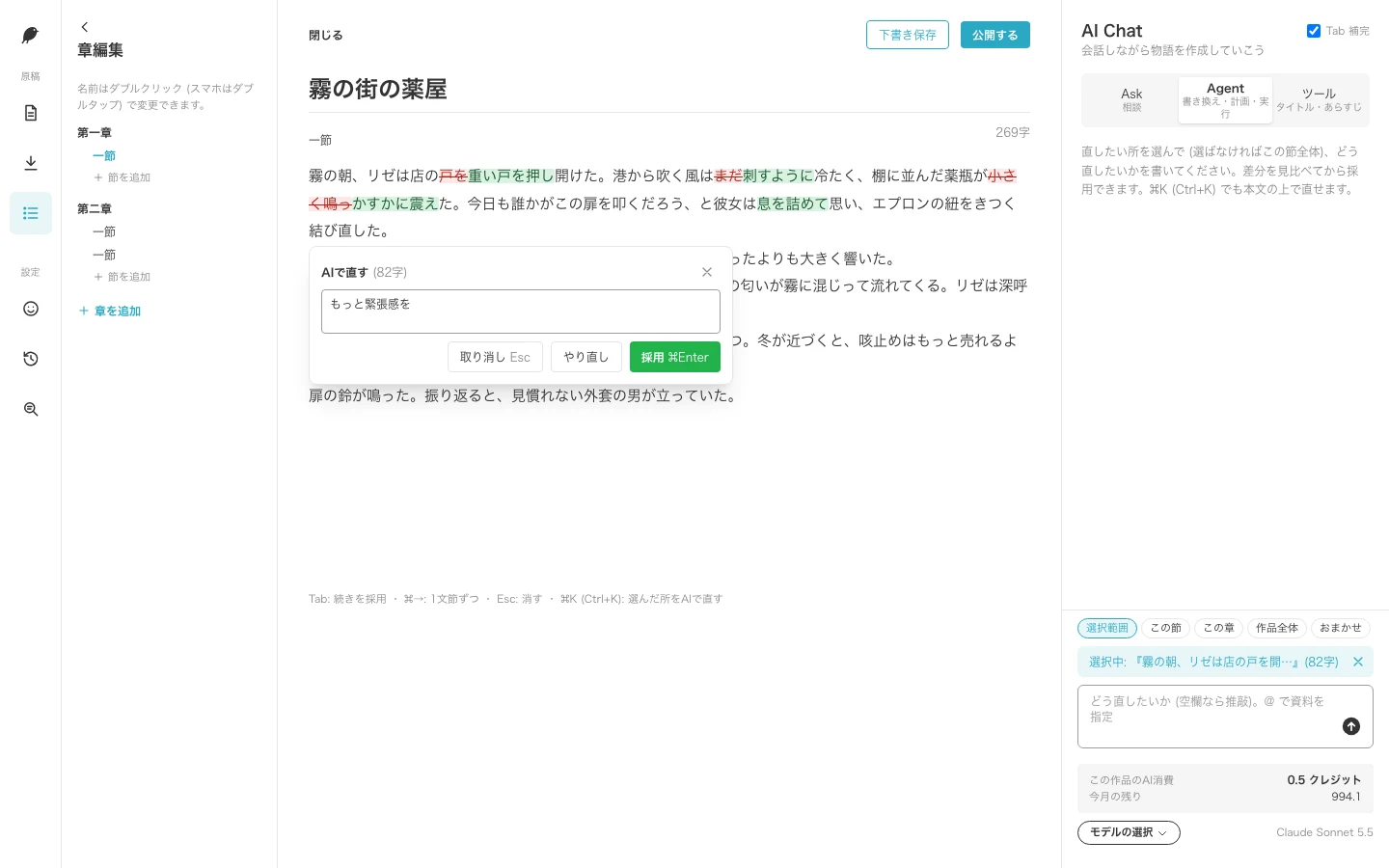
La IA reescribe solo el texto seleccionado según tu instrucción. Puedes ver las diferencias antes de aceptar.
- Selecciona el texto que quieras corregir (también basta con poner el cursor en un párrafo).
- En Mac, ⌘+K; en Windows, Ctrl+K (o el botón Corregir con IA).
- Escribe cómo corregirlo, por ejemplo “más tensión” o “en tono formal”. Si lo dejas vacío, se hace una corrección de estilo.
- Pulsa Reescribir y revisa las diferencias en rojo (texto que se borra) y verde (texto que se agrega).
- Elige entre Aceptar, Descartar y Rehacer.
Consejos
- Las correcciones frecuentes, como “convertir la explicación de sentimientos en acciones” o “limitar el punto de vista y ocultar información”, se eligen con un botón.
- El estado previo a aceptar se guarda solo en un punto de control. Puedes volver con Deshacer.
Créditos:Depende de la longitud del texto. Abajo a la derecha verás los créditos usados y los restantes.
Consultar a la IA y corregir en bloque (AI Chat)
En el panel derecho puedes consultar el desarrollo (Ask), reescribir el texto (Agent) y crear títulos y sinopsis (Herramientas).
- Arriba del panel derecho, elige Ask, Agent o Herramientas.
- Ask: escribe tu pregunta y pulsa Enviar. Con @ puedes señalar capítulos, secciones, personajes, el mundo, etc.
- Agent: elige el alcance (selección / esta sección / este capítulo / toda la obra / automático) y pulsa Crear plan (Plan) o Ejecutar ya.
- Lee el plan y pulsa Ejecutar este plan → Aceptar y ejecutar. Revisa los cambios como diferencias antes de aceptarlos.
- Herramientas: elige Crear 10 títulos o Crear 3 sinopsis y aplica el resultado.
Consejos
- Agent siempre muestra una estimación antes de ejecutarse. Si parece que la va a superar mucho, se detiene solo a mitad de camino.
- El estado previo a Agent se guarda en un punto de control.
Créditos:Ask y Agent dependen de la cantidad de texto. Las herramientas muestran “aprox. ○ créditos” antes de pulsarlas.
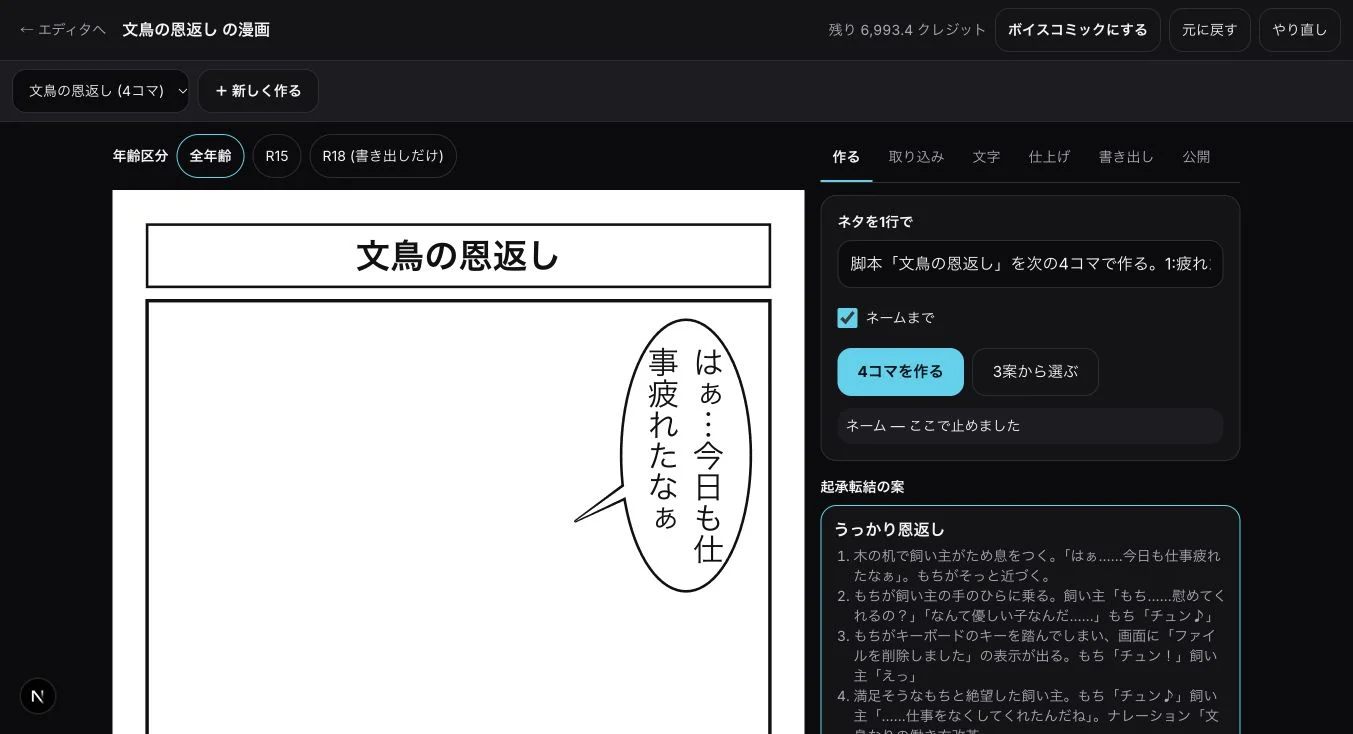
Desde el campo de instrucciones a la IA de cualquier pantalla, detecta qué corregir entre la novela, el storyboard, el manga, el video, el video explicativo, el audiodrama, el cómic con voz, etc. de la obra, y lo corrige. Las pantallas de material promocional, remix y canon también tienen campo de instrucciones.
- Escribe una línea en el campo de instrucciones a la IA. Para indicar a qué formato va, empieza con su nombre, por ejemplo
@name:P2 (página 2 del storyboard) o @video.
- En la primera línea aparece qué obra y qué parte se va a corregir (ej.: Corrijo la viñeta 3 del manga “…”). Si hay 2 o más candidatos, te hace una sola pregunta con botones.
- Las operaciones que usan créditos muestran una estimación; acepta y se ejecutan.
- El resultado aparece como propuesta. La obra no cambia hasta que pulses Aplicar, y aun después puedes deshacerlo.
Consejos
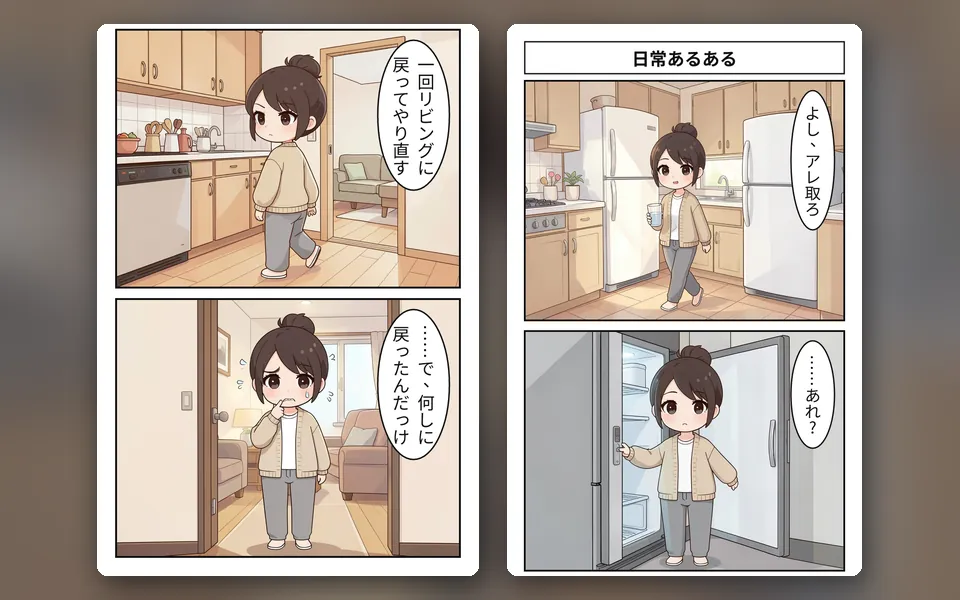
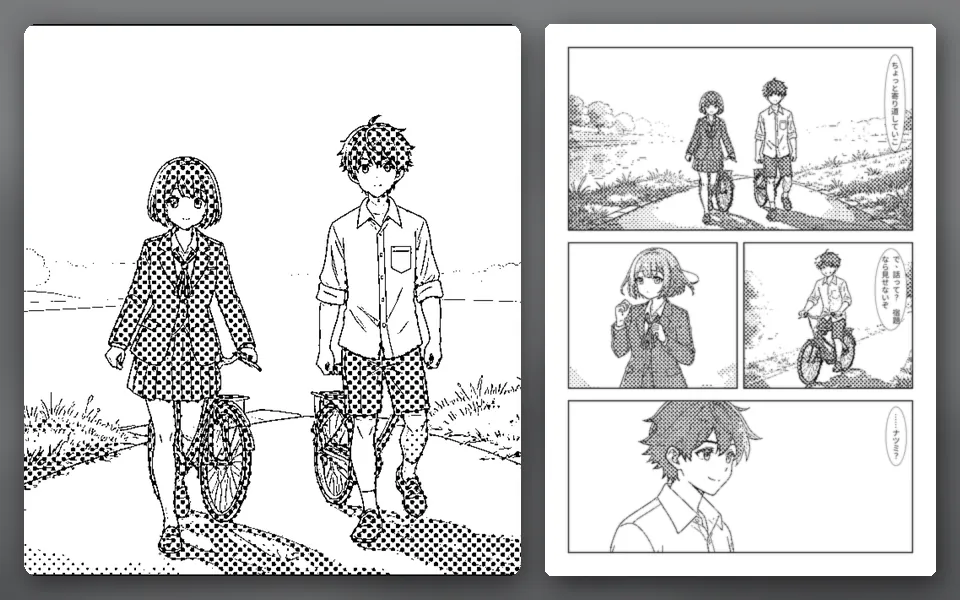
- En manga y storyboard puedes agregar, borrar, dividir y reordenar viñetas y páginas, y rehacer la división en 1 a 7 viñetas; en video, agregar, borrar y reordenar cortes y cambiar la duración total.
- Puedes reescribir con IA los diálogos de videos, audiodramas, cómics con voz y juegos.
- Después de reescribir un capítulo de la novela aparece Aplicar también al manga y al video. Hasta que lo pulses, ni siquiera estima.
- Si pides un formato que la obra no tiene, te lleva a la pantalla para crearlo (no lo crea por su cuenta). Para juegos, remix y diapositivas, desde la pantalla de la novela solo se abre la pantalla correspondiente.
- Después de agregar o borrar cortes de video, pulsa Rehacer en la línea de tiempo antes de exportar (así no se sobrescribe una línea de tiempo que corregiste a mano).
Créditos:No usa créditos para detectar qué corregir, para agregar, borrar o reordenar viñetas, páginas o cortes, ni para exportar video. Reescribir diálogos o rehacer dibujos y videos muestra “aprox. ○ créditos” antes de ejecutarse.
Trama y estructura (Diseño / Taller)
Crea la división en capítulos, la sinopsis y la trama, y reorganízalas con estructuras como la de tres actos o kishōtenketsu.
- Abre Diseño en las pestañas de la izquierda.
- Pulsa Crear capítulos de toda la obra o Crear sinopsis y trama de este capítulo.
- El resultado aparece en Revisar cambios. Solo lo que aceptes entra en el manuscrito.
- Con Escribir el texto desde la trama conviertes la trama en un borrador.
- En la pestaña Taller, reordena secciones con Estructuras (tres actos / kishōtenketsu / jo-ha-kyū / viaje del héroe, etc.) o Abrir tablero de tarjetas.
Consejos
- Para el acabado, el Taller también tiene “Escritura en paralelo (reescribir de 3 formas y comparar)”, “Corrección por recorte (recortar aprox. 10%)”, “Editor con correcciones en rojo” y “Lectura en voz alta”.
- Con Revisar la voz de los personajes o Mostrar al editor, la IA lee el capítulo y te da observaciones.
Créditos:Capítulos, trama y borradores cuestan aprox. el doble de una consulta normal. Hay un límite por vez y se muestra la estimación antes de pulsar.
Estructuras narrativas, míticas y de cuentos tradicionales
Además de los tres actos y el kishōtenketsu, hay 22 estructuras tomadas de mitos, cuentos tradicionales y clásicos. Cada hito trae “qué pasa ahí” y “una pregunta para el autor”, y se usan en Taller, Análisis, Diseño (generación de trama) y Plantillas.
- En Estructuras de la pestaña Taller, elige entre Estructuras narrativas y Estructuras míticas y de cuentos; los hitos se superponen a la posición en el manuscrito (0 a 100% por caracteres).
- Al responder la pregunta de cada hito, decides qué escribir en esa escena. En Sobre esta estructura verás cuándo usarla y ejemplos.
- Si eliges una estructura al crear los capítulos en Diseño, los capítulos y escenas se arman siguiendo sus hitos.
- Debajo de la curva emocional de la pestaña Análisis aparecen las estructuras narrativas y míticas más cercanas.
- Desde “Trama” en Plantillas puedes empezar una obra con estructuras como el viaje del héroe, el tipo Urashima o el tipo de la esposa grulla.
Consejos
- Estructuras narrativas: tres actos / kishōtenketsu / jo-ha-kyū / 15 hitos / estructura en 8 partes / círculo de la historia (8 pasos) / comedia / tragedia (cinco actos, pirámide) / renacimiento / búsqueda / vencer al monstruo / tipo Cenicienta (ascenso) / ida y vuelta / historia de venganza
- Estructuras míticas y de cuentos: viaje del héroe (12 pasos) / viaje del héroe (17 pasos, monomito) / viaje de la heroína / las 31 funciones del cuento / exilio del noble / descenso al inframundo (tipo Izanagi / Orfeo) / matrimonio con un ser de otro mundo y tabú de no mirar (tipo esposa grulla) / visita y regreso desde otro mundo (tipo princesa del bambú) / el precio del tiempo (tipo Urashima) / historia del embaucador / mito de creación y fundación / rivalidad entre gemelos o hermanos / tipo doncella celestial y manto de plumas
- Los ejemplos vienen de clásicos como el Kojiki, el Nihon Shoki, cuentos tradicionales, mitología griega, los Grimm y la mitología nórdica. No uses las tramas ni los nombres tal cual: adáptalos a tus personajes y tu mundo.
Créditos:Superponer estructuras y ver las más cercanas no usa IA, así que es gratis. Los créditos de Diseño (generación de trama) son los de siempre.
Personajes y mundo
Crea fichas de personajes (simple / detallada / estilo TRPG) y notas del mundo, y la IA siempre las consulta al escribir.
- Abre Personajes en las pestañas de la izquierda y pulsa Agregar personaje.
- Completa los campos vacíos con Completar con IA. Desde un texto ya escrito: Extraer del texto (con secciones de referencia).
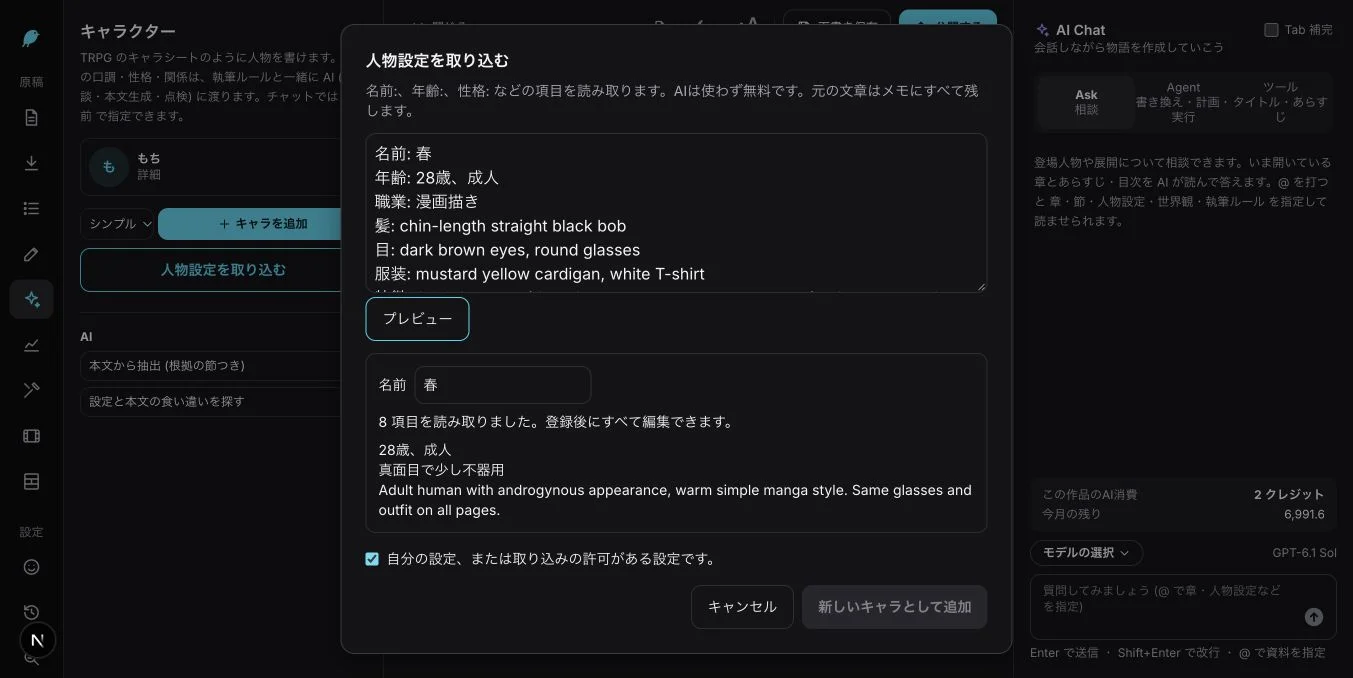
- Para notas de personajes hechas en otro lado: Importar personajes → Agregar como personaje nuevo.
- El mundo se escribe en el campo Mundo de Ajustes (ajustes de la obra) y se guarda con Guardar.
Consejos
- Con Buscar contradicciones entre ajustes y texto encuentras incoherencias en el color de pelo o en cómo se llaman.
- Proponer un personaje de contraste sugiere un contrapunto que destaque al protagonista.
- La apariencia que definas aquí se usa también para los personajes al crear manga y video.
Créditos:Escribir tú mismo y la vista previa de la importación son gratis. Completar con IA, extraer y ordenar dependen de la cantidad de texto.
Puntos de control e historial de versiones
Puedes devolver toda la obra al estado de un momento dado. Antes de aceptar cambios de la IA se guarda automáticamente.
- Abre Historial (historial de versiones y puntos de control) en las pestañas de la izquierda.
- Antes de un cambio grande, pulsa Guardar el estado actual.
- Para volver, elige uno de la lista y pulsa Volver a este momento → Volver.
- Las versiones de cada guardado o publicación se restauran con Volver a esta versión.
Consejos
- La lista muestra por qué se guardó automáticamente, por ejemplo “antes de aceptar ⌘K / Ctrl+K” o “antes de ejecutar Agent”.
- También se guarda el estado justo antes de volver, así que no pasa nada si retrocedes de más.
Créditos:No usa créditos (gratis).
Análisis (curva emocional y arco de relaciones)
Muestra en gráficos las subidas y bajadas emocionales de la historia y cómo cambia la distancia entre dos personajes. También revisa giros e intenciones de las escenas, pistas y vida interior.
- Abre Análisis en las pestañas de la izquierda y pulsa Actualizar análisis.
- Mira la estimación “Leerá ○ secciones, aprox. ○ créditos” y pulsa Aceptar y analizar.
- En la pestaña Emoción revisa la curva emocional y “la forma más cercana” (ascenso / caer en un pozo y salir, etc.).
- En la pestaña Distancia, elige a dos personajes y verás el arco de acercamiento, ruptura, desencuentro y reencuentro.
Consejos
- A partir de la segunda vez, solo relee las secciones cuyo texto cambió.
- En la pestaña Giros encuentras escenas donde el valor no se invierte, y en Intención, escenas donde no se ven la intención, el obstáculo o lo que arriesga el personaje del punto de vista.
- En las pestañas Pistas e Interior también revisas pistas sin resolver y saltos emocionales.
Créditos:Lo lee una IA ligera, así que cuesta poco. Antes de ejecutar muestra “aprox. ○ créditos”.
Análisis de la historia y control de calidad (interés, caras y globos)
Lee tu obra abierta y revisa su interés (la capacidad de enganchar al lector) y la calidad del manga y el video. Solo la lee: la obra no cambia.
- Con la obra abierta, pulsa Análisis de la historia para ver los rayos X de la historia (emoción, tensión, ritmo, pistas, personajes), el resumen del canon, el registro de la historia por manga y video, y el interés.
- Interés examina con reglas fijas el gancho inicial (los primeros 500 caracteres), la causalidad, el conflicto y su precio, los altibajos emocionales, la promesa del título y la sorpresa, y lo marca como Corregir, Revisar o Sugerencia.
- En Control de calidad, por cada manga y video, se listan observaciones como cara distinta a la hoja de personaje, globos (sobre la cara, colas, superposición, orden de lectura), rotulación, forma de la historia, continuidad de personajes, estilo, revisión del storyboard e interés.
- Al pulsar una observación se abre esa viñeta del storyboard o el storyboard del video, para que lo corrijas o lo vuelvas a dibujar.
Consejos
- “Cara distinta a la hoja de personaje” mide numéricamente cuánto se parece la cara de la viñeta a la hoja del personaje fijado. No evalúa caras pequeñas ni personajes de espaldas. El número es orientativo: al final, compruébalo con tus ojos.
- Se cuentan las viñetas con globos sobre la cara y puedes elegirlas para volver a dibujarlas dejando espacio sobre la cabeza.
- El análisis detallado del interés con IA y la simulación de lectores se ejecutan tras la estimación y tu aceptación. El resultado solo se muestra en pantalla, no se guarda.
- Las obras de ejemplo se abren desde Ver ejemplos.
Créditos:Las revisiones con reglas fijas y la medición del parecido entre cara y hoja de personaje no usan créditos. El análisis detallado del interés con IA y la simulación de lectores muestran “aprox. ○ créditos” antes de ejecutarse.
Revisión de contradicciones de la novela (Rápida / Completa / Comparar todos los episodios)
Busca contradicciones en tu novela: cronología, personajes, lugares y desplazamientos, objetos y dinero, lo que sabe cada personaje, tus notas de ambientación y choques con episodios anteriores. Solo muestra los avisos; nunca cambia tu texto.
- En la lista de obras, abre Revisión de contradicciones (en una obra, Contradicciones y atractivo) y elige la obra completa o un capítulo.
- Rápida la lee una vez con un modelo económico. Completa la lee una vez y luego un modelo más potente comprueba cada aviso uno por uno. Comparar todos los episodios rehace un registro (horas, lugares, objetos, relaciones, lo que saben los personajes) con todos los episodios y contrasta cada capítulo.
- Cada aviso incluye la línea de tu texto, la frase en la que se basa y una propuesta de corrección. Ir a… abre ese pasaje en el editor.
- Oculta las contradicciones intencionadas con Es intencionado. Corregir con un clic hace que la IA reescriba solo ese punto (150 créditos).
Consejos
- Si editas el texto después de revisarlo, verás «La obra se ha guardado o actualizado después de esta revisión». Vuelve a revisarla antes de corregir.
- No se encuentran todas las contradicciones. Usa los avisos como guía y decide tú al releer.
- Activa Vigilancia de la serie para revisar cada episodio nuevo por 60 + 3 créditos por cada 1.000 caracteres.
Créditos:Usa la cifra que aparece en la tarjeta antes de ejecutar (por ejemplo, con 689 caracteres: Rápida 63, Completa 332, Comparar todos los episodios 416). Si la revisión no puede terminar, no se usa nada. Hasta 300.000 caracteres por vez.
Exportar (Shōsetsuka ni Narō y Kakuyomu / DOCX, EPUB, TXT, MD)
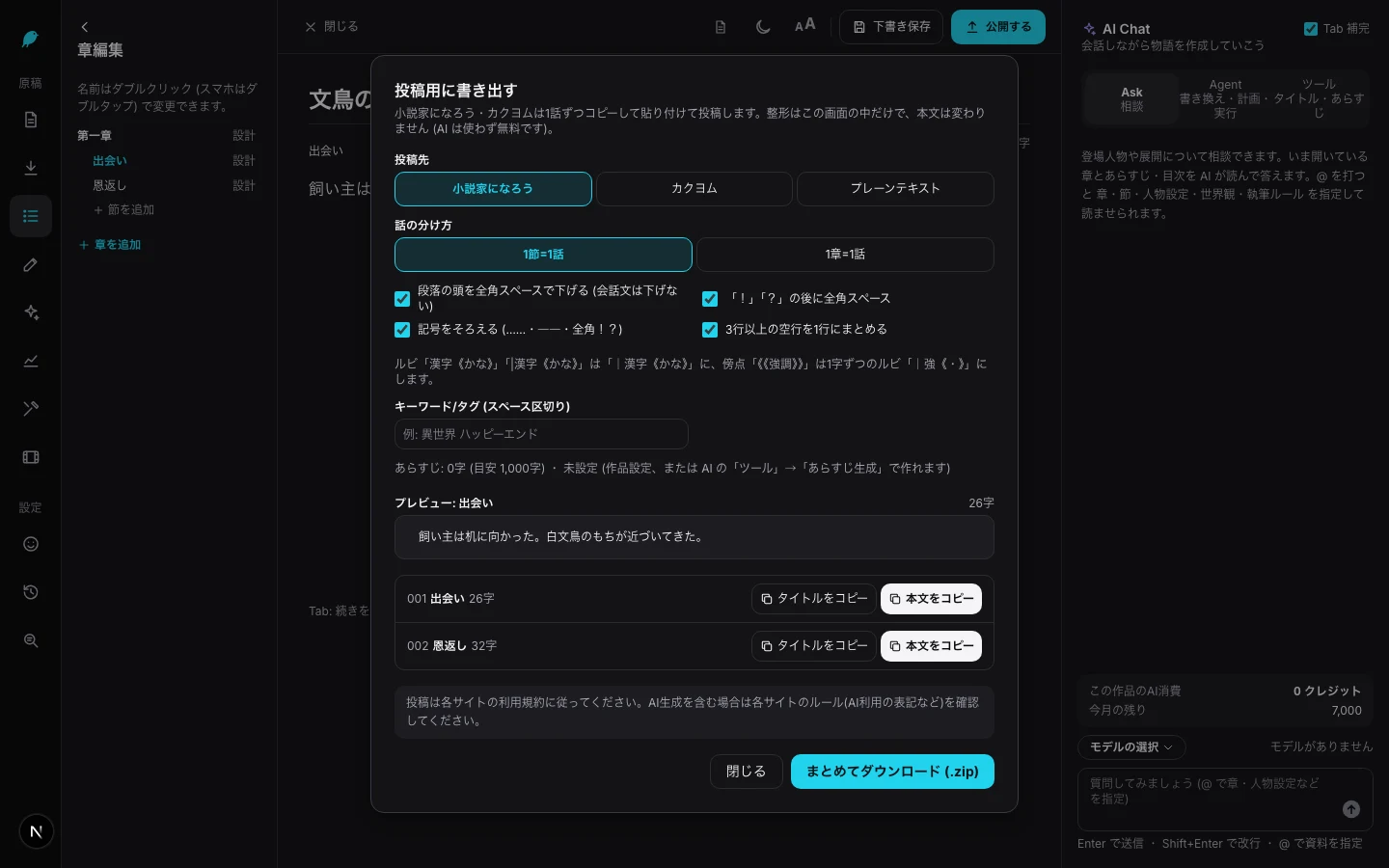
Copia o descarga con el formato de los sitios de publicación, o guarda toda la obra en Word, EPUB, etc.
- Desde la flecha hacia abajo de la izquierda (o el menú ⋯), elige Exportar para publicar.
- Elige el destino (Shōsetsuka ni Narō / Kakuyomu / texto plano; en obras que no están en japonés, también Royal Road / AO3 / Wattpad) y cómo dividir los capítulos (1 sección = 1 capítulo / 1 capítulo = 1 capítulo).
- Revisa la vista previa y pulsa Copiar texto o Descargar todo (.zip).
- Para toda la obra, en la misma pantalla elige DOCX / EPUB / TXT / Markdown en Guardar toda la obra.
Consejos
- El ruby y los puntos de énfasis se convierten al formato del destino (en Narō, los puntos de énfasis son ruby carácter por carácter; en Kakuyomu, 《《énfasis》》).
- En EPUB el ruby se mantiene como ruby. En DOCX, TXT y Markdown queda entre paréntesis después del kanji.
Créditos:No usa créditos (gratis).
Publicar en el sitio de lectura, capítulos de pago y regalías
Publica tu serie en el sitio de lectura de BunCho, y cobra a partir de cierto capítulo. El 70% de lo que pagan los lectores se registra por obra como la parte del autor (regalías); los pagos aún se están preparando y no tienen fecha de inicio.
- Abre Gestión de publicaciones (/studio/posts) arriba de la pantalla y elige la obra a la izquierda.
- Define la visibilidad (privada / no listada / pública) y el estado de cada capítulo (borrador / publicado / programado).
- Escribe los datos de la obra y la Declaración de uso de IA y pulsa Publicar (primero corre una revisión automática).
- Para monetizar: Monetización (regalías) → Unirme a la monetización → Aceptar y unirme.
- En Cobrar (a partir de un capítulo) defines desde qué capítulo se cobra, el precio por capítulo y el precio del paquete.
Consejos
- Los capítulos 1 a 3 siempre son gratis. Se cobra a partir del capítulo 4, con 10 a 100 créditos por capítulo.
- Solo se pueden cobrar las obras que participan en la monetización y pasaron la revisión. No se puede cobrar un texto escrito tal cual por la IA.
- Publicar, arriba a la derecha del editor, es el botón para pasar la obra a “Producción terminada”. La publicación en el sitio de lectura se hace desde Gestión de publicaciones.
Créditos:Publicar es gratis. El 70% de lo que pagan los lectores se registra como regalías del autor (los pagos aún se están preparando).
Plantillas
Elige una “estructura” oficial de novela, trama, personaje, 4 viñetas, video, etc., pon tu material y empieza a crear.
- Abre /studio/templates.
- Filtra por formato (novela / 4 viñetas / manga / Webtoon / video / OP/MV / video explicativo, etc.) o por género.
- Mira el resultado en Ejemplo y pon personajes y texto en Tu material.
- Elige dónde crear (obra nueva / agregar a esta obra) y pulsa Crear con esta plantilla.
Consejos
- Si lo dejas vacío, se usan palabras provisionales. Puedes cambiarlas después.
- Puedes publicar como plantilla tu propia estructura. Cada vez que alguien la usa recibes 1 crédito (hasta 300 al mes).
Créditos:Elegir una plantilla es gratis. Solo los pasos que usan IA cuestan lo de ese paso.
Gestión de obras (obras del BunCho clásico)
Las obras creadas en el BunCho clásico se movieron a la gestión de obras de Estudio (/studio/library). También puedes continuarlas en Estudio.
- Abre /studio/library (Gestión de obras). La antigua “Lista de mis obras” (/novel/) también redirige aquí.
- Busca por título, sinopsis o texto y elige el orden (más recientes / favoritas, etc.).
- Abre la obra y pulsa Abrir en Estudio (seguir escribiendo).
- Para generar la continuación con las herramientas clásicas, usa Generar continuación con herramientas clásicas; aquí también cambias entre pública y privada.
Consejos
- Aunque no tengas contrato de Estudio, puedes ver y guardar tus obras antiguas.
Créditos:Ver y guardar es gratis.