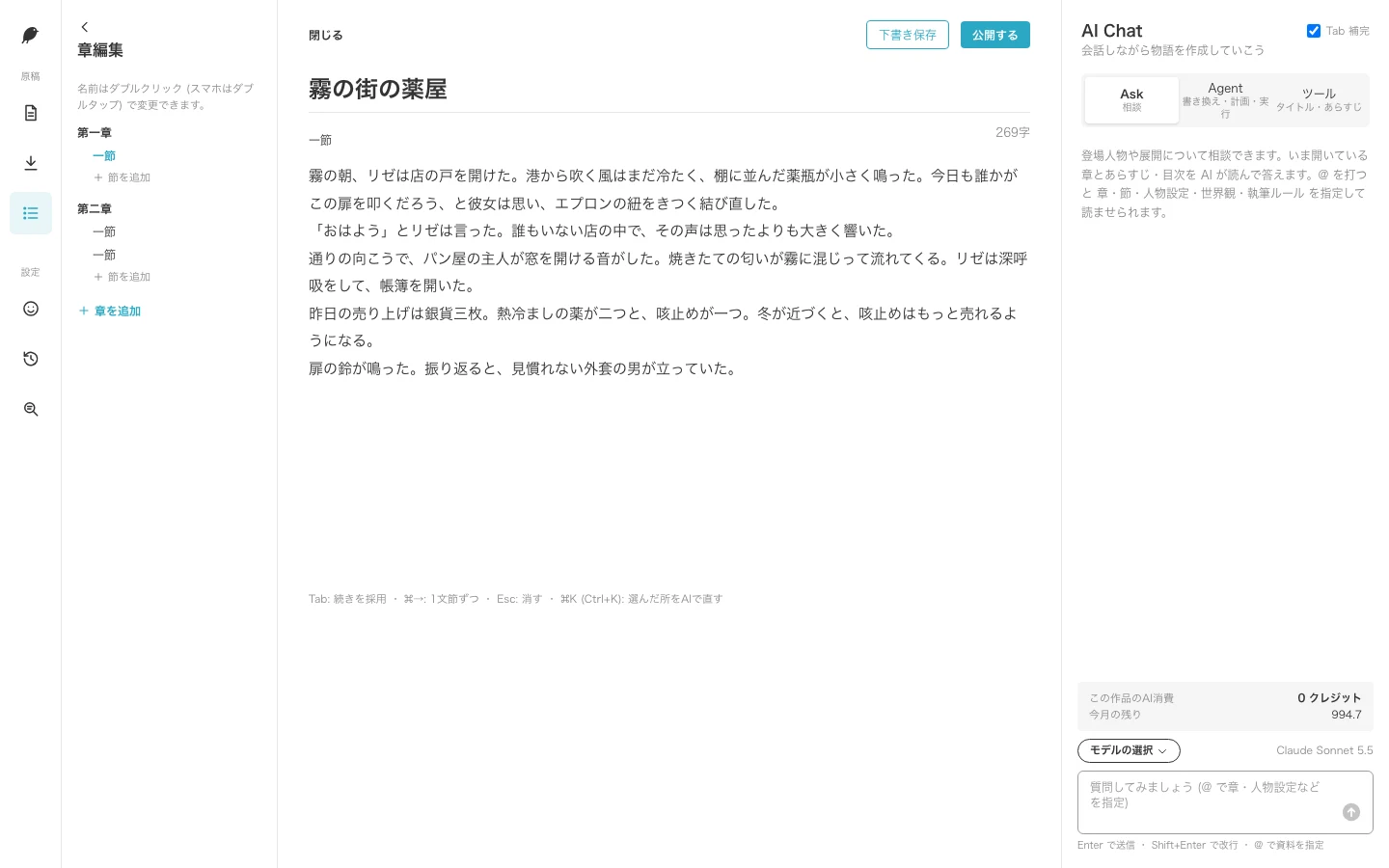
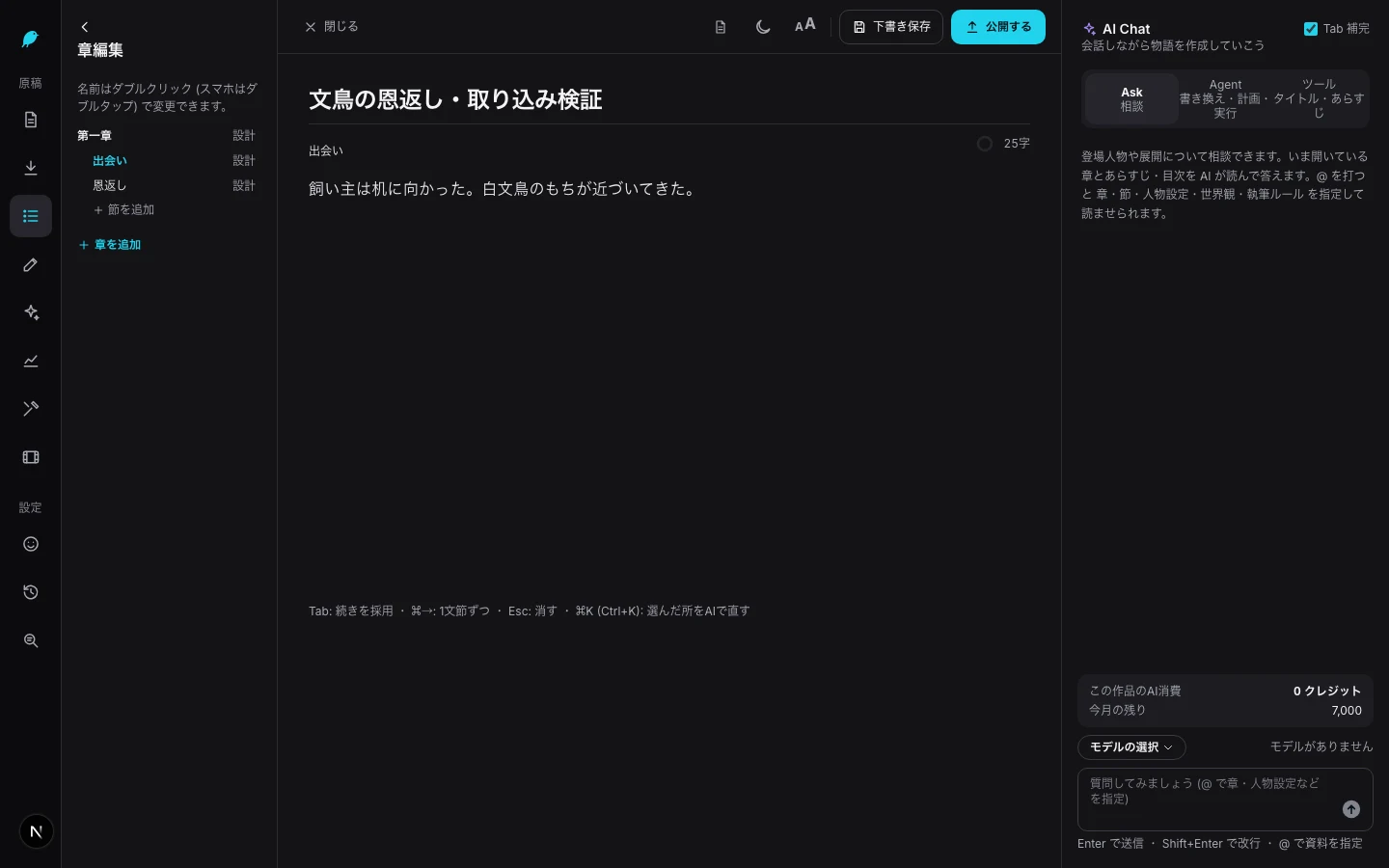
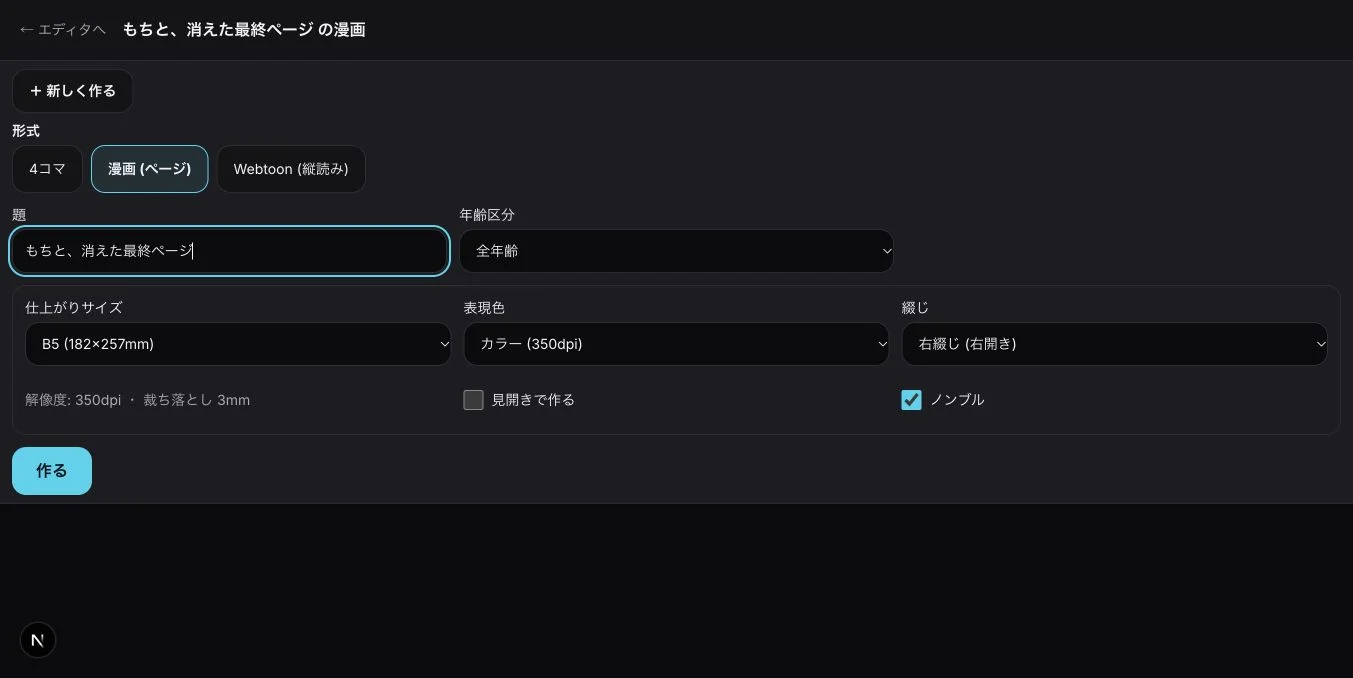
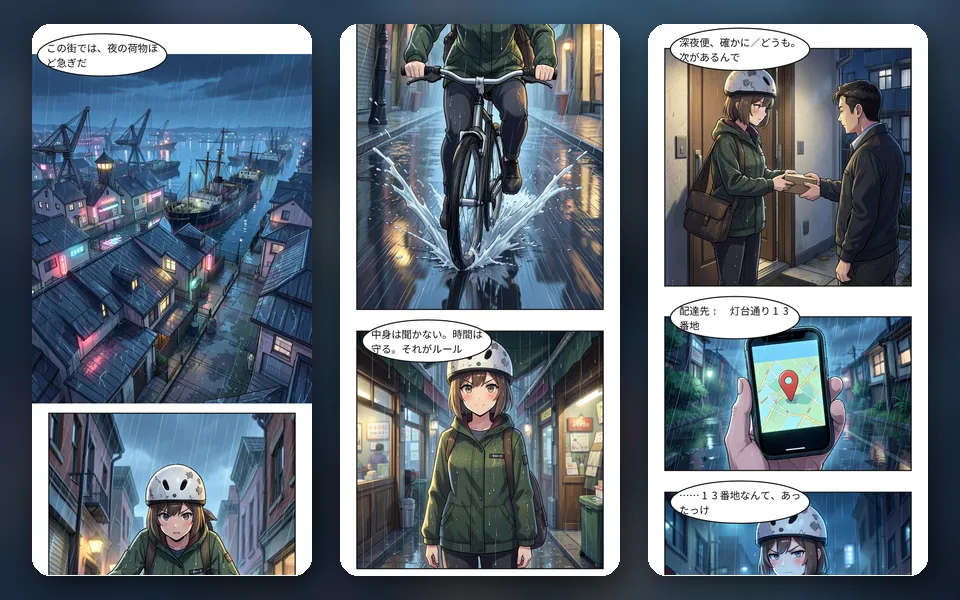
Un éditeur d’écriture qui réunit manuscrit, conception, personnages et analyse sur un seul écran. En ouvrant une œuvre, vous voyez à gauche les chapitres, sections et onglets (Chapitres / Conception / Personnages / Analyse / Atelier / Paramètres / Historique), au centre le texte, et à droite le panneau de discussion avec l’IA.
Complétion Tab (suggestion de suite)
Quand vous vous arrêtez, 1 à 3 phrases de suite apparaissent en gris clair.Tabpour accepter.
- Studio : ouvrez une œuvre et écrivez dans le texte.
- Quand vous arrêtez de taper, la suite apparaît en gris clair après le curseur.
- Tabpour tout accepter,⌘+→pour accepter segment par segment,Escpour effacer. Sur smartphone :→ Accepter la suite/Effacer la complétion.
- Activez ou désactivez-la sous le panneau IA viaComplétion Tab, ouParamètres→Éditeur.
Astuces
- Le texte accepté reste du texte normal : vous pouvez le réécrire librement.
- Le réglage est enregistré par appareil.
Crédits :Chaque suggestion en utilise un peu. La fonction s’arrête automatiquement si les crédits manquent.
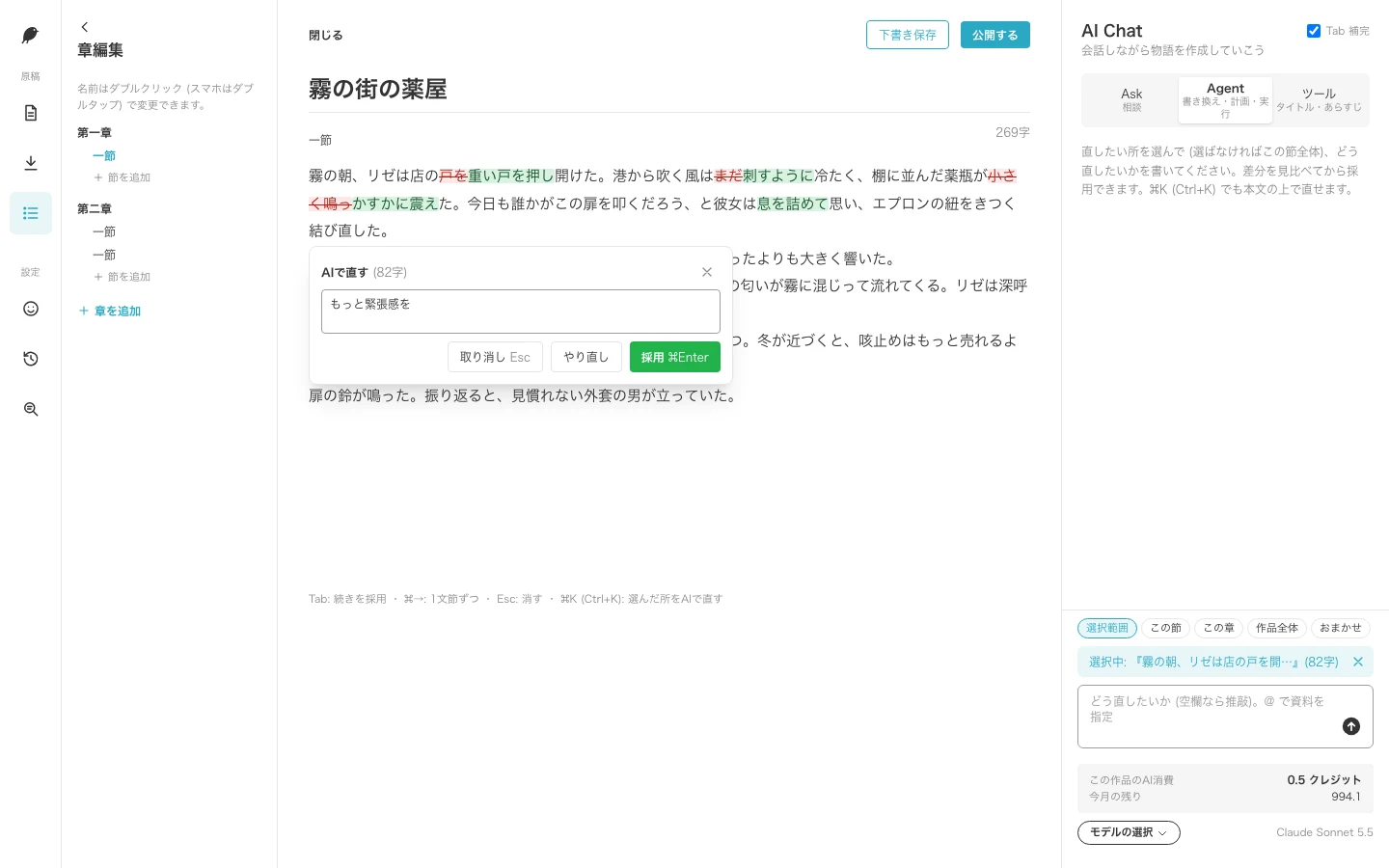
Réécrire avec ⌘K / Ctrl+K (Corriger avec l’IA)
L’IA réécrit uniquement le passage sélectionné, selon vos instructions. Vous voyez les différences avant d’accepter.
- Sélectionnez le passage à corriger (placer le curseur dans un paragraphe suffit).
- Sur Mac⌘+K, sur WindowsCtrl+K(ou le boutonCorriger avec l’IA).
- Indiquez comment corriger, par ex. « plus de tension » ou « en langage poli ». Laissé vide, c’est une relecture générale.
- Réécrire, puis vérifiez les différences : rouge (texte supprimé) et vert (texte ajouté).
- Accepter, Annuler, Refaire : choisissez.
Astuces
- Les corrections courantes, comme « montrer les émotions par les actes » ou « restreindre le point de vue pour cacher des informations », se choisissent d’un bouton.
- L’état avant acceptation est sauvegardé automatiquement en point de contrôle.Revenir en arrièrepermet de revenir tout de suite.
Crédits :La consommation dépend de la longueur du texte. Les crédits utilisés et restants s’affichent en bas à droite.
Demander à l’IA et corriger en bloc (AI Chat)
Dans le panneau de droite, vous pouvez discuter de la suite (Ask), réécrire le texte (Agent) et créer titres et synopsis (Outils).
- En haut du panneau de droite, choisissezAsk, Agent, Outils.
- Ask : écrivez une question, puisEnvoyer.@ pour désigner chapitres, sections, personnages, univers, etc. dans votre question.
- Agent : choisissez la portée (sélection / cette section / ce chapitre / toute l’œuvre / automatique), puisCréer un plan (Plan)ouExécuter maintenant.
- Lisez le plan, puisExécuter ce plan→Accepter et exécuter. Les changements s’acceptent après vérification des différences.
- Outils :Proposer 10 titresouProposer 3 synopsis : choisissez et appliquez.
Astuces
- Agent affiche toujours une estimation avant exécution. S’il risque de dépasser nettement l’estimation, il s’arrête automatiquement.
- L’état avant exécution d’Agent est sauvegardé en point de contrôle.
Crédits :Ask et Agent selon la quantité de texte. Les outils affichent « env. ○ crédits » avant d’appuyer.
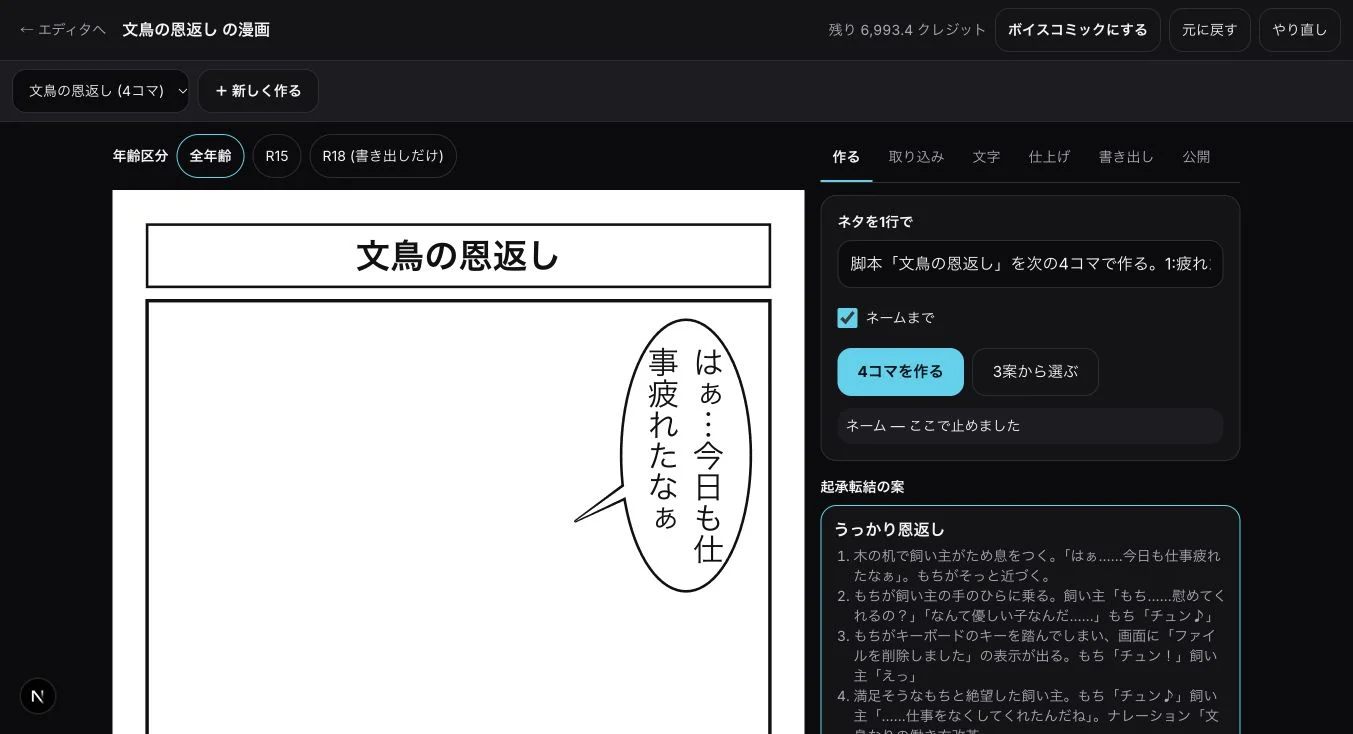
Depuis le champ d’instruction IA de n’importe quel écran, l’IA détermine quoi corriger parmi le roman, le storyboard, le manga, la vidéo, la vidéo explicative, le drame audio, le voice comic, etc. de l’œuvre. Les écrans de promotion, de remix et de canon ont aussi un champ d’instruction IA.
- Écrivez une ligne dans le champ d’instruction IA. Pour indiquer le format visé, commencez par son nom, par exemple
@name:P2 (page 2 du storyboard) ou @video.
- La première ligne indique quelle œuvre et quel endroit seront corrigés (ex. : Je corrige la case 3 du manga « … »). S’il y a plusieurs candidats, une seule question vous est posée avec des boutons.
- Les opérations qui utilisent des crédits affichent une estimation : acceptez pour exécuter.
- Le résultat s’affiche sous forme de proposition.Appliquer : l’œuvre ne change pas avant cela, et vous pouvez annuler même après.
Astuces
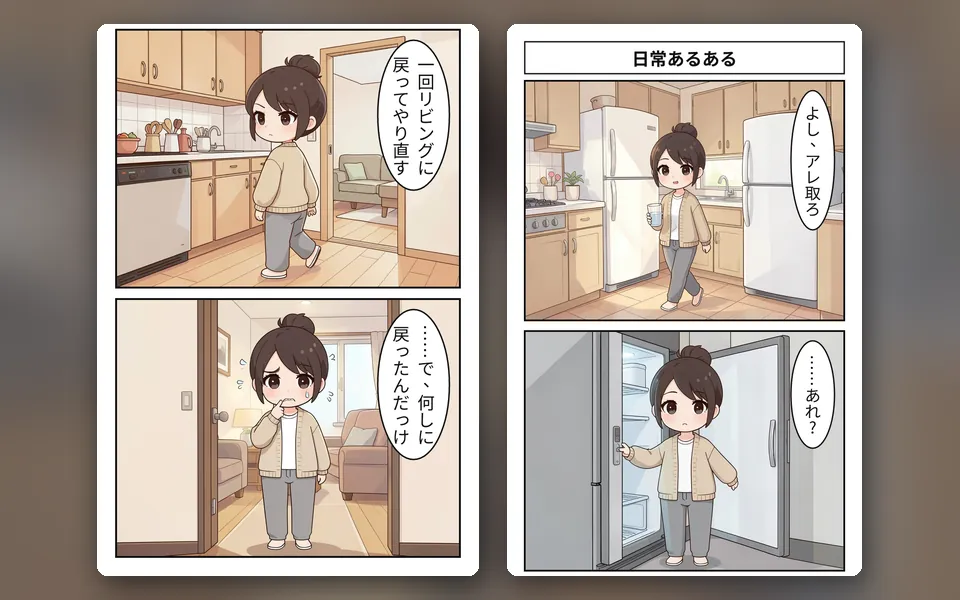
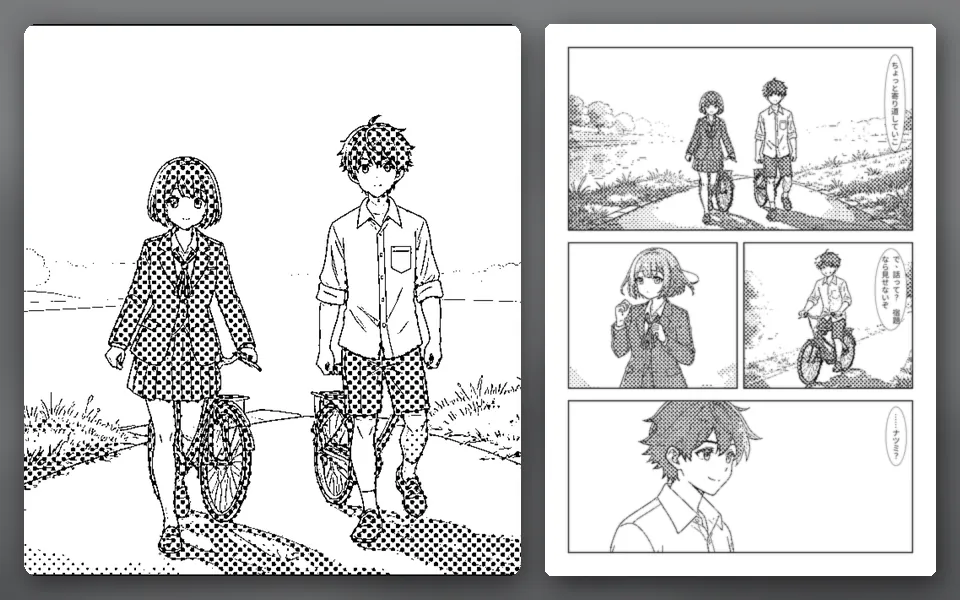
- Pour le manga et le storyboard : ajouter, supprimer, diviser et réordonner cases et pages, et refaire le découpage de 1 à 7 cases. Pour la vidéo : ajouter, supprimer et réordonner les plans et changer la durée totale.
- Les dialogues des vidéos, drames audio, voice comics et jeux peuvent être réécrits par l’IA.
- Après réécriture d’un chapitre du roman,Appliquer aussi au manga et à la vidéos’affiche. Aucune estimation n’est faite tant que vous n’appuyez pas.
- Si vous demandez un format absent de l’œuvre, l’écran de création vous est indiqué (rien n’est créé sans vous). Pour les jeux, remix et diaporamas, l’écran du roman se limite à ouvrir l’écran correspondant.
- Après avoir ajouté ou supprimé des plans vidéo, avant d’exporter, appuyez dans la chronologie surReconstruire(pour ne pas écraser une chronologie modifiée à la main).
Crédits :Pas de crédits pour la détection de la cible, l’ajout, la suppression et le réordonnancement de cases, pages et plans, ni pour l’export vidéo. La réécriture des dialogues et la régénération d’images ou de vidéos affichent « env. ○ crédits » avant exécution.
Intrigue et structure (Conception / Atelier)
Créez chapitres, synopsis et intrigue, et réorganisez-les selon des modèles comme la structure en trois actes ou le kishōtenketsu.
- Dans les onglets de gauche, ouvrezConception.
- Créer les chapitres de toute l’œuvre, ouCréer le synopsis et l’intrigue de ce chapitre : appuyez.
- Le résultat apparaît dansVérification des changements. Seul ce que vous acceptez entre dans le manuscrit.
- Écrire le texte à partir de l’intriguetransforme l’intrigue en brouillon.
- Atelier, ongletModèle de structure(trois actes / kishōtenketsu / jo-ha-kyū / voyage du héros, etc.) ouOuvrir le tableau de cartespour réordonner les sections.
Astuces
- Pour la finition, l’Atelier propose aussi « Écriture en parallèle (3 réécritures à comparer) », « Relecture par coupe (env. 10 % en moins) », « Éditeur correcteur » et « Lecture à voix haute ».
- Vérifier la justesse des personnagesouMontrer à l’éditeur : faites lire un chapitre écrit et recevez des remarques.
Crédits :Chapitres, intrigue et brouillon coûtent environ 2 fois une discussion normale. La consommation par opération est plafonnée et une estimation s’affiche avant d’appuyer.
Modèles narratifs, mythes et contes
En plus de la structure en trois actes et du kishōtenketsu, 22 modèles tirés des mythes, contes et classiques sont disponibles. Chaque étape comporte « ce qui s’y passe » et des « questions à l’auteur ». Utilisables dans l’Atelier, l’Analyse, la Conception (génération d’intrigue) et les Modèles.
- Atelier, ongletModèle de structure : dansModèles narratifsouModèles mythiques et de contes, faites votre choix : les étapes se superposent à la position dans le manuscrit (0 à 100 % en nombre de caractères).
- À chaque étape,Questions : en y répondant, vous savez quoi écrire dans la scène.À propos de ce modèlemontre aussi quand l’utiliser et des exemples.
- Conception : lors de la création des chapitres,Modèle de structurechoisissez
- Analysel’onglet, sous la courbe émotionnelle :Modèles narratifs et mythiques prochess’affichent.
- Modèles : depuis « Intrigue », vous pouvez commencer une œuvre avec des modèles comme le voyage du héros, le type Urashima ou le type de la femme-grue.
Astuces
- Modèles narratifs : trois actes / kishōtenketsu / jo-ha-kyū / 15 étapes / structure en 8 parties / cercle narratif (8 étapes) / comédie / tragédie (cinq actes, pyramide) / renaissance / quête / vaincre le monstre / type Cendrillon (ascension) / aller et retour / récit de vengeance
- Modèles mythiques et de contes : voyage du héros (12 étapes) / voyage du héros (17 étapes, monomythe) / voyage de l’héroïne / 31 fonctions du conte / exil du noble / descente aux enfers (type Izanagi / Orphée) / mariage avec un être d’un autre monde et tabou du regard (type femme-grue) / visite et retour d’un autre monde (type Taketori) / prix du temps (type Urashima) / récit de trickster / mythe de création et de fondation / rivalité de jumeaux ou de frères / type de la fille céleste et du manteau de plumes
- Les exemples viennent de classiques : Kojiki, Nihon shoki, contes japonais, mythologie grecque, Grimm, mythologie nordique, etc. N’en reprenez pas l’intrigue ni les noms tels quels : transposez-les à vos personnages et à votre univers.
Crédits :Superposer un modèle ou voir les modèles proches n’utilise pas l’IA : c’est gratuit. Les crédits de la Conception (génération d’intrigue) restent les mêmes.
Personnages et univers
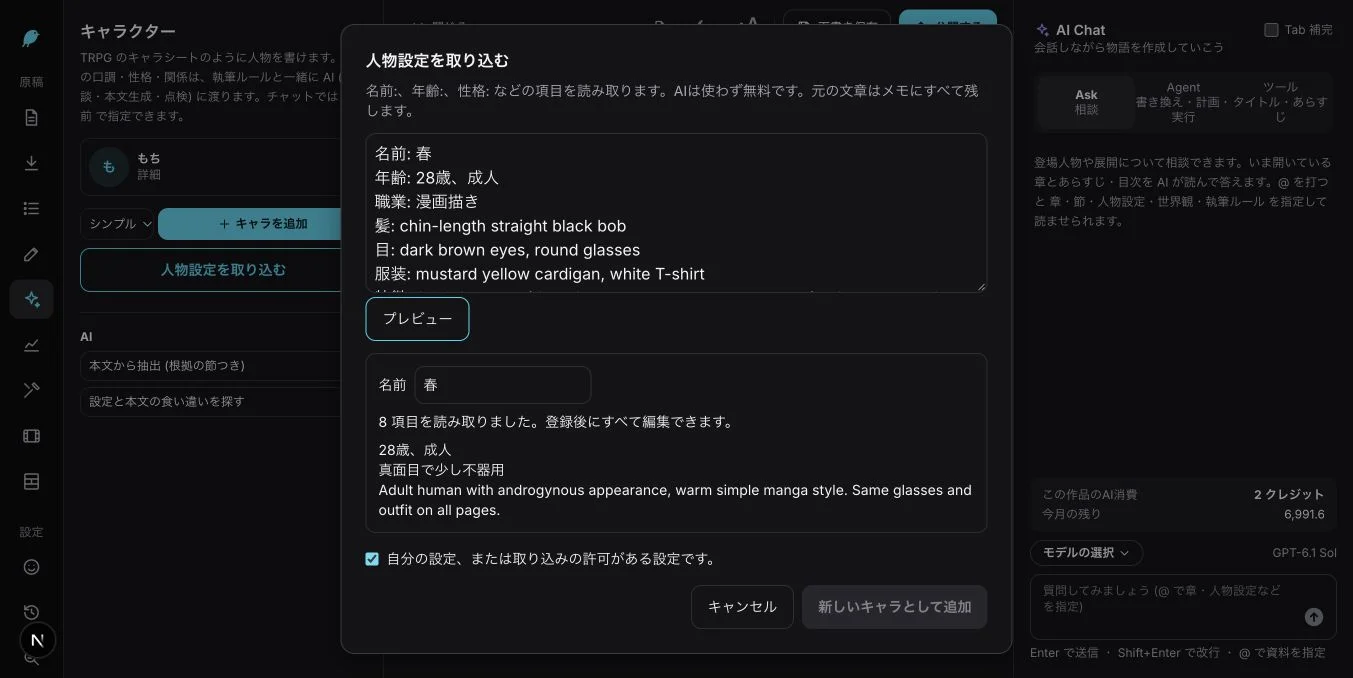
Créez des fiches personnages (simple / détaillée / style TRPG) et des notes d’univers, que l’IA consulte toujours en écrivant le texte.
- Dans les onglets de gauche, ouvrezPersonnages(personnages) : ouvrez, puisAjouter un personnage.
- Les champs vides peuvent être complétés avecCompléter avec l’IA. À partir du texte déjà écrit :Extraire du texte (avec les sections sources).
- Pour des notes de personnages créées ailleurs :Importer des fiches personnages→Ajouter comme nouveau personnage.
- L’univers :Paramètres(paramètres de l’œuvre), champUnivers : écrivez, puisEnregistrer.
Astuces
- Chercher les incohérences entre fiches et texte : trouve les contradictions de couleur de cheveux, de façon de s’appeler, etc.
- Proposer un personnage en contraste : propose des partenaires qui font ressortir le protagoniste.
- L’apparence définie ici est reprise pour les personnages lors de la création de mangas et de vidéos.
Crédits :Écrire soi-même et prévisualiser l’import est gratuit. Compléter, extraire et organiser avec l’IA dépend de la quantité de texte.
Points de contrôle et historique des versions
Vous pouvez ramener toute l’œuvre à un état antérieur. L’état est sauvegardé automatiquement avant d’accepter un changement de l’IA.
- Dans les onglets de gauche, ouvrezHistorique(historique des versions, points de contrôle) : ouvrez.
- Avant une grosse correction :Enregistrer l’état actuel.
- Pour revenir, choisissez dans la liste, puisRevenir à ce point→Revenir.
- Les versions créées à chaque enregistrement ou publication :Revenir à cette versionpermet de revenir.
Astuces
- La raison de la sauvegarde automatique, comme « avant acceptation ⌘K / Ctrl+K » ou « avant exécution d’Agent », s’affiche dans la liste.
- L’état juste avant le retour en arrière est aussi gardé : pas de souci si vous revenez trop loin.
Crédits :Aucun (gratuit).
Analyse (courbe émotionnelle, arc relationnel)
Visualisez en graphique les hauts et bas émotionnels du récit et l’évolution de la distance entre deux personnages. Vous pouvez aussi vérifier tournants et intentions des scènes, indices et vie intérieure.
- Dans les onglets de gauche, ouvrezAnalyse : ouvrez-le, puisMettre à jour l’analyse.
- Lisez l’estimation « Lecture de ○ sections, env. ○ crédits », puisAccepter et analyser.
- Émotions : dans l’onglet, vérifiez la courbe émotionnelle et la « forme la plus proche » (ascension / chute dans le trou puis remontée, etc.).
- Distance : dans l’onglet, choisissez deux personnages pour voir l’arc rapprochement / rupture / malentendu / retrouvailles.
Astuces
- À partir de la 2e fois, seules les sections modifiées sont relues.
- Tournants : l’onglet repère les scènes où la valeur ne s’inverse pas ;Intentions : l’onglet repère les scènes où l’intention, l’obstacle ou l’enjeu du personnage point de vue n’apparaît pas.
- Indices, Vie intérieure : ces onglets vérifient aussi les indices non résolus et les sauts émotionnels.
Crédits :Peu, car une IA légère fait la lecture. « env. ○ crédits » s’affiche avant exécution.
Analyse du récit et contrôle qualité (intérêt, visages, bulles)
Lit votre œuvre ouverte et évalue son intérêt (sa capacité à tenir le lecteur) et la qualité des mangas et vidéos. C’est une lecture seule : l’œuvre n’est pas modifiée.
- Œuvre ouverte, appuyez surAnalyse du récit : vous voyez la radiographie du récit (émotion, tension, rythme, indices, personnages), le résumé du canon, le journal narratif de chaque manga et vidéo, etl’intérêt.
- l’intérêtexamine selon des règles fixes l’accroche d’ouverture (500 premiers caractères), la causalité, le conflit et son prix, les variations émotionnelles, la promesse du titre et la surprise, et l’indique enÀ corriger, À vérifier, Suggestion.
- Contrôle qualité : pour chaque manga et vidéo, les remarques s’affichent : visage différent de la fiche, bulles (sur un visage, queue, chevauchement, ordre de lecture), lettrage, forme du récit, continuité des personnages, style graphique, vérification du storyboard, intérêt, etc.
- Appuyez sur une remarque pour ouvrir la case du storyboard ou le storyboard vidéo concerné, puis corrigez ou redessinez.
Astuces
- « Visage différent de la fiche » chiffre la proximité entre le visage de la case et la fiche du personnage fixé. Les petits visages et les personnages de dos ne sont pas évalués. Le chiffre est indicatif : vérifiez à l’œil pour finir.
- Les cases où une bulle couvre un visage sont comptées, et vous pouvez les choisir pour les redessiner avec de l’espace au-dessus de la tête.
- L’analyse détaillée de l’intérêt par l’IA et la simulation de lecteurs s’exécutent après estimation et accord. Le résultat s’affiche seulement à l’écran, sans être enregistré.
- Les œuvres d’exemple s’ouvrent depuisVoir l’exemple.
Crédits :Pas de crédits pour les vérifications par règles fixes ni pour la mesure de proximité visage/fiche. L’analyse détaillée de l’intérêt par l’IA et la simulation de lecteurs affichent « env. ○ crédits » avant exécution.
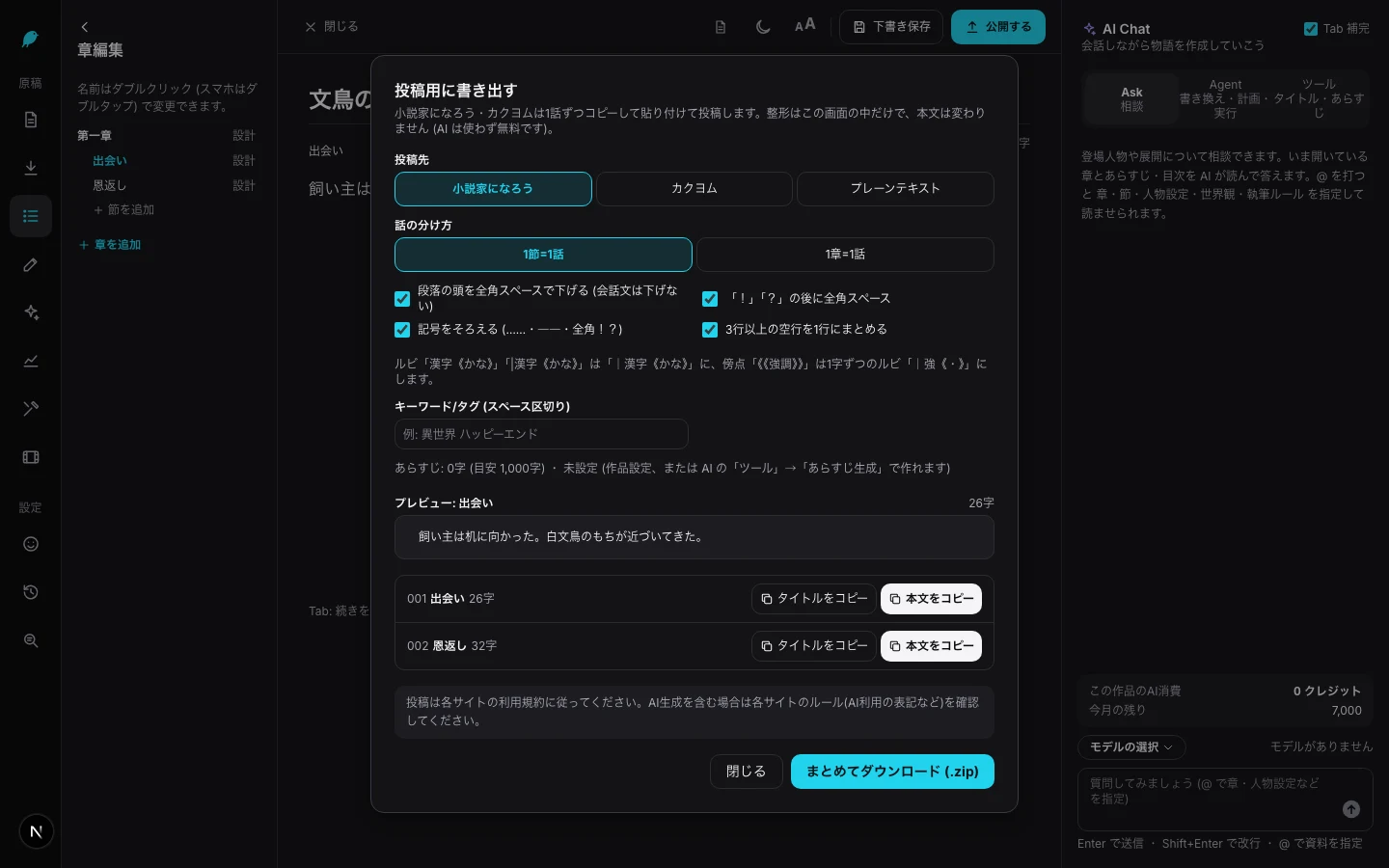
Export (Shōsetsuka ni Narō, Kakuyomu / DOCX, EPUB, TXT, MD)
Copiez ou téléchargez au format des sites de publication, ou enregistrez toute l’œuvre en Word, EPUB, etc.
- Depuis la flèche vers le bas à gauche (ou le menu⋯) :Exporter pour publication.
- Choisissez la destination (Shōsetsuka ni Narō / Kakuyomu / texte brut ; pour les œuvres non japonaises, aussi Royal Road / AO3 / Wattpad) et le découpage (1 section = 1 épisode / 1 chapitre = 1 épisode).
- Vérifiez l’aperçu, puisCopier le texte, ouTout télécharger (.zip).
- Pour toute l’œuvre, sur le même écran,Enregistrer toute l’œuvre : choisissez DOCX / EPUB / TXT / Markdown.
Astuces
- Les ruby et points d’emphase sont convertis selon le format de la destination (sur Narō, emphase en ruby caractère par caractère ; sur Kakuyomu, 《《emphase》》).
- En EPUB, les ruby restent des ruby. En DOCX, TXT et Markdown, ils deviennent des parenthèses du type « kanji (lecture) ».
Crédits :Aucun (gratuit).
Publication sur le site lecteurs, épisodes payants et droits d’auteur
Publiez un feuilleton sur le site lecteurs BunCho, et rendez payants les épisodes à partir d’un certain point. 70 % des paiements des lecteurs sont enregistrés par œuvre comme la part de l’auteur (droits d’auteur) ; les versements sont encore en préparation, sans date de début.
- En haut de l’écran,Gestion des publications(/studio/posts) : ouvrez-la et choisissez une œuvre à gauche.
- Définissez la visibilité (privée / non répertoriée / publique) et l’état de chaque épisode (brouillon / publié / publication programmée).
- Rédigez les infos de l’œuvre et ladéclaration d’usage de l’IA, puisPublier(une vérification automatique s’exécute d’abord).
- Pour monétiser :Monétisation (droits d’auteur)→Participer à la monétisation→Accepter et participer.
- Rendre payant (à partir d’un épisode) : définissez à partir de quel épisode, le prix par épisode et le prix groupé.
Astuces
- Les épisodes 1 à 3 sont toujours gratuits. Le payant commence à l’épisode 4, de 10 à 100 crédits par épisode.
- Seules les œuvres inscrites à la monétisation et validées peuvent être payantes. Un texte écrit tel quel par l’IA ne peut pas l’être.
- En haut à droite de l’éditeur,Publierest le bouton qui passe l’œuvre en « Production terminée ». La publication sur le site lecteurs se fait depuis la Gestion des publications.
Crédits :La publication est gratuite. 70 % des achats des lecteurs sont enregistrés comme droits d’auteur (les versements sont encore en préparation).
Modèles
Choisissez un « modèle » officiel (roman, intrigue, personnages, yonkoma, vidéo, etc.) et ajoutez simplement vos éléments pour commencer.
- /studio/templates : ouvrez.
- Filtrez par format (roman / yonkoma / manga / Webtoon / vidéo / OP/MV / vidéo explicative, etc.) ou par genre.
- Exemple : voyez le résultat, puisVos éléments : ajoutez personnages et texte.
- Choisissez où créer (nouvelle œuvre / ajouter à cette œuvre), puisCréer avec ce modèle.
Astuces
- Si vous laissez vide, un texte provisoire est inséré. Vous pourrez le réécrire.
- Vos propres modèles :Publier comme modèle est possible. Vous recevez 1 crédit à chaque utilisation par quelqu’un d’autre (jusqu’à 300 par mois).
Crédits :Choisir un modèle est gratuit. Seules les étapes qui utilisent l’IA consomment leurs crédits.
Gestion des œuvres (œuvres de l’ancien BunCho)
Les œuvres créées avec l’ancien BunCho ont été déplacées dans la Gestion des œuvres de Studio (/studio/library). Vous pouvez en écrire la suite dans Studio.
- /studio/library(Gestion des œuvres) : ouvrez. L’ancienne « Liste de mes œuvres » (/novel/) redirige aussi automatiquement ici.
- Cherchez par titre, synopsis ou texte, et choisissez l’ordre (mises à jour récentes / favoris, etc.).
- Ouvrez une œuvre, puisOuvrir dans Studio (écrire la suite).
- Pour la génération de suite des outils classiques :Générer la suite avec les outils classiques ; le passage public / privé se fait aussi ici.
Astuces
- Même sans abonnement Studio, vous pouvez consulter et enregistrer vos anciennes œuvres.
Crédits :Consulter et enregistrer est gratuit.