
AIアバターの作り方|画像1枚と台本で話す動画を作る手順
この記事の重要ポイント
- AIアバターでできること
- 用意するもの(画像と声)
- AIアバター動画を作る手順
- 選べるモデルと、5秒あたりのクレジットの目安
AIアバターは、1枚の画像の人物が、入れた声に合わせて話す動画を作る技術です。撮影しなくても、キャラクターや自分の分身に告知・解説・あいさつをしゃべらせられます。この記事では、BunCho の動画ツール「AIアバター」を例に、素材の選び方から、モデルの選び方、作る手順、うまくいかないときの直し方、権利の注意までをまとめます。
AIアバターでできること
AIアバターは、人物の画像と声(音声ファイル、または台本を読み上げた声)を入れると、画像の人物が声に合わせて口・顔・頭を動かして話す動画を作ります。動画の長さは声の長さと同じで、BunCho では2〜30秒です。
使う場面は、キャラクターの告知やあいさつ、顔出しをしない解説動画の語り手、物語のキャラのセリフを絵のまま話させる短い動画などです。漫画のコマやキャラの立ち絵をスタジオで作っていれば、その絵をそのまま話させられます。
- 入れるもの:人物の画像1枚と、台本(300文字まで)か音声(30秒まで)
- できるもの:画像の人物が話す動画(MP4、2〜30秒)
- 選べるモデル:Kling Avatar 2.0 Pro / Standard、OmniHuman 1.5、HeyGen Avatar IV、P-Video Avatar
用意するもの(画像と声)
- 画像:顔がはっきり写った1人の画像。正面寄りで、顔が画面の中で大きい方が口の動きがきれいに付きます
- 画像の形式と大きさ:PNG・JPEG・WebP。短い辺が300px以上、縦横比は1:2.5〜2.5:1
- 声(台本):話させたいセリフを300文字まで。声は明るい女性・落ち着いた男性・ナレーション(女性・男性)から選べます
- 声(音声ファイル):30秒まで。BGMや雑音の少ない、話し声だけの音声が向いています
- 補足の指示(任意):「笑顔で、カメラを見て話す」のように、表情や向きの希望を書けます
AIアバター動画を作る手順
-
1動画ツールを開く
スタジオの「動画ツール」を開き、「AIアバター」を選びます。
-
2人物の画像を入れる
「人物の画像」に画像を1枚アップロードします。
-
3声を決める
「台本を読ませる」でセリフを書いて声の種類を選ぶか、「音声ファイルを使う」で音声を入れます。
-
4モデルを選んで見積もる
モデルを選んで「見積もる」を押します。モデルごとのクレジットが並ぶので、比べて選びます。
-
5権利を確認して作る
使う画像・音声の権利を持っていることを確認するチェックを入れ、「○クレジットで作る」を押します。数分かかることがあり、ページを閉じても作業は続きます。
-
6ダウンロードして使う
完成したらダウンロードします。動画の編集で字幕やBGMを足して仕上げます。
関連リンク:AIアバターの説明を見る
選べるモデルと、5秒あたりのクレジットの目安
Kling Avatar 2.0 には Pro と Standard があり、Standard は Pro の約半分のクレジットです。OmniHuman 1.5 は手や体も動きますが、クレジットは多めです。HeyGen Avatar IV は1080p、P-Video Avatar は720pで、クレジットがいちばん少ないモデルです。
| モデル | 長さ | クレジットの目安 | 違い |
|---|---|---|---|
| Kling Avatar 2.0 Pro | 2〜30秒 | 5秒で約438 | 高画質・数分かかる |
| Kling Avatar 2.0 Standard | 2〜30秒 | 5秒で約221 | Pro の約半分のクレジット・画質は少し下 |
| OmniHuman 1.5 | 2〜30秒 | 5秒で約667 | 手や体の動きも付く・クレジット多め |
| HeyGen Avatar IV | 2〜30秒 | 5秒で約194 | クレジット少なめ・1080p |
| P-Video Avatar | 2〜30秒 | 5秒で約126 | クレジットがいちばん少ない・速い・720p |
うまくいかないときの直し方
- 口の動きが小さい・ずれる:顔が小さい画像や横を向いた画像は向きません。顔を大きく切り抜いた正面寄りの画像にします
- 声がこもる・途中で途切れる:BGMや雑音の入った音声は、話し声だけにしてから入れます
- 絵柄によって動きが不自然:イラストやアニメ調は、絵柄で動きの付き方が変わります。少ないクレジットのモデルで試してから仕上げます
- 「画像の大きさ」で止まる:短い辺が300px未満、または極端に細長い画像は使えません。縦横比を1:2.5〜2.5:1に収めます
- 30秒より長く話させたい:30秒ずつに分けて作り、動画の編集でつなぎます
権利と、AIで作ったことの表示
使う画像・音声・動画は、自分で権利を持っているか、使う許可を得たものに限ります。実在の人の顔や声は、本人の許可がある場合だけ使えます。作る前の画面で、権利を持っていることを確認するチェックがあります。
本人が言っていないことを言ったように見せて誤解させる動画や、他人になりすます動画は作れません。公開するときは、YouTube の「改変または合成されたコンテンツ」の設定など、投稿先のルールに従ってAIで作った・加工したことを表示してください。
記事と画面に出てくるモデルの名前は、BunCho で選べるモデルとして載せています。各社との提携や推奨を示すものではありません。
使えるプランとクレジット
動画ツールは、有料プラン(水やり・シード・焼肉・フルコース・チーム・法人)の本契約で使えます。無料プランと、有料プランの無料トライアル中は使えません。
使うのはスタジオの毎月のAIクレジットで、小説・漫画・動画など、ほかの機能と同じ残高から引きます。作る前に見積もりが出て、同意したときだけ作ります。失敗したときと、作り始める前に取り消したときはクレジットを引きません。
よくある質問
AIアバターは何秒まで作れますか?
声の長さで決まり、2〜30秒です。台本は300文字まで、音声ファイルは30秒までです。
無料で使えますか?
動画ツールは有料プランの本契約で使えます。無料プランと無料トライアル中は使えません。
自分の声で話させられますか?
できます。「音声ファイルを使う」で、自分で録った30秒までの音声を入れてください。
実在の人の写真を使ってもいいですか?
本人の許可がある場合だけ使えます。許可のない人の写真や、なりすましにつながる使い方はできません。
この記事の執筆・検証
AI BunCho編集部(編集:AI BunCho編集部) 実際の画面で確かめた日:
2026年10月30日時点のスタジオのコード(動画ツールの画面と入力の上限、選べるモデルの一覧、クレジットの計算)と料金プランのページを照らし合わせて確かめました。クレジットはコードの計算式で5秒(決まった長さのモデルはその長さ)を計算した値です。
- 長さ:2〜30秒(声の長さ)
- 台本:300文字まで/音声:30秒まで
- 画像:短い辺300px以上・縦横比1:2.5〜2.5:1
- 5秒の目安:約126(P-Video Avatar)〜約667(OmniHuman 1.5)クレジット
出典・一次情報・参考資料
- AI BunCho 動画ツール:AIアバター bun-cho.work · 一次情報
- AI BunCho 料金プラン bun-cho.work · 一次情報
記事のデータおよび検証情報は2026年10月30日時点のものです。
あわせて読みたい実践ガイド・記事
メディア一覧へ →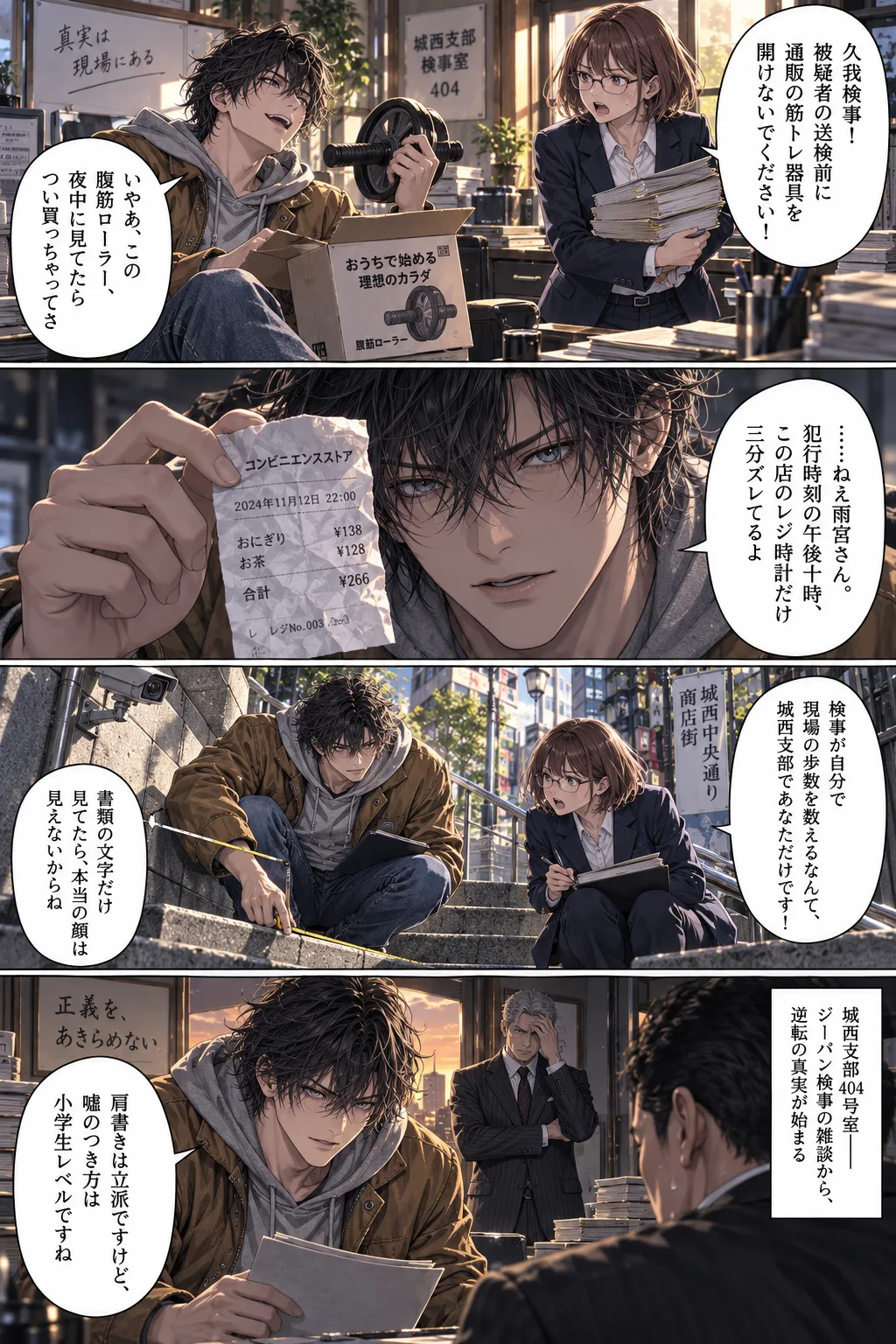
リップシンクAIの使い方|動画の口を別の声やセリフに合わせる
話している人の動画の口の動きを、新しい台本や音声に合わせてAIで描き直す手順。吹き替え・セリフの差し替えの使い方、向いている動画と音声、モデルの違い、5秒あたりのクレジットの目安。
最初と最後のフレームから動画を作る方法|画像2枚のあいだをAIでつなぐ
開始の画像と終了の画像、どう動くかの文章から、そのあいだをつなぐ動画をAIで作る手順。終了の画像なしの画像から動画、長さの選び方、モデルの違い(音の有無・解像度)、クレジットの目安。
AIで動画を延長する方法|最後のコマから続きを5〜7秒足す
短い動画の最後のコマから、AIで続きを描いて後ろにつなぐ手順。続きの書き方、Veo 3.1 Fast・Veo 3.1・LTX-2.3 の違い(足す秒数・音)、何度も延ばすときのコツ、クレジットの目安。