
お店のチラシ・POP・SNSバナーの作り方|1つのデザインを媒体ごとのサイズに
この記事の重要ポイント
- この記事で作るものと、先に知っておくこと
- 作る前に「誰に・何を・いつまでに」と事実の一覧を決める
- 作例:和菓子店「もちとり堂」の春の新商品チラシを3つの媒体に
- 1つのデザインからチラシ・POP・SNS画像を作り分ける手順
新商品や季節のキャンペーンのたびに、チラシ、店頭のPOP、InstagramやLINEの画像を別々に作るのは手間がかかります。この記事では、AI BunChoのデザイン編集(/studio/design)で、A4チラシを1枚作り、そこからPOPやSNSの大きさへ並べ直して、印刷用のPDFと投稿用の画像を書き出すまでを順に説明します。架空の和菓子店「もちとり堂」の春の新商品チラシを作例に、どの大きさを選び、入稿チェックで何を直すかまで具体的に書きました。デザイン編集を使えない契約でも作れる販促4コマやCMソングも紹介します。
この記事で作るものと、先に知っておくこと
AI BunChoのデザイン編集は、広告の静止画・バナー・チラシ・ポスターを作る画面です。画面の説明にあるとおり「1 つ作れば、媒体ごとのサイズに並べ直せます。編集と書き出しは無料です。」という作りで、チラシを1枚仕上げれば、同じ内容をInstagramの縦長やLINE広告の正方形、店頭POPの大きさに並べ直せます。
選べる大きさは、Meta(Facebook / Instagram)・Google・YouTube・TikTok・LINE ヤフー・X・Pinterest・Amazon・Web・サイネージ・印刷物のタブに分かれています。印刷物はA4・A5・B5・B4のチラシ、A3・A2・B2のポスター、店頭POP(A5)、はがき、名刺です。決まった大きさに無いものは「自由な大きさ」でmmかpxを入れて作れます。
このページでは、1)伝えることを決める、2)A4チラシを作る、3)入稿チェックで直す、4)サイズ展開でPOPとSNS用を作る、5)書き出す、の順に進めます。
- 入口:/studio/design を開くか、かんたん作成(/studio/make)の「広告・PR制作」タブの「バナー・チラシ・ポスター」から
- 使える契約:用途別ページ(/for/shop-promotion)ではフルコース・チームプランで使えると案内しています。使えない契約では開けないので、最新の対象は料金ページで確かめてください
- 費用:編集・サイズ展開・入稿チェック・書き出しはDREAMを使いません。AIで画像を直す・案を作るときだけ、実行の前に見積もりが出ます
- 必要なもの:商品の写真(自分で撮った・使う権利のあるもの)、店のロゴ、価格や日付などの確定した情報
作る前に「誰に・何を・いつまでに」と事実の一覧を決める
販促物の出来は、デザインより先に決める1行で大きく変わります。「近所の家族連れに、春限定のいちご大福を、3月1日の発売日に知らせる」のように、誰に・何を・いつまでにを書き出してから始めます。チラシ・POP・SNS画像で言いたいことを変える必要はなく、同じ1行を媒体の大きさに合わせて見せ方だけ変えます。
価格・発売日・内容量・販売場所などの事実は、作り始める前に一覧にして確かめておきます。デザインを作ってからサイズ展開で何枚にも増やしたあとに数字を直すと、媒体ごとに直し漏れが出やすくなります。サイズ展開は元のデザインから新しいデザインを作るので、元のチラシの数字が正しい状態で並べ直すのが安全です。
- A4チラシ:店内・ポスティング・レジ横。商品名・価格・日付・地図やQRまで載せられる
- 店頭POP:歩きながら一瞬で読まれる。商品名と一言、価格、写真に絞る
- Instagram・LINEの画像:スマホの小さな画面で1枚目から何の告知か分かるように。細かい本文は投稿文の側に回す
関連記事・作り方
作例:和菓子店「もちとり堂」の春の新商品チラシを3つの媒体に
ここでは、架空の和菓子店「もちとり堂」が、春限定の「春いちご大福」を3月1日に発売する告知を作る場合を例にします。伝えることは「国産いちごを丸ごと1粒。春いちご大福 380円、3月1日発売・本店とオンラインで」の1行です。ほかに桜もち(道明寺)280円、よもぎ大福 260円も載せます。
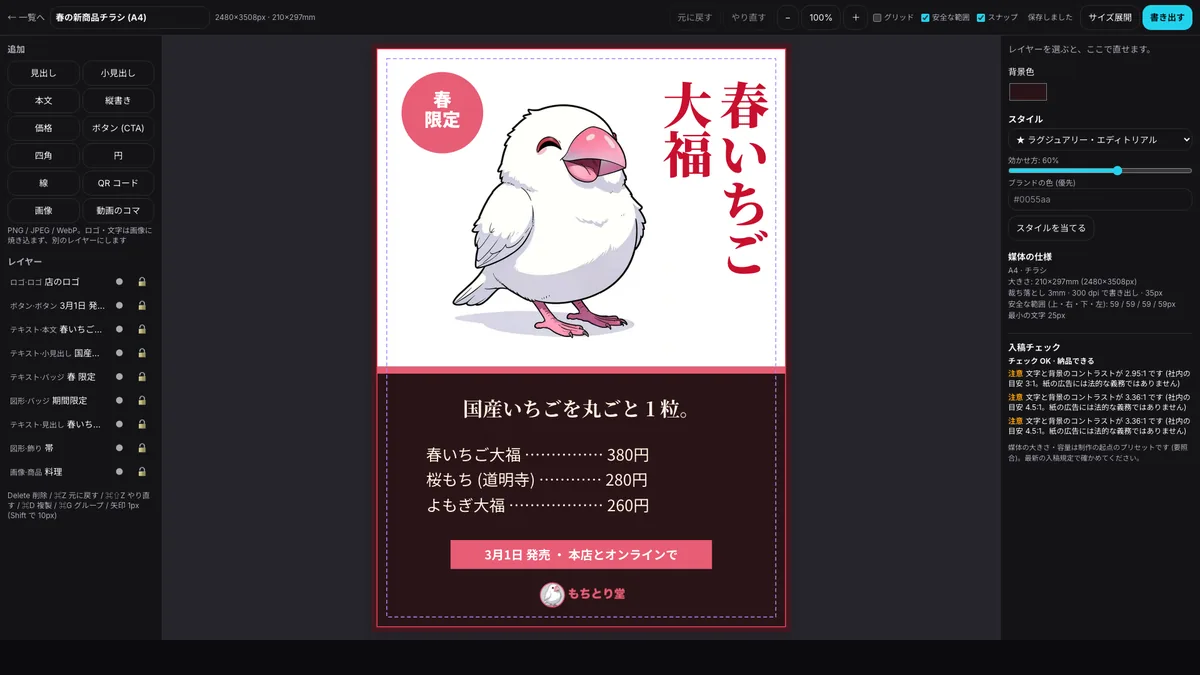
まず「ひな形から作る」の「飲食店のチラシ」から始めました。このひな形はA4の印刷物で、料理の写真・縦書きの見出し・期間限定のバッジ・お品書き・予約のボタン・店のロゴのレイヤーが最初から並んでいます。見出しを「春いちご大福」(縦書き)、バッジを「春限定」、お品書きを3品と価格、ボタンを「3月1日 発売 ・ 本店とオンラインで」に書き換え、料理の写真を店で撮った商品写真に差し替えました。上の画面がその途中です。
チラシができたら「サイズ展開」でInstagramとLINE広告の大きさ、店頭POPの大きさを選んで並べ直し、それぞれを1枚ずつ直します。どの媒体で何を選んだかを表にまとめました。
| 媒体 | 選ぶもの | 大きさ | 書き出し | 作例で直したこと |
|---|---|---|---|---|
| A4チラシ(店内・ポスティング) | 印刷物 → A4 チラシ(またはひな形「飲食店のチラシ」) | 210×297mm(300dpiで2480×3508px)・裁ち落とし3mm | 印刷用 PDF (トンボ・裁ち落とし 3mm・RGB) | コントラストの注意が出た文字の色を濃くした |
| 店頭POP | 印刷物 → 店頭POP A5 | 148×210mm・裁ち落とし3mm | 印刷用 PDF、店で印刷するならPNG | お品書きを消して、商品名・価格・写真だけにした |
| Instagramの投稿 | Meta (FB / IG) → フィード 4:5 | 1080×1350px・安全な範囲は四辺60px | JPG(容量の上限に収まるよう画質を自動で調整) | 本文を短くし、日付と販売場所は投稿文に回した |
| LINE広告 | LINE ヤフー → LINE 広告 正方形 | 1080×1080px | JPG か PNG | 広告文(タイトル20字・説明文75字の上限)を右の欄で確かめた |
1つのデザインからチラシ・POP・SNS画像を作り分ける手順
ここからは画面の操作です。PCのブラウザでの操作を前提にしています(スマホでも開けますが、レイヤーの細かい調整は画面の広い端末の方が楽です)。
-
1デザインを開いて、媒体の大きさかひな形を選ぶ
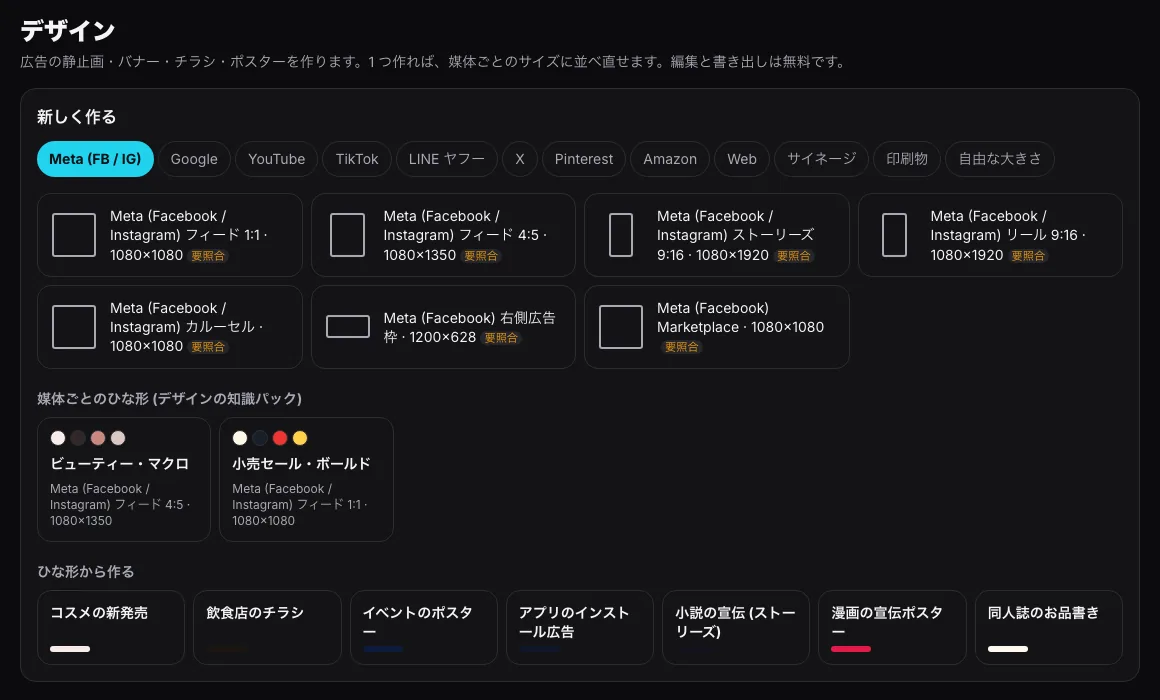
/studio/design を開くと「新しく作る」に媒体のタブが並びます。チラシなら「印刷物」タブの「A4 チラシ」、POPなら「店頭POP A5」を押します。下の「ひな形から作る」には、コスメの新発売・飲食店のチラシ・イベントのポスター・アプリのインストール広告・小説の宣伝 (ストーリーズ)・漫画の宣伝ポスター・同人誌のお品書きの7つがあり、飲食店や物販のチラシなら「飲食店のチラシ」から始めると早く形になります。
新しく作る:媒体のタブと「ひな形から作る」 -
2商品の写真とロゴを入れる
左の「追加」の「画像」「ロゴ」から、PNG / JPEG / WebPの画像を入れます。アップロードのときは「自分で用意した・使う権利のある画像です」の確認があります。ひな形の見本の画像は、選んで「画像を差し替え」で自分の写真に替えます。ロゴや文字は写真に焼き込まず、別のレイヤーにしておくと、サイズ展開で置き直せます。
-
3見出し・価格・ボタン・QRを置く
「追加」から見出し・小見出し・本文・縦書き・価格・ボタン (CTA)・QR コードを足します。QRは「QR にする URL (確かめたもの)」に店のページや予約ページのURLを入れます。上の「安全な範囲」と「グリッド」を表示すると、断裁で切れる所や端に寄りすぎた文字が分かります。左の「レイヤー」で重なりの順番・ロック・表示を整えます。
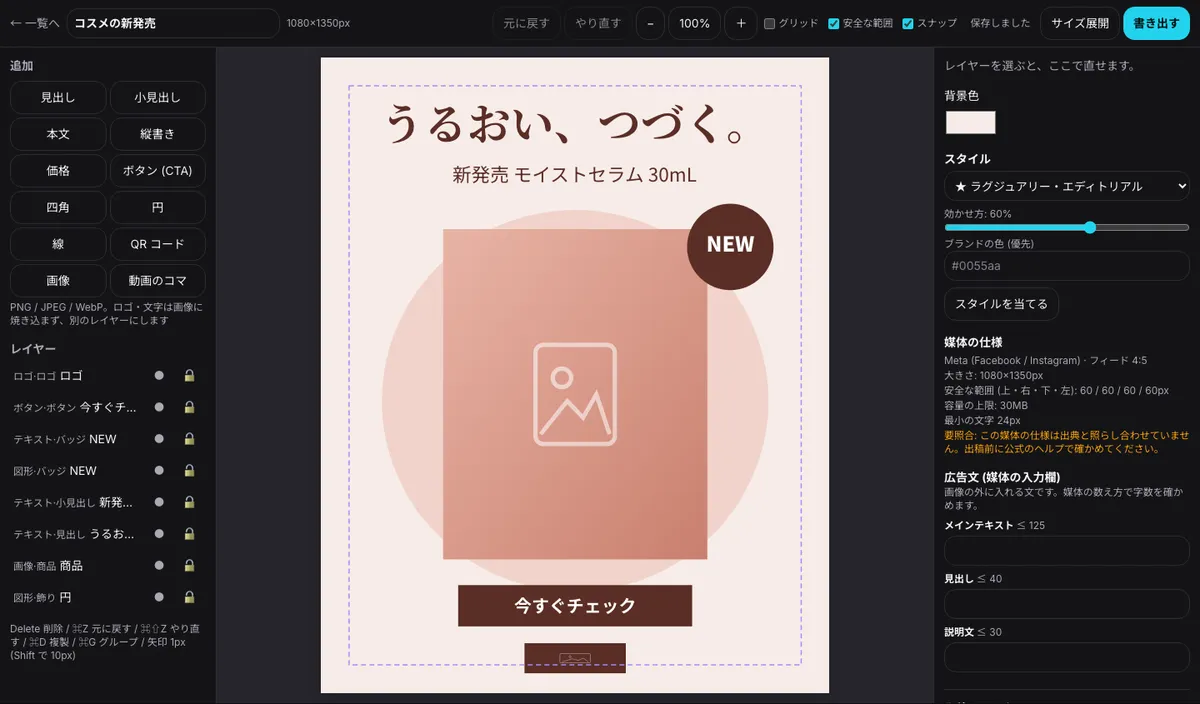
編集の画面(ひな形「コスメの新発売」で撮影)。左で追加とレイヤー、右で色や媒体の仕様、上にサイズ展開と書き出す -
4レイヤーの「役割」を確かめる
レイヤーを選ぶと右に「役割 (サイズ展開での置き場所)」が出ます。背景・商品・人物・見出し・小見出し・本文・ロゴ・ボタン・バッジ・価格・日付・注記・QR コード・飾りから選べます。サイズ展開はこの役割で置き場所を決めるので、価格の文字は「価格」、発売日は「日付」のように合わせておきます。
-
5色と雰囲気を整える(AIを使うときは見積もりを見て)
右の「スタイル」で雰囲気を選び、「効かせ方」を決めて「スタイルを当てる」。ブランドの色があれば「ブランドの色 (優先)」に入れます。「AI 指示」の欄に「この文字を目立たせて」「余白を広くして」のように書くと、変更の案が出ます。「3 案 (保守/標準/攻め)」は無料、「AI で 3 案 (コピーつき)」「背景の写真を生成」「広告文の候補」は実行前に見積もりが出ます。
-
6入稿チェックを読んで直す
右の「入稿チェック」に、エラー・注意・ヒントが並びます。押すと該当するレイヤーが選ばれます。解像度(印刷は300dpi未満で注意、150dpi未満は要対応)、安全な範囲の外の文字、小さすぎる文字、枠からのはみ出し、文字と背景のコントラスト、QRの大きさ(印刷は15mm未満で注意)などです。広告の言い回しのヒントもここに出ます。
-
7「サイズ展開」でPOPとSNSの大きさを作る
上の「サイズ展開」を押し、作りたい媒体の大きさにチェックを入れて「○ 件作る」(○は選んだ数)を押します。切り抜きではなく、見出し・商品・ロゴ・ボタンなどを役割ごとに置き直した新しいデザインができ、元のデザインは残ります。置き場所の無い役割は「置き場所が無いため隠したレイヤー」として隠されるので、できたものを1枚ずつ開いて直します。
-
8形式を選んで書き出す
上の「書き出す」で形式を選びます。印刷物は「印刷用 PDF (トンボ・裁ち落とし 3mm・RGB)」が最初に選ばれています。SNSはJPGかPNGを選びます。「書き出す」→「ダウンロード」で端末に保存し、Instagram・LINEなどの各サービスの画面から投稿します。書き出しは無料です。
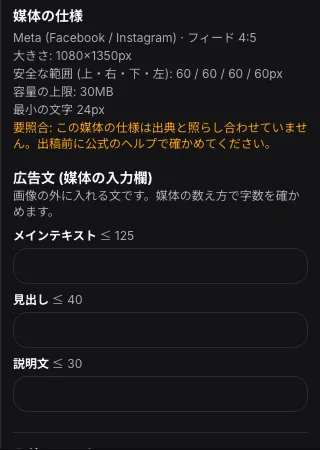
媒体の仕様と広告文の欄(撮影時点)。大きさ・安全な範囲・容量の上限・最小の文字が出る
書き出しの形式の違いと、印刷所に出すときの注意
書き出しの形式は、どの大きさでもPNG・JPG・WebP・SVG・PDF (画面・資料用) を選べます。印刷物(mmで作った大きさ)では、これに「印刷用 PDF (トンボ・裁ち落とし 3mm・RGB)」と「CMYK の PDF (PDF/X-3 形式・ベータ)」が加わります。印刷物は300dpiで書き出します(自由な大きさでは300・350・400dpiから選べます)。
印刷所の入稿仕様(仕上がりサイズ・塗り足しの幅・カラーモード・PDFの形式)は印刷所ごとに違います。RGBの入稿を受け付ける所なら印刷用PDF、CMYKを指定された所ならCMYKのPDFを試し、書き出したものを印刷所の指定と照らしてから入稿してください。CMYKのPDFは、変換の結果を確かめた項目(画像が CMYK・RGB が残っていない・OutputIntent・TrimBox / BleedBox)が画面に出ます。
| 形式 | 向いている使い道 | 画面に書かれている注意 |
|---|---|---|
| PNG | SNS・Web。透明の背景を残したいとき | 透明を保てます。容量は大きめ |
| JPG | 写真の多いSNS画像・広告 | 媒体の容量の上限に収まるよう画質を自動で下げる |
| WebP | 自分のWebサイトに載せる画像 | Web 向けの小さな画像 |
| SVG | あとで別のソフトで文字を直したいとき | フォントは埋め込まない。開く環境のフォントで表示される |
| PDF (画面・資料用) | 社内の確認・メールで送る見本 | 仕上がりの大きさの RGB の PDF |
| 印刷用 PDF | RGB入稿を受け付ける印刷所 | トンボ・裁ち落とし3mm。文字は画像にしてある(アウトライン化と同じ)。色はCMYKの印刷で変わる |
| CMYK の PDF(ベータ) | CMYKを指定する印刷所 | Ghostscript標準のCMYKで、Japan Colorではない。PDF/X-4の適合は検証していない |
関連リンク:使い方:デザイン編集 / 入稿データの用語(塗り足し・トンボ)
店頭POPとSNS画像は「削る」ほど読まれる
店頭のPOPは、チラシと違って歩きながら一瞬で読まれるものです。サイズ展開でチラシからPOPを作ったら、本文(お品書きや説明文)は思い切って消し、商品名・ひとこと・価格・写真だけにします。サイズ展開は、文字を置き場所に収まるいちばん大きい大きさにするので、本文の行が多いと全体が小さくなります。
SNSの画像も同じで、スマホの画面では細かい文字は読まれません。Instagramのフィード 4:5(1080×1350px)では、プリセットの最小の文字は24px、四辺に60pxの安全な範囲があります。日付や販売場所の細かい案内は、画像ではなく投稿文の側に書く方が伝わります。
印刷するPOPは、文字と背景の色の差が小さいと離れた所から読めません。入稿チェックは文字と背景のコントラストを社内の目安と比べて注意を出すので、色を選び直す目安になります(紙の広告に法的な義務があるわけではない、と画面にも書かれています)。
- POPの見出しは商品名と一言まで。説明は1行に
- 価格は大きく、税込か税別かを近くに書く
- SNS画像は1枚目で「何の告知か」が分かる写真と見出しに
- QRコードを載せるなら、印刷で15mm以上・画面で120px以上(入稿チェックの目安)
広告の表現は、入稿チェックのヒントを見て最後は人が判断する
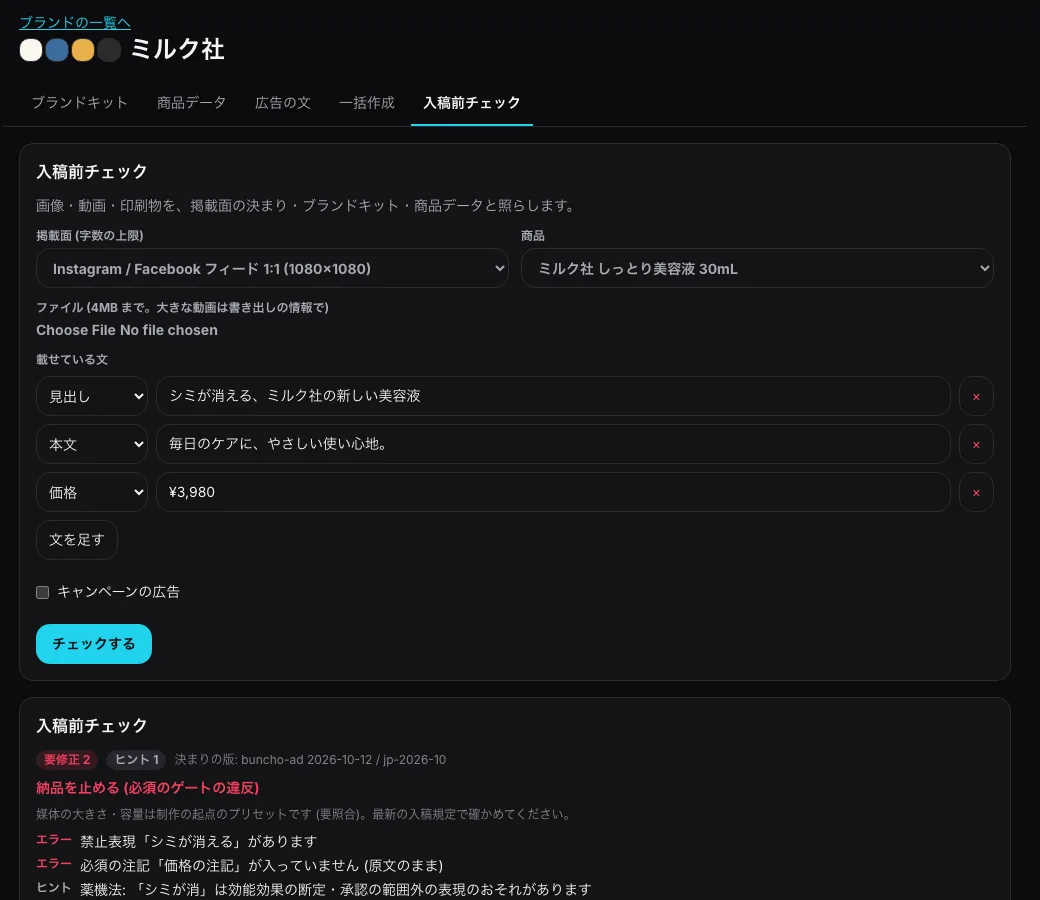
デザイン編集の入稿チェックと、ブランドの「入稿前チェック」タブは、載せている文から、景品表示法・薬機法・健康増進法に関わりそうな言い回しを「ヒント」として出します。たとえば「期間限定」「今だけ」は期間や数の限りを示せるか、「通常価格」「半額」は比べる価格の根拠、「無料」は条件の表示、「1位」「日本一」のような最上級は客観的な根拠と出典について、確かめるよう促します。
これは言葉の当たりで出す目安で、法的な判断や保証ではありません。ヒントが出なかったから問題がない、ということでもありません。最終の判断は、法務・専門家・掲載する媒体の審査で行ってください。作例のチラシで「期間限定」のバッジを使うなら、実際の販売期間をチラシの中に書いておくのが確かです。
商品が多い・代理店と進めるとき:キャンペーン・ブランド・一括作成
季節ごとに何品もの告知を作る、制作会社と確認しながら進める、といった場合は、デザイン編集とつながる機能がほかにもあります。アカウントのメニューに「キャンペーン」「ブランド」「一括作成」が出ている契約なら使えます(コードの既定ではチーム・法人の席。詳しくは使い方ページとチーム・法人のご案内で)。
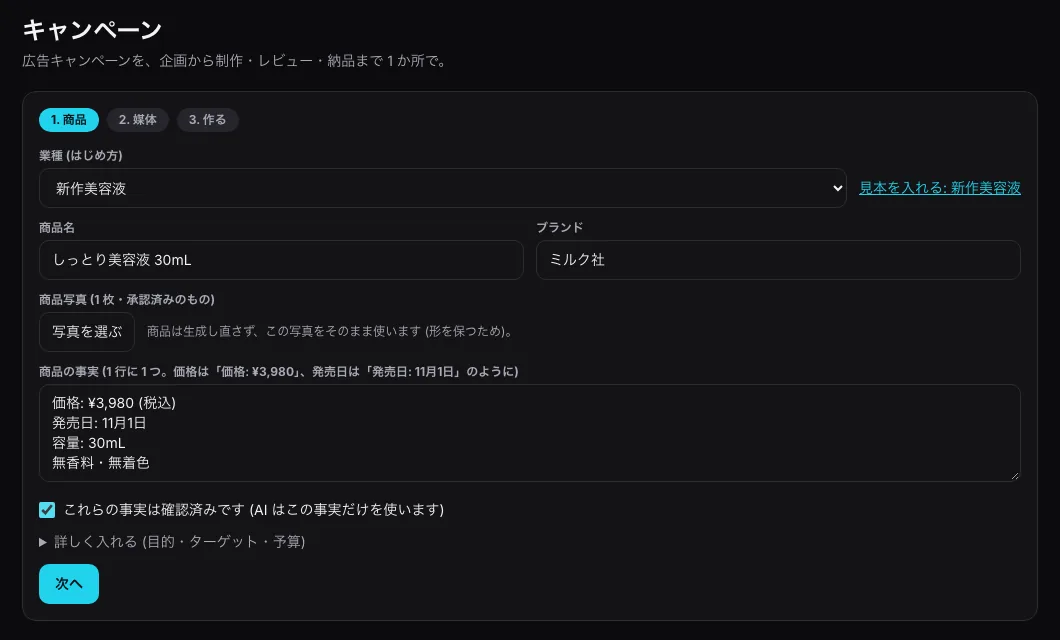
「キャンペーン」(/studio/campaigns)は、商品名・商品写真・商品の事実(「価格: ¥3,980」のように1行に1つ)を入れて「これらの事実は確認済みです」にチェックすると、保守/標準/攻めの企画案を作り、選んだ案から媒体ごとのデザインを作ります。商品写真は生成し直さず、そのまま使います。「ブランド」では色・フォント・ロゴ・禁止表現・注記を登録でき、「一括作成」ではCSV / Excelの行×テンプレート×大きさをまとめて作れます。
関連リンク:使い方:キャンペーン / 使い方:入稿前チェック / チーム・法人のご案内 / 広告代理店・制作会社の方へ
よくある失敗と直し方
- /studio/design を開くと「見つからない」と出る:今の契約ではデザイン編集を使えません。用途別ページの案内と料金ページで対象を確かめるか、下の販促4コマなど別の形で作ります
- 入稿チェックに「解像度が○dpiです」と出る:写真が小さすぎます。もっと大きな元画像に差し替えるか、2倍で300dpiに届くなら「AI で直す」→「AI で 2 倍に拡大」を使います(見積もりを見て同意してから。拡大後の長い辺が8192pxを超える画像はできません)
- サイズ展開したら本文が消えた:その大きさに本文の置き場所が無いため隠されています。レイヤーの一覧から表示に戻すか、短い文に書き直します。横に細長いバナーでは見出し・商品・ロゴ・ボタン・価格くらいしか置き場所がありません
- サイズ展開したら価格が見出しの位置に来た:価格の文字の役割が「見出し」のままです。役割を「価格」に直してから、もう一度サイズ展開します
- 背景を消したら商品の縁が欠けた:「背景を消す」はイラスト・人物向けのモデルで、商品写真はきれいに抜けないことがあると画面にも書かれています。白い背景で撮り直すか、背景を残したまま使います
- 印刷したら色が画面より沈んだ:印刷用PDFはRGBのままなので、CMYKの印刷では色が変わります。印刷所の指定を確かめ、CMYKのPDF(ベータ)や印刷所の色校正を使います
- 端の文字が断裁で切れた:入稿チェックの「安全な範囲の外にあります」を直していません。「安全な範囲」を表示して、文字とロゴを内側に入れます
- SVGを開いたら文字の形が変わった:SVGはフォントを埋め込みません。人に渡すならPDFかPNGで書き出します
デザイン編集が無くても作れる販促:4コマ・CMソング・解説動画
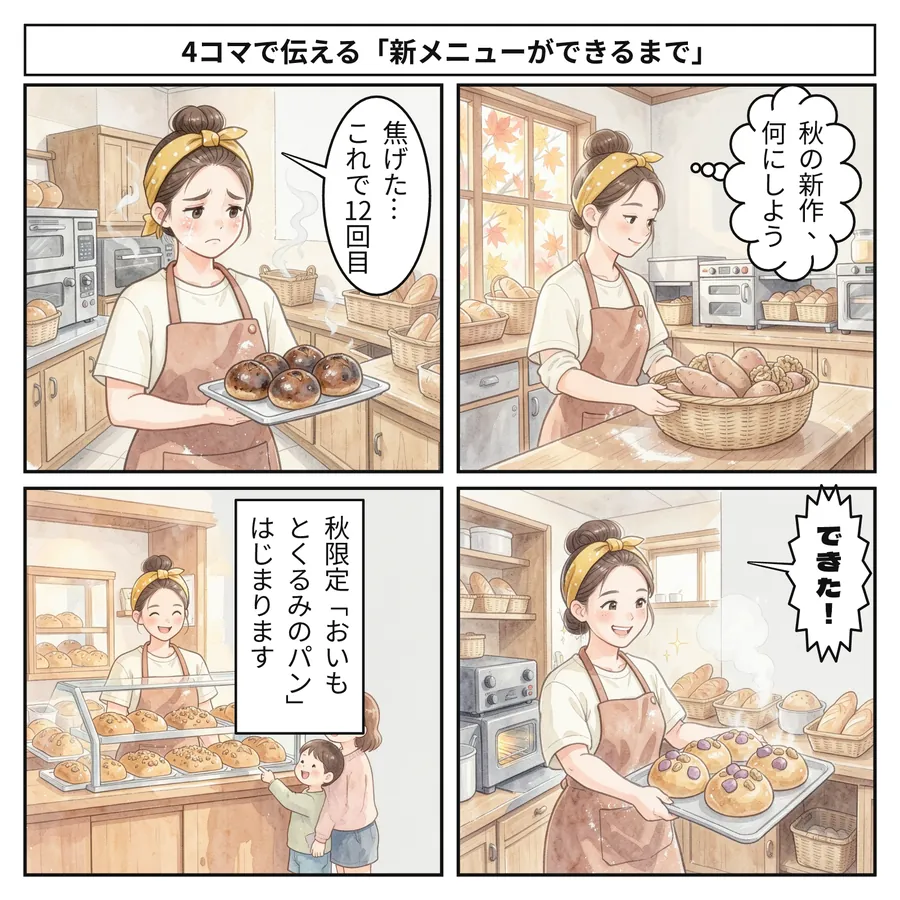
デザイン編集を使わない契約でも、スタジオで販促に使える素材を作れます(作るにはスタジオの契約が必要です)。文字だけの投稿より目に留まりやすい形を選ぶのが狙いです。下の画像は、架空のパン屋の「新メニューができるまで」を2×2の4コマにした見本で、Instagramの正方形1枚で出せます。
-
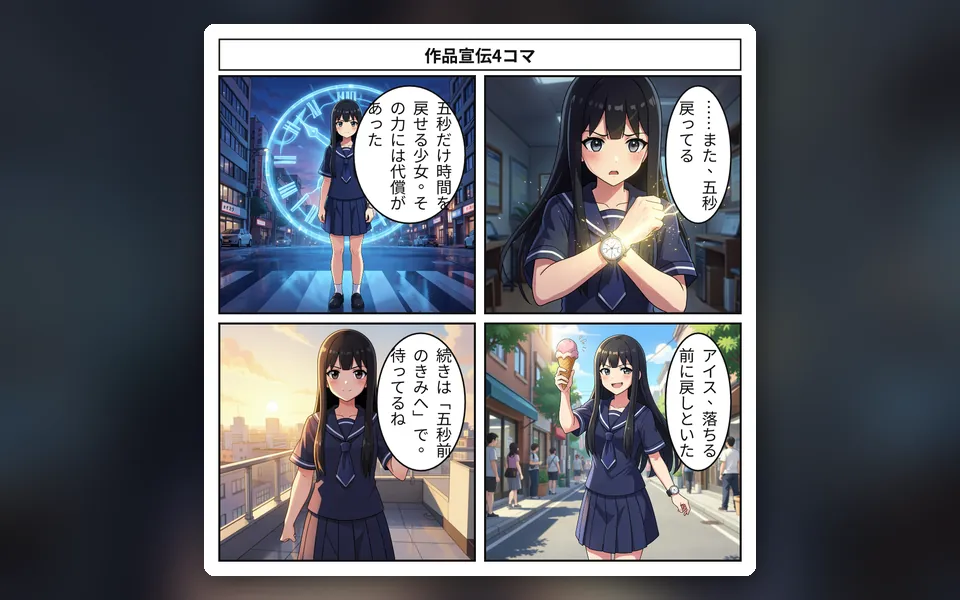
宣伝4コマ(2×2)
一番強い瞬間→設定を1行→意外な素顔→読む場所への一言、の順の2×2の4コマ。SNSの正方形1080×1080に収まる型です。
この型で作る → -
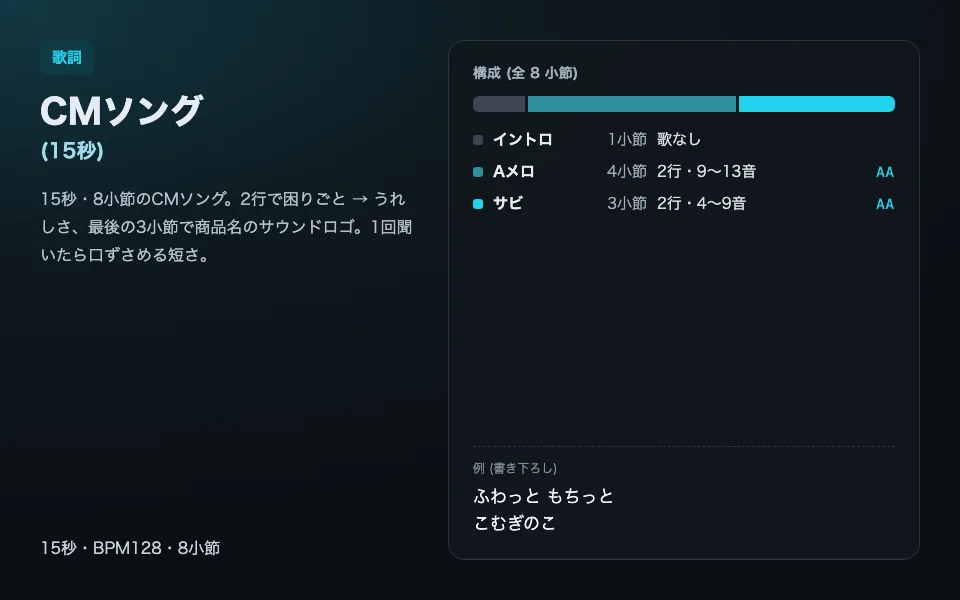
CMソング (15秒)
15秒・BPM128・8小節。2行で困りごと→うれしさ、最後の3小節で商品名のサウンドロゴにする作詞の型です。
この型を見る → -
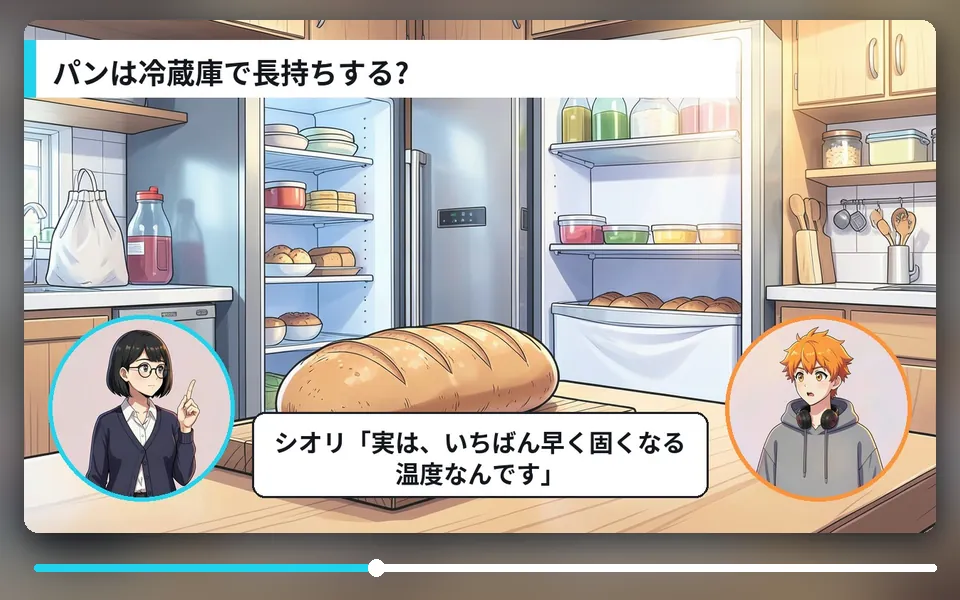
雑学解説の動画
「パンは冷蔵庫に入れた方が長持ちする?」のような問いから、意外な結論→理由→実例の順で約5分の掛け合いに。お店の専門性を伝えられます。
この型で作る → -
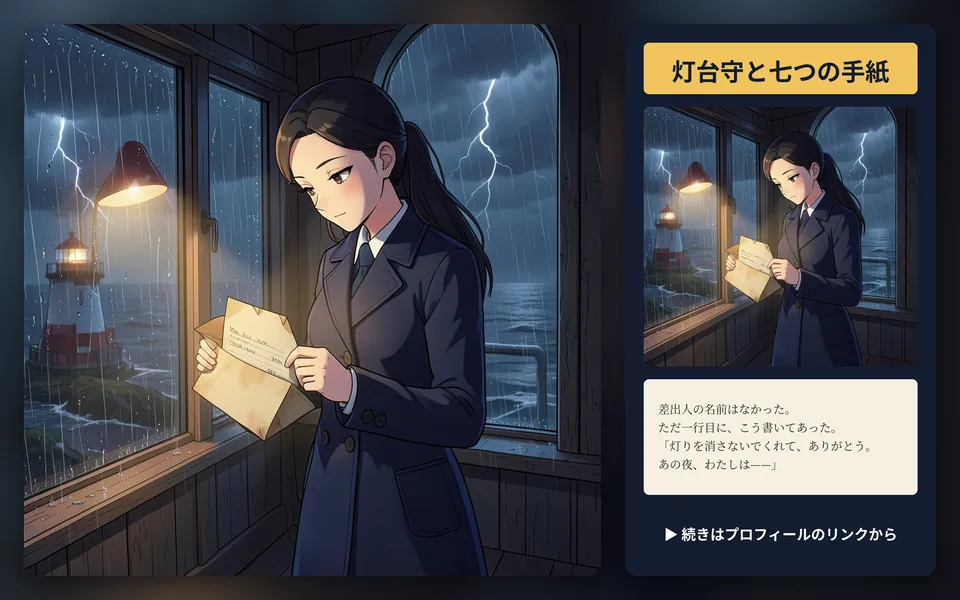
X縦長画像
タイトル帯・見せ場の絵・本文の抜粋・誘導の4段で組む1080×1920の縦長の画像。季節の告知にも使えます。
この型を見る →
関連リンク:スマホで4コマ漫画を作る方法 / 歌詞から曲を作る方法
DREAMを使うもの・使わないもの
デザイン編集では、手で作る作業にはDREAMを使いません。AIに処理させるものだけ、実行の前に「約 ○ DREAM」の見積もりが出て、「この内容で実行することに同意します」にチェックしてから実行します。
| 操作 | DREAM |
|---|---|
| 編集・レイヤー・スタイルを当てる | 使わない |
| サイズ展開(「Instagram向けに変換して」などの大きさの変換も) | 使わない(規則で並べ直す。AIを呼ばない) |
| 入稿チェック・書き出し(PDF・CMYKのPDFも) | 使わない |
| 3 案 (保守/標準/攻め) | 使わない |
| AI 指示での編集・AI で 3 案 (コピーつき)・広告文の候補・背景の写真を生成 | 実行前に見積もり |
| 背景を消す・AI で 2 倍に拡大 | 実行前に見積もり。どの生成も、どのコースでもDREAMを使う |
関連リンク:料金プラン / 店舗・中小企業の販促の方へ
よくある質問
チラシのデザイン編集はどのプランで使えますか?
用途別ページ(/for/shop-promotion)では、フルコース・チームプランで使えると案内しています。使えない契約では /studio/design が開けません。最新の対象は料金ページで確かめてください。ほかの契約でも、販促4コマ・CMソング・解説動画・縦動画は作れます。
印刷所にそのまま入稿できますか?
印刷物の大きさで作ると「印刷用 PDF (トンボ・裁ち落とし 3mm・RGB)」と「CMYK の PDF (PDF/X-3 形式・ベータ)」で書き出せ、300dpiで書き出します。ただし印刷用PDFは色がRGBのままで、CMYKのPDFもJapan Colorのプロファイルではありません。仕上がりサイズ・塗り足し・カラーモードは印刷所ごとに違うので、入稿前に指定を確かめてください。
広告の言い回しが法律に触れないか確かめてくれますか?
入稿チェックが、景品表示法・薬機法・健康増進法に関わりそうな言い回しを「ヒント」として出します。言葉の当たりで出す目安で、法的な判断・保証ではありません。最終の判断は法務・専門家・媒体の審査で行ってください。
決まった大きさに無いチラシやPOPも作れますか?
「自由な大きさ」で作れます。mmなら20〜1189mm(300・350・400dpiから選べ、裁ち落としは3mmか0)、pxなら16〜8192pxの範囲です。
サイズ展開すると元のチラシは変わりますか?
変わりません。選んだ大きさごとに新しいデザインができ、元のデザインはそのまま残ります。できたものは1枚ずつ直せます。
SNSに直接投稿できますか?
できません。書き出したファイルをダウンロードしてから、各SNSやLINEの画面で投稿します。媒体の仕様は確認した日付つきで、「要照合」の印がある大きさは、出稿前に各媒体の公式のヘルプで確かめてください。
この記事の執筆・検証
AI BunCho編集部(編集:AI BunCho編集部) 実際の画面で確かめた日:
2026年10月19日時点のスタジオのコード(デザイン編集のプリセット・ひな形・入稿チェック・書き出し・サイズ展開・AIの見積もり、入稿前チェックの広告表現のヒント、利用できる契約の判定)、使い方ページ(/help)の広告・販促の項目、用途別ページのデータ、製品の画面の撮影を照らし合わせて確かめました。
- 媒体のプリセット:70(印刷物は10。コードのデータ)
- A4チラシ:210×297mm・300dpiで2480×3508px・裁ち落とし3mm
- 印刷の解像度の目安:300dpi未満で注意、150dpi未満で要対応
- 媒体の仕様に出る印刷の最小の文字:6pt(A4では25px)
- QRの大きさの目安:印刷15mm以上・画面120px以上
- ひな形:7種類(飲食店のチラシなど)
出典・一次情報・参考資料
- AI BunCho 使い方:デザイン編集(バナー・チラシ・ポスター) bun-cho.work · 一次情報
- AI BunCho 使い方:入稿前チェック bun-cho.work · 一次情報
- AI BunCho 使い方:キャンペーン bun-cho.work · 一次情報
- お店・中小企業の販促担当の方へ(用途別ページ) bun-cho.work · 一次情報
- AI BunCho 料金プラン bun-cho.work · 一次情報
記事のデータおよび検証情報は2026年10月30日時点のものです。
あわせて読みたい実践ガイド・記事
メディア一覧へ →
生成AIで作った作品は商用利用できる?規約・権利・出す先を確かめる手順
生成AIで作った小説・漫画・動画・歌を売る前に確かめることを、AI BunChoの利用規約と実際の画面で整理します。規約の範囲、第三者の権利、声のクレジット、投稿先ごとのAI申告、記録の残し方まで。法的助言ではありません。
歌詞から曲を作る方法|AIで歌入りの曲にする手順と作詞のコツ
書いた歌詞を、AI BunChoの「歌を作る」で歌入りの曲にする手順を実際の画面で解説。[Aメロ][サビ]の印、音の数(モーラ)と韻、16種類の作詞テンプレート、ジャンル・声・長さ・品質の選び方、MVと書き出し、よくある失敗の直し方まで。
小説・漫画の宣伝素材をSNS用に作る方法|予告の台本・名セリフ・投票・チャット小説まで
書いた小説や漫画から、縦の予告の台本、キャラ紹介と名セリフのカード、続きを予想する投票、LINE風のチャット小説、投稿先ごとの文までをAI BunChoの「バズる素材キット」でまとめて作る手順。架空の作品での作例、投稿先ごとの表、よくある失敗の直し方つき。
AI BunCho の案内
この話題から作る
1行から物語の冒頭を書きます(登録なし・無料)。
三幕構成プロット設計
伝えたいことを1行書けば、お店の告知を4コマに。デザイン編集を使えない契約でも作れます。